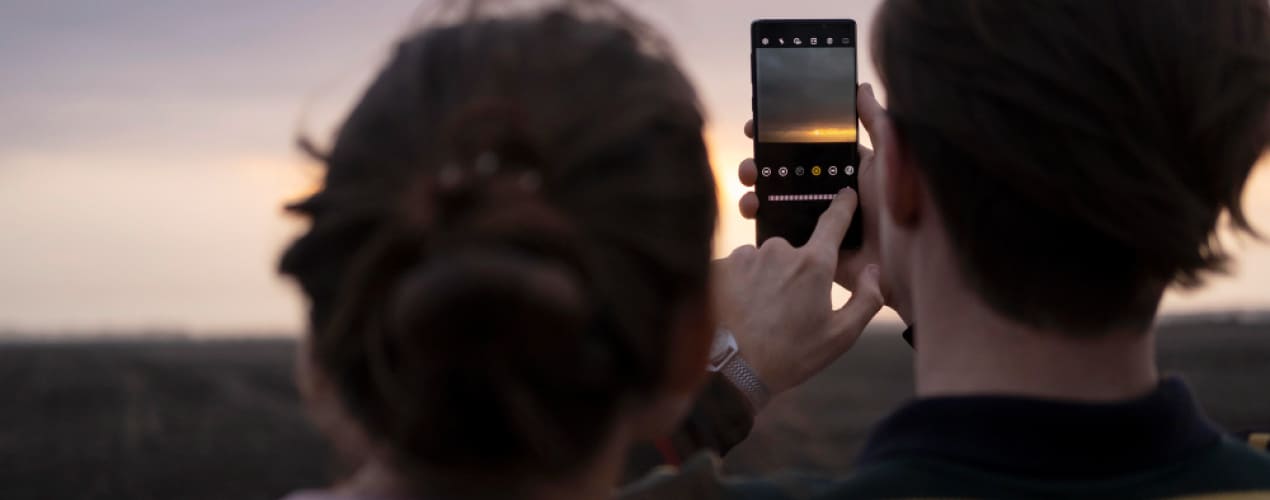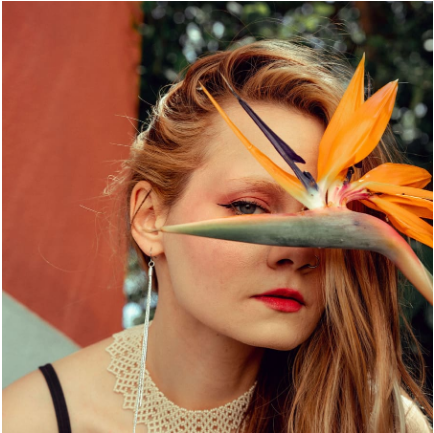
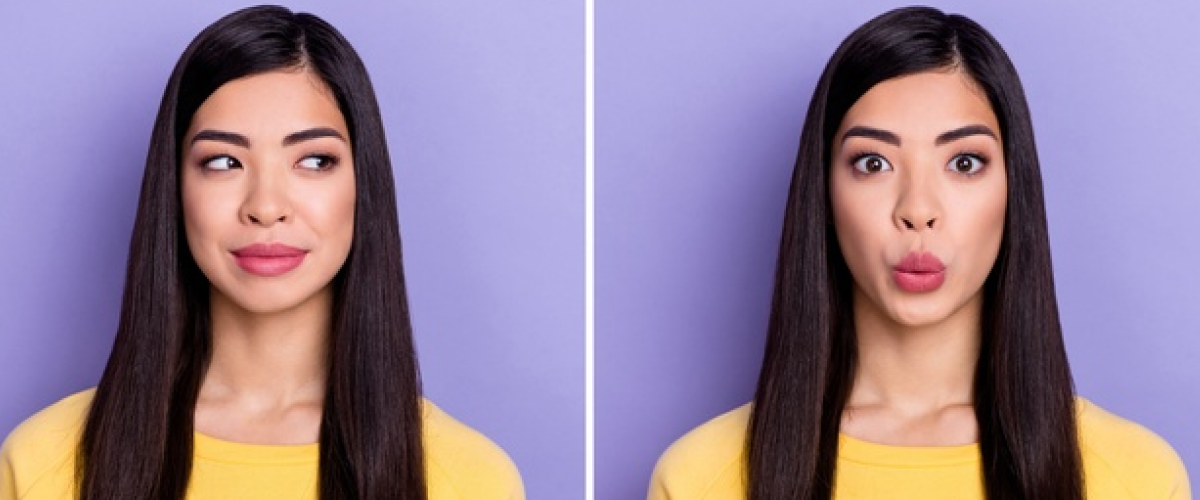
Manchmal erzählt eine einzelne Aufnahme nur einen Teil der Geschichte. Zwei Fotos nebeneinander zeigen einen Vorher-Nachher-Vergleich, eine Doppelbelichtung verbindet ein Porträt mit einer Landschaft, und ein neuer Hintergrund versetzt dein Motiv in eine andere Umgebung.
Wie kann ich zwei Fotos zusammenfügen? Die passende Vorgehensweise hängt davon ab, ob die Bilder getrennt sichtbar bleiben oder zu einer gemeinsamen Szene verschmelzen sollen. In Luminar arbeitest du dafür mit Ebenen. Wie du zusätzliche Fotos einfügst und miteinander überlagerst, erfährst du im Leitfaden Bilder übereinander legen in Luminar.
Zwei Bilder zusammenfügen: Die Methoden im Überblick
Bevor du mit der Bearbeitung beginnst, überlege dir, welche Wirkung du erzielen möchtest.
| Ziel | Methode | Ergebnis |
| Zwei Aufnahmen direkt vergleichen | Fotos nebeneinander anordnen | Zwei getrennte Bildbereiche in einer Datei |
| Motive künstlerisch verbinden | Doppelbelichtung oder Overlay | Sich überlagernde Motive, Farben und Strukturen |
| Eine neue Szene gestalten | Motiv freistellen und Hintergrund ersetzen | Eine Fotomontage aus mehreren Aufnahmen |
| Mehrere Erinnerungen präsentieren | Fotocollage erstellen | Eine gemeinsame Komposition aus mehreren Bildern |
Für eine einfache Gegenüberstellung ist vor allem eine saubere Anordnung wichtig. Bei Doppelbelichtungen und Fotomontagen kommt es zusätzlich darauf an, wie Motive, Farben und Lichtverhältnisse zusammenspielen. Im Leitfaden Bildkomposition für starke Kombinationen findest du Anregungen, um den Blick gezielt zu lenken und deine Bilder bewusst zu gestalten.
Methode 1: Zwei Fotos nebeneinander anordnen
Wenn du aus zwei Bildern eins machen möchtest, ohne die Motive zu überblenden, kannst du sie nebeneinander platzieren. Diese Anordnung eignet sich für Produktvergleiche, Vorher-Nachher-Aufnahmen oder zwei Perspektiven desselben Motivs.
Achte auf ein passendes Seitenverhältnis: Zwei Hochformate lassen sich häufig gut nebeneinander kombinieren. Bei zwei Querformaten kann eine Anordnung untereinander sinnvoller sein.
Zwei Fotos nebeneinander in Luminar erstellen
Für diesen Aufbau kannst du eine vorbereitete Hintergrunddatei als Basis verwenden und beide Fotos als zusätzliche Ebenen darauf platzieren. Die Hintergrunddatei bestimmt das Format deiner Komposition; sie ist beispielsweise eine weiße JPG- oder PNG-Datei, die du zuvor in einem anderen Programm in der gewünschten Größe angelegt hast.
- Hintergrunddatei öffnen. Importiere die vorbereitete Datei in Luminar und öffne sie im Bearbeitungsbereich. Wähle ihre Abmessungen passend zur geplanten Verwendung, etwa für einen Social-Media-Beitrag oder einen Ausdruck.
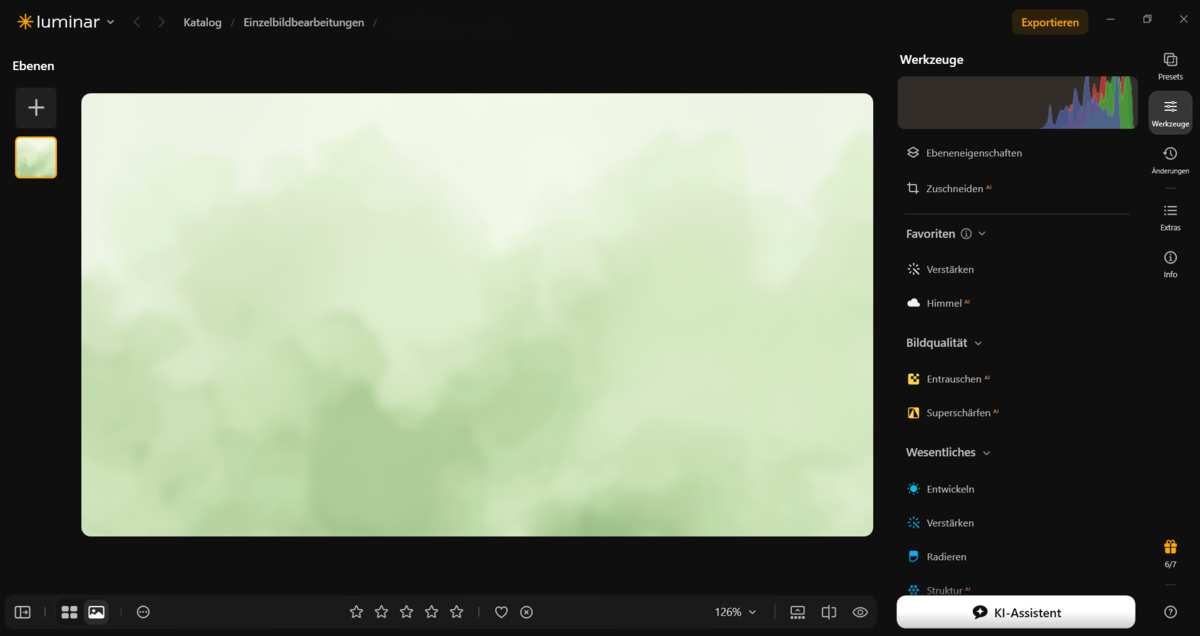
- Erstes Foto hinzufügen. Klicke im Ebenenbereich auf das Pluszeichen und lade dein erstes Foto als neue Ebene.
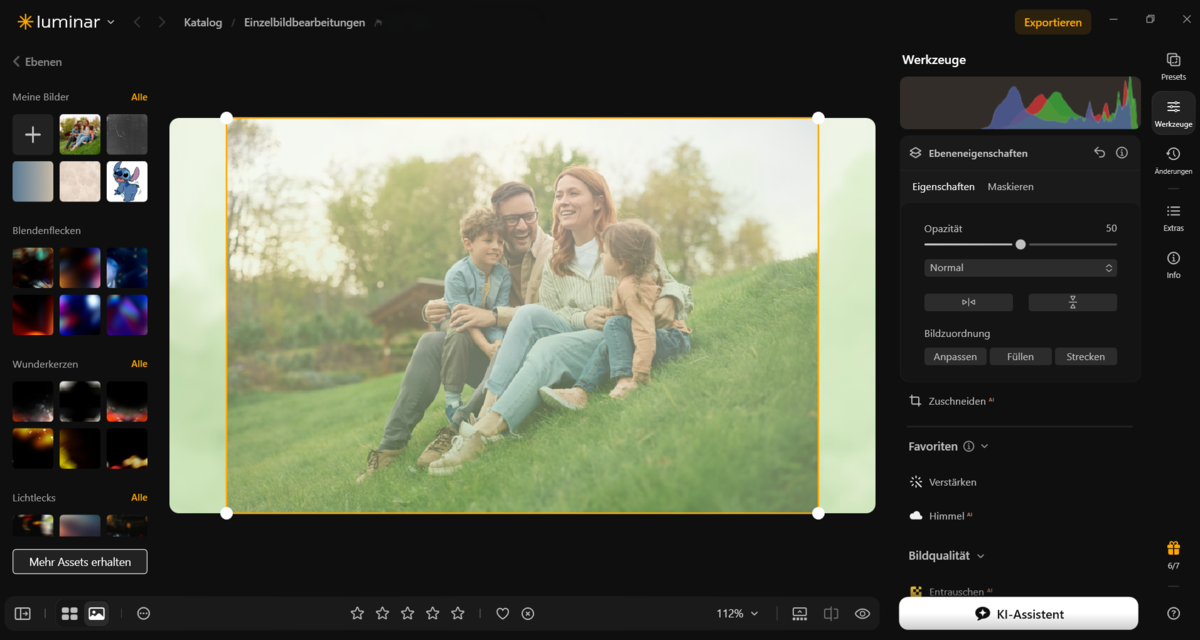
- Zweites Foto hinzufügen. Wiederhole den Vorgang mit der zweiten Aufnahme. Beide Fotos liegen nun auf eigenen Ebenen über dem Hintergrund.
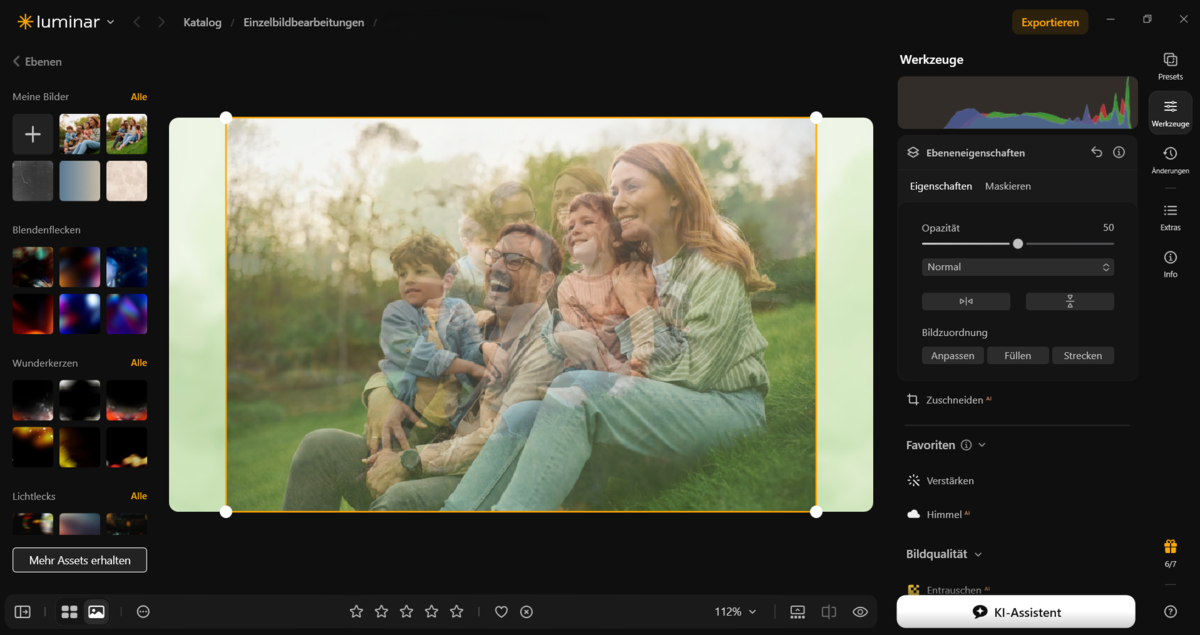
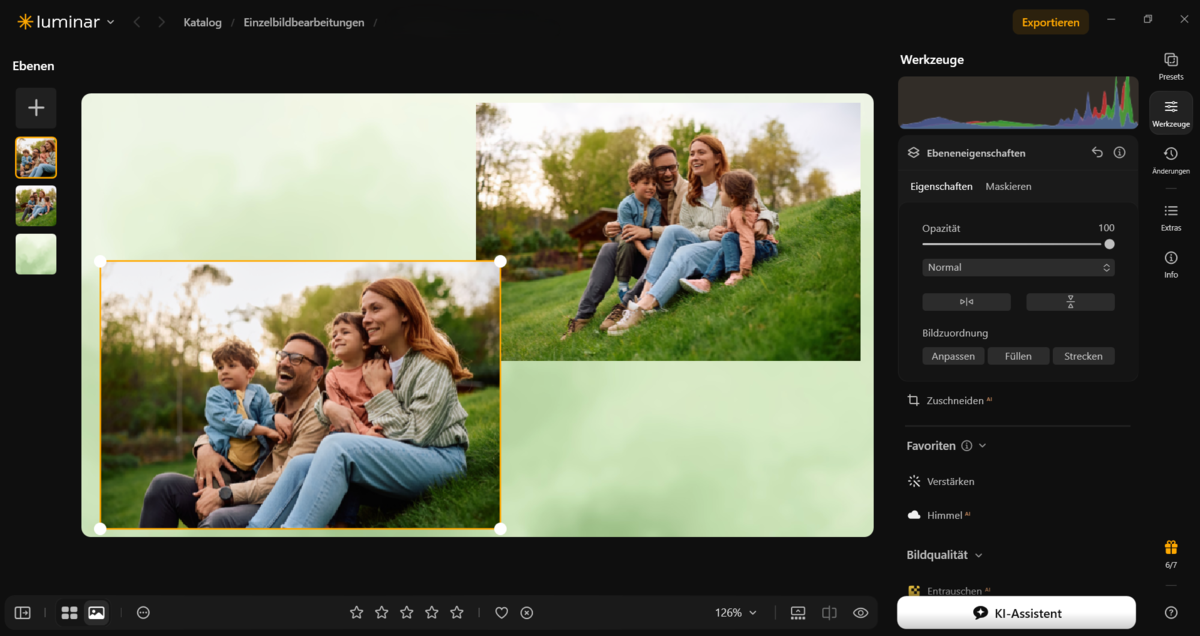
- Größe und Position anpassen. Wähle die Fotoebenen nacheinander aus, skaliere sie proportional über die Eckpunkte und verschiebe sie an die gewünschte Position. Stelle die Deckkraft beider Fotoebenen auf 100 Prozent.
- Anordnung prüfen und exportieren. Achte auf gleichmäßige Abstände und bündige Kanten. Exportiere anschließend die fertige Kombination.
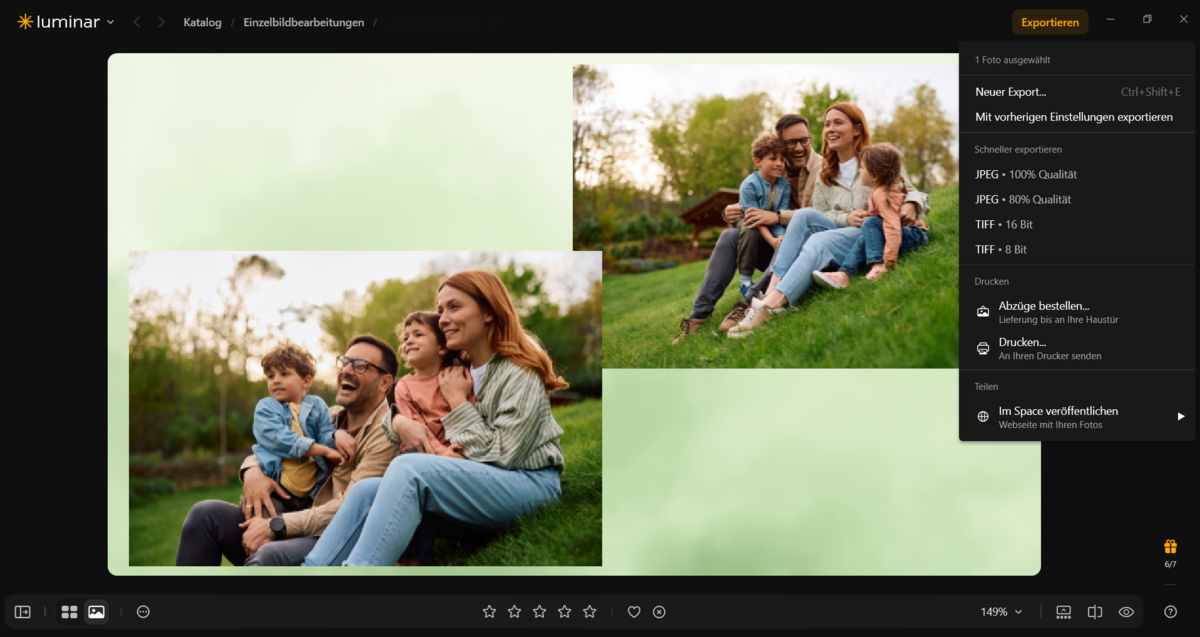
Bei einem Vorher-Nachher-Vergleich solltest du möglichst denselben Bildausschnitt und dieselbe Motivgröße verwenden. So bleibt erkennbar, was sich durch die Bearbeitung verändert hat.
Methode 2: Zwei Fotos überblenden – Doppelbelichtung und Overlay
Bei einer Doppelbelichtung werden zwei Aufnahmen so überlagert, dass beide zum fertigen Bild beitragen. Ein Porträt kann beispielsweise mit Baumkronen verschmelzen, während eine Stadtansicht durch zusätzliche Lichtspuren eine andere Stimmung erhält.
Ein Overlay nutzt dasselbe Grundprinzip: Eine zusätzliche Bildebene ergänzt das Ausgangsfoto um eine Textur, einen Lichteffekt oder ein anderes Gestaltungselement.
Doppelbelichtung mit Luminar erstellen
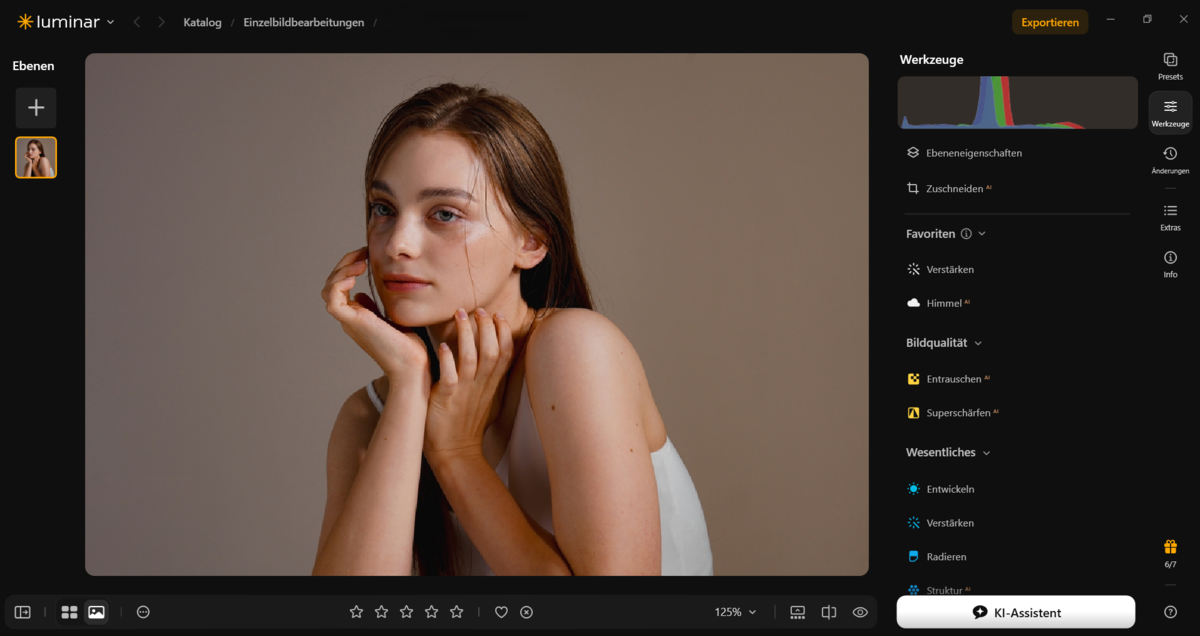
- Ausgangsfoto öffnen. Wähle eine Aufnahme mit einem klar erkennbaren Hauptmotiv. Für erste Versuche eignet sich beispielsweise ein Porträt vor einem ruhigen Hintergrund.
- Zweites Bild als Ebene hinzufügen. Öffne den Ebenenbereich, klicke auf das Pluszeichen und wähle die Aufnahme aus, die du über das Ausgangsfoto legen möchtest.
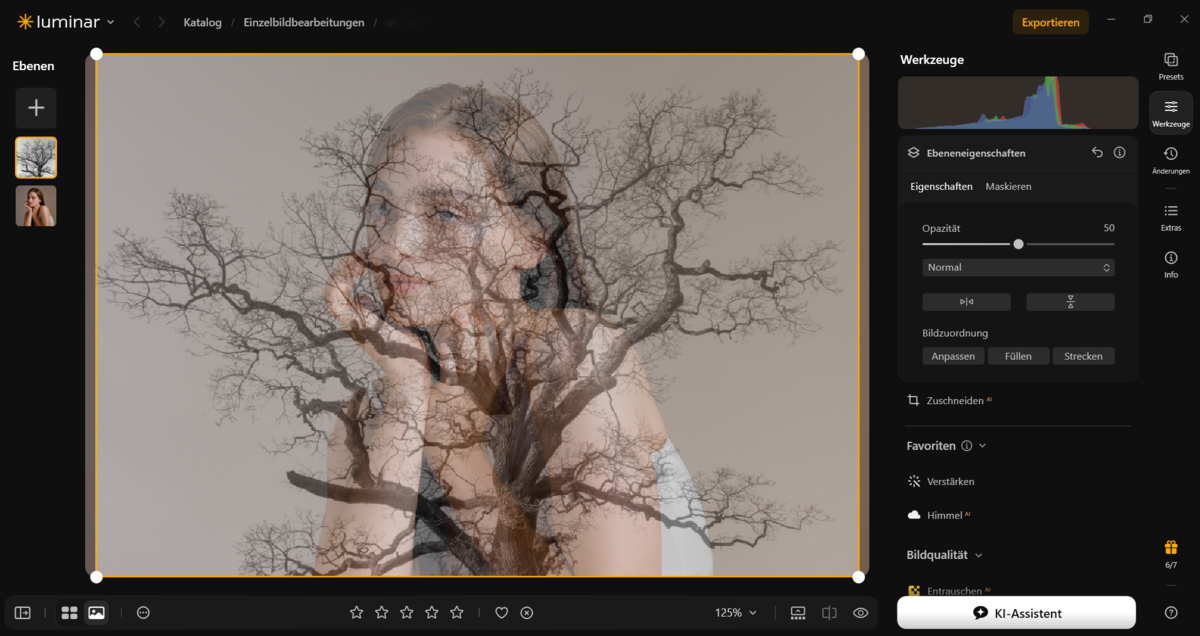
- Motive ausrichten. Verschiebe, skaliere oder drehe die zusätzliche Ebene, bis wichtige Bildbereiche zusammenpassen. Achte bei Porträts besonders darauf, welche Strukturen über Augen und Gesicht liegen.
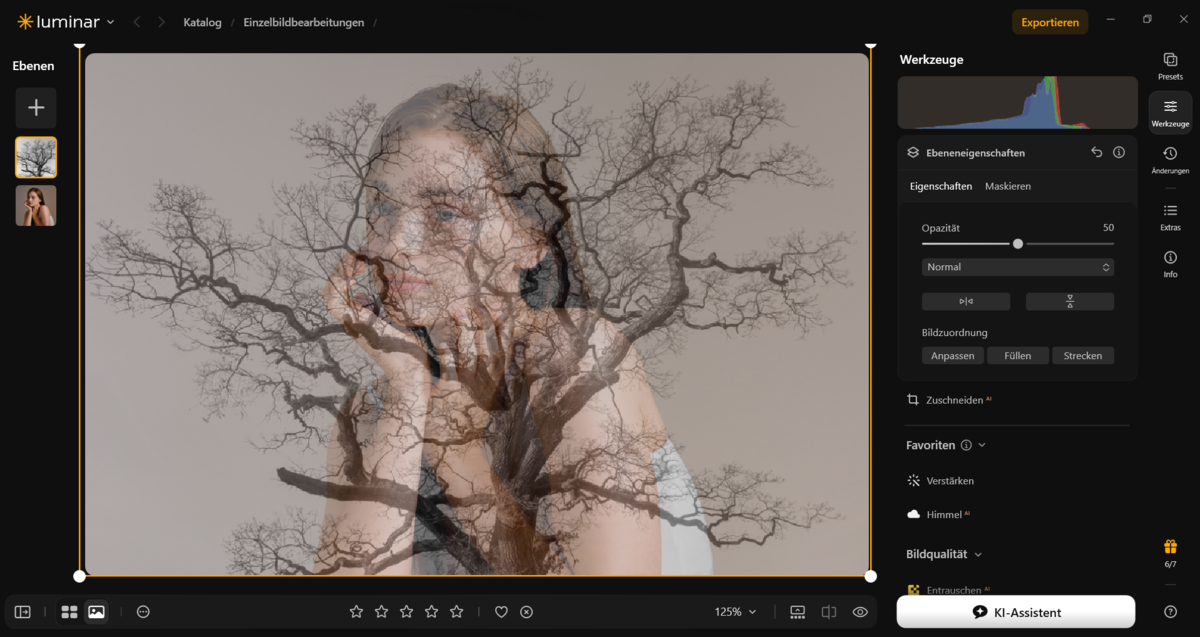
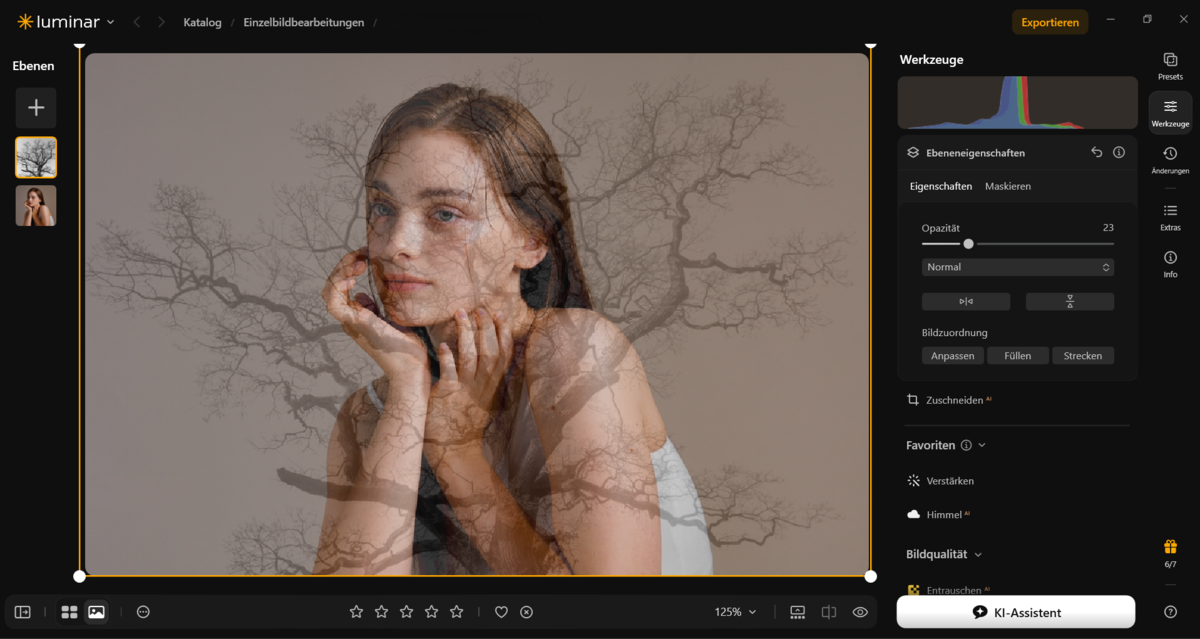
- Deckkraft und Mischmodus einstellen. Verringere die Deckkraft, damit das darunterliegende Bild sichtbar wird. Probiere anschließend verschiedene Mischmodi aus und beobachte, wie sich helle und dunkle Bereiche verbinden.
- Übergänge mit einer Maske verfeinern. Blende störende Bereiche der oberen Ebene gezielt aus. Mit einem weichen Pinsel oder einer Verlaufsmaske kannst du sanftere Übergänge gestalten.
- Farben abstimmen und exportieren. Passe Belichtung, Kontrast und Farbwirkung der Ebenen an. Prüfe, ob dein Hauptmotiv noch klar erkennbar ist, bevor du das Ergebnis speicherst.
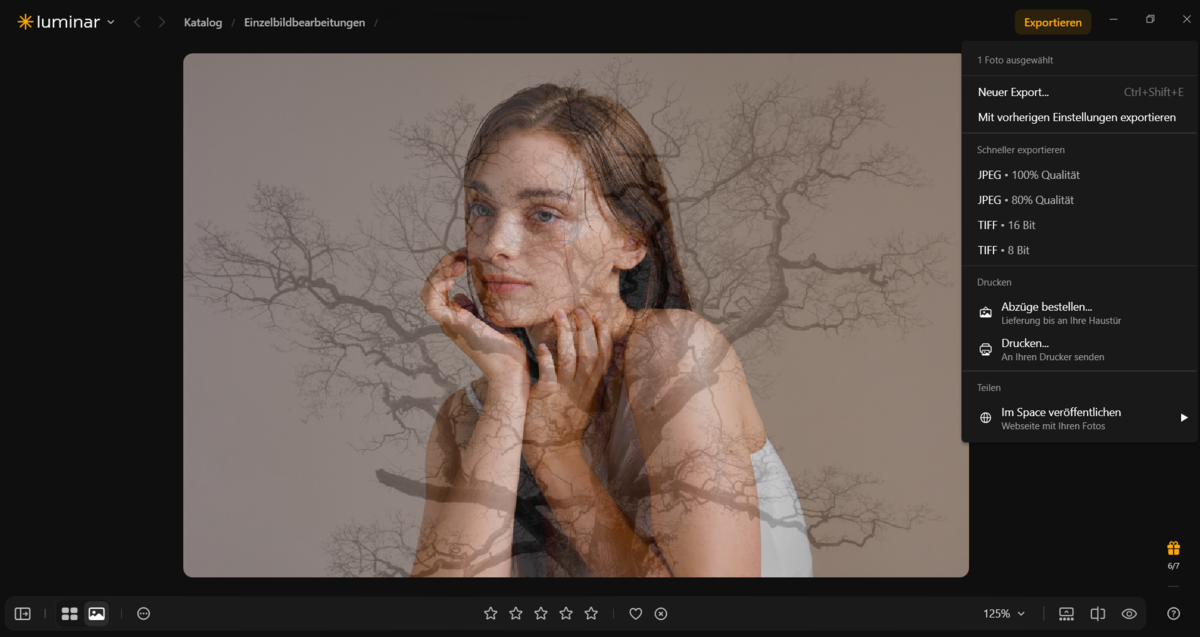
Die Deckkraft beeinflusst die Sichtbarkeit der gesamten Ebene. Eine Maske gibt dir dagegen Kontrolle über einzelne Bereiche. Nutze beides zusammen, wenn die Überlagerung beispielsweise im Hintergrund stärker wirken soll als im Gesicht. Weitere Tipps findest du in unserer Anleitung Doppelbelichtung in Luminar erstellen.
Methode 3: Ein Motiv freistellen und den Hintergrund ersetzen
Möchtest du eine Person oder einen Gegenstand in eine andere Umgebung setzen, brauchst du eine Fotomontage. Dabei entfernst du den ursprünglichen Hintergrund und kombinierst das freigestellte Motiv mit einer zweiten Aufnahme.
Die Grundlage einer solchen Montage ist ein sauber freigestelltes Motiv. Besonders bei Haaren, Fell oder feinen Konturen lohnt sich ein genauer Blick auf die Auswahl. Mehr dazu erfährst du auf der Seite Hintergrund mit KI entfernen.
Hintergrund in Luminar entfernen und ersetzen
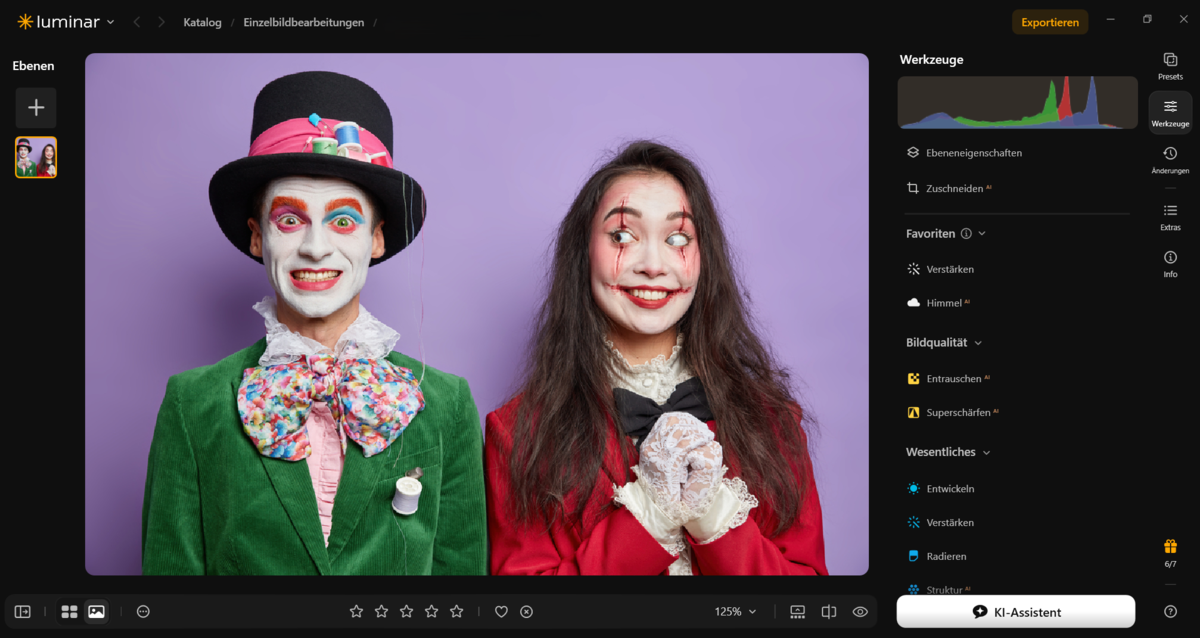
- Foto mit dem Hauptmotiv öffnen. Starte mit der Aufnahme, deren Person oder Gegenstand du behalten möchtest.
- Hintergrundentfernung aufrufen. Öffne in den Ebeneneigenschaften den Bereich für Maskierung und wähle Background Removal AI, sofern das Werkzeug in deinem Funktionsumfang verfügbar ist.
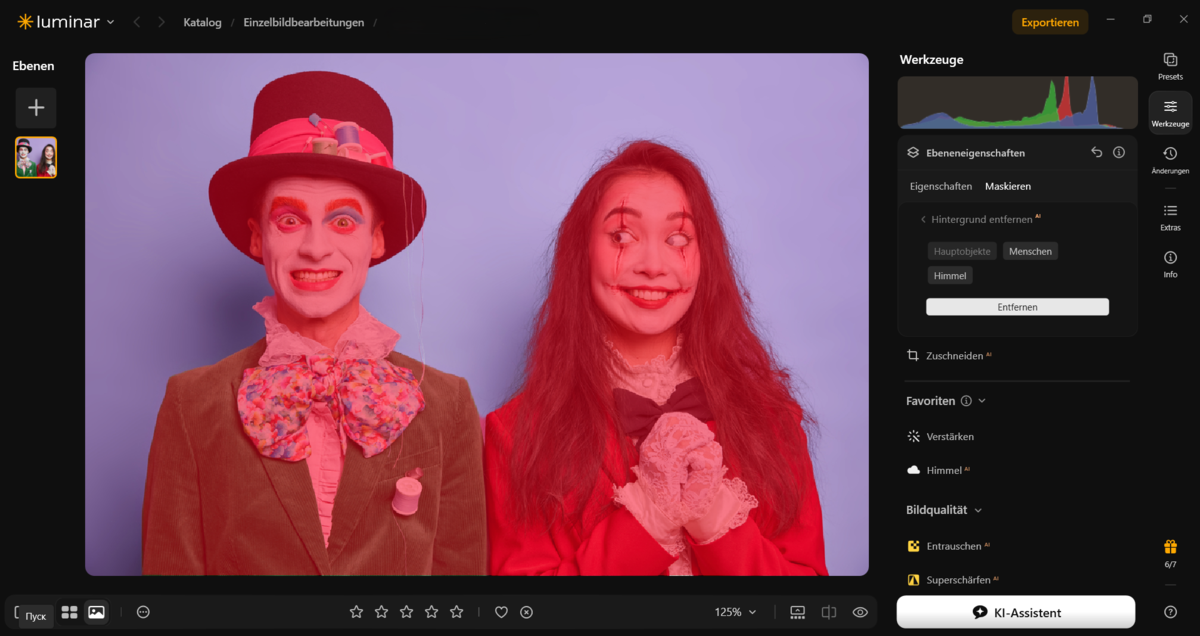
- Motiv auswählen und freistellen. Wähle die erkannten Elemente aus, die erhalten bleiben sollen, und entferne den Hintergrund.
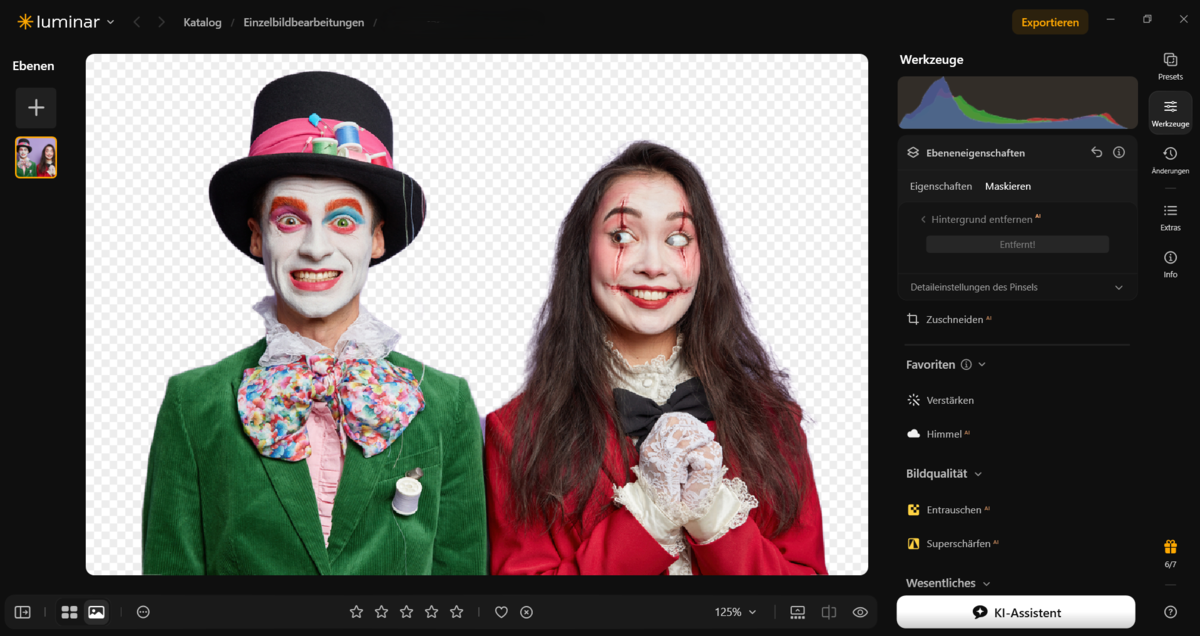
- Kanten kontrollieren. Prüfe insbesondere Haare, Kleidung und feine Details. Nutze den Verfeinerungspinsel, um verbliebene Hintergrundbereiche zu entfernen oder fehlende Motivteile wiederherzustellen.
- Neuen Hintergrund hinzufügen. Lade das zweite Foto als zusätzliche Ebene und verschiebe es unter die Ebene mit dem freigestellten Motiv. Stelle die Deckkraft der Hintergrundebene auf 100 Prozent.
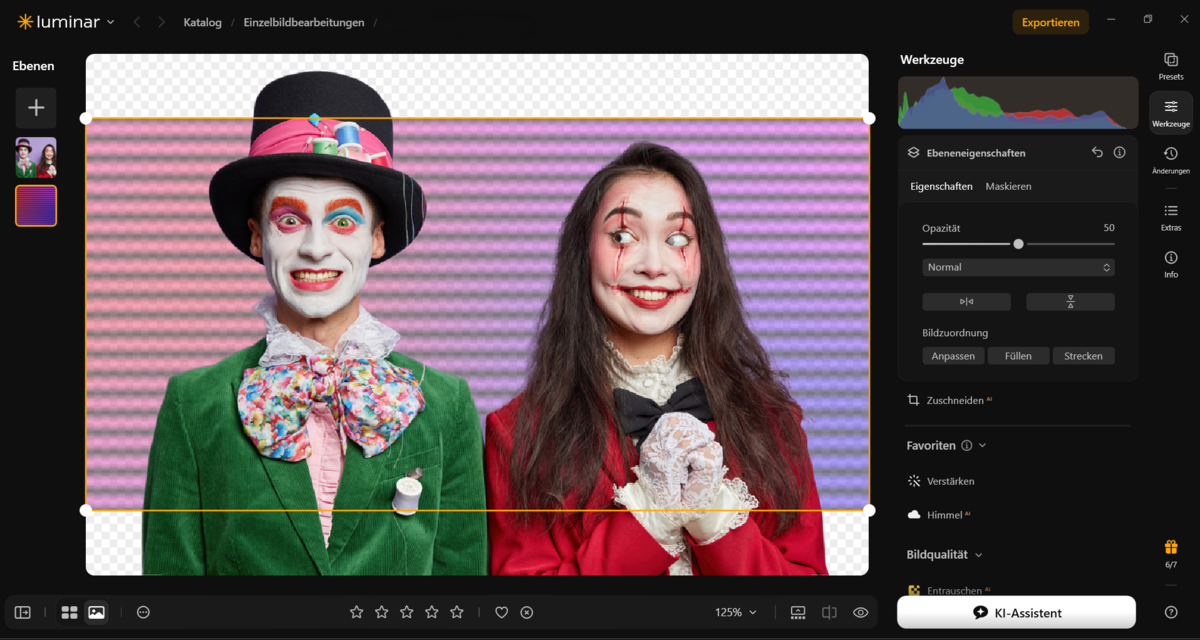
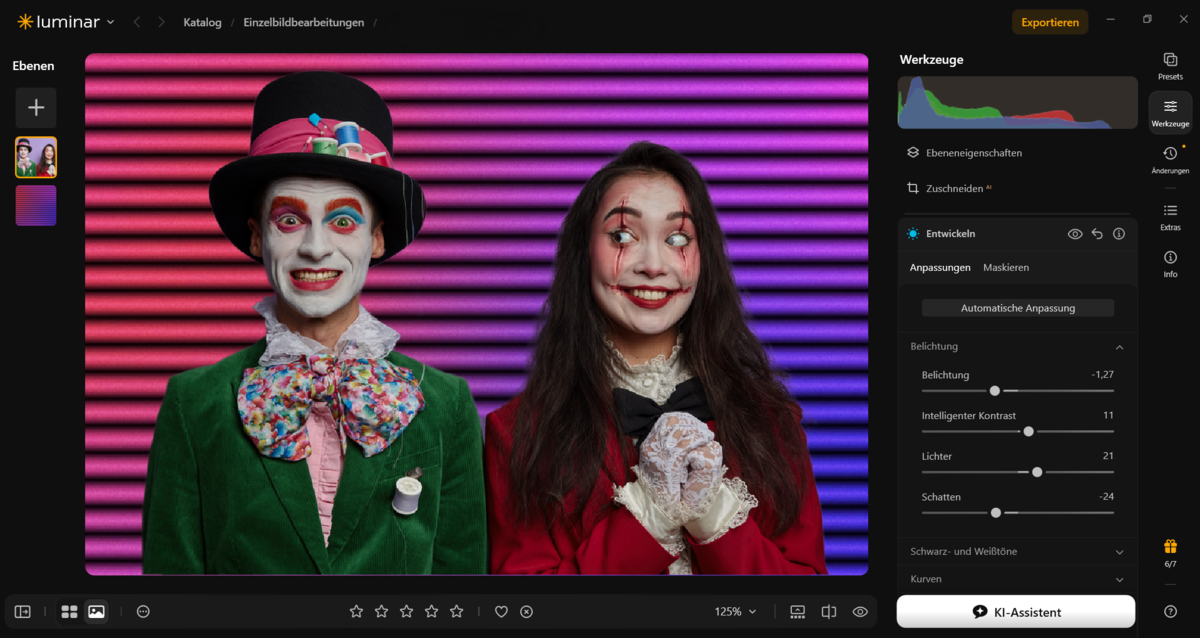
- Komposition abstimmen. Passe Größe und Position der Ebenen an. Gleiche anschließend Helligkeit, Weißabgleich und Kontrast ab, damit Motiv und Umgebung zusammenpassen.
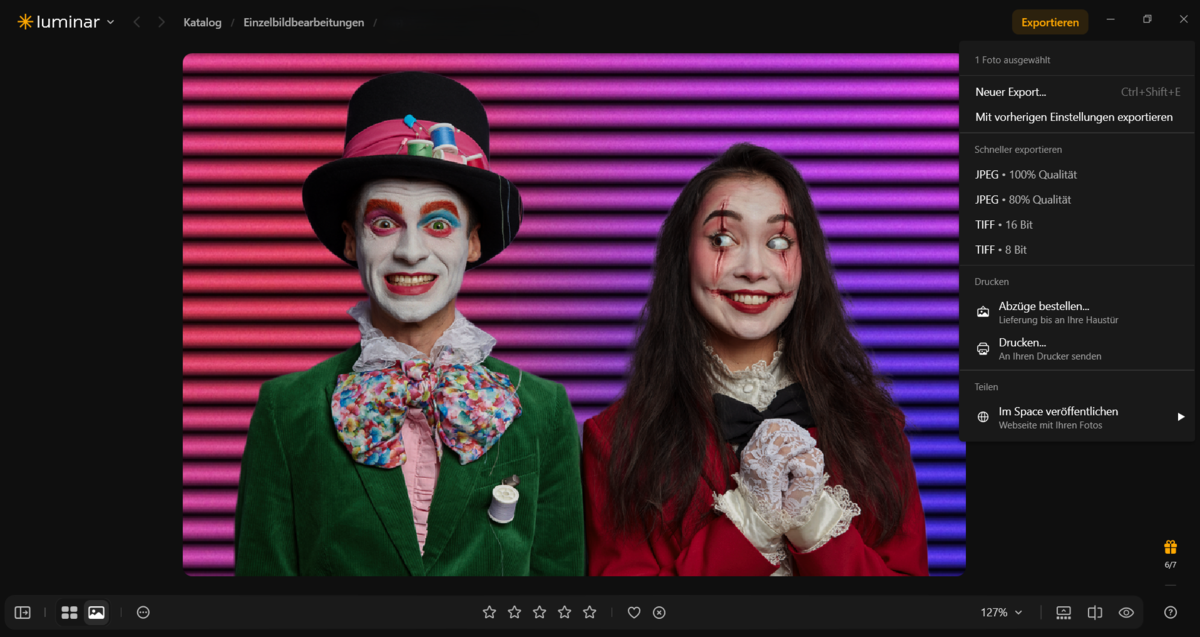
- Ergebnis exportieren. Kontrolliere die Montage zunächst in der Gesamtansicht und anschließend bei vergrößerter Darstellung.
Arbeitest du zusätzlich mit Photoshop, findest du in unserer Anleitung Bild in Photoshop einfügen und kombinieren den passenden Workflow für Bildkombinationen in diesem Editor.
Mehrere Fotos zu einer Collage zusammenfügen
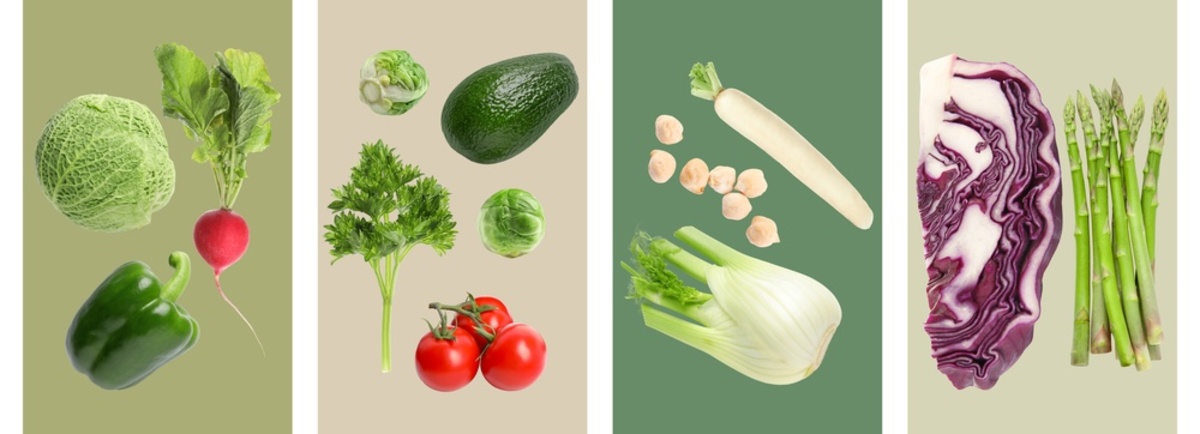
Für eine Fotocollage kannst du den Aufbau mit einer vorbereiteten Hintergrunddatei erweitern: Statt zwei Fotos fügst du mehrere Aufnahmen als separate Ebenen hinzu und ordnest sie manuell an.
Überlege dir vorher, welches Bild im Mittelpunkt stehen soll. Eine große Hauptaufnahme mit zwei oder drei kleineren Ergänzungen wirkt häufig übersichtlicher als viele gleich stark betonte Bilder.
So gehst du vor:
- Öffne eine vorbereitete Hintergrunddatei im gewünschten Format.
- Füge die ausgewählten Fotos jeweils als eigene Ebene hinzu.
- Passe Größe und Position der einzelnen Bilder an.
- Halte Abstände und Außenränder möglichst einheitlich.
- Stimme bei Bedarf Helligkeit und Farben aufeinander ab.
- Exportiere die fertige Collage.
Dieser Ebenenaufbau eignet sich für individuelle Bildkompositionen. Wenn du vor allem fertige Raster, automatisch angeordnete Fotos oder umfangreiche Textgestaltung benötigst, kann ein spezialisierter Collage-Editor für den Layoutschritt praktischer sein. Deine Bilder kannst du vorher in Luminar bearbeiten.
Online-Tools oder Desktop-Software?
Die Wahl hängt davon ab, wie viel du an deinen Bildern verändern möchtest. Für eine schnelle Kombination mit einem vorgegebenen Layout kann ein Online-Tool ausreichen. Prüfe dabei die Exportauflösung, mögliche Wasserzeichen und die Bedingungen für hochgeladene Fotos.
Wenn du Motive freistellen, Übergänge gezielt maskieren oder Farben auf einzelnen Ebenen bearbeiten möchtest, ist ein entsprechender Ebenenworkflow sinnvoll. In Luminar kannst du die Kombination der Bilder mit der Bearbeitung ihrer einzelnen Bestandteile verbinden.
Häufige Fehler beim Zusammenfügen von Fotos

Ein gelungenes Ergebnis beginnt mit passenden Ausgangsbildern. Diese Punkte helfen dir bei der Auswahl und Bearbeitung:
- Ausreichende Auflösung verwenden. Eine kleine Aufnahme kann unscharf wirken, wenn du sie innerhalb der Komposition stark vergrößerst.
- Proportionen beibehalten. Skaliere Fotos proportional, damit Gesichter und Gegenstände nicht verzerrt werden.
- Licht und Perspektive abstimmen. Bei Fotomontagen sollten Beleuchtung, Blickwinkel und Größenverhältnisse zusammenpassen.
- Maskenkanten sorgfältig prüfen. Helle Säume oder Reste des alten Hintergrunds fallen besonders auf kontrastreichen Flächen auf.
- Ein klares Hauptmotiv erhalten. Zu viele überlagerte Details können eine Doppelbelichtung unruhig machen.
- Passend zum Verwendungszweck exportieren. Wähle Bildabmessungen und Qualität danach, ob du die Datei online teilen oder drucken möchtest.
Beurteile dein Bild sowohl in der Gesamtansicht als auch bei 100 Prozent Vergrößerung. So erkennst du gestalterische Probleme ebenso wie unsaubere Kanten.
Aus einzelnen Aufnahmen eine gemeinsame Komposition machen
Zwei Fotos nebeneinander eignen sich für einen direkten Vergleich. Eine Doppelbelichtung verbindet Motive auf künstlerische Weise, während du mit einer Freistellung eine neue Szene gestalten kannst. Für mehrere Aufnahmen bietet sich eine Collage an.
Mit den Ebenen, Mischmodi und Masken in Luminar kannst du diese Bildkombinationen individuell aufbauen. Beginne mit zwei Aufnahmen und einer klaren Idee – und passe Anordnung, Übergänge und Farben Schritt für Schritt an dein gewünschtes Ergebnis an.