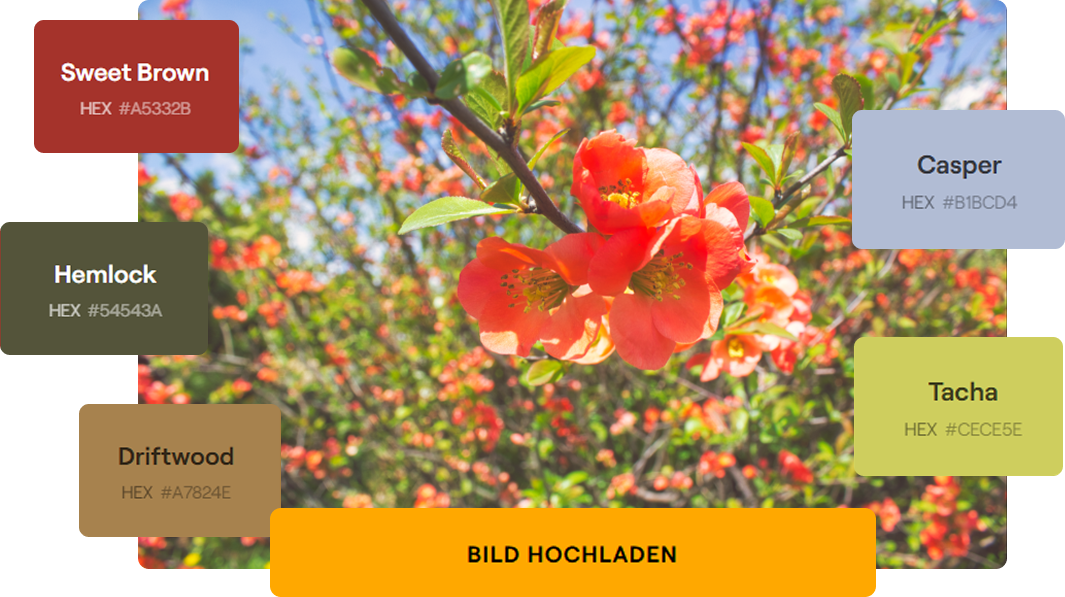
Luminar liest den Farbwert direkt aus der Originaldatei aus und verarbeitet dabei alles lokal auf deinem Rechner. Viele Online-Farbwähler erkennen die Farbe dagegen nur ungefähr, weil das Bild vorher komprimiert oder in der Auflösung reduziert wurde.
Das bedeutet für dich: exakte, reproduzierbare Farbwerte statt eines Rateergebnisses. Das Werkzeug läuft dabei nebenbei mit, während du ohnehin schon im Programm retuschierst.
Farbwert in Luminar Neo verwenden: Farbanpassung per HEX-Code
Du hast einen Farbwert aus deinem Bild ausgelesen – und jetzt?
Mit Luminar Neo kannst du denselben HEX- oder RGB-Wert direkt
für präzise Farbanpassungen nutzen.
So funktioniert die Farbanpassung in drei Schritten:
-
1. Farbcode auslesen
Klicke mit dem Farbpicker auf den gewünschten Pixel im Bild. Luminar Neo zeigt dir sofort die präzisen HEX-, RGB- und CMYK-Werte an.
-
2. Zielfarbe definieren
Öffne die Farb-Kurven oder das HSL-Panel. Wähle den entsprechenden Farbkanal und gib den HEX-Wert als Referenz für deine Anpassung ein.
-
3. Farbton angleichen
Nutze das KI-Tool „Farbe ersetzen“, um den gewählten Farbton exakt auf deinen Zielwert anzupassen – ohne andere Bereiche im Bild zu beeinflussen.
Wie KI in der Farbbearbeitung technisch funktioniert – unser Guide zur KI-Farbbearbeitung in Luminar Neo.
Farbcode erkennen mit dem Color Picker

Mit Luminar lässt sich jede Farbe erkennen — direkt aus dem geöffneten Bild, lokal auf deinem Rechner und ohne Upload. Du klickst mit dem Farbpicker auf einen Pixel, und die Software zeigt den exakten Farbcode als HEX, RGB oder CMYK. So kannst du den Farbcode ermitteln und eine Farbe herausfinden, ohne zu raten — die Werte stammen pixelgenau aus dem Bild. Farbwerte exakt bestimmen gelingt für Designer, Fotografen und Content Creator, die mit präzisen Zahlen statt groben Schätzungen arbeiten.
Typische Anwendungsfälle
| Anwendungsbereich (Ziel) | Luminar Neo Tool |
|---|---|
| Farbton eines Objekts ersetzen | Farbe ersetzen (AI) |
| Globale Farbstimmung anpassen | Farbverbesserung & Kurven |
| Hautton auf Referenzfarbe angleichen | HSL-Panel & Portrait AI |
| Markenfarbe (HEX) exakt einhalten | Farbpicker & Kurven |
Tipp für Designer: Luminar Neo exportiert präzise in sRGB (Web) und AdobeRGB (Druck). So bleiben deine definierten Farbwerte beim Export unverfälscht erhalten.
Vorher-Nachher: Farbcode bestimmen für präzise Farbgestaltungen
Funktionen, die dir helfen, Farbcodes präzise zu erkennen und Bilder zum Strahlen zu bringen
Brauchst du nicht nur eine einzelne Farbe, sondern eine ganze Farbpalette aus deinem Bild, hilft dir der Color Palette Generator.
Willst du eine gefundene Farbe direkt im Bild austauschen, nutzt du dafür Farbe ersetzen.
Jetzt Farbcode herausfinden!
Luminar ausprobierenMit Luminar kannst du Farbcodes schnell, einfach und zuverlässig erkennen – perfekt für deine kreativen Projekte.
Erfahrungsberichte unserer Nutzer
Designer und Fotografen berichten begeistert über die präzise Farbcode-Erkennung in Luminar und die spürbare Zeitersparnis im Workflow.
Häufig gestellte Fragen zum Farbcode herausfinden
Kann ich den Farbcode aus einem Bild bestimmen?
Ja, mit Luminar kannst du jeden Farbton direkt aus einem Bild herauslesen, sei es ein einzelnes Pixel oder eine größere Fläche. Du erhältst präzise Farbwerte in Formaten wie HEX, RGB oder CMYK.
Wie kann ich den Farbcode aus einem Foto herausfinden?
Öffne das Foto in Luminar Neo und klicke mit dem Farbpicker-Werkzeug
auf den gewünschten Bereich. Die Software zeigt den exakten Farbwert
sofort als HEX, RGB und CMYK an – pixelgenau, ohne Upload,
ohne externe Website.
Wie finde ich einen RGB-Farbwert aus einem Bild heraus?
Mit dem Farbpicker in Luminar Neo: Werkzeug öffnen → auf den Pixel klicken →
RGB-Wert ablesen. Das Ergebnis kannst du direkt in CSS, Figma oder
Druckvorstufe übernehmen. Luminar Neo zeigt RGB, HEX und CMYK gleichzeitig –
ohne Wechsel zwischen Tools.
Welcher Farbcode wird am häufigsten verwendet?
Im Webdesign ist der HEX-Code am weitesten verbreitet. Für Print und professionelle Fotografie werden auch RGB- und CMYK-Codes häufig eingesetzt.
Wie genau ist die Farbcode-Erkennung?
Die KI-gestützte Technologie in Luminar erkennt selbst minimale Farbunterschiede zuverlässig. So kannst du exakte Anpassungen in Design und Bildbearbeitung vornehmen.
Welche Bildformate unterstützt Luminar?
Du kannst nahezu alle gängigen Formate wie JPEG, PNG, TIFF und RAW nutzen. Besonders RAW-Dateien liefern Fotografen präzisere Farbwerte direkt aus den Rohdaten der Kamera.
Ist die Farbcode-Erkennung kostenlos?
Die Funktion ist Teil von Luminar. Du kannst die Software kostenlos testen und anschließend flexibel zwischen Abo oder Lizenz wählen.
Welche Farbformate liefert Luminar — HEX, RGB oder CMYK?
Alle drei gleichzeitig. Für jeden angeklickten Pixel zeigt Luminar den HEX-Wert, den RGB-Wert und den CMYK-Wert nebeneinander an. HEX eignet sich für Webdesign und CSS, RGB für Bildschirme und digitale Fotografie, CMYK für den Druck. Wer den Hexadezimalcode aus dem Bild ermitteln will, bekommt den sechsstelligen Wert — ohne manuelle Umrechnung sofort angezeigt. Den Hex-Code finden Webdesigner so in einem Schritt, statt über einen separaten Konverter zu gehen. Auch Farben erkennen und direkt im passenden Format weitergeben gelingt mit demselben Klick.
Wie finde ich den Farbcode aus einem Bild heraus?
In drei Schritten: Öffne das Foto in Luminar, fahre mit dem Farbpicker über die gewünschte Stelle und lies den Wert als HEX, RGB oder CMYK ab. Die Farbe aus dem Bild erkennen die meisten Nutzer so beim ersten Versuch — der Picker arbeitet auf Einzelpixel-Ebene, auch bei feinen Übergängen. Ob du eine einzelne Farbe aus dem Bild herausfinden oder den kompletten Farbcode prüfen willst: Das Foto bleibt lokal auf deinem Rechner, ein Upload ist nicht nötig. Brauchst du statt eines einzelnen Werts eine ganze Palette, hilft der Color Palette Generator weiter.
Wie genau kann Luminar einen Farbton bestimmen?
Auf Pixelebene. Luminar liest den Farbton direkt aus den Bilddaten, ohne visuelles Schätzen. Das zählt besonders, wenn du einen Farbton bestimmen musst, der später im Druck oder auf einem anderen Bildschirm exakt reproduziert werden soll. Einen Farbton herausfinden gelingt auch bei sehr ähnlichen Nachbartönen — die Einzelpixel-Auswahl trennt Nuancen, die das bloße Auge übersieht. Wer einen Farbton erkennen und als Referenzwert sichern will, kopiert HEX, RGB oder CMYK mit einem Klick und gleicht sie mit Pantone- oder RAL-Bibliotheken ab.
Wie kann ich den Farbcode herausfinden?
Öffne dein Bild in Luminar Neo, klicke mit dem Color Picker auf die gewünschte Stelle – HEX-, RGB- und CMYK-Wert erscheinen sofort. Die Analyse läuft lokal auf deinem Rechner, ohne Upload auf einen fremden Server.
Welche App kann Farben erkennen?
Neben reinen Online-Tools wie imagecolorpicker.com erkennt auch Luminar Neo Farben direkt aus jedem Bild – der Unterschied: Die Erkennung läuft offline auf deinem Gerät, nicht im Browser, und du kannst den gefundenen Farbcode gleich im selben Programm weiterverwenden, etwa mit Farbe ersetzen.
Wie finde ich den Farbcode aus einem Bild heraus?
Willst du herausfinden, welchen Farbton eine Farbe genau hat, reicht ein Klick mit dem Color Picker – die KI liest den exakten Ton aus den Bilddaten, nicht aus einer Schätzung nach Augenmaß.