
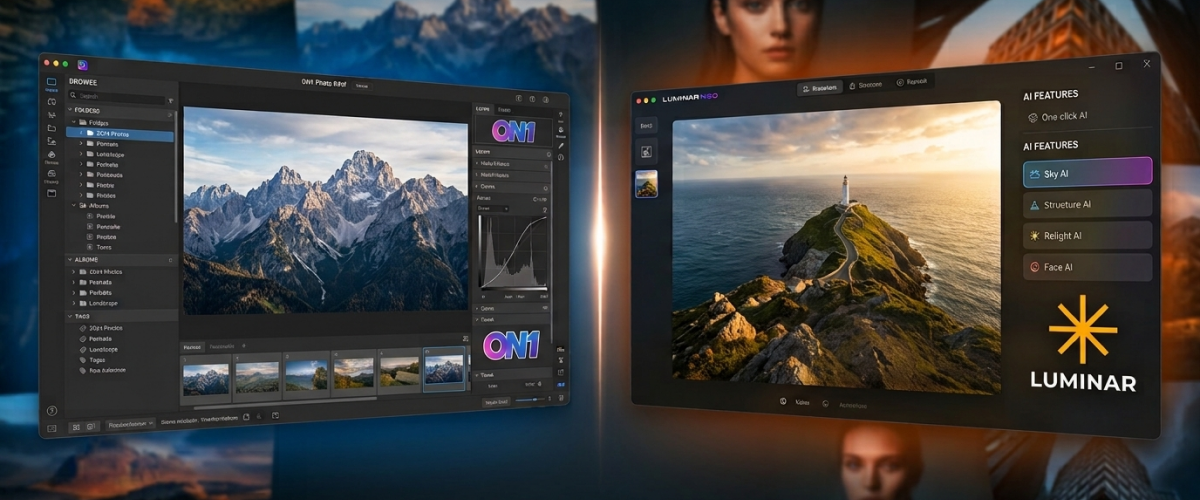
Wenn ich ON1 vs Luminar Neo vergleiche, kann ich sicher sagen, dass beide Programme unterschiedlich sind. ON1 Photo 2026.5 verbindet Rohverarbeitung, Bildverwaltung, Ebenen und KI-Funktionen in einer Anwendung. Das andere Programm setzt stärker auf einen einfachen Workflow mit KI-Tools und klassischen Bearbeitungswerkzeugen. Beide Programme können als eigenständige Software genutzt werden. Die Unterschiede zeigen sich vor allem bei Bibliothek, Workflow, Automatisierung und Preisstruktur.
Wer seine Fotos nicht nur verwalten, sondern auch Rohdaten entwickeln, Masken erstellen, KI-Werkzeuge nutzen und Bildrauschen entfernen möchte, hat heute viele Möglichkeiten. Zwei bekannte Programme sind, meiner Meinung nach, ON1 Photo RAW und Luminar. Beim Vergleich ON1 vs Luminar Neo geht es deshalb weniger um einen einzelnen Gewinner als um unterschiedliche Arbeitsweisen.
ON1 und Luminar im Überblick
Die beiden Programme möchte ich hier kurz vergleichen.
| Bereich | ON1 Photo RAW | Luminar Neo |
| Bedienung | Umfangreich, viele Werkzeuge | Übersichtlich und zugänglich |
| KI-Tools | Umfangreiche Auswahl | Starker Fokus auf KI |
| RAW-Verarbeitung | Umfangreiche Kontrolle | Roheditor integriert |
| Ebenen und Masken | Ja | Ja |
| Bildverwaltung | Browser, Katalogisierung und Suche | Einfacherer Fotoworkflow |
| Presets und Effekte | Große Auswahl | Große Auswahl an Presets und kreativen Tools |
| Desktop | Windows und macOS | Windows und macOS |
| Mobile | iOS und Android | iOS, Android und ChromeOS |
| Preismodell | Einmalkauf und Abos | Einmalkauf, zusätzliche jährliche KI-Angebote |
| Plugin-Nutzung | MAX-Version | Photoshop, Lightroom Classic und Apple Photos |
| Zielgruppe | ambitionierter Fotograf | Hobbyfotograf/Creator |
ON1 richtet sich stärker an Fotografen, die Bearbeitung und Bildverwaltung in einem Programm kombinieren möchten. Das andere Programm konzentriert sich stärker auf einen direkten Bearbeitungsworkflow und automatisierte Korrekturen.Dazu sind beide Programme für verschiedene Ebenen und Masken geeignet.
Was ist ON1 Photo RAW?
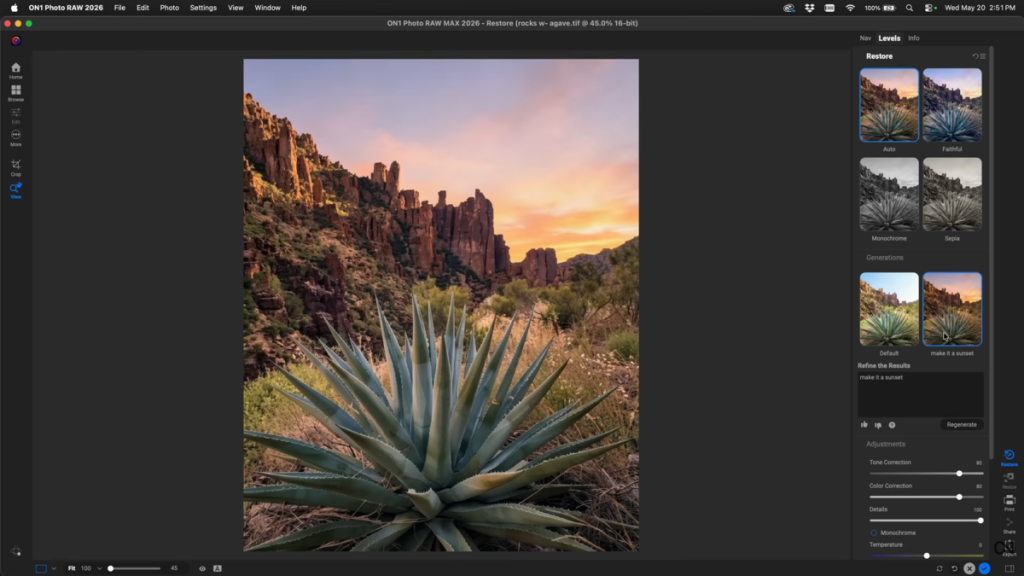
ON1 Photo ist eine eigenständige Software für Roherarbeitung, Fotobearbeitung und Bildverwaltung. Fotos können direkt aus Ordnern auf Laufwerken geöffnet werden. Ein vorheriger Import in einen Katalog ist nicht zwingend erforderlich. Gleichzeitig stehen Katalogisierung, Suche, Smart Albums und Metadaten zur Verfügung.
Für wen eignet sich ON1?
Ich bin sicher, ON1 passt besonders zu Fotografen, die viele Dateien verwalten und ihre komplette Bearbeitung möglichst in einer Anwendung erledigen möchten.
Das ist beispielsweise interessant für:
- Fotografen, die Ebenen und Masken regelmäßig einsetzen.
- Fotografen mit großen Ordnerstrukturen.
- Nutzer, die Entwicklung und Retusche verbinden möchten.
- Anwender, die keine klassische Adobe-Abhängigkeit möchten.
Die letzte Wahl, nach meiner Meinung, gehört aber Ihnen.
Was ist Luminar?
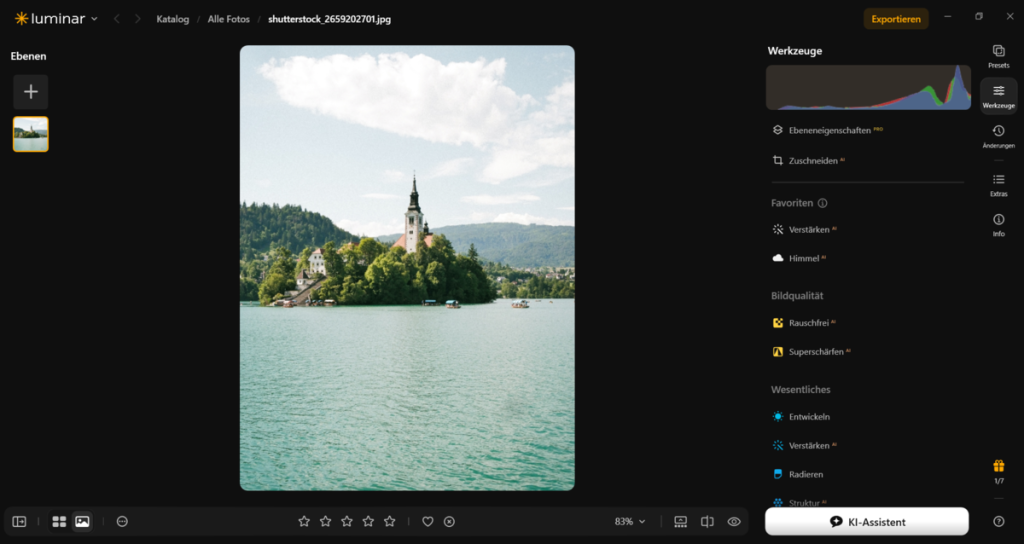
Dies ist eine Desktop-Fotobearbeitungssoftware von Skylum für Windows und macOS. Sie kombiniert RAW-Verarbeitung mit klassischen Werkzeugen, Ebenen, Maskierung und zahlreichen KI-Funktionen. Luminar Neo ist damit kein reines Online-Tool, sondern kann als eigenständige Desktop-Anwendung verwendet werden.
Für wen eignet sich Luminar?
Nach meiner Erfahrung eignet sich das Programm besonders für Fotografen, die ihre Bilder schnell bearbeiten möchten, ohne sich zuerst in einen sehr komplexen Workflow einzuarbeiten.
Das kann vor allem für folgende Anwender interessant sein:
- Einsteiger in die Fotobearbeitung.
- Hobbyfotografen.
- Landschafts- und Porträtfotografen.
- Nutzer, die häufig KI-Funktionen verwenden.
- Fotografen, die zwischen Mobile und Desktop wechseln.
Sie können aber auch selbst dies oder zusätzlich die 10 besten Bildbearbeitungsprogramme testen.
ON1 vs Luminar: Funktionen im direkten Vergleich
Bei On1 Photo RAW vs Luminar Neo liegen die Unterschiede weniger bei den grundlegenden Bearbeitungsmöglichkeiten als bei der Art, wie diese Werkzeuge in den Workflow integriert sind.
Bedienoberfläche und Workflow
ON1 bietet viele Funktionen in einer Oberfläche. Das kann praktisch sein, wenn man verschiedene Bearbeitungsschritte kombinieren möchte. Gleichzeitig wirkt die Software durch die Vielzahl der Werkzeuge umfangreicher.
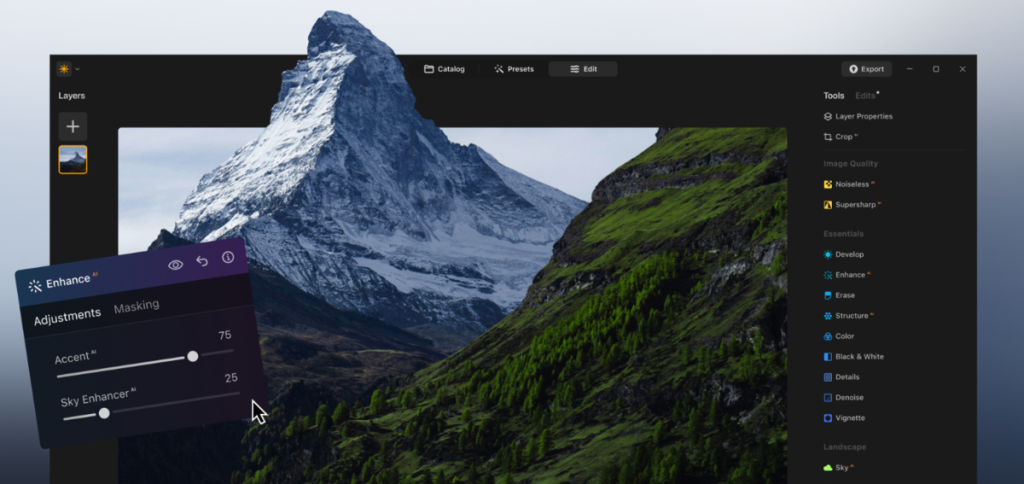
Luminar verfolgt einen stärker geführten Ansatz. Viele Einstellungen sind über gut erkennbare Regler erreichbar. Gerade bei typischen Korrekturen kann das den Einstieg erleichtern.
KI-Werkzeuge und Automatisierung
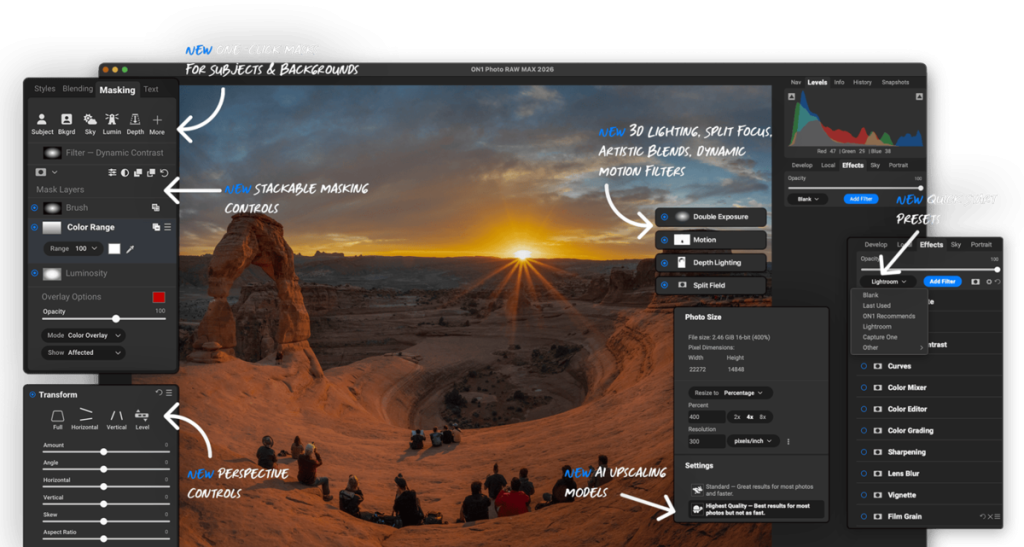
Beide Programme nutzen KI zur Automatisierung bestimmter Arbeitsschritte. ON1 bietet beispielsweise NoNoise AI zur Rauschunterdrückung, Brilliance AI für Tonwert- und Farbanpassungen sowie Super Select AI für automatische Auswahlen.
Das andere Programm setzt ebenfalls stark auf KI. Dazu gehören unter anderem Werkzeuge für Himmelsersetzung, Bildkorrekturen und generative Bearbeitung. Die aktuellen Angebote enthalten beispielsweise GenErase, GenSwap, GenExpand und einen AI Assistant.
RAW-Verarbeitung und Bildqualität
Beide Programme verfügen über eine eigene Roherarbeitung. ON1 beschreibt seine Software ausdrücklich als vollständigen RAW-Editor mit professionellen Werkzeugen.
Luminar Neo verwendet ebenfalls eine eigene RAW-Engine und unterstützt eine große Zahl von Kameras. Neue Kameramodelle werden regelmäßig ergänzt.
In der Praxis hängt die wahrgenommene Bildqualität deshalb nicht nur von der Software ab. Kamera, Rohdaten, Belichtung und die verwendeten Einstellungen spielen ebenfalls eine große Rolle.
Ebenen und Masken
Ebenen und Masken gehören bei beiden Programmen zum Funktionsumfang. Dadurch lassen sich unterschiedliche Bearbeitungsschritte kombinieren, ohne das Originalbild direkt zu verändern.
ON1 bietet zusätzlich Blend-Modi und umfangreiche Maskierungsoptionen. Luminar Neo integriert Ebenen und Maskierung stärker in seinen visuellen Workflow.
Bildverwaltung: professionelle Bibliothek vs. einfacher Browser
ON1 besitzt einen umfangreichen Browse-Bereich. Fotos können direkt aus Ordnern und Laufwerken geöffnet werden. Zusätzlich gibt es Katalogisierung, Metadaten, Suchfunktionen, Smart Albums und eine Kartenansicht. Ein Import ist für das Durchsuchen von Ordnern nicht erforderlich.
Für große Fotoarchive kann das ein wichtiger Punkt sein. Wer seine Dateien bereits in einer klaren Ordnerstruktur organisiert, kann diese Struktur direkt weiterverwenden.
Luminar Neo konzentriert sich stärker auf die eigentliche Fotobearbeitung. Für Fotografen, die vor allem einzelne Shootings bearbeiten und keine komplexe Bibliotheksverwaltung benötigen, kann dieser Ansatz ausreichend sein.
Presets, Filter und Effekte
Presets spielen bei beiden Programmen eine wichtige Rolle. Sie können wiederkehrende Bearbeitungsschritte beschleunigen und einen ähnlichen Look auf mehrere Fotos übertragen.
ON1 bietet zusätzlich Filter, LUTs, Texturen und weitere kreative Werkzeuge. Auch Luminar Neo verfügt über zahlreiche Presets und kreative Ressourcen. Das aktuelle Angebot umfasst unter anderem umfangreiche Sammlungen von Presets, LUTs, Overlays und Himmelvorlagen.
Geschwindigkeit und Performance
Die tatsächliche Geschwindigkeit hängt stark von Rechner, Grafikkarte, Rohdaten und Bearbeitung ab.
ON1 hat mit Version 2026.5 unter anderem die KI-Inferenz und die Grafikdarstellung überarbeitet. Laut Hersteller soll die Software auf bestimmter Hardware deutlich schneller reagieren.
Bei beiden Programmen lohnt sich deshalb ein Test mit den eigenen Fotos. Ein schneller Rechner kann einen größeren Unterschied machen als ein einzelnes Software-Feature.
Plugin- und Workflow-Integration
ON1 Photo RAW MAX kann als Plugin in Programmen wie Photoshop, Lightroom Classic, Apple Photos, Capture One und Affinity Photo eingesetzt werden.
Auch Luminar Neo kann als Plugin beziehungsweise Erweiterung verwendet werden. Unterstützt werden unter anderem Photoshop, Lightroom Classic und Apple Photos.
Damit müssen Fotografen ihren bestehenden Workflow nicht zwingend vollständig ändern.
Mobile App-Unterstützung
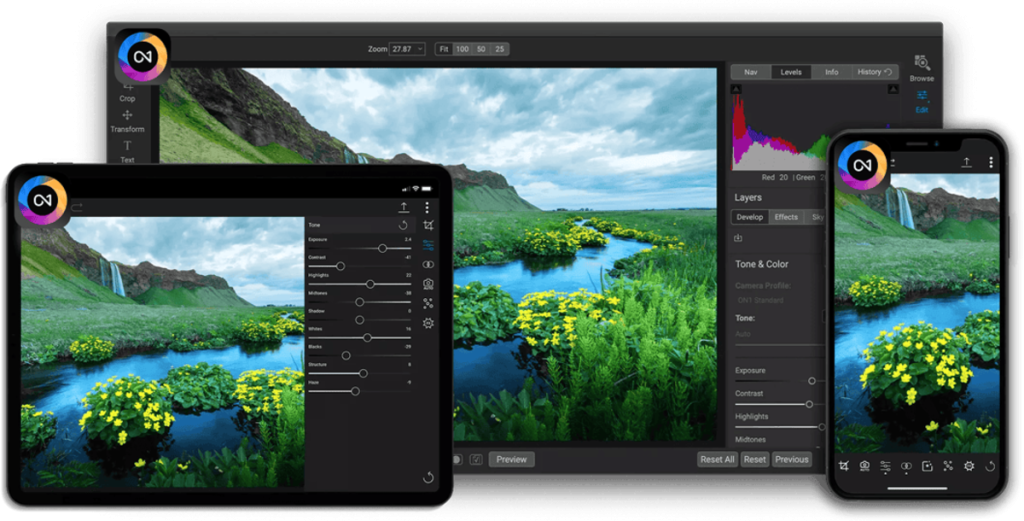
ON1 Photo Mobile ist für iOS und Android verfügbar. Die App verwendet dieselbe RAW-Verarbeitungsengine wie die Desktop-Version und kann Fotos, Bearbeitungen und Presets über Cloud Sync zwischen Geräten synchronisieren.
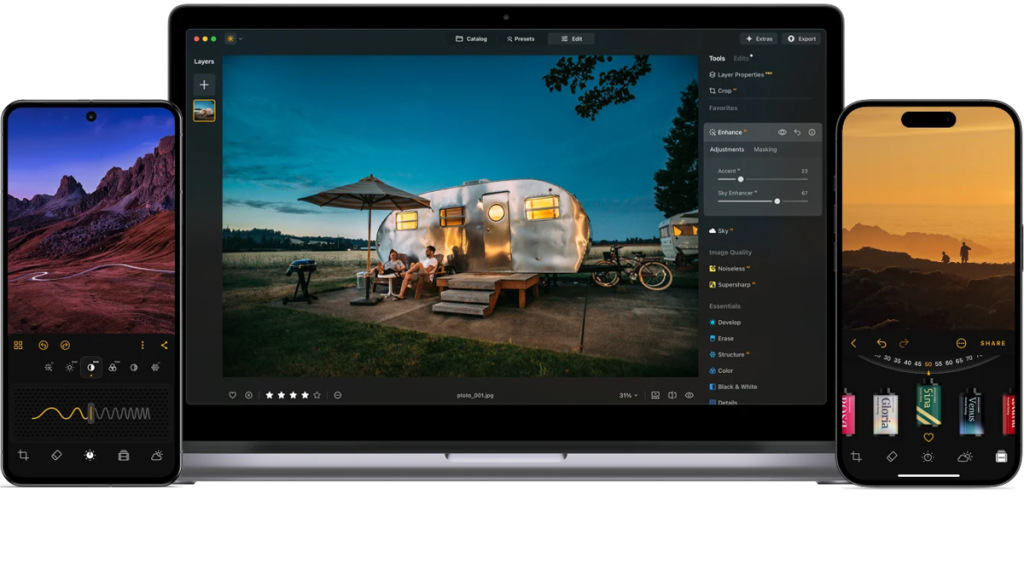
Luminar Neo Mobile ist für iOS, Android und ChromeOS verfügbar. Mit den entsprechenden Lizenzen ist ein Cross-Device-Workflow möglich. Eine Bearbeitung kann auf dem Mobilgerät beginnen und anschließend am Desktop fortgesetzt werden.
Preise und Gesamtkosten im Vergleich

Die Preisstruktur unterscheidet sich deutlich und sollte vor dem Kauf genau geprüft werden.
| ON1 Photo RAW | Luminar | |
| Einmalkauf | Ja | Ja |
| Abo | Ja | Ja bzw. ergänzende KI-Mitgliedschaft |
| Desktop | Windows, macOS | Windows, macOS |
| Mobile | iOS, Android | iOS, Android, ChromeOS |
| Plugin | MAX-Version | Ja |
| KI-Funktionen | Umfangreich | Umfangreich |
| Große Archive | Stark auf Bildverwaltung ausgerichtet | Weniger auf komplexe Verwaltung fokussiert |
Die Preise können sich durch Aktionen und neue Versionen ändern. Deshalb sollten die aktuellen Angebote direkt vor dem Kauf geprüft werden. ON1 bietet außerdem eine kostenlose 30-Tage-Testversion an.
Für wen eignet sich welche Software?

Nach meiner Erfahrung habe ich schon sicher gestellt, für wen welche Software geeignet ist. Genau darüber möchte ich weiter erzählen.
Hobbyfotografen und Einsteiger
Wer unkompliziert Rohdaten bearbeiten und schnell sichtbare Verbesserungen erreichen möchte, findet bei Luminar Neo einen zugänglichen Workflow. Einsteiger können viele Korrekturen über wenige Regler durchführen.
ON1 bietet ebenfalls einen zugänglichen Einstieg, wirkt durch die größere Zahl an Werkzeugen aber umfangreicher.
Semi-professionelle und professionelle Fotografen
Für Fotografen mit komplexeren Arbeitsabläufen sind Ebenen, Masken, RAW-Verarbeitung und Plugin-Unterstützung wichtig. ON1 bietet hier einen umfassenden Funktionsumfang in einer Anwendung.
Luminar Neo kann interessant sein, wenn KI-gestützte Bearbeitung einen großen Teil des Workflows übernimmt und die Bedienung möglichst direkt bleiben soll.
Fotografen mit großen Bildarchiven und Organisationsbedarf
Bei großen Archiven ist ON1 besonders interessant, weil Fotos direkt aus Ordnern durchsucht und zusätzlich katalogisiert werden können. Funktionen wie Smart Albums, Metadaten und Suche erleichtern die Organisation größerer Bestände.
Wer seine Fotos dagegen bereits mit anderer automatischer KI-Bildeditor organisiert, kann Luminar Neo als reinen Editor in den bestehenden Workflow integrieren.
Fazit: ON1 oder Luminar?

ON1 und Luminar Neo verfolgen unterschiedliche Schwerpunkte. ON1 Photo RAW verbindet professionelle RAW-Verarbeitung, Bildverwaltung, Ebenen, Masken und KI-Tools in einer umfassenden Anwendung. Luminar konzentriert sich stärker auf einen übersichtlichen Bearbeitungsworkflow und KI-gestützte Korrekturen.
Ich habe viel beide Programme getestet und kann schon eigene Meinung haben. Die Entscheidung hängt deshalb vor allem vom eigenen Workflow ab. Wer viele Fotos organisiert und möglichst viele Arbeitsschritte in einem Programm erledigen möchte, sollte die Verwaltungs-Funktionen von ON1 genauer ansehen. Wer dagegen schnell bearbeiten und viele KI-Funktionen direkt nutzen möchte, kann Luminar Neo in Betracht ziehen.
Am sinnvollsten ist ein Test mit den eigenen Rohdateien. So lässt sich feststellen, welche Oberfläche, professionelle RAW-Verarbeitung und Automatisierung besser zum persönlichen Arbeitsablauf passt.
Häufig gestellte Fragen (FAQ)
Kann ich ON1 und Luminar gemeinsam nutzen?
Ja. Beide Programme können als eigenständige Anwendungen eingesetzt werden. Luminar Neo und ON1 lassen sich außerdem in bestimmte bestehende Workflows mit Adobe-Software integrieren. So ist es möglich, je nach Aufgabe unterschiedliche Werkzeuge zu verwenden.
Was ist der Hauptunterschied zwischen ON1 und Luminar?
ON1 kombiniert Verarbeitung von Rohdaten und Fotobearbeitung mit einer umfangreichen Bildverwaltung. Luminar Neo legt einen stärkeren Schwerpunkt auf eine einfache Bedienung und KI-gestützte Bearbeitung.
Bietet Luminar eine kostenlose Testversion wie ON1?
Die aktuellen Angebote weisen eine 30-Tage-Geld-zurück-Garantie aus. Bei ON1 ist eine kostenlose 30-Tage-Testversion verfügbar. So sollte die Luminar Testversion vor dem Kauf geprüft werden.
Lohnt sich der Wechsel von ON1 zu Luminar oder umgekehrt?
Das hängt vom bisherigen Workflow ab. Vor einem Wechsel lohnt es sich, Verarbeitung, Masken, Presets, Bildverwaltung und Plugin-Unterstützung mit den eigenen Fotos zu testen.
Welche Software eignet sich besser für die Verwaltung großer Foto-Archive?
ON1 bietet dafür mehr integrierte Funktionen. Dazu gehören direkter Zugriff auf Ordner, Katalogisierung, Metadaten, Suche und Smart Albums. Wer seine Fotos bereits über eine andere Bibliothek organisiert, kann Luminar Neo dagegen als ergänzenden Editor verwenden.