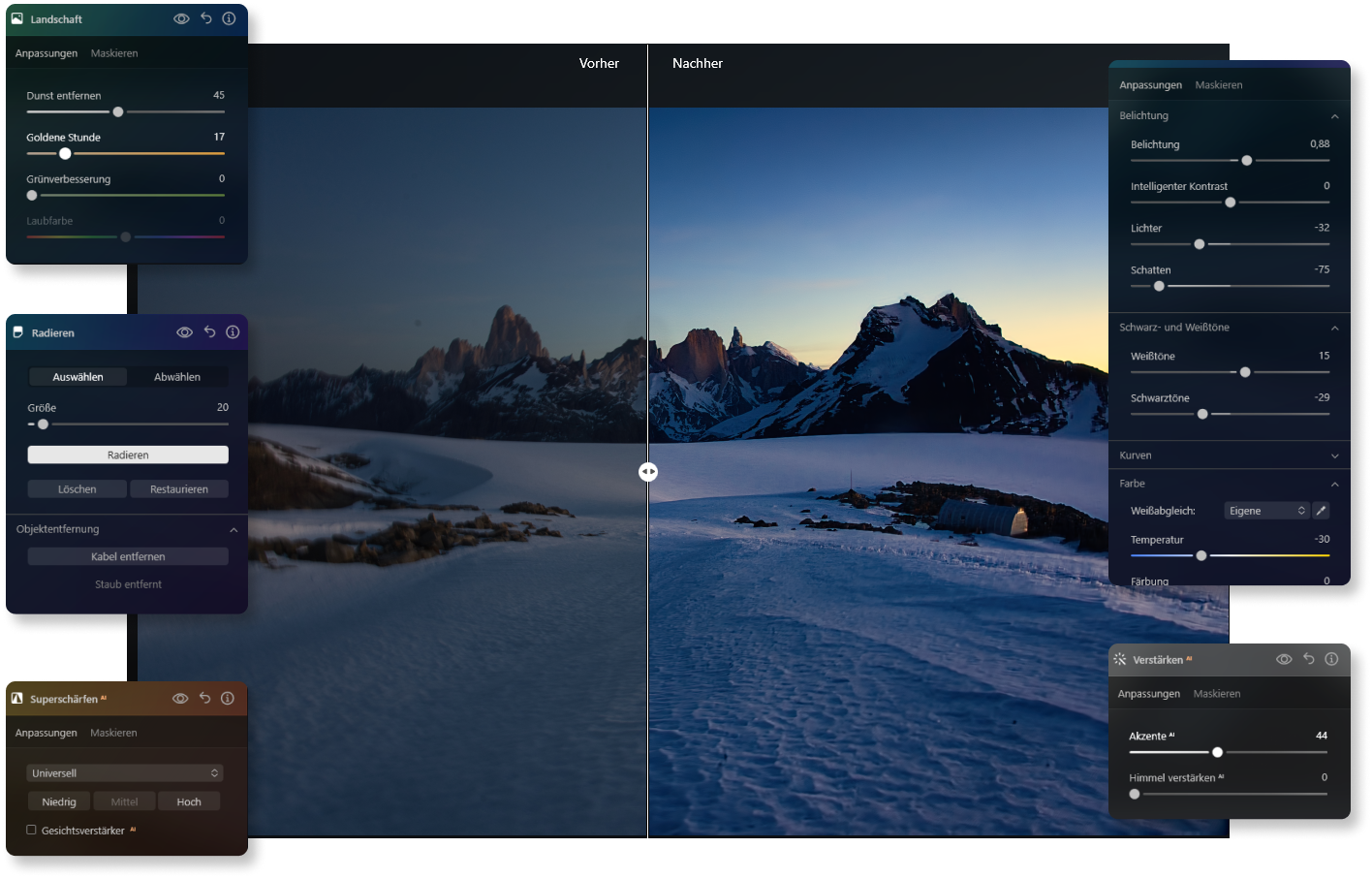
Foto schärfer machen mit Superschärfen AI

Du willst Bilder schärfer machen, ohne dich durch komplizierte Regler zu arbeiten? Mit Superschärfen AI in Luminar Neo gelingt das in wenigen Klicks — die KI hebt feine Details hervor und macht selbst leicht unscharfe Aufnahmen wieder klar. Ob du ein einzelnes Bild schärfer machen oder ganze Serien von Fotos schärfer machen willst: Das Ergebnis bleibt gestochen scharf, und dein Originalbild verändert sich dabei nicht.
Jetzt entdecken


So funktioniert das Schärfen von Bildern

Wie man Fotos schärfer macht, lässt sich in drei Schritten zeigen: Öffne dein Bild in Luminar Neo, aktiviere das Werkzeug Superschärfen AI und stelle die Stärke der Schärfung über den Regler ein. Die KI analysiert das Bild und betont Kanten sowie feine Strukturen, ohne dabei Bildrauschen zu verstärken. Damit deine Bilder schärfer wirken und trotzdem natürlich bleiben, begrenzt Luminar Neo die Schärfung automatisch und verhindert harte Ränder und Halo-Effekte.
Checkout-Icon für LuminarNeo | LuminarNeo.de

Vorher-Nachher: Foto schärfen leicht gemacht

Sieh im direkten Vergleich, welchen Unterschied Luminar Neo macht: Links das Original, rechts das Ergebnis, nachdem die KI Details herausgearbeitet hat. Wer Fotos schärfer stellen möchte, erkennt den Effekt sofort an Augen, Haaren oder Texturen. Das funktioniert mit jedem gängigen Format — du kannst ein JPG schärfer machen, ebenso PNG, TIFF oder RAW, ganz ohne sichtbaren Qualitätsverlust.
Preis-Check-Icon für LuminarNeo-Angebote | LuminarNeo.de
Checkout-Screen für LuminarNeo-Käufe | LuminarNeo.de
Neue TIPA-Auszeichnung für LuminarNeo | LuminarNeo.de

Funktionen, die deine Bilder verbessern werden

Ein Bild wird unscharf durch verwackelte Aufnahmen, falschen Fokus oder zu wenig Licht — Luminar Neo setzt genau hier an. Mit der AI-gestützten Superschärfen-Funktion kannst du ein Bild schärfer machen, ohne einen einzigen Regler von Hand zu justieren: Die KI erkennt, welche Bereiche Schärfe brauchen, und arbeitet feine Strukturen heraus. Auch mehrere Bilder schärfer machen geht in einem Durchgang: Über die Stapelverarbeitung wendest du dieselbe Superschärfen-AI-Korrektur auf hunderte Fotos an – sinnvoll nach Reisen, Hochzeiten oder jedem Shooting mit vielen Aufnahmen. Jedes Bild wird einzeln analysiert, das Ergebnis bleibt bei jedem Foto individuell angepasst.

Superschärfen AI oder Verstärken AI – was passt besser?

Superschärfen AI oder Verstärken AI – was passt besser?
Superschärfen AI fokussiert sich ausschließlich auf Bildschärfe: Es betont Kanten und feine Strukturen – ideal, wenn Unschärfe das Hauptproblem ist. Verstärken AI verbessert das gesamte Bild auf einmal: Belichtung, Farben, Kontrast und Details gleichzeitig. Für verwackelte oder weiche Aufnahmen ist Superschärfen AI der gezieltere erste Schritt.

Symbol für Bearbeitungswerkzeug im SVG-Format | LuminarNeo.de
AI Bildverbesserung
Nutze bahnbrechende AI-Algorithmen zur automatischen Verbesserung der Bildqualität, um mit minimalem Aufwand das Beste aus deinen Fotos herauszuholen.
Bearbeitungssymbol im minimalistischen SVG-Design | LuminarNeo.de
Raw-Bearbeitung
Arbeite direkt mit RAW-Dateien, um ein Maximum an Qualität und Detailreichtum zu erzielen und mehr Kontrolle über dein endgültiges Bild zu haben.
Kreatives Symbol aus der UI | LuminarNeo.de
Unterstützung von Ebenen
Lege mehrere Bilder, Anpassungen oder Effekte übereinander, um komplexe Kompositionen oder subtile Verbesserungen mit voller Kontrolle zu erzielen.
Symbol für kreative Tools im SVG-Format | LuminarNeo.de
Zerstörungsfreie Bearbeitung
Mach Bearbeitungen, ohne die ursprüngliche Bilddatei zu verändern, damit deine Originaldaten immer intakt und zugänglich sind.
Bearbeitungssymbol im SVG-Design | LuminarNeo.de
Objektivkorrektur
Korrigiere automatisch Objektivverzeichnungen, chromatische Aberrationen und Vignettierungen, um die Bildqualität und -genauigkeit zu verbessern.
Footer-Symbol für Werkzeuge | LuminarNeo.de
Klonen-Tools
Mit den präzisen, benutzerfreundlichen Klonfunktionen kannst du mühelos unerwünschte Elemente entfernen oder Teile deiner Bilder replizieren.
Symbol für Designwerkzeuge im SVG-Format | LuminarNeo.de
Aufhellen & Nachbelichten
Du kannst Bereiche deines Bildes selektiv aufhellen oder abdunkeln und so den Schlüsselelementen deiner Komposition Tiefe und Nachdruck verleihen.
Symbol für detaillierte Bearbeitung | LuminarNeo.de
Farbverbesserung
Optimiere die Farben in deinen Fotos, um lebendige, naturgetreue Farbtöne zu erhalten, oder erstelle stilisierte Looks, die deiner kreativen Vorstellung entsprechen.
Symbol für fortschrittliche Bearbeitung | LuminarNeo.de
Zuschneiden und Größe ändern
Passe den Bildausschnitt und die Größe deiner Fotos mit den Tools zum präzisen Zuschneiden und Ändern der Größe an - ideal für Kompositionsanpassungen oder Formatanforderungen.
Bearbeitungssymbol im kreativen Stil | LuminarNeo.de
Stapelverarbeitung
Wende Bearbeitungen effizient auf mehrere Fotos gleichzeitig an, um Zeit zu sparen und die Konsistenz über eine Reihe von Bildern hinweg zu gewährleisten.

Demonstration der fortschrittlichen Funktionen

Luminar Neo hat viele fortschrittliche Funktionen, die deine Bildbearbeitung verbessern. Du kannst alles mit wenigen Klicks ändern.
Erase-Tool-Symbol zur Bildoptimierung | LuminarNeo.de
Hintergrund EntfernenAI
Werden Hintergründe genau und zügig beseitigt.
Portrait-Bokeh-Effekt im SVG-Design | LuminarNeo.de
Porträt mit BokehAI
Erzeugt einen sanften, professionellen Hintergrund für Porträts.
Struktur-AI Konzeptgrafik | LuminarNeo.de
StrukturAI
Betont wichtige Details und Texturen im Bild.
Enhance-AI Feature Visualisierung | LuminarNeo.de
VerstärkenAI
Fotos automatisch verbessern
LuminarNeo Auszeichnung für beste Fotobearbeitung | LuminarNeo.de
Ebenen und MaskierenAI
Ebenen und Masken für mehr Kreativität
Erase-Tool-Symbol zur Bildoptimierung | LuminarNeo.de
RadierenAI
Unerwünschte Objekte entfernen

Hol dir Luminar Neo

Pläne ansehen

Einmal kaufen. Kein Abo. Kein Risiko. 30-Tage-Geld-zurück-Garantie

Was unsere Nutzer*Innen über das Schärfen von Fotos sagen

Das sagen Fotografen über Superschärfen AI

Testimonials-Icon für Nutzerfeedback | LuminarNeo.de Testimonials-Icon für Nutzerfeedback | LuminarNeo.de Testimonials-Icon für Nutzerfeedback | LuminarNeo.de Testimonials-Icon für Nutzerfeedback | LuminarNeo.de Testimonials-Icon für Nutzerfeedback | LuminarNeo.de
November 21, 2024
Ich bin von Luminar Neo begeistert!
Ich bin von Luminar Neo grundsätzlich begeistert! Einfach bedienbare Software mit sehr guten Ergebnissen. Natürlich muss man sich etwas damit beschäftigen, evtl. auch einige ...
Tutorials ansehen, es zahlt sich jedenfalls aus! Etwas mühsam für mich ist das exportieren der Bilder, da Luminar Neo nicht auf die Daten der Festplatte zurückgreift! Außerdem wird mit der Bearbeitung jede Menge Datenmüll produziert. Kann dieser evtl. gelöscht werden? ... aber das, was die Software tun soll - Bilder bearbeiten und verschönern - macht sie hervorragend! LG Siegfried
Mehr anzeigen
Siegfried Bodner
Testimonials-Icon für Nutzerfeedback | LuminarNeo.de Testimonials-Icon für Nutzerfeedback | LuminarNeo.de Testimonials-Icon für Nutzerfeedback | LuminarNeo.de Testimonials-Icon für Nutzerfeedback | LuminarNeo.de Testimonials-Icon für Nutzerfeedback | LuminarNeo.de
November 15, 2024
Super Programm
Ich nutze das Programm seit einem Jahr. Vorher habe ich schon Bezahlversionen anderer Anbieter und auch Freeware ausprobiert. Die Nutzung von Luminar ist einfach ...
intuitiv. Einfach und effizient. Genau das ist nötig für Hobbyfotografen, die nicht gleich ein Softwarestudium für die professionelle Fotobearbeitung anstreben. Die Ergebnisse sind top, vor allem das generative Löschen ist sensationell. Danke und weiter so!
Mehr anzeigen
U.L
Testimonials-Icon für Nutzerfeedback | LuminarNeo.de Testimonials-Icon für Nutzerfeedback | LuminarNeo.de Testimonials-Icon für Nutzerfeedback | LuminarNeo.de Testimonials-Icon für Nutzerfeedback | LuminarNeo.de Testimonials-Icon für Nutzerfeedback | LuminarNeo.de
November 06, 2024
Sehr guter Service!
Nicolaus Bruhn
Testimonials-Icon für Nutzerfeedback | LuminarNeo.de Testimonials-Icon für Nutzerfeedback | LuminarNeo.de Testimonials-Icon für Nutzerfeedback | LuminarNeo.de Testimonials-Icon für Nutzerfeedback | LuminarNeo.de Testimonials-Icon für Nutzerfeedback | LuminarNeo.de
November 15, 2023
Super Software die einfach zu bedienen…
Super Software die einfach zu bedienen ist und ein klasse Support! Daumen hoch
Michael Pettrich
Testimonials-Icon für Nutzerfeedback | LuminarNeo.de Testimonials-Icon für Nutzerfeedback | LuminarNeo.de Testimonials-Icon für Nutzerfeedback | LuminarNeo.de Testimonials-Icon für Nutzerfeedback | LuminarNeo.de Testimonials-Icon für Nutzerfeedback | LuminarNeo.de
December 18, 2022
Skylum Luminar Neo - ein top Tool
Skylum hat mit Luminar (aktuell Neo) ein tolles Programm entwickelt. Dieses kann man für immer kaufen oder auch im Abo nutzen. Im Abo bekommt ...
man noch weitere Extra-Tools geboten, die sonst eine Menge Geld kosten. Die Einarbeitung geht schnell und man kommt sehr einfach zu beeindruckenden Ergebnissen. Gerade für Gelegenheitsnutzer geeignet, die keine Lust auf ewige Einarbeitungzeit haben. Leider auch sehr ressourcenhungrig, man braucht also aktuelle Technik.
Mehr anzeigen
Matthias

Häufig gestellte Fragen zum Foto schärfer machen

Wie kann man ein Foto schärfer machen?

Mit Luminar Neo geht das in drei Schritten: Foto öffnen, Superschärfen AI aktivieren, Stärke per Regler einstellen. Die KI analysiert das Bild automatisch und schärft gezielt Kanten und feine Details – ohne Bildrauschen zu verstärken oder sichtbare Artefakte zu erzeugen. Das Ergebnis wirkt natürlich scharf, nicht nachbearbeitet.

Was ist der Unterschied zwischen Superschärfen AI und Verstärken AI?

Superschärfen AI arbeitet ausschließlich an der Bildschärfe – es betont Kanten und Strukturen, ideal für verwackelte oder weiche Aufnahmen. Verstärken AI verbessert das gesamte Bild: Belichtung, Farben, Kontrast und Details gleichzeitig. Wenn Unschärfe das Hauptproblem ist, ist Superschärfen AI der richtige erste Schritt.

Für welche Aufnahmen lohnt sich das Schärfen besonders?

Am deutlichsten ist der Effekt bei Porträts (Augen, Haare, Haut), Tierfotos mit Bewegungsunschärfe, Landschaftsaufnahmen mit feinen Strukturen wie Gras oder Blättern, sowie bei alten oder gescannten Fotos. Auch leicht verwackelte Alltagsfotos profitieren stark – die KI erkennt, welche Bereiche wirklich Schärfe brauchen.

Kann Luminar Neo verpixelte Fotos schärfen?

Superschärfen AI verbessert weiche, leicht unscharfe und leicht verwackelte Aufnahmen deutlich. Bei stark verpixelten Bildern – etwa durch extreme Vergrößerung oder sehr niedrige Auflösung – sind die Möglichkeiten begrenzt. Für solche Fälle empfiehlt sich zusätzlich die Funktion zur Auflösungserhöhung in Luminar Neo.


Ist es möglich, mehrere Bilder gleichzeitig zu schärfen?

Ja. Über die Stapelverarbeitung wendest du Superschärfen AI auf hunderte Fotos in einem Durchgang an — jedes Bild wird dabei einzeln analysiert und individuell korrigiert. Den gesamten automatisierten Workflow vom Import bis zum Export zeigt der Automatische KI-Bildeditor.


Welche Dateiformate unterstützt Luminar Neo für das Schärfen?

Superschärfen AI verarbeitet JPEG, PNG, TIFF und HEIC sowie alle gängigen RAW-Formate – darunter CR2 (Canon), NEF (Nikon), ARW (Sony) und RAF (Fujifilm). Die Schärfung erfolgt ohne sichtbaren Qualitätsverlust, das Originalbild bleibt dabei unverändert erhalten.

Werden meine Fotos beim Schärfen in die Cloud hochgeladen?

Nein. Superschärfen AI verarbeitet alle Bilder ausschließlich lokal auf deinem Computer – ohne Cloud-Verbindung, ohne Datenweitergabe. Deine Fotos verlassen zu keinem Zeitpunkt dein Gerät.Nein. Superschärfen AI verarbeitet alle Bilder ausschließlich lokal auf deinem Computer – ohne Cloud-Verbindung, ohne Datenweitergabe. Deine Fotos verlassen zu keinem Zeitpunkt dein Gerät.