Was ist der Bokeh-Effekt?
Bokeh (aus dem Japanischen: ぼけ, „Unschärfe“) ist ein fotografisches Gestaltungsmittel, bei dem das Hauptmotiv scharf abgebildet wird, während der Hintergrund in weiche, runde Unschärfekreise übergeht. Diesen Effekt konnten früher nur Fotografen mit lichtstarken Objektiven ab Blende f/1.8 erzielen. Luminar reproduziert diesen Effekt per KI – und sorgt dabei gleichzeitig dafür, dass das Hauptmotiv gestochen scharf bleibt. Wer zusätzlich die Bildschärfe insgesamt verbessern möchte, findet dafür Superschärfen AI in Luminar.
Foto-Hintergrund unscharf machen leicht gemacht
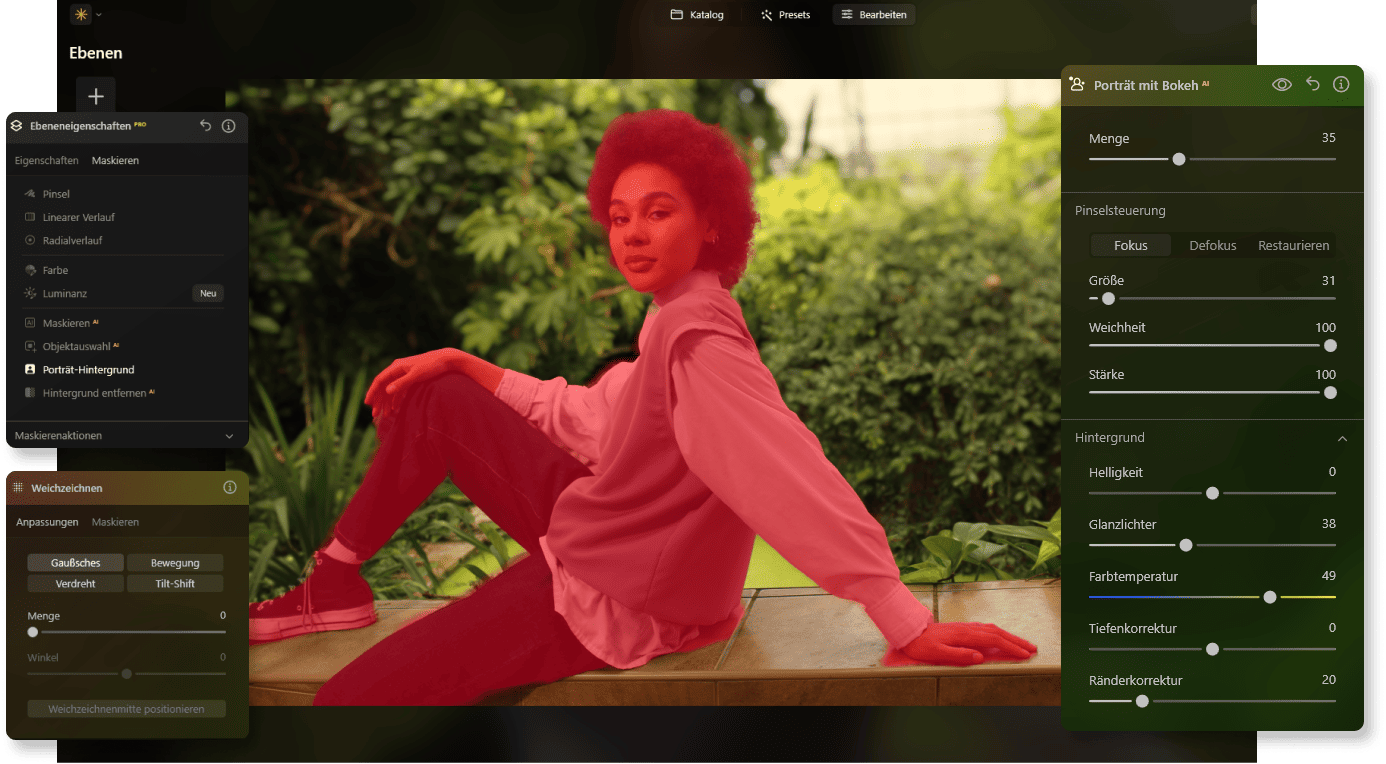
So einfach funktioniert Porträt mit Bokeh AI
1. Foto öffnen
Lade dein Bild in Luminar – JPEG, PNG, TIFF oder RAW, alle gängigen Formate werden unterstützt.
2. Bokeh AI aktivieren
Wähle das Werkzeug „Porträt mit Bokeh AI“. Die KI analysiert das Bild automatisch und trennt Motiv vom Hintergrund.
3. Stärke einstellen und speichern
Reguliere die Intensität der Unschärfe per Regler – von subtil bis dramatisch. Dann exportieren und fertig.
Unschärfe im Hintergrund von Bildern
Funktionen zur Hintergrundbearbeitung
Entdecke unsere umfassenden Tools, um den Bildhintergrund sanft zu bearbeiten und Elemente weichzuzeichnen. Mit zahlreichen Anpassungsmöglichkeiten kannst du präzise arbeiten, das Motiv hervorheben und beeindruckende visuelle Effekte erzielen.
Bokeh-Effekt für mehr als nur Porträts
Hochzeitsfotografie
Weiche Hintergründe lassen Brautpaare strahlen und lenken den Blick auf den entscheidenden Moment. Porträt mit Bokeh AI schärft das Motiv und verschwimmt störende Hintergründe – auch bei schwierigen Lichtverhältnissen im Kircheninneren oder bei Outdoor-Aufnahmen.
Produktfotos für Online-Shops
Ein scharfes Produkt vor unscharfem Hintergrund wirkt professionell und hebt den Artikel hervor – ideal für Amazon, Etsy oder eigene Online-Shops. Kein teures Studio nötig, der Bokeh-Effekt lenkt den Blick genau dorthin, wo er hin soll.
Street- und Umgebungsporträts
Unruhige Stadtkulissen oder volle Hintergründe stören das Bild? Bokeh AI isoliert die Person gezielt vom Umfeld und verwandelt selbst belebte Straßenszenen in saubere, fokussierte Porträts.
Vergleich: Foto-Hintergrund unscharf machen
Jetzt Luminar testen
Pläne ansehenErlebe die leistungsstarken Funktionen von Luminar und perfektioniere deine Fotos.
Demonstration der fortschrittlichen Funktionen
Nutzererfahrungen: Hintergrund unscharf machen
Sieh selbst, wie unsere Kunden ihre Hintergründe gezielt weichgezeichnet und beeindruckende Ergebnisse erzielt haben. Die Erfahrungsberichte zeigen, wie einfach und effektiv die Bildbearbeitung mit Luminar ist.
Oft gestellte Fragen (FAQ) zum Hintergrund unscharf machen
Wie kann ich den Hintergrund eines Fotos unscharf machen?
Mit Luminar ist es ganz einfach, den Hintergrund eines Bildes weichzuzeichnen. Mit nur wenigen Klicks kannst du die Funktion Portrait Bokeh AI nutzen, um dein Motiv gezielt in den Vordergrund zu rücken. Wer einen Bildhintergrund unscharf machen möchte, erhält so schnell einen natürlichen und professionellen Bokeh-Effekt.
Was ist der beste Weg, den Hintergrund eines Selfies verschwommen zu machen?
Portrait Bokeh AI ist die ideale Wahl, um den Hintergrund eines Selfies sanft verschwimmen zu lassen. Mit dieser Funktion kannst du die Tiefenschärfe präzise anpassen und die Unschärfe optimal einsetzen. Für ein Foto mit Portrait-Hintergrund, der unscharf ist, sorgt die KI automatisch für eine natürliche Trennung zwischen Motiv und Hintergrund.
Kann ich den Hintergrund auf meinem Handy unscharf machen?
Ja, mit Luminar kannst du den Hintergrund deiner Fotos auch auf dem Handy weichzeichnen. Unsere App bietet diese Funktion für Mobilgeräte, sodass du deine Bilder jederzeit kreativ bearbeiten und direkt teilen kannst. Ein Handy-Foto-Hintergrund unscharf zu machen gelingt dabei schnell und unkompliziert.
Welche Formate werden unterstützt?
Luminar unterstützt die gängigen Bildformate PNG und JPG und ermöglicht es dir, selbst große Bilder mühelos zu bearbeiten. Dank der breiten Formatunterstützung bleibt dein Workflow flexibel und unkompliziert.
Gibt es eine kostenlose Testversion?с
Ja, Luminar bietet eine kostenlose Testversion, mit der du alle Funktionen ausprobieren kannst. Teste die Software unverbindlich und entdecke, wie einfach es ist, deine Fotos mit leistungsstarken Bearbeitungswerkzeugen zu verbessern.
Wofür kann ich den Hintergrund unscharf machen?
Wenn du ein Foto bearbeiten und den Hintergrund unscharf gestalten möchtest, bietet sich dieser Effekt für viele Motive an. Besonders bei Porträts, Selfies, Produktfotos oder Social-Media-Bildern lenkt ein weichgezeichneter Hintergrund den Blick stärker auf das Hauptmotiv. Auch Reiseaufnahmen oder kreative Projekte wirken dadurch hochwertiger und professioneller.
Wie funktioniert das Hintergrund-Weichzeichnen Schritt für Schritt?
Einen Fotohintergrund weichzeichnen kannst du mit Luminar in wenigen Schritten:
- Öffne dein Bild in Luminar.
- Wähle Portrait Bokeh AI aus.
- Lass die KI dein Hauptmotiv automatisch erkennen.
- Passe die Stärke der Unschärfe nach Wunsch an.
- Speichere dein fertiges Bild in hoher Qualität.
So erhältst du einen natürlichen Bokeh-Effekt, ohne komplizierte Masken oder manuelle Auswahlbereiche.