Bilder vergrößern

Mit der KI-App von Luminar verbesserst du Schärfe, Farben und Details automatisch, lädst mehrere Bildformate hoch und erhältst deine Ergebnisse in Sekunden. Egal ob du ein Foto vergrößern, eine JPEG-Datei vergrößern oder ein Bild vergrößern willst – mit Luminar gelingt es mithilfe von KI bis zum 6-fachen, ohne dass Schärfe oder feine Details verloren gehen.
Jetzt Bilder vergrößern

Auf einen Blick:

Bilder vergrößern mit KI bedeutet, die Auflösung eines Fotos zu erhöhen, ohne dass es verpixelt. Das Tool Upscale AI analysiert bestehende Strukturen und berechnet neue, passende Pixel, um Schärfe und Details beizubehalten. So skalierst du Aufnahmen auf bis zu 600 % der Originalgröße für hochwertige Drucke und professionelle Anwendungen.

Kleine Bilddateien sind für großformatige Drucke oder professionelle Web-Designs oft unbrauchbar. Während herkömmliche Methoden Pixel lediglich dehnen und dadurch Unschärfe erzeugen, nutzt moderne Software künstliche Intelligenz zur Rekonstruktion. Erfahre hier, wie du deine Fotos verlustfrei skalierst und dabei maximale Details bewahrst.

Wie funktioniert das Bild vergrößern?

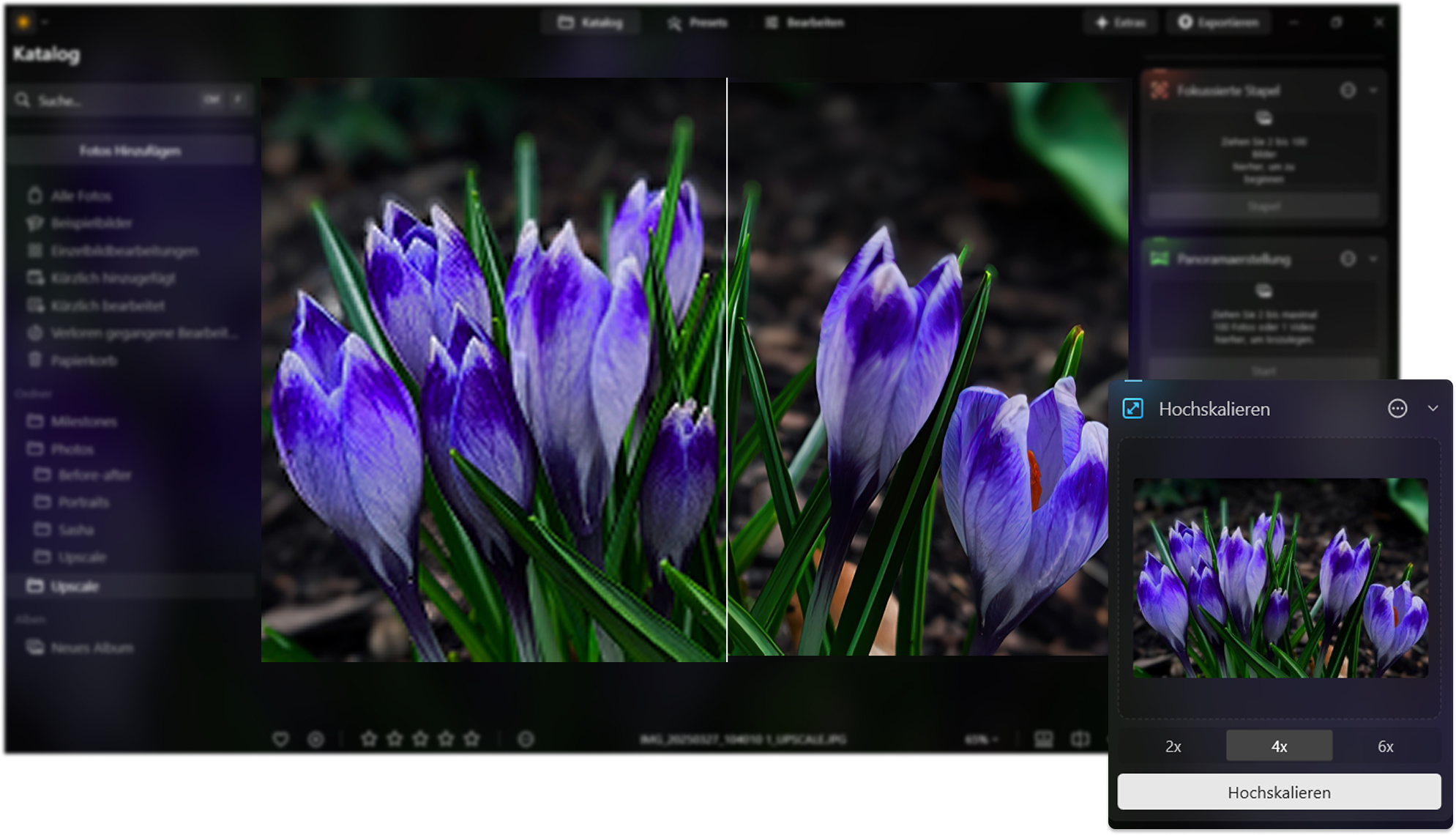
Ein kurzes Video zeigt dir Schritt für Schritt, wie man ein Bild vergrößert: Lade dein Foto hoch, wähle den Vergrößerungsfaktor und lade das neue Bild in Sekunden herunter – fertig. Genauso einfach funktioniert es, wenn du ein Bild vergrößern und dabei jedes gängige Format wie JPG oder PNG verwenden willst.

Bildgröße vergrößern: Ergebnisse im Vergleich

  • • Vergrößerung auf 2×, 4× oder 6×

  • • Ideal für Druck, Web oder Social Media

  • • Deutlich mehr Schärfe, weniger Pixelmuster

Wie die KI fehlende Pixel „dazulernt“

Klassische Bildbearbeitung nutzt „Interpolation“ – sie kopiert vorhandene Pixel, um das Bild zu strecken. Das Ergebnis ist oft matschig. Die Upscale AI in Luminar Neo basiert auf tief trainierten neuronalen Netzen. Die Software erkennt, was auf dem Bild zu sehen ist (z. B. ein Gesicht, Texturen oder Landschaften) und fügt fehlende Bildinformationen basierend auf diesem Wissen hinzu. Anstatt das Bild nur größer zu ziehen, führt die KI eine echte strukturelle Rekonstruktion durch. Das Ergebnis: Ein kleines Handyfoto wirkt nach der Vergrößerung wie eine Aufnahme aus einer hochauflösenden Profi-Kamera.

Luminar Neo vs. Online-Upscaler: Der Vergleich

Kriterium Luminar Neo (Lokal) Gratis Online-Tools
Bildqualität KI-Rekonstruktion (Scharfe Details) Interpolation (Oft weichgezeichnet)
Datenschutz 100 % Lokal (Kein Upload) Cloud-Upload (Risiko für Privatsphäre)
Dateigröße Keine Beschränkung Oft auf 5MB oder 2000px begrenzt
Stapelverarbeitung Ja, ganze Ordner gleichzeitig Meist nur Einzelbilder
RAW-Support Volle RAW-Unterstützung Meist nur JPEG/PNG

Jetzt Bild vergrößern!

Luminar ausprobieren

Probiere es aus: Lade dein Bild hoch und erlebe, wie du in Sekunden ein hochauflösendes Ergebnis erhältst – ohne Aufwand, ohne Qualitätsverlust.

Warum Bilder vergrößern?

Für große Drucke, professionelle Präsentationen oder kreative Projekte: Egal ob du Fotos vergrößern oder Fotos vergrößern ohne Qualitätsverlust brauchst – eine höhere Auflösung hebt deine Bilder auf ein neues Level. Und Luminar macht mehr als nur Skalieren.

Die integrierte KI analysiert Farben, Kontraste und Belichtung automatisch – so wird dein Bild nicht nur größer, sondern auch sichtbar besser. Unschärfen werden ausgeglichen, schwache Strukturen gestärkt – perfekt für Social Media, Marketing oder hochwertige Prints.


Noch mehr KI‑Werkzeuge entdecken

Mit Luminar hast du Zugriff auf eine Bildbearbeitungsprogramm mit einer ganzen Reihe an leistungsstarken AI-Funktionen, die deine Bildbearbeitung effizient und intuitiv machen:
Werden Hintergründe genau und zügig beseitigt.
Fotos automatisch verbessern
Ebenen und Masken für mehr Kreativität
Betont wichtige Details und Texturen im Bild.
Erzeugt einen sanften, professionellen Hintergrund für Porträts.
Unerwünschte Objekte entfernen
Symbol für Bearbeitungswerkzeug im SVG-Format | LuminarNeo.de
AI Bildverbesserung
Nutze bahnbrechende AI-Algorithmen zur automatischen Verbesserung der Bildqualität, um mit minimalem Aufwand das Beste aus deinen Fotos herauszuholen.
Bearbeitungssymbol im minimalistischen SVG-Design | LuminarNeo.de
Raw-Bearbeitung
Arbeite direkt mit RAW-Dateien, um ein Maximum an Qualität und Detailreichtum zu erzielen und mehr Kontrolle über dein endgültiges Bild zu haben.
Kreatives Symbol aus der UI | LuminarNeo.de
Unterstützung von Ebenen
Lege mehrere Bilder, Anpassungen oder Effekte übereinander, um komplexe Kompositionen oder subtile Verbesserungen mit voller Kontrolle zu erzielen.
Symbol für kreative Tools im SVG-Format | LuminarNeo.de
Zerstörungsfreie Bearbeitung
Mach Bearbeitungen, ohne die ursprüngliche Bilddatei zu verändern, damit deine Originaldaten immer intakt und zugänglich sind.
Bearbeitungssymbol im SVG-Design | LuminarNeo.de
Objektivkorrektur
Korrigiere automatisch Objektivverzeichnungen, chromatische Aberrationen und Vignettierungen, um die Bildqualität und -genauigkeit zu verbessern.
Footer-Symbol für Werkzeuge | LuminarNeo.de
Klonen-Tools
Mit den präzisen, benutzerfreundlichen Klonfunktionen kannst du mühelos unerwünschte Elemente entfernen oder Teile deiner Bilder replizieren.
Symbol für Designwerkzeuge im SVG-Format | LuminarNeo.de
Aufhellen & Nachbelichten
Du kannst Bereiche deines Bildes selektiv aufhellen oder abdunkeln und so den Schlüsselelementen deiner Komposition Tiefe und Nachdruck verleihen.
Symbol für detaillierte Bearbeitung | LuminarNeo.de
Farbverbesserung
Optimiere die Farben in deinen Fotos, um lebendige, naturgetreue Farbtöne zu erhalten, oder erstelle stilisierte Looks, die deiner kreativen Vorstellung entsprechen.
Symbol für fortschrittliche Bearbeitung | LuminarNeo.de
Zuschneiden und Größe ändern
Passe den Bildausschnitt und die Größe deiner Fotos mit den Tools zum präzisen Zuschneiden und Ändern der Größe an - ideal für Kompositionsanpassungen oder Formatanforderungen.
Bearbeitungssymbol im kreativen Stil | LuminarNeo.de
Stapelverarbeitung
Wende Bearbeitungen effizient auf mehrere Fotos gleichzeitig an, um Zeit zu sparen und die Konsistenz über eine Reihe von Bildern hinweg zu gewährleisten.

Was unsere Kunden über Luminar sagen

Unsere Nutzer sind überzeugt: Die Bildvergrößerung mit KI liefert gestochen scharfe Ergebnisse – perfekt für kreative, kommerzielle und persönliche Projekte.

Testimonials-Icon für Nutzerfeedback | LuminarNeo.de Testimonials-Icon für Nutzerfeedback | LuminarNeo.de Testimonials-Icon für Nutzerfeedback | LuminarNeo.de Testimonials-Icon für Nutzerfeedback | LuminarNeo.de Testimonials-Icon für Nutzerfeedback | LuminarNeo.de
November 21, 2024
Ich bin von Luminar Neo begeistert!
Ich bin von Luminar Neo grundsätzlich begeistert! Einfach bedienbare Software mit sehr guten Ergebnissen. Natürlich muss man sich etwas damit beschäftigen, evtl. auch einige ...
Tutorials ansehen, es zahlt sich jedenfalls aus! Etwas mühsam für mich ist das exportieren der Bilder, da Luminar Neo nicht auf die Daten der Festplatte zurückgreift! Außerdem wird mit der Bearbeitung jede Menge Datenmüll produziert. Kann dieser evtl. gelöscht werden? ... aber das, was die Software tun soll - Bilder bearbeiten und verschönern - macht sie hervorragend! LG Siegfried
Mehr anzeigen
Siegfried Bodner
Testimonials-Icon für Nutzerfeedback | LuminarNeo.de Testimonials-Icon für Nutzerfeedback | LuminarNeo.de Testimonials-Icon für Nutzerfeedback | LuminarNeo.de Testimonials-Icon für Nutzerfeedback | LuminarNeo.de Testimonials-Icon für Nutzerfeedback | LuminarNeo.de
November 15, 2024
Super Programm
Ich nutze das Programm seit einem Jahr. Vorher habe ich schon Bezahlversionen anderer Anbieter und auch Freeware ausprobiert. Die Nutzung von Luminar ist einfach ...
intuitiv. Einfach und effizient. Genau das ist nötig für Hobbyfotografen, die nicht gleich ein Softwarestudium für die professionelle Fotobearbeitung anstreben. Die Ergebnisse sind top, vor allem das generative Löschen ist sensationell. Danke und weiter so!
Mehr anzeigen
U.L
Testimonials-Icon für Nutzerfeedback | LuminarNeo.de Testimonials-Icon für Nutzerfeedback | LuminarNeo.de Testimonials-Icon für Nutzerfeedback | LuminarNeo.de Testimonials-Icon für Nutzerfeedback | LuminarNeo.de Testimonials-Icon für Nutzerfeedback | LuminarNeo.de
November 06, 2024
Sehr guter Service!
Sehr guter Service!
Nicolaus Bruhn
Testimonials-Icon für Nutzerfeedback | LuminarNeo.de Testimonials-Icon für Nutzerfeedback | LuminarNeo.de Testimonials-Icon für Nutzerfeedback | LuminarNeo.de Testimonials-Icon für Nutzerfeedback | LuminarNeo.de Testimonials-Icon für Nutzerfeedback | LuminarNeo.de
January 16, 2025
Super Service
Ich bin bereits im Besitz von Luminar 4 und Luminar mobile und sehr zufrieden mit der Sofware! Ich habe mir vor kurzem Luminar Neo ...
zugelegt, leider hat die Installation auf dem Laptop nicht funktioniert (Software stürzte beim Start immer ab) daraufhin habe ich Kontakt mit dem Kundenservice aufgenommen, dieser hat sich umgehend um mein Problem gekümmert. Ich bekam detaillierte Anweisungen über den Online-Chat bzw. per Mail, der Service hatte ein paar Fragen zu den Fehlermeldungen, ich habe das Error-Protokoll an der Service gesendet und dieser brachte dann das Progamm umgehend zum laufen! Ich persönlich habe eine sehr positive Erfahrung mit dem Kundenservice gemacht und kann diesen bei Problemen oder Fragen nur empfehlen. Danke nochmal an das Servie-Team
Mehr anzeigen
Christian
Testimonials-Icon für Nutzerfeedback | LuminarNeo.de Testimonials-Icon für Nutzerfeedback | LuminarNeo.de Testimonials-Icon für Nutzerfeedback | LuminarNeo.de Testimonials-Icon für Nutzerfeedback | LuminarNeo.de Testimonials-Icon für Nutzerfeedback | LuminarNeo.de
February 12, 2025
Sowohl die Programme Luminar (alle…
Sowohl die Programme Luminar (alle Versionen) als auch der Service bei Problemen sind hervorragend. Die Programme bieten eine große Vielzahl an Bearbeitungsmöglichkeiten. Diese begeistern ...
mich persönlich immer wieder. Die Zusatz- und Erweiterungsprogramme halten sich in einem finanziell tragbaren Rahmen. Ich freue mich auf eine weiterhin gute Zusammenarbeit.
Mehr anzeigen
Rolf Smets

FAQ

Kann ich Bilder vergrößern und gleichzeitig das Format ändern?

Ja, nach dem Upscaling kannst du das Tool „Zuschneiden“ nutzen, um das Seitenverhältnis für Instagram, Poster oder Web-Banner anzupassen, ohne wertvolle Auflösung zu verlieren.

Warum ist mein vergrößertes Bild manchmal trotzdem unscharf?

Wenn das Original extrem stark komprimiert ist oder starke Bildstörungen aufweist, kann auch die KI keine Wunder bewirken. Tipp: Nutze vor dem Vergrößern das Tool Noiseless AI, um Bildrauschen zu entfernen. Das liefert der Upscale-KI eine sauberere Basis für die Pixel-Berechnung.

Unterstützt Luminar verschiedene Bildformate?

Ja, du kannst Bilder in den Formaten JPEG, JPG, PNG, TIFF, PSD, HEIC und RAW hochladen und vergrößern.

Gibt es eine Größenbeschränkung für das Vergrößern?

Die Software erlaubt eine Skalierung um das 2‑, 4‑ oder 6‑Fache, abhängig von der Qualität und Ausgangsgröße deines Bildes.

Wie lange dauert der Vergrößerungsprozess?

In der Regel nur wenige Sekunden – je nach Bildgröße und gewähltem Skalierungsfaktor.

Wie wirkt sich die Qualität des Originalbildes auf das Ergebnis aus?

Je höher die Ausgangsqualität, desto besser das Ergebnis. Aber selbst bei alten oder leicht unscharfen Fotos verbessert die KI Details sichtbar.

Kann ich die vergrößerten Bilder kommerziell nutzen?

Ja, du kannst deine bearbeiteten Bilder für kommerzielle Zwecke frei verwenden – ohne Wasserzeichen und mit vollständiger Kontrolle über dein Ergebnis.