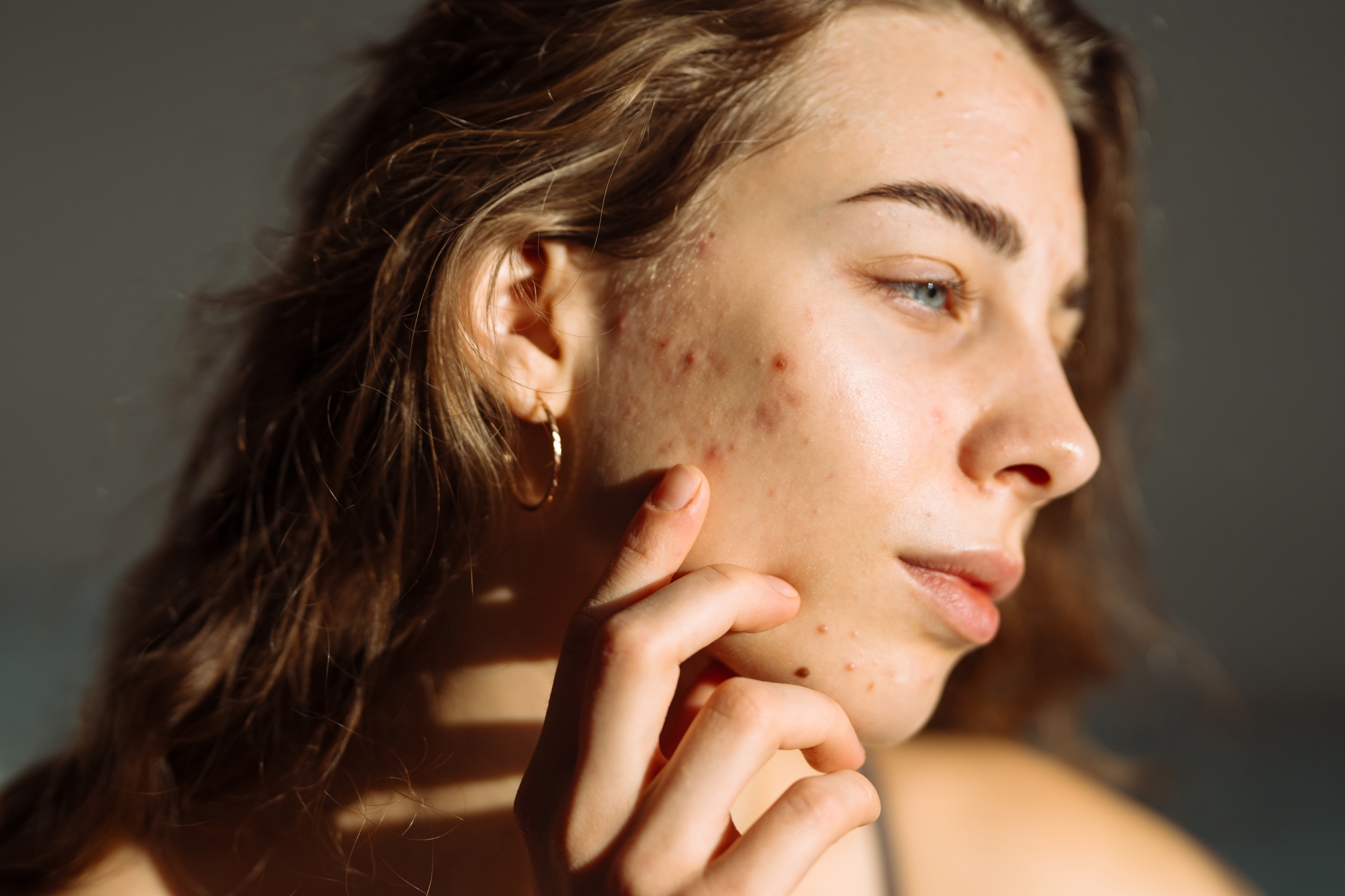
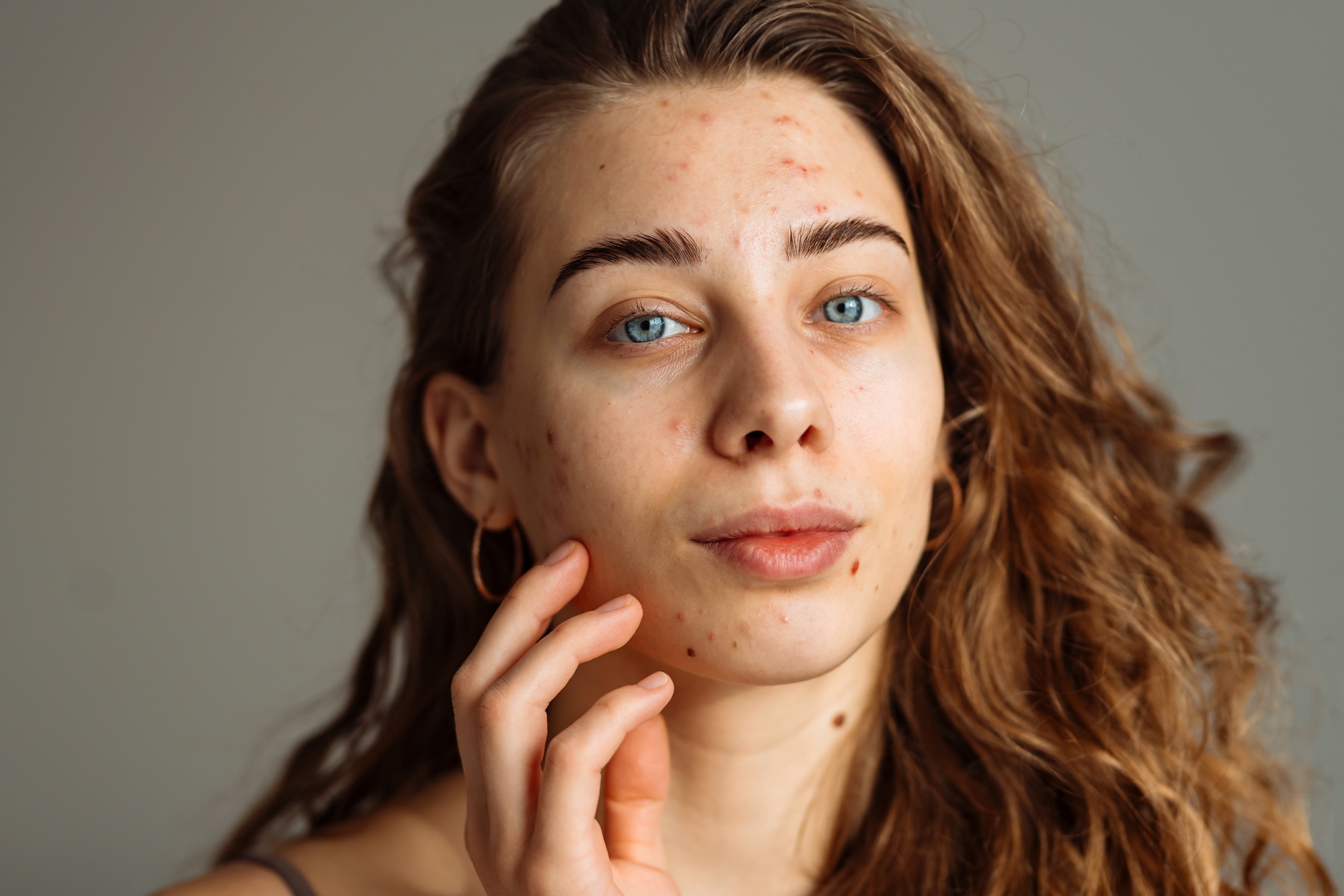
Luminar unterscheidet zwischen Poren und tatsächlichen Unreinheiten und behandelt beide einzeln. Die Verarbeitung läuft dabei vollständig lokal auf deinem Rechner.
Kostenlose Filter-Apps glätten dagegen meist die komplette Fläche und erzeugen den bekannten „Plastik-Look“, bei dem die Hautstruktur verloren geht. Das bedeutet für dich: natürliche, professionelle Ergebnisse mit feinjustierbaren Reglern statt einem einzigen groben Schieberegler.
Foto retuschieren in einem Workflow
Wer früher Fotos retuschieren wollte, brauchte Photoshop, Geduld und jede Menge Übung. Das Prinzip: Ebene für Ebene, Pinsel für Pinsel – eine zeitraubende Arbeit, die Erfahrung voraussetzt.
KI-gestützte Retusche funktioniert grundlegend anders. Luminar analysiert das Bild als Ganzes: Es erkennt Hauttextur, unterscheidet zwischen Poren und Unreinheiten, liest Lichtsituationen aus. Die Software verbessert dann gezielt – nicht flächendeckend. Das verhindert den sogenannten Maskeneffekt, bei dem die Haut auf Fotos wie Plastik aussieht. Für eine gezielte Hautoptimierung steht zusätzlich die Hautretusche zur Verfügung.
Bilder retuschieren – Haut, Objekte, Farbe in einem Schritt
Das passiert im Video:
Schritt 1: Ziehe dein Bild direkt in Luminar – das war’s. JPEG, PNG, TIFF, HEIC und alle gängigen RAW-Formate werden unterstützt. Das Original bleibt dabei immer unberührt.
Schritt 2: Wähle das passende Retusche-Werkzeug für dein Ziel: Hauttöne angleichen, Objekte entfernen oder die Gesamtqualität verbessern. Ein Klick, und die KI erledigt die Analyse – du siehst das Ergebnis sofort in der Vorschau und kannst die Stärke jederzeit anpassen.
Schritt 3: Speichere das fertige Bild in der Qualität, die du brauchst: JPEG fürs Web, TIFF für den Druck. Alles läuft lokal auf deinem Rechner, ohne Wartezeit auf Server.
Vorher-Nachher: Perfektion auf einen Blick
Für wen macht Fotoretusche mit Luminar Sinn?
Business-Porträts
Das Profilfoto auf LinkedIn oder der eigenen Website ist oft das erste, was potenzielle Kunden oder Arbeitgeber sehen. Luminar bringt Hauttöne in Ordnung, korrigiert unvorteilhafte Belichtung und macht aus einem durchschnittlichen Schnappschuss ein ordentliches Businessfoto – kein Fotostudio nötig, kein halber Arbeitstag.
Beauty- und Fashion-Aufnahmen
Bei professionellen Aufnahmen für Mode oder Beauty zählt die Natürlichkeit des Ergebnisses. Die KI reduziert Unreinheiten, ohne Poren zu verwischen oder die Haut unecht wirken zu lassen. Wer den Hintergrund zusätzlich gestalten möchte, kann das direkt mit Porträt mit Bokeh AI kombinieren.
Online-Shops und Kataloge
Produktfotos mit Personen – Kleidung, Accessoires, Schmuck – brauchen eine einheitliche, saubere Optik. Über die Stapelverarbeitung lassen sich hunderte Aufnahmen in einem Durchgang bearbeiten, ohne jedes Bild einzeln anfassen zu müssen.
Inspiration für deine Retusche
Wenn du vor der Retusche Belichtung und Farben als Ausgangspunkt anpassen möchtest, kannst du dein Foto verstärken und danach einzelne Bereiche gezielt bearbeiten.
Produktfunktionen für makellose Fotoretusche
Nutzerstimmen: Was Kunden über Luminar sagen
Luminar kombiniert professionelle Tools mit einfacher Anwendung. Du bekommst alles, was du brauchst, um deine Bilder perfekt zu bearbeiten – von smarter Automatik bis zu kreativer Kontrolle.
Jetzt loslegen und Bilder retuschieren
Jetzt kaufenStarte deine Fotobearbeitung mit Luminar als Bildbearbeitungsprogramm und erlebe, wie einfach professionelle Retusche sein kann.
Häufig gestellte Fragen zur Foto-Retusche
Was bedeutet Foto-Retusche?
Foto-Retusche bedeutet, einzelne Bildbereiche gezielt zu korrigieren. Dazu gehören beispielsweise kleine Hautunreinheiten in einem Porträt, Staub auf einem Produkt oder ein störender Gegenstand im Hintergrund. Du entscheidest, welche Details du veränderst und welche erhalten bleiben sollen. Bei Porträts hilft eine zurückhaltende Bearbeitung, den Ausdruck und die individuellen Merkmale der fotografierten Person zu bewahren.
Wie kann ich Bilder retuschieren, ohne dass die Haut künstlich aussieht?
Korrigiere zunächst einzelne Hautunreinheiten und setze die Hautglättung anschließend sparsam ein. Prüfe das Gesicht in der 100-%-Ansicht und vergleiche regelmäßig mit dem Original. Poren, feine Linien und natürliche Übergänge sollten erkennbar bleiben. Wenn die Haut flächig oder wachsartig wirkt, reduziere die Stärke. Stimme außerdem mit der fotografierten Person ab, ob Merkmale wie Sommersprossen oder Narben verändert werden sollen.
Wie retuschiere ich störende Details in Produktfotos?
Nutze das Werkzeug „Radieren“, um beispielsweise Staub oder einen störenden Gegenstand im Hintergrund zu bearbeiten. Markiere die betroffene Stelle und prüfe danach Konturen, Oberflächen und wiederkehrende Muster. Bei Produktfotos sollten Material, Farbe, Form und relevante Produkteigenschaften erhalten bleiben. Kontrolliere besonders Logos, Beschriftungen und feine Texturen, damit die Retusche die Darstellung des Produkts nicht verfälscht.