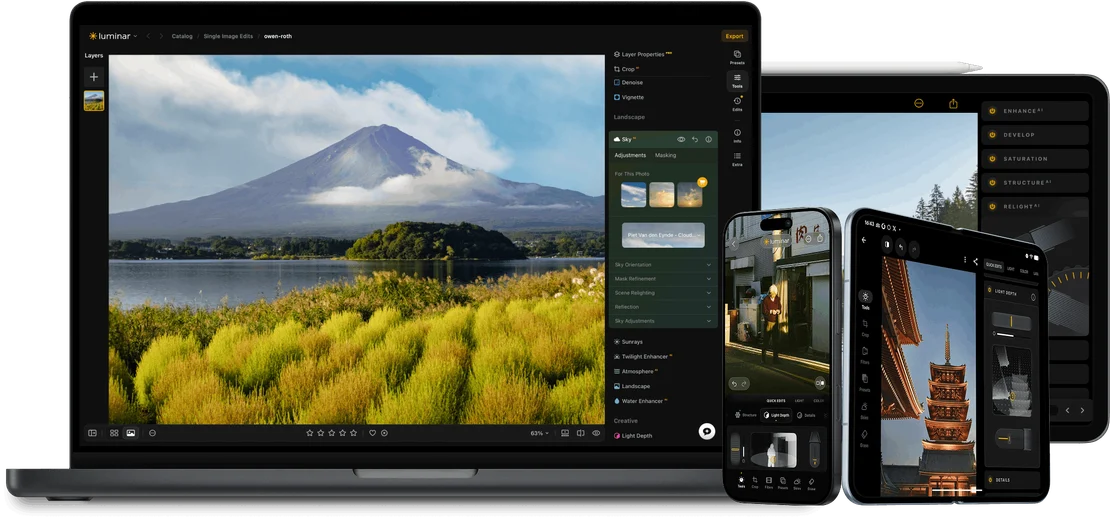
Auf einen Blick
Bilder zusammenfügen ist der Prozess, bei dem du zwei oder mehr Fotos zu einer neuen Komposition kombinierst. Mit Luminar kannst du Bilder nahtlos nebeneinander anordnen, Ebenen nutzen oder Collagen erstellen. Die Software nutzt KI-gestützte Werkzeuge, um Übergänge automatisch anzupassen und Licht sowie Farben für ein harmonisches Gesamtbild zu vereinheitlichen.
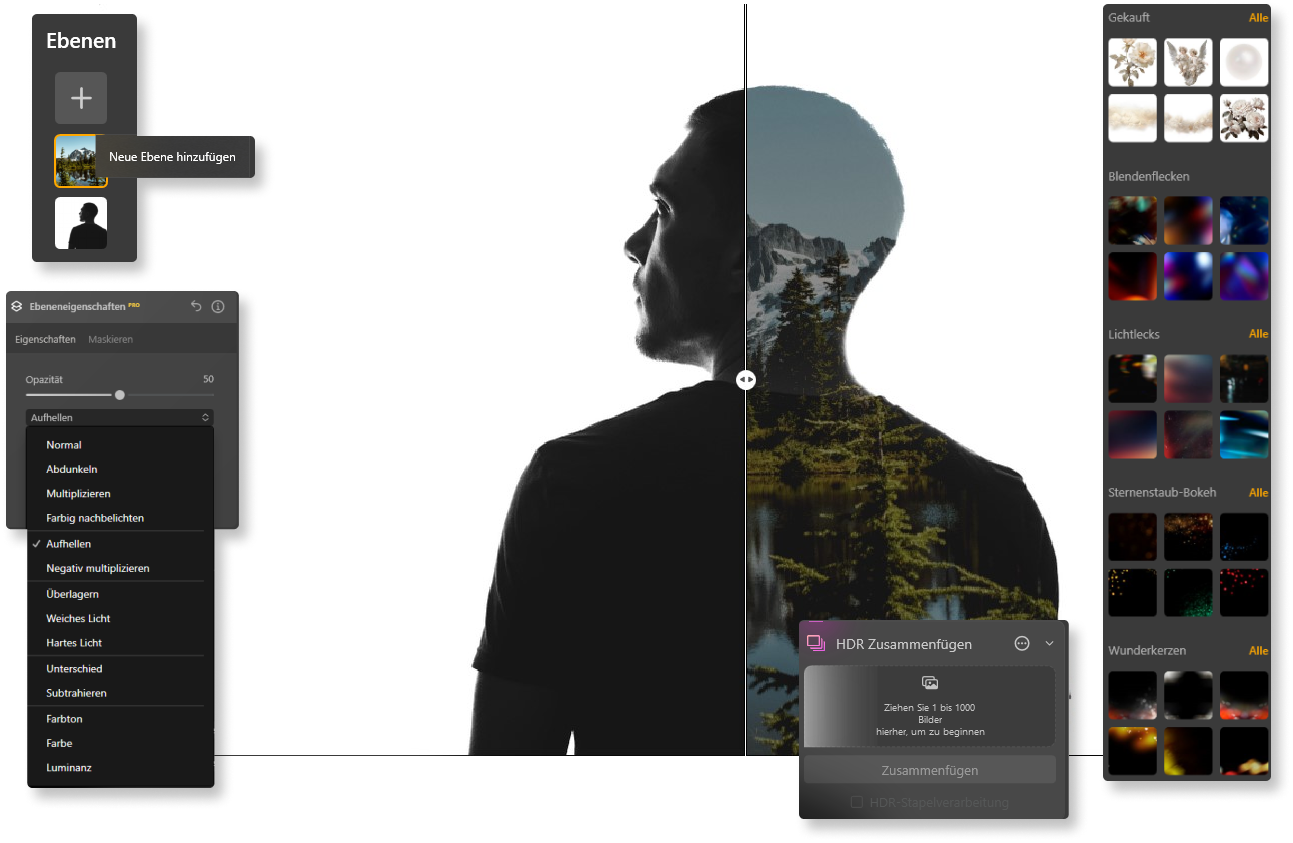
Mehrere Bilder in einem – Vorher-Nachher-Darstellung
So funktioniert das Bilder zusammenfügen
Willst du zwei Fotos nicht nebeneinander, sondern transparent übereinanderlegen, ist Bilder übereinander legen das passendere Werkzeug.
Vielfältige Einsatzmöglichkeiten
Du möchtest auf dem iPhone Bilder zusammenfügen? Achte bei der Wahl einer Bilder-zusammenfügen-App darauf, ob sie Fotos nebeneinander anordnen oder nur einzelne Aufnahmen bearbeiten kann. Mit Luminar Mobile kannst du deine iPhone-Fotos zunächst zuschneiden und Belichtung sowie Farben anpassen. Für die anschließende Komposition mit mehreren Bildebenen nutzt du Luminar auf Windows oder macOS.
So bereitest du mehrere Bilder in einem Bild vor:
- 1. Wähle die Fotos aus und bearbeite sie bei Bedarf in Luminar Mobile.
- 2. Übertrage die Aufnahmen auf deinen Computer.
- 3. Öffne ein Foto in Luminar und füge weitere Aufnahmen als Bildebenen hinzu.
- 4. Passe Größe und Position an und exportiere die Komposition.
Wenn du mit KI Bilder zusammenfügen möchtest, können KI-Werkzeuge die Bearbeitung der einzelnen Fotos unterstützen. Die Anordnung innerhalb der Komposition legst du selbst fest.
Vielfältige Einsatzmöglichkeiten
Ob du eine Fotocollage erstellen, ein Panorama zusammensetzen, Bilder zusammenschneiden oder mehrere Aufnahmen zu einer kreativen Komposition verbinden möchtest – Luminar bietet dir die passenden Werkzeuge. Die Software unterstützt dich bei jedem Schritt und sorgt dafür, dass deine Ergebnisse professionell und natürlich wirken.
Zwei Fotos zusammenfügen – Der Unterschied ist deutlich
Öffne das erste Foto in Luminar und füge das zweite als neue Bildebene hinzu. Platziere die Aufnahmen nebeneinander und passe ihre Größe an, wenn du einen Vergleich oder mehrere Bilder in einem Bild zeigen möchtest. Willst du Fotos stattdessen mit Transparenz überlagern, erfährst du mehr unter Bilder übereinander legen.
Wenn ein störendes Element von der fertigen Komposition ablenkt, kannst du anschließend Objekte aus Bildern entfernen.
Intelligente Funktionen von Luminar
Mehr als nur Bilder aneinanderreihen
Beim Zusammenfügen gleicht Luminar Helligkeit, Farbtemperatur und Kontrast zwischen den Einzelbildern automatisch an, sodass keine sichtbare Naht zwischen den Fotos entsteht.
Das funktioniert auch, wenn die Ausgangsbilder unterschiedliche Auflösungen haben: Luminar skaliert automatisch auf die höhere Auflösung, statt die niedrigere zu übernehmen und Details zu verlieren.
Unterstützte Formate: JPEG, PNG, TIFF, HEIC, RAW
Pro Tip: Richte Belichtung und Weißabgleich der Einzelbilder an, bevor du sie zusammenführst – Luminar gleicht kleinere Abweichungen automatisch aus, große Helligkeitssprünge bleiben aber sichtbar.
Hinweis: Format-Liste basiert auf den bei anderen Luminar-Tools dokumentierten Formaten – vor Veröffentlichung mit Produktteam abgleichen.

Starte jetzt mit Luminar durch und überzeuge dich selbst!
Jetzt kaufenMit Luminar gelingt dir die Bildbearbeitung schneller und einfacher. Egal, ob du Einsteiger oder Profi bist – dir stehen alle Werkzeuge zur Verfügung, um Bilder professionell zusammenzufügen und kreativ zu bearbeiten.
Kundenrezensionen
Auf der Suche nach gleichgesinnten und deren Erfahrung mit unserer Software? Erfahre, wie einfach es ist, zwei Bilder mit Luminar zu einem atemberaubenden Ergebnis zu verschmelzen.
Häufig gestellte Fragen zum Bilder zusammenfügen
Wie kann man zwei Bilder zusammenfügen?
Öffne das erste Foto in Luminar und füge das zweite als neue Bildebene hinzu. Passe Position und Größe an. Mit einer Maske kannst du den Übergang bearbeiten. Prüfe anschließend die Komposition und exportiere das Ergebnis als eine Datei. KI-Werkzeuge können bei einzelnen Anpassungen helfen; die Anordnung der Fotos legst du selbst fest.
Ist es möglich, mehrere Bilder zu einem Bild zusammenzufügen?
Ja. Du kannst beliebig viele Bilder auswählen und in einem einzigen Projekt zusammenführen. Das eignet sich perfekt für Fotocollagen, Panoramen oder kreative Bildkompositionen.
Welche Bildformate werden von Luminar beim Zusammenfügen unterstützt?
Luminar unterstützt zahlreiche Dateiformate, darunter JPEG, PNG, TIFF und viele weitere. Dadurch kannst du Bilder aus unterschiedlichsten Quellen problemlos kombinieren.
Wie fügt man Bilder mit unterschiedlichen Auflösungen zusammen?
Unterschiedliche Auflösungen werden automatisch ausgeglichen. Luminar passt die Bilder intelligent an, damit das fertige Ergebnis einheitlich und hochwertig aussieht.
Wie speichert man das zusammengefügte Bild in hoher Auflösung?
Zuerst musst du die Bilder zusammenfügen. Wähle beim Export anschließend das gewünschte Dateiformat und die passende Auflösung für Druck oder digitale Nutzung. Prüfe die exportierte Datei in voller Größe, bevor du sie weitergibst.
Wie bereitet man zwei Fotos vor dem Zusammenfügen vor?
Enthält eines der Fotos noch störende Elemente, entfernst du sie am besten vorher mit Objekte aus Bildern entfernen.
Kann ich Bilder auch kostenlos online zusammenfügen?
Viele Online-Tools ermöglichen es, Bilder zu kombinieren, bieten jedoch häufig nur grundlegende Funktionen oder schränken die Bildqualität ein. Luminar bietet dir dagegen professionelle KI-Werkzeuge, umfangreiche Bearbeitungsmöglichkeiten und hochwertige Ergebnisse für kreative Projekte.