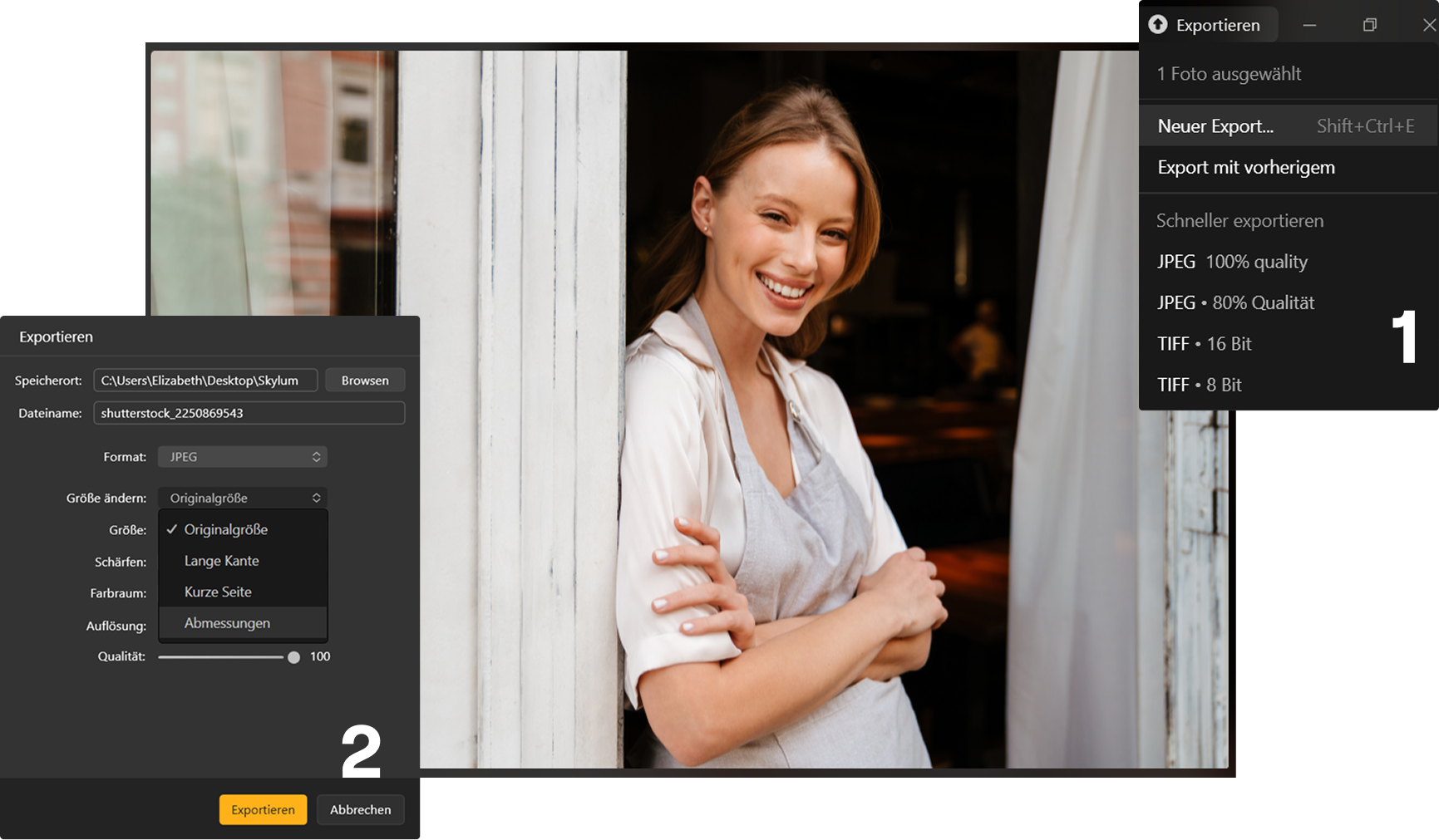
So funktioniert die Verkleinerung von Fotos in Luminar Neo
So verkleinerst du ein Bild in 3 Schritten
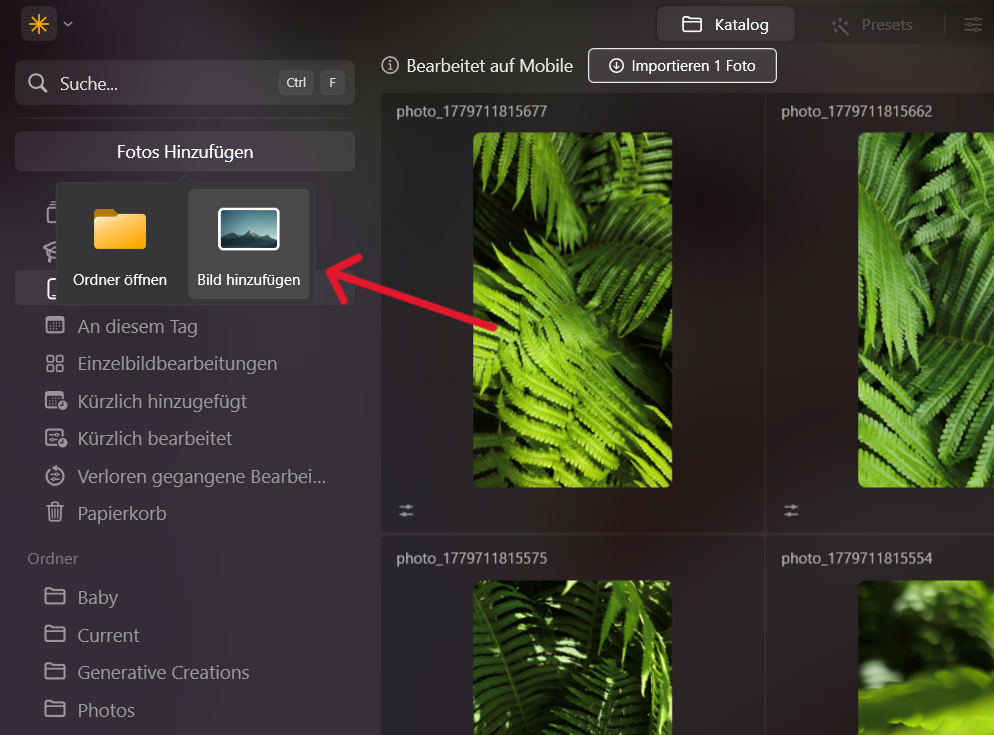
1. Bild hochladen
Importiere dein Foto direkt in Luminar Neo. Unterstützt werden unter anderem JPEG, PNG, TIFF und RAW-Dateien.


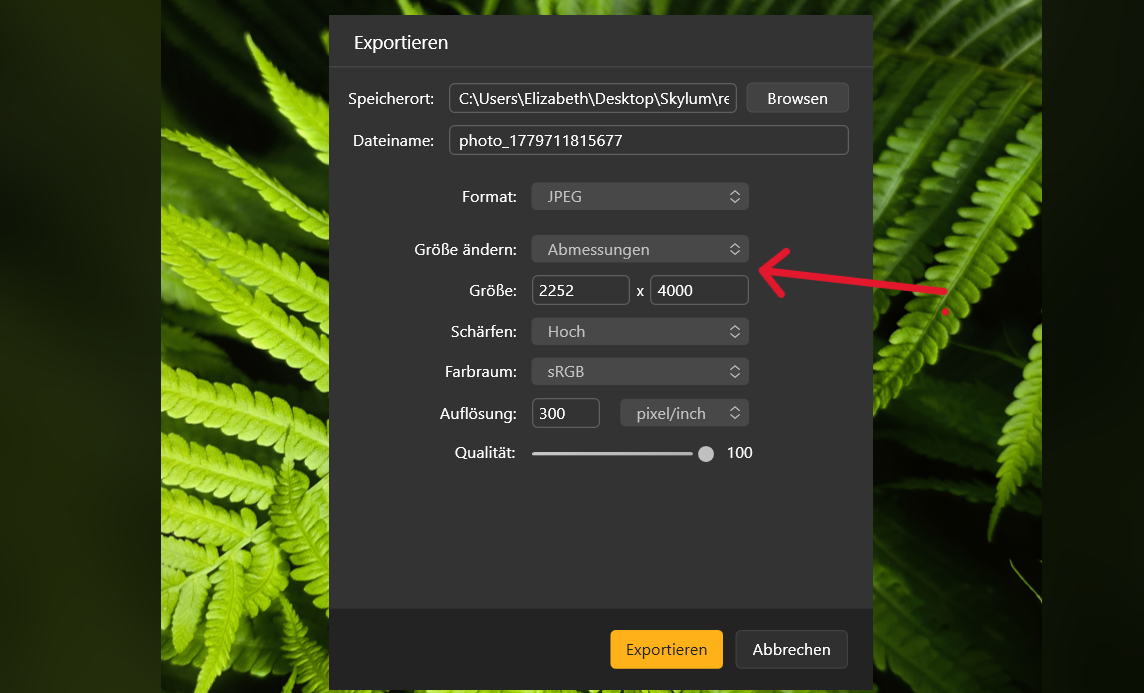
2. Zielgröße oder Format wählen
Lege fest, wie groß dein Bild werden soll. Du kannst Maße, Auflösung oder Dateigröße individuell anpassen.
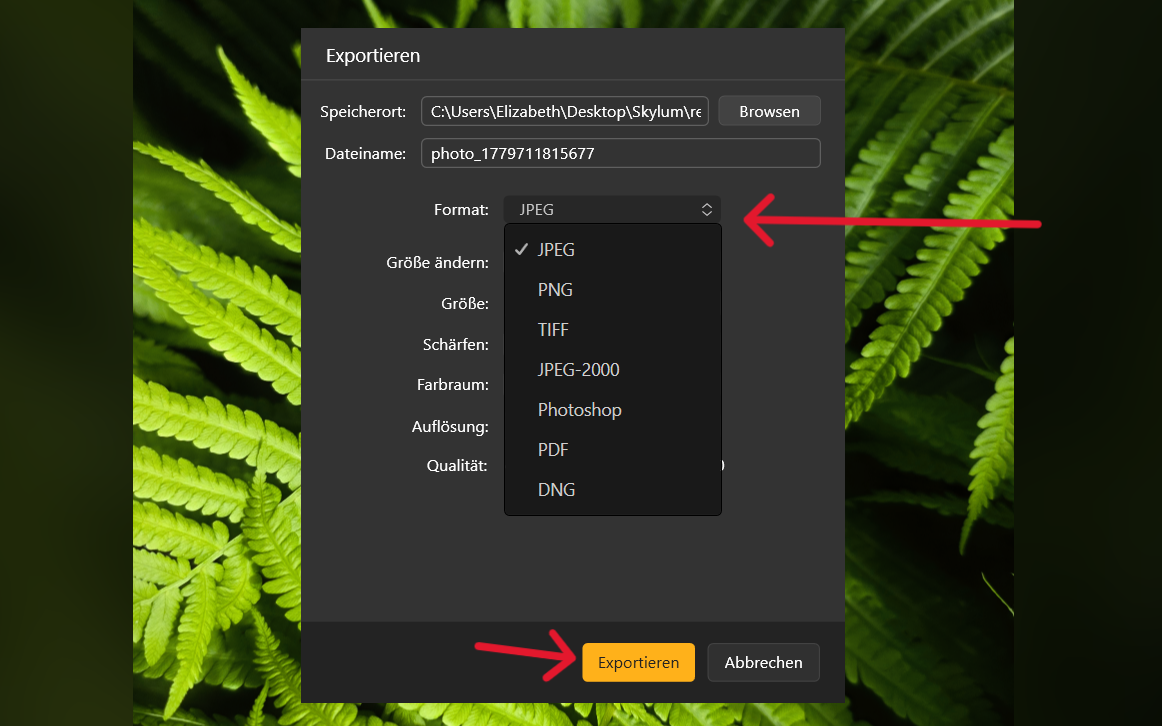
3. Verkleinertes Bild exportieren
Speichere dein optimiertes Foto in der gewünschten Qualität. So weißt du sofort, wie du ein Bild verkleinerst, ohne sichtbaren Qualitätsverlust zu riskieren.

Vorher-Nachher-Vergleich: Beeindruckende Ergebnisse
Mit nur wenigen Klicks erzielst du klare, professionelle Resultate. Verkleinere Bilder für Produktfotos, Profilbilder oder kreative Projekte. Ideal für Online-Shops, Social Media, Webseiten oder private Fotoalben.
Innovativ und leistungsstark: Die wichtigsten Funktionen
Jetzt Fotos verkleinern
Luminar Neo ausprobierenNutze Luminar Neo für effiziente RAW- und JPEG-Bearbeitung und entdecke, wie einfach kreative Bildtransformationen sein können.
Wann solltest du Bilder verkleinern?
Schnellere Ladezeit auf Websites
Kleinere Bilder verbessern die Performance deiner Website und sorgen für schnellere Ladezeiten.
E-Mail-Anhang unter dem Größenlimit
Wenn Dateien zu groß sind, lassen sie sich oft nicht versenden. Durch das Verkleinern reduzierst du die Dateigröße schnell und einfach.
Social-Media-Upload ohne Qualitätsverlust
Instagram, Facebook oder LinkedIn komprimieren Bilder automatisch. Wenn du Fotos vorher optimierst, bleiben sie deutlich schärfer.
Speicherplatz auf Handy oder Cloud freigeben
Große Bilddateien belegen viel Speicherplatz. Auch ein Hintergrundbild zu verkleinern kann helfen, Speicher effizienter zu nutzen.
Erfahrungsberichte unserer Nutzer*Innen
Anwender*Inen berichten von beeindruckenden Ergebnissen mit dem Tool Bilder-verkleinern von Luminar Neo – von schärferen Produktfotos bis zu optimierten Social-Media-Bildern.
Häufig gestellte Fragen
Wie funktioniert Bilder verkleinern?
So verkleinere ich ein Foto in Luminar Neo: neue Maße in Pixeln, Prozent oder direkt für ein Zielformat eingeben (z. B. 1080×1080 für Instagram), und die KI passt Auflösung sowie Komprimierung automatisch an. Bei einer Verkleinerung um mehr als 50 % lohnt es sich, danach kurz die Schärfe zu prüfen — feine Details werden manchmal etwas zu sanft, lassen sich aber mit Superschärfen AI in einem Klick zurückholen. So erhältst du ein perfektes Ergebnis, ohne technische Hürden.
Verliert mein Bild an Qualität, wenn ich es verkleinere?
Nein, beim Verkleinern wird die Bildqualität in der Regel nicht beeinträchtigt. Luminar Neo sorgt dafür, dass Details klar bleiben und die Fotos für digitale Nutzung oder Druck optimiert sind.
Welche Dateiformate kann ich beim Verkleinern eines Bildes verwenden?
Du kannst RAW-, JPEG-, PNG- und TIFF-Dateien verkleinern. Nach der Anpassung lässt sich dein Foto direkt im gewünschten Format exportieren – ideal für Social Media, Webprojekte oder den professionellen Druck.
Ist Luminar Neo Bilder verkleinern kostenlos?
Das Verkleinern ist Teil der Vollversion von Luminar Neo. Du kannst die Software kostenlos testen und anschließend alle Features, einschließlich der Bildverkleinerung, in vollem Umfang nutzen.
Wie ändere ich die Bildgröße mit Luminar Neo?
Luminar Neo Bildgröße ändern geht über das Modul „Bildgröße ändern“ — du gibst neue Maße in Pixel oder Prozent ein, optional koppelst du Breite und Höhe ans ursprüngliche Seitenverhältnis. Die KI rechnet die Auflösung neu, ohne sichtbare Treppenstufen an Kanten oder Verlust feiner Details. Funktioniert mit Einzelbildern und über die Stapelverarbeitung auch mit ganzen Ordnern.
Wie verkleinere ich ein Bild in Luminar Neo?
In Luminar Neo verkleinerst du ein Bild in drei Schritten: Datei öffnen, Zielmaße in Pixel oder Prozent eingeben, exportieren. Für mehrere Kanäle gleichzeitig nutzt du die Stapelverarbeitung — Zielmaße einmal festlegen, die Software wendet sie auf den ganzen Ordner an. So lassen sich Bilder schnell verkleinern, ob einzeln oder im Batch. Funktioniert mit JPEG, PNG, TIFF und RAW direkt aus dem Editor.