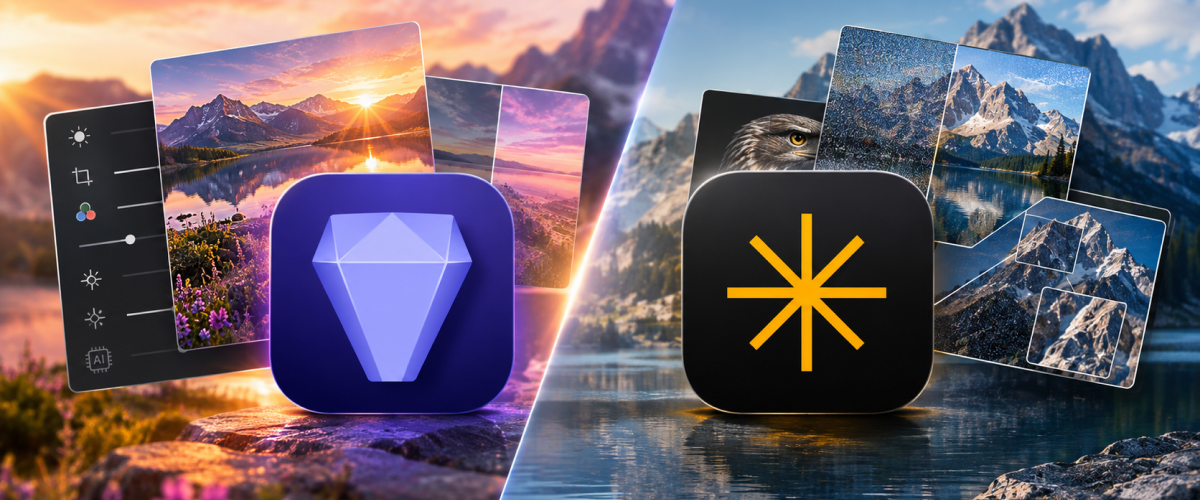
Beide Softs verfolgen unterschiedliche Ziele. Luminar ist ein umfassender automatischer KI-Bildeditor für kreative Bearbeitung, RAW-Entwicklung und KI-gestützte Korrekturen. Topaz Photo konzentriert sich dagegen auf die technische Verbesserung von Fotos, etwa Rauschunterdrückung, Schärfung und Hochskalierung.
Beim Vergleich Luminar vs Topaz AI geht es deshalb nicht nur darum, welche Software mehr Funktionen besitzt. Entscheidend ist meiner Meinung nach, welche Art von Bearbeitung im eigenen Workflow benötigt wird. Wer ein Foto gestalten und umfassend bearbeiten möchte, braucht andere Werkzeuge als jemand, der unscharfe Bilder scharf machen will.
Luminar und Topaz Photo im Überblick
Hier kannst du den Überblick über beide Programme bekommen.
| Bereich | Luminar | Topaz Photo |
| Haupteinsatz | Kreative Fotobearbeitung | Technische Bildverbesserung |
| RAW-Bearbeitung | Ja | Ja, mit speziellen RAW-Funktionen |
| KI-Tools | Umfangreich | Stark auf Verbesserung spezialisiert |
| Ebenen | Ja | Keine vergleichbare Ebenen-Bearbeitung |
| Masken | Umfangreich | Selektive Bearbeitung vorhanden |
| Rauschunterdrückung | Ja | Einer der Schwerpunkte |
| Schärfung | Ja | Spezialisierter Schwerpunkt |
| Hochskalierung | AI Upscale | Upscale-Modelle |
| Bildverwaltung | Ja | Keine klassische Fotobibliothek |
| Plugin | Photoshop, Lightroom Classic und weitere Workflows | Lightroom Classic, Photoshop, Capture One, Apple Photos und Affinity Photo |
| Lizenzmodell | Unbefristete Desktop-Lizenz und weitere Modelle | Abonnement |
| Typischer Einsatz | Bearbeiten und Gestalten | Verbessern und Reparieren |
Die Programme überschneiden sich bei einigen Funktionen, sind aber nicht als direkte Ersatzprodukte konzipiert. Gerade deshalb kann es sinnvoll sein, sie auch gemeinsam einzusetzen.
Was ist Luminar?
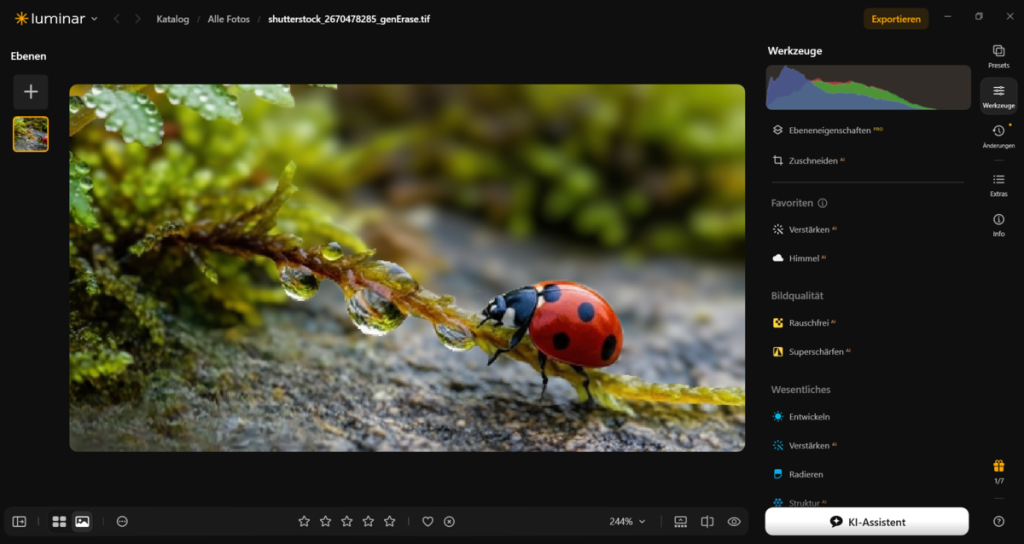
Das ist eine Desktop-Software von Skylum für macOS und Windows. Das Programm verbindet RAW-Verarbeitung mit klassischen Bearbeitungswerkzeugen und KI‑Funktionen. Dazu gehören unter anderem Ebenen, Masken, Himmelsersetzung und Werkzeuge zur automatischen Bildoptimierung.
Die Stärke liegt in der Kombination verschiedener Bearbeitungsschritte. Ein Foto kann beispielsweise zunächst in RAW entwickelt, anschließend lokal maskiert und danach mit kreativen Effekten verändert werden.
Zu den aktuellen Funktionen gehören unter anderem Himmel AI, Stimmung AI beziehungsweise Atmosphäre, Verstärken AI, Neubelichtung AI und verschiedene Werkzeuge für Porträts und generative Bearbeitung.
Für wen eignet sich Luminar?
Ich kann sicher sagen, dass sich Luminar an Fotografen richtet, die ein Foto nicht nur technisch korrigieren, sondern gezielt gestalten möchten.
Besonders interessant ist der Fotoeditor für:
- Landschafts- und Reisefotografen;
- Porträtfotografen;
- Hobbyfotografen;
- Nutzer, die schnell sichtbare Korrekturen wünschen;
- Fotografen, die Ebenen und Masken verwenden möchten.
Man kann sehr einfach das Programm selbst testen.
Was ist Topaz Photo?
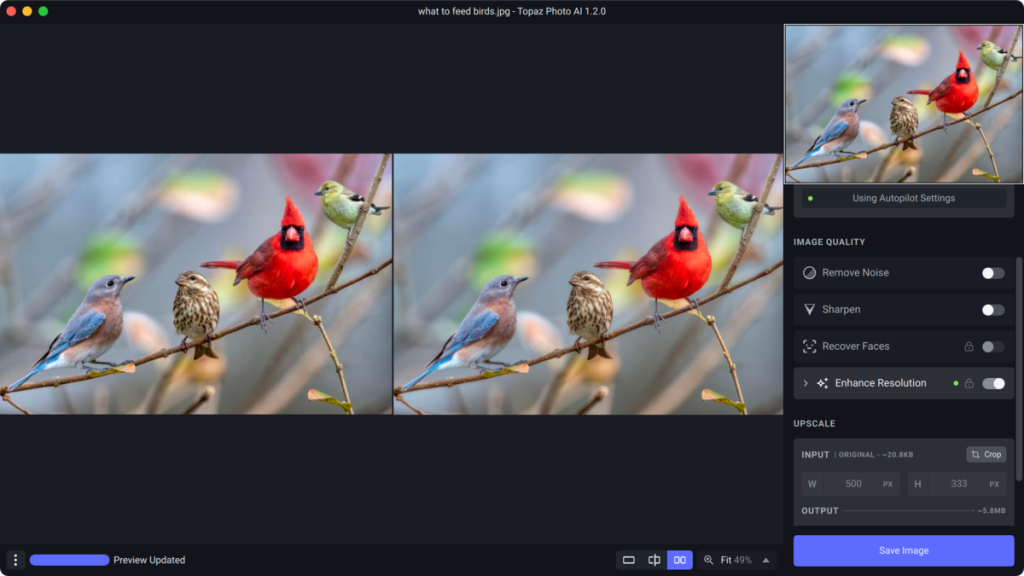
Das ist eine spezialisierte Software zur technischen Bildverbesserung. Der Schwerpunkt liegt auf Rauschunterdrückung, Schärfung, Entfernung von Unschärfe und Hochskalierung.
Wichtig ist dabei die aktuelle Produktbezeichnung. Photo AI ist kein aktuelles Produkt mehr. Labs hat Photo AI eingestellt. Die Weiterentwicklung erfolgt in diesem Programm. Die neue Anwendung enthält die bisherigen Photo-AI-Modelle und zusätzliche Modelle für Denoise, Sharpen, Upscale und weitere Aufgaben.
Topaz Photo enthält unter anderem Denoise, Sharpen AI, Super Focus, Upscale, Recover Faces, Remove und Wonder. Einige aktuelle Modelle können lokal auf dem Rechner oder über Cloud-Rendering ausgeführt werden.
Für wen eignet sich Topaz Photo?
Das Programm ist vor allem interessant, wenn ein vorhandenes Foto verbessert werden soll.
Typische Anwendungsfälle nach meiner Erfahrung sind:
- Rauschen aus Aufnahmen mit hoher ISO reduzieren;
- leichte oder stärkere Unschärfe korrigieren;
- kleine Fotos für einen größeren Ausdruck vorbereiten;
- Details in älteren Aufnahmen verbessern;
- Fotos aus schwierigen Aufnahmebedingungen optimieren.
Das Programm kann man sogar ohne große Erfahrungen verwenden.
Luminar vs Topaz: Funktionen im direkten Vergleich
Der wichtigste Unterschied bei Luminar vs Topaz AI liegt im Zweck der Software. Luminar bietet einen kompletten Bearbeitungsworkflow. Das andere Programm konzentriert sich auf einzelne technische Probleme und deren automatische Verbesserung.
Kreative Bearbeitung vs. technische Bildverbesserung
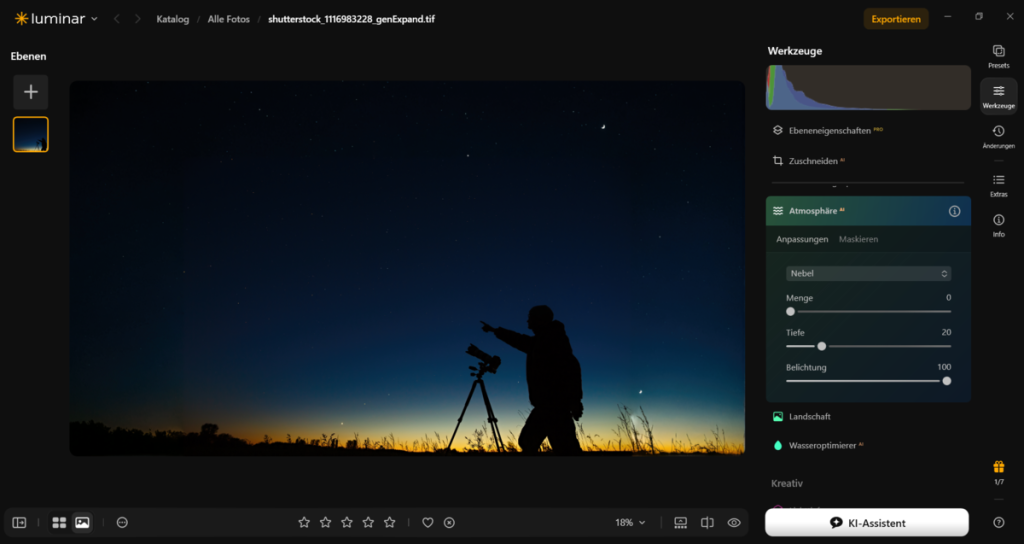
Luminar ist für die kreative Bearbeitung ausgelegt. Ein Landschaftsfoto kann beispielsweise einen anderen Himmel erhalten, die Lichtstimmung kann verändert werden und einzelne Bildbereiche lassen sich mit Masken bearbeiten.
Topaz Photo arbeitet dagegen stärker am vorhandenen Bildmaterial. Ziel ist nicht in erster Linie ein neuer Look, sondern eine Verbesserung der technischen Qualität.
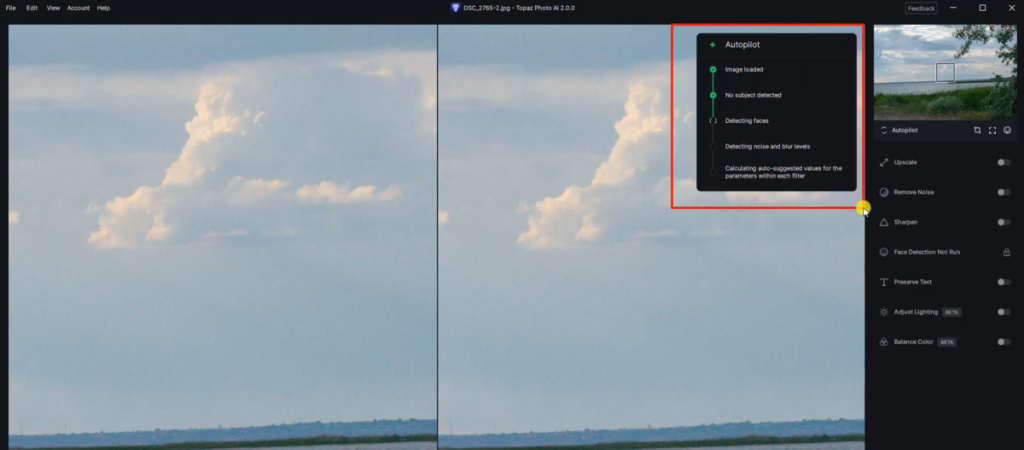
Das zeigt sich besonders bei schwierigen Ausgangsdateien. Ein verrauschtes Nachtfoto oder eine leicht verwackelte Aufnahme kann zunächst mit Topaz bearbeitet werden. Die anschließende kreative Bearbeitung kann dann in Luminar erfolgen.
KI-Werkzeuge und Automatisierung
Beide Programme verwenden KI, aber mit unterschiedlichen Schwerpunkten. Luminar nutzt KI beispielsweise für automatische Tonwertkorrekturen, Maskierungen, Himmelsersetzung und atmosphärische Effekte. Atmosphere AI kann Nebel oder Dunst gezielt in ein Bild integrieren, während Sky AI den Himmel erkennt und ersetzt.
Topaz Photo verwendet KI-Modelle dagegen für Aufgaben wie Denoise, Sharpen, Upscale und Super Focus. Mit den aktuellen Modellen wurden diese Bereiche weiter ausgebaut.
Ebenen und Masken
Luminar verfügt über Ebenen und Masken. Dadurch können verschiedene Bildteile getrennt bearbeitet und mehrere visuelle Elemente miteinander kombiniert werden.
Topaz Photo ist nicht als Ebenen-basierter Kreativeditor konzipiert. Die Anwendung konzentriert sich auf die Verbesserung einzelner Bilder und bietet dafür Auswahl- und Maskierungsfunktionen innerhalb bestimmter Werkzeuge.
Rauschunterdrückung und Schärfung
Die Rauschunterdrückung gehört zu den Kernaufgaben von Topaz Photo. Das Programm verfügt über verschiedene Denoise-Modelle. Für RAW-Dateien gibt es zusätzlich eine eigene RAW-Denoise-Funktion.
Auch Luminar besitzt Werkzeuge zur Rauschreduzierung. Der Schwerpunkt liegt dort jedoch nicht ausschließlich auf diesem Arbeitsschritt.
Ähnlich verhält es sich bei der Schärfung. Topaz Photo bietet mehrere Modelle für unterschiedliche Arten von Unschärfe. Dazu gehören Standard, Strong, Lens Blur und das neuere Sharpen Noise-Aware.
Bildvergrößerung / Hochskalierung
Luminar bietet dafür AI Upscale. Das Werkzeug kann verwendet werden, wenn ein Bild für einen größeren Ausdruck oder eine andere Ausgabe vergrößert werden soll.
Bei Topaz Photo gehört Upscale zu den zentralen Funktionen. Die aktuellen Modelle umfassen unter anderem High Fidelity 3 und Standard Max.
Nicht-destruktive Bearbeitung
Luminar arbeitet mit einem nicht-destruktiven Bearbeitungsworkflow. Änderungen können angepasst werden, ohne das ursprüngliche Foto direkt zu überschreiben.
Auch Topaz Photo ist für einen Workflow gedacht, bei dem das Original erhalten bleibt und die verbesserte Version separat weiterverarbeitet werden kann. Der Schwerpunkt liegt dabei stärker auf der technischen Optimierung als auf einer vollständigen Verwaltung des Bearbeitungsprozesses.
Workflow-Integration
Topaz Photo unterstützt Plugins für Lightroom Classic, Photoshop und Photoshop Elements, Capture One sowie Apple Photos. Auch Affinity Photo wird über eine manuelle Plugin-Installation unterstützt.
Luminar kann ebenfalls mit Anwendungen wie Photoshop und Lightroom Classic kombiniert werden.
Das ist praktisch, wenn Lightroom weiterhin für die Bildverwaltung genutzt wird und ein spezielles Programm nur für einen bestimmten Bearbeitungsschritt geöffnet werden soll.
Benutzeroberfläche und Bedienkomfort
Luminar ist stärker als kompletter Fotoeditor aufgebaut. Deshalb finden sich dort viele unterschiedliche Werkzeuge für Farbe, Licht, Maskierung, Ebenen und kreative Effekte.
Topaz Photo hat einen fokussierteren Aufbau. Wer beispielsweise ein Foto entrauschen oder schärfen möchte, arbeitet direkt mit den entsprechenden Modellen.
Preise im Vergleich: Abo vs. Einmalkauf

Luminar bietet aktuell unter anderem eine unbefristete Desktop-Lizenz. Diese gilt für zwei Geräte unter macOS und Windows. Je nach Tarif sind außerdem zeitlich begrenzte Zugänge zu bestimmten KI-Werkzeugen enthalten.
Topaz Photo wird aktuell als Abonnement angeboten. Auf der offiziellen Produktseite wird beispielsweise ein Jahresmodell mit monatlicher Abrechnung sowie ein monatlicher Tarif aufgeführt. Beide enthalten die aktuellen Photo-Modelle und unbegrenztes lokales und Cloud-Rendering.
| Luminar | Topaz | |
| Einmalkauf | Ja, Desktop-Lizenz verfügbar | Nein |
| Abonnement | Je nach Tarif | Ja |
| KI-Modelle | Je nach Lizenz und Tarif | Im aktuellen Abo enthalten |
| Hauptfokus | Komplette Fotobearbeitung | Technische Bildverbesserung |
| Upgrades | Je nach Lizenzmodell | Laufende Produktentwicklung im Abo |
Da sich Preise und Lizenzbedingungen bei Luminar vs Topaz Photo AI ändern können, sollten die aktuellen Konditionen vor dem Kauf direkt beim Hersteller geprüft werden.
Kombinieren statt entscheiden: Luminar und Topaz im gemeinsamen Workflow

Beide Programme müssen nicht zwangsläufig gegeneinander eingesetzt werden. In bestimmten Workflows können sich beide Programme ergänzen.
Ein möglicher Ablauf sieht so aus:
- RAW-Datei vorbereiten: Das Bild wird zunächst entwickelt.
- Technische Probleme korrigieren: Topaz kann Bildrauschen entfernen, Unschärfe oder eine zu geringe Auflösung bearbeiten.
- Kreative Bearbeitung: Das optimierte Foto wird anschließend in Luminar geöffnet.
- Lokale Anpassungen: Masken und Ebenen können für einzelne Bildbereiche verwendet werden.
- Finaler Look: Farbe, Licht, Himmel oder Atmosphäre werden angepasst.
Dieser Workflow ist besonders dann interessant, wenn ein Foto gleichzeitig technische Schwächen und kreative Anforderungen hat.
Für wen eignet sich welche Software?
Im folgenden Abschnitt möchte ich klären, welche Software für wen geeignet ist. Die Entscheidung mache ich nur aus meinen persönlichen Erfahrungen.
Hobbyfotografen und Einsteiger
Wer hauptsächlich Fotos bearbeiten und einen eigenen Look entwickeln möchte, kann mit Luminar einen vollständigen Workflow abdecken.
Topaz Foto ist dagegen interessant, wenn die Hauptaufgabe in der Verbesserung bereits vorhandener Fotos liegt.
Fotografen mit stark beschädigten oder qualitativ schwachen Bildern
Bei starkem Rauschen, fehlender Schärfe oder kleinen Ausgangsdateien spielt Topaz Foto seine Spezialisierung aus.
Die aktuellen Modelle Denoise Max, Super Focus und High Fidelity 3 sind genau für solche technischen Aufgaben entwickelt worden.
Fotografen mit Fokus auf kreative Bildbearbeitung
Wer Fotos umfassend verändern möchte, benötigt Werkzeuge für Farbe, Licht, Masken, Ebenen und kreative Effekte.
Luminar bietet dafür einen breiteren Funktionsumfang. Sky AI und Atmosphere AI sind beispielsweise für kreative Landschafts- und Stimmungsbearbeitung ausgelegt.
Topaz Foto kann anschließend für einzelne technische Schritte eingesetzt werden.
Fazit: Luminar oder Topaz Photo?
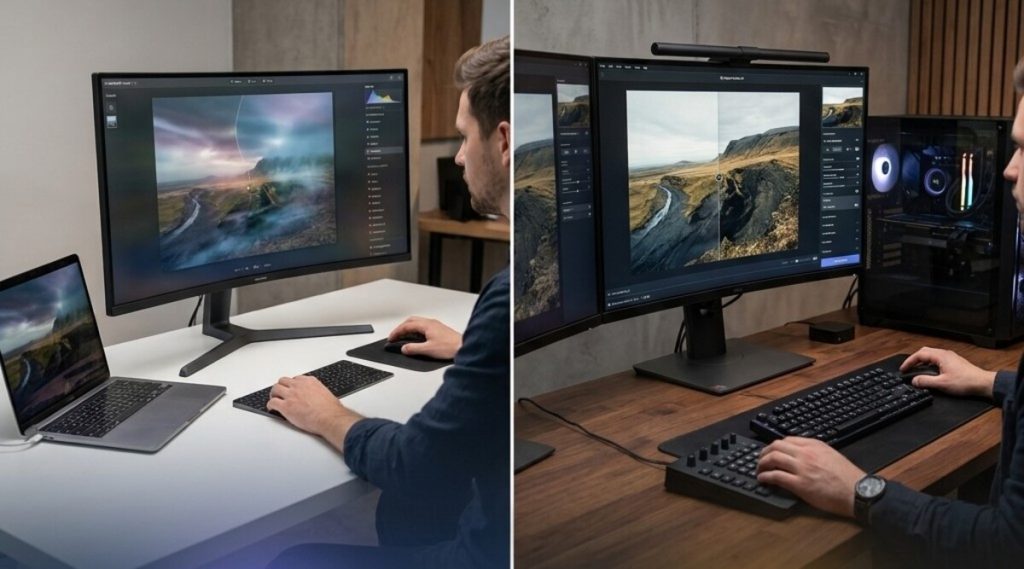
Luminar ist ein umfassender Fotoeditor. RAW-Verarbeitung, kreative Bearbeitung, Masken, Ebenen und KI-Funktionen sind in einem Workflow miteinander verbunden.
Topaz Foto konzentriert sich dagegen auf die technische Bildqualität. Rauschunterdrückung, Schärfung, Unschärfekorrektur und Hochskalierung gehören zu den zentralen Einsatzgebieten.
So kann ich sicher sagen, dass beide Programme unterschiedliche Phasen derselben Bearbeitung übernehmen können. Wer zunächst ausprobieren möchte, kann die Luminar Testversion nutzen.
Häufig gestellte Fragen (FAQ)
Ist Topaz Photo die beste Software für Bildverbesserung?
Das Programm ist auf technische Bildverbesserung spezialisiert und bietet dafür zahlreiche aktuelle KI-Modelle. Ob die Ergebnisse für ein bestimmtes Bild geeignet sind, hängt jedoch von Ausgangsdatei, Problem und gewünschtem Ergebnis ab.
Nutzen professionelle Fotografen Topaz Photo?
Ja. Das Programm ist auch für professionelle Workflows vorgesehen und lässt sich unter anderem mit Lightroom Classic, Photoshop und Capture One verbinden. Entscheidend ist dabei die konkrete Aufgabe, für die das Programm eingesetzt wird.
Wodurch wurde Topaz Photo AI ersetzt bzw. weiterentwickelt?
Foto AI wurde eingestellt. Labs führt die Entwicklung mit Topaz Foto fort. Die neue Anwendung enthält die Modelle aus Foto AI und ergänzt sie um neuere Modelle und Funktionen. Foto AI wird seit September 2025 nicht mehr weiterentwickelt.
Welche KI-Software eignet sich für die Bildbearbeitung?
Das hängt vom gewünschten Arbeitsschritt ab. Für eine umfassende kreative KI-Bildbearbeitung bietet Luminar Werkzeuge für RAW, Farbe, Licht, Masken, Ebenen und KI-Funktionen. Für technische Aufgaben wie Rauschreduzierung, Schärfung oder Hochskalierung ist anderes Programm speziell auf diese Bereiche ausgerichtet.