So funktioniert's: Hintergrund entfernen mit Luminar
So entfernst du den Hintergrund in 3 Schritten
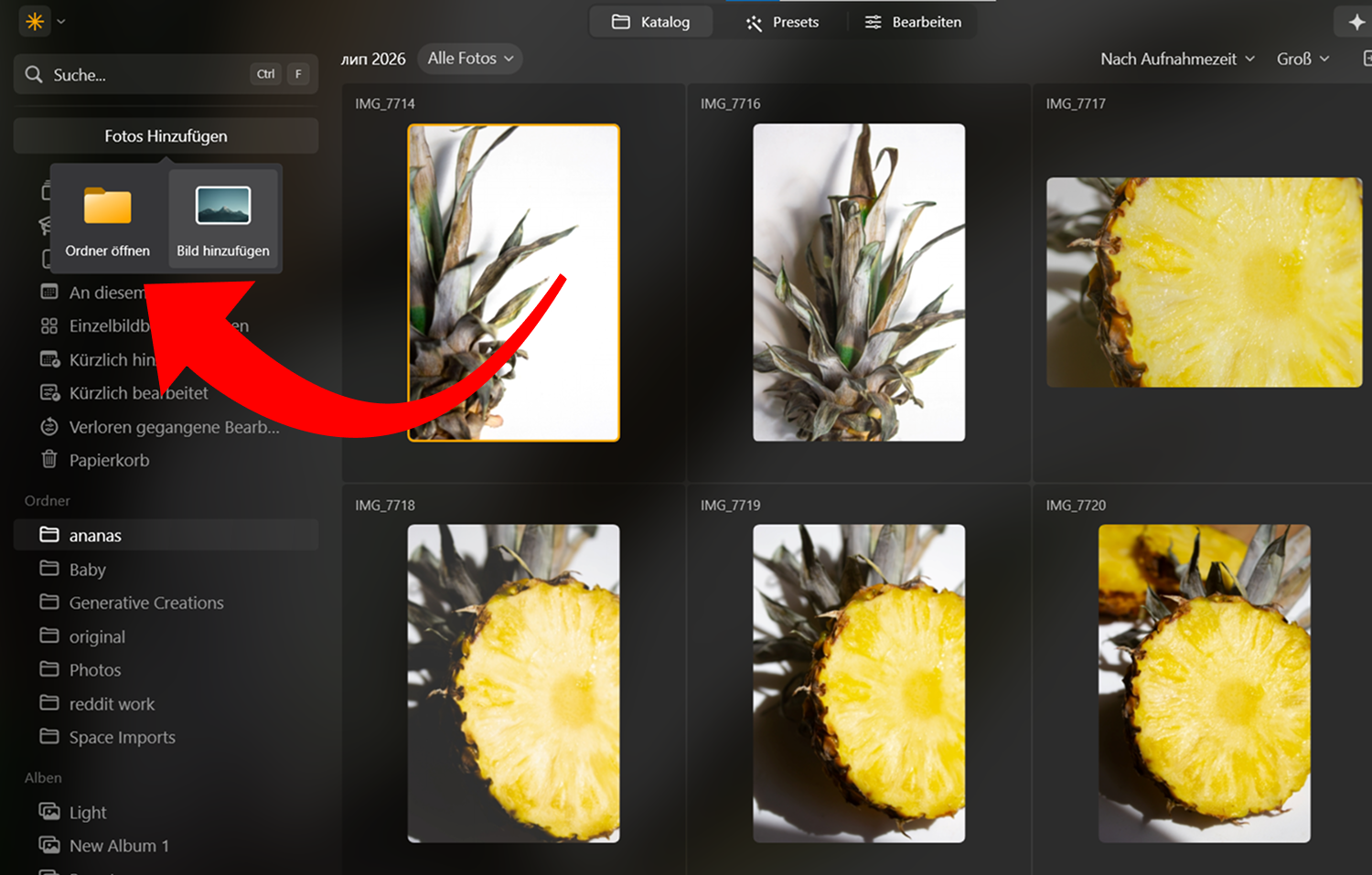
1. Bild hochladen
Öffne dein Foto in Luminar. Die Software unterstützt zahlreiche Bildformate und bereitet die Aufnahme automatisch für die Bearbeitung vor.


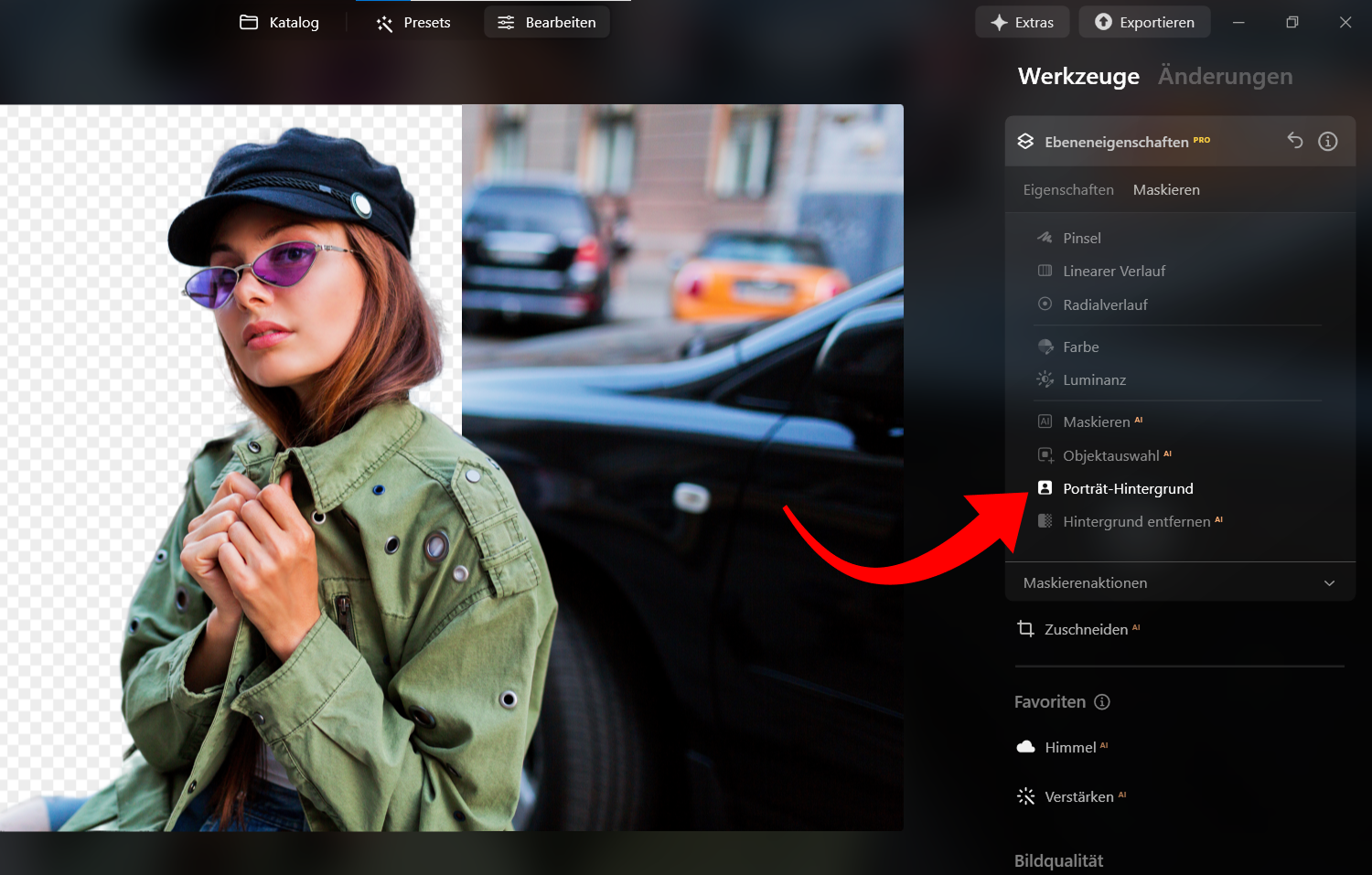
2. KI entfernt den Hintergrund automatisch
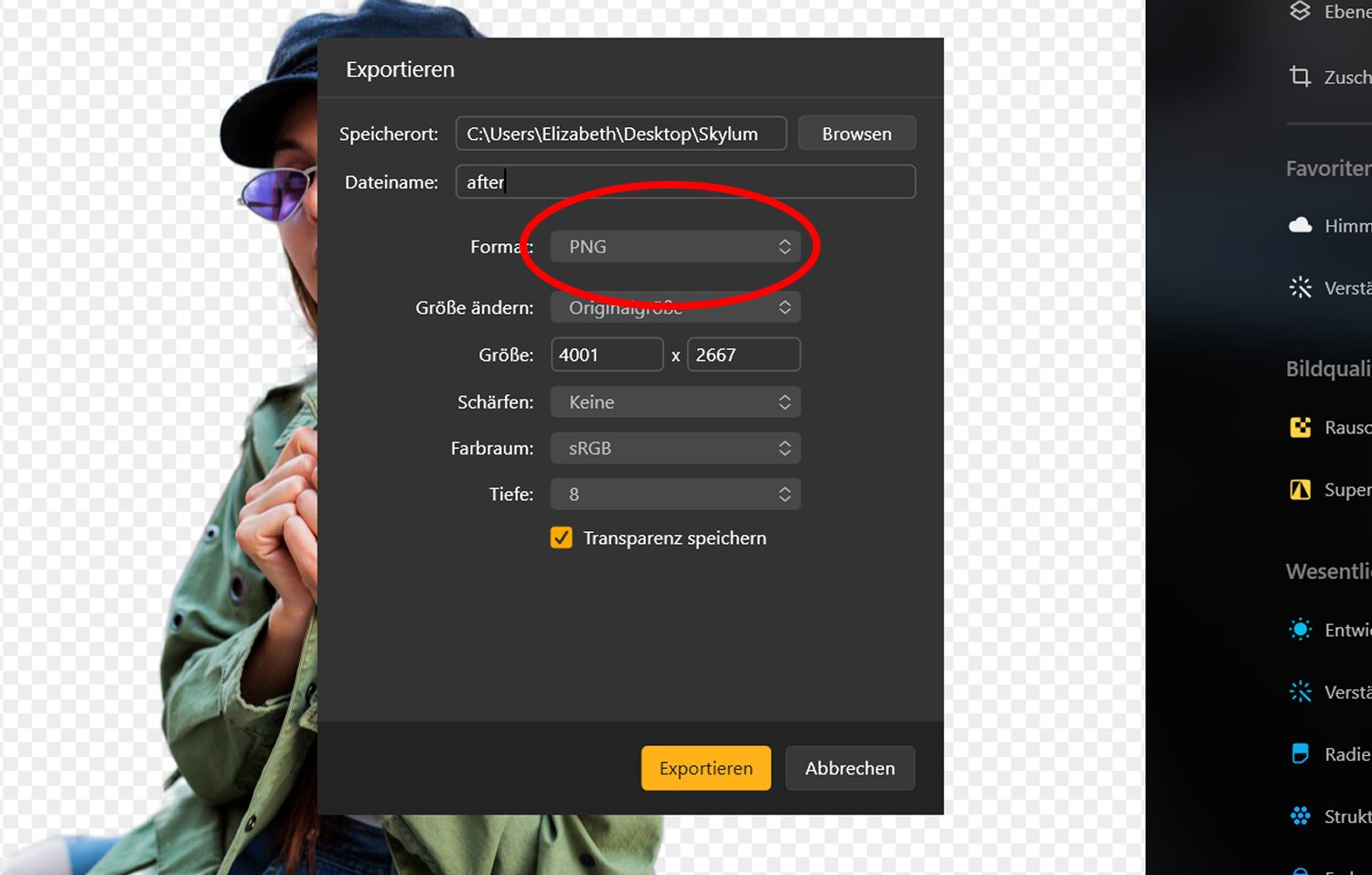
Exportiere dein freigestelltes Bild als PNG-Datei mit transparentem Hintergrund oder füge direkt einen neuen Hintergrund hinzu.
3. Als PNG herunterladen
Speichere dein fertiges Bild in hoher Qualität und teile es direkt online oder verwende es für weitere Projekte.

Vorher und Nachher: Hintergrund entfernen für perfekte Ergebnisse
Für wen lohnt sich Luminar zum Hintergrund entfernen?
Produktfotos & E-Commerce
Online-Shops benötigen häufig freigestellte Produktbilder auf weißem oder transparentem Hintergrund. Mit Luminar kannst du den Hintergrund bei Bildern entfernen und professionelle Produktfotos in wenigen Sekunden erstellen.
Porträts & Personen
Für Bewerbungsfotos, Social-Media-Profile oder Marketingmaterialien lassen sich Personen schnell freistellen und vor neue Hintergründe setzen.
Logos & Grafiken
Auch Logos, Illustrationen und Grafikelemente können sauber vom Hintergrund getrennt werden. Das erleichtert die Verwendung auf Webseiten, Präsentationen oder Drucksachen.
Warum die Qualität an den Kanten entscheidet
Für E-Commerce-Fotos auf weißem Hintergrund gibt es dafür direkt Weißer Hintergrund, für transparente PNG-Exporte Hintergrund transparent machen.
Mit Luminar Hintergrund entfernen wählst du einfach das Tool „Hintergrund Entfernen AI“ – die KI isoliert dein Hauptmotiv automatisch, mit höchster Präzision an schwierigen Kanten wie Haaren, ganz ohne Cloud-Zwang. Möchtest du den Hintergrund nicht nur entfernen, sondern direkt gegen eine neue Szene tauschen, nutzt du mit Luminar Hintergrund austauschen genau dafür den passenden Modus – mehr dazu unter Foto Hintergrund ändern.
In Luminar können Sie den Hintergrund entfernen, indem Sie das Tool „Hintergrund Entfernen AI“ wählen. Die KI isoliert das Hauptmotiv automatisch. Die lokale Verarbeitung garantiert höchste Präzision an schwierigen Kanten wie Haaren, ganz ohne Cloud-Zwang.In Luminar können Sie den Hintergrund entfernen, indem Sie das Tool „Hintergrund Entfernen AI“ wählen. Die KI isoliert das Hauptmotiv automatisch. Die lokale Verarbeitung garantiert höchste Präzision an schwierigen Kanten wie Haaren, ganz ohne Cloud-Zwang.
Noch mehr Vorher-Nachher-Vergleiche: Bilder ohne Hintergrund
Entdecke die leistungsstärksten Funktionen von Luminar
Jetzt Hintergrund entfernen mit Luminar
Probiere die kostenlose Testversion aus und überzeuge dich selbst von den beeindruckenden Ergebnissen, die du mit Luminar erzielen kannst. Teste es kostenlos und entdecke die vielfältigen Möglichkeiten, die dieses Tool bietet.
FAQ-Erweiterung
Wie kann man bei einem Bild den Hintergrund entfernen?
Lade dein Foto in Luminar hoch und wähle das AI-Tool für die Hintergrundentfernung aus. Die KI analysiert das Motiv automatisch und entfernt den Hintergrund mit nur einem Klick. Das Ergebnis kann anschließend als PNG mit transparentem Hintergrund exportiert oder direkt weiterbearbeitet werden.
Welche Dateiformate eignen sich am besten für die Hintergrundentfernung?
Luminar unterstützt unter anderem JPG, PNG, TIFF und viele RAW-Dateien. Für transparente Hintergründe empfiehlt sich der Export als PNG.
Kann ich mehrere Bilder gleichzeitig freistellen?
Ja. Mit der Stapelverarbeitung kannst du zahlreiche Bilder in einem Arbeitsgang bearbeiten und dadurch viel Zeit sparen.
Welche Unterschiede gibt es zwischen automatischer und manueller Hintergrundentfernung?
Die automatische KI-Erkennung analysiert das Motiv selbstständig und liefert innerhalb weniger Sekunden ein Ergebnis. Bei besonders komplexen Motiven können zusätzliche manuelle Anpassungen vorgenommen werden.
Gibt es eine Testversion?
Ja. Du kannst Luminar kostenlos testen und die Hintergrundentfernung sowie viele weitere KI-Funktionen unverbindlich ausprobieren.