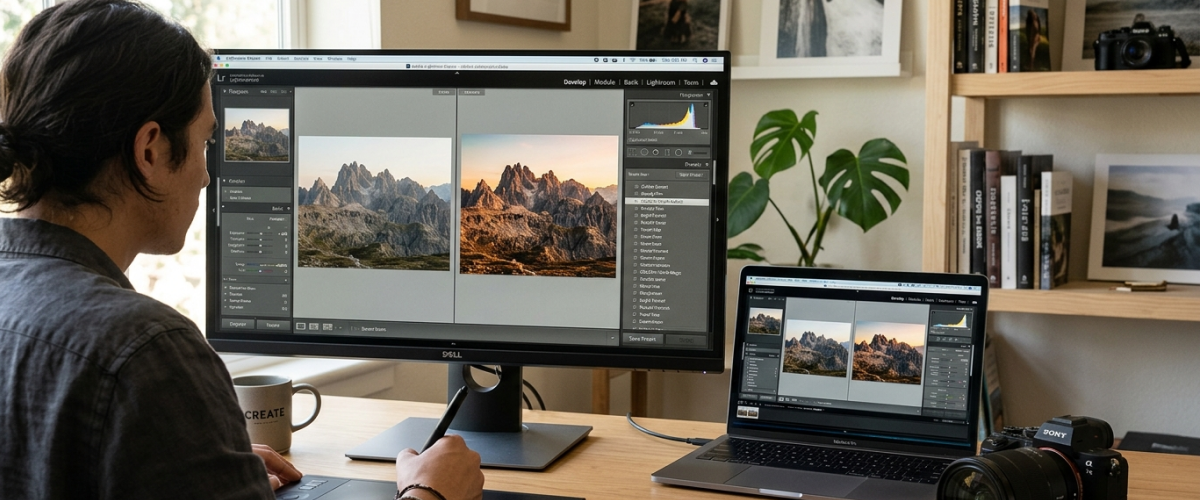
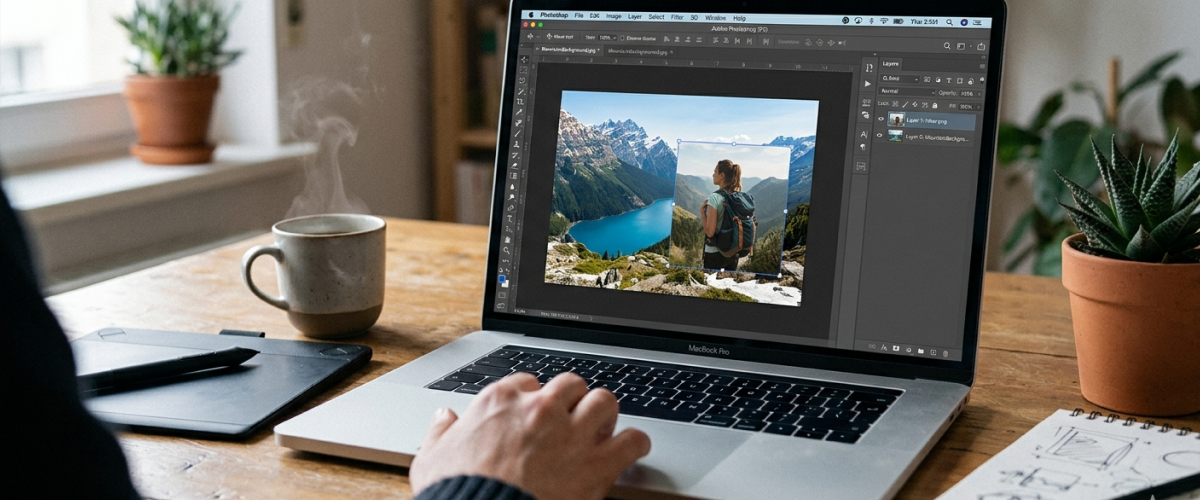
Photoshop Bild einfügen leicht erklärt: So fügst du Bilder in Adobe Photoshop ein und bearbeitest sie wie ein Profi.
Ein Bild in Photoshop einzufügen klingt zunächst simpel. Doch je nach Projekt gibt es unterschiedliche Wege, die jeweils ihre eigenen Vorteile haben. Ob du ein Foto in ein anderes integrieren, ein Logo platzieren oder komplexe Composings erstellen möchtest – die richtige Methode entscheidet über Qualität und Effizienz.
Gerade für Einsteiger wirkt Photoshop oft überladen. Doch wenn du die grundlegenden Techniken verstehst, wird das Einfügen von Bildern schnell zu einem der wichtigsten Werkzeuge deiner Bildbearbeitung.
Bild in Photoshop einfügen – die Grundlagen
Bevor du mit komplexeren Methoden arbeitest, solltest du die grundlegenden Wege kennen, ein Bild in Photoshop einzufügen.
Die einfachste Methode ist das Drag-and-Drop. Du ziehst ein Bild direkt in dein geöffnetes Dokument. Photoshop erstellt automatisch eine neue Ebene und skaliert das Bild entsprechend.
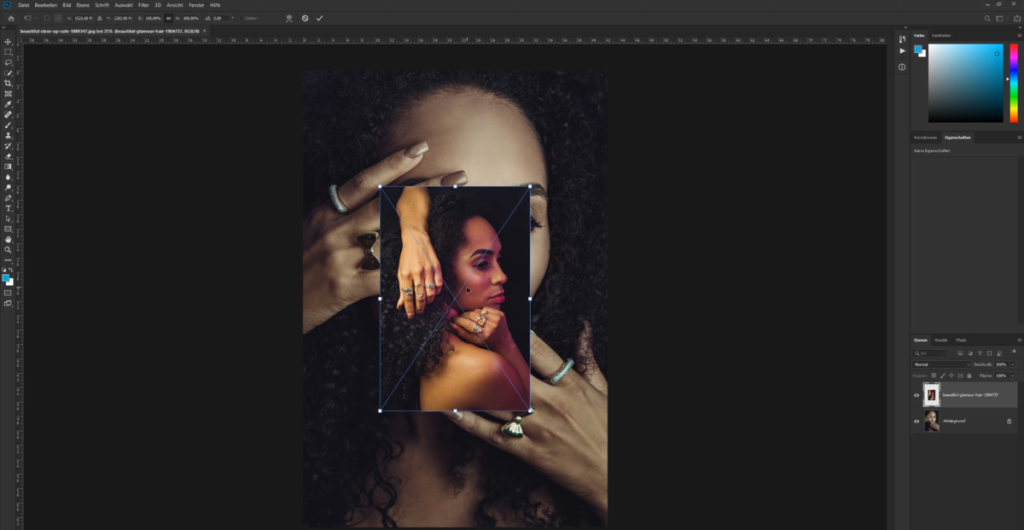
Alternativ kannst du ein Bild über „Datei → Öffnen“ laden und anschließend mit Copy & Paste in ein anderes Dokument einfügen. Diese Methode ist besonders praktisch, wenn du mehrere Bilder kombinieren möchtest.
Genau hier kommt das Thema Ebenen ins Spiel. Jedes eingefügte Bild liegt auf einer eigenen Ebene. Dadurch kannst du es unabhängig verschieben, skalieren oder bearbeiten.
Wenn du mehrere Bilder kombinierst, geht es im Kern immer darum, sauber Bilder zusammenfügen zu können. Die Qualität deiner Ebenenarbeit entscheidet darüber, ob dein Ergebnis professionell wirkt oder künstlich aussieht.
Erweiterte Methoden zum Photoshop Bilder einfügen
Neben den Basics gibt es mehrere fortgeschrittene Methoden, die dir mehr Kontrolle bieten. Diese sind besonders wichtig, wenn du präzise arbeiten möchtest.
Methode 1: Copy & Paste (klassisch)
- Öffne dein Quellbild
- Wähle das gesamte Bild mit Strg + A (Cmd + A)
- Kopiere es mit Strg + C

- Wechsle in dein Ziel-Dokument
- Füge es mit Strg + V ein

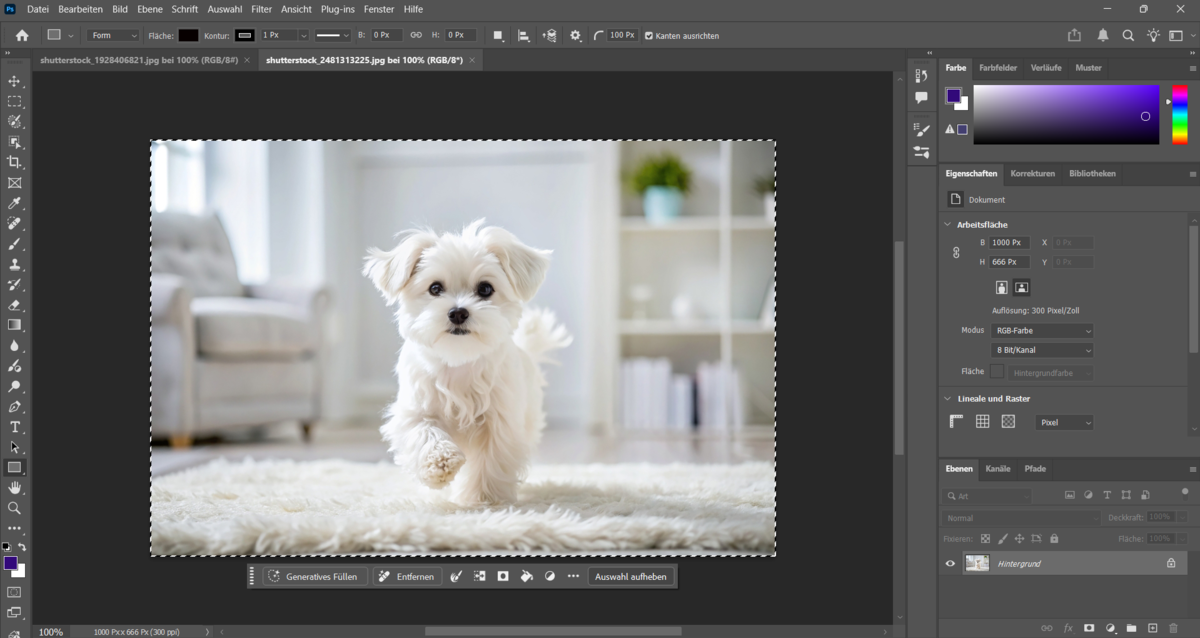
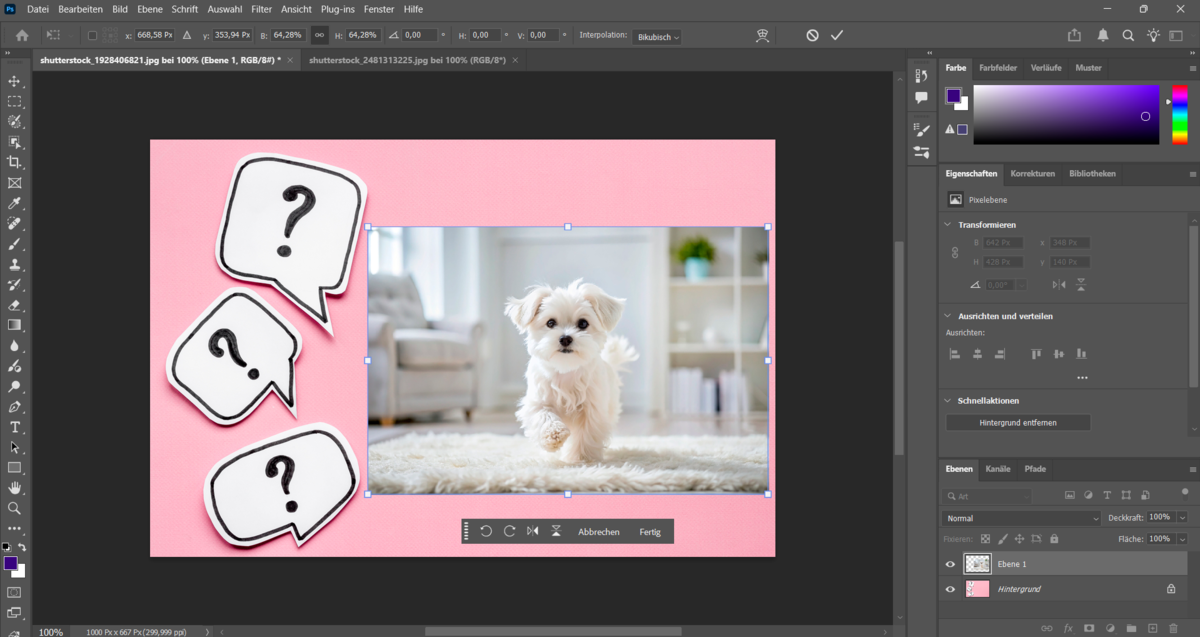
Diese Methode ist schnell, bietet aber wenig Kontrolle über Skalierung beim Einfügen.
Methode 2: Drag & Drop
- Öffne dein Ziel-Dokument
- Ziehe das Bild aus dem Explorer/Finder direkt hinein
- Bestätige die Transformation
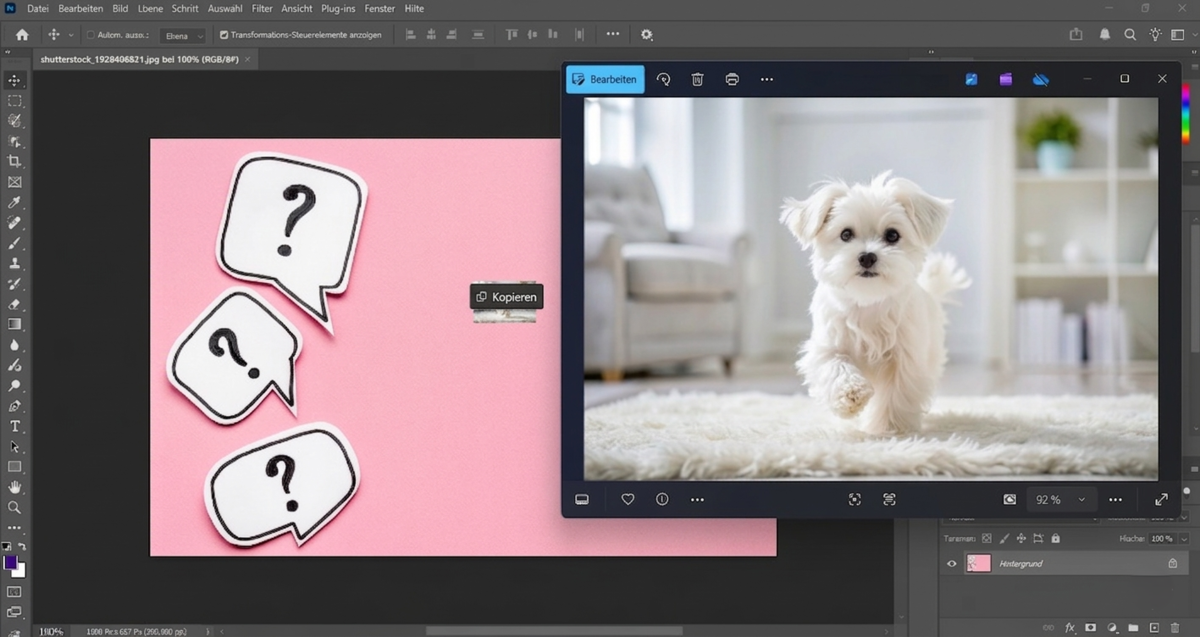
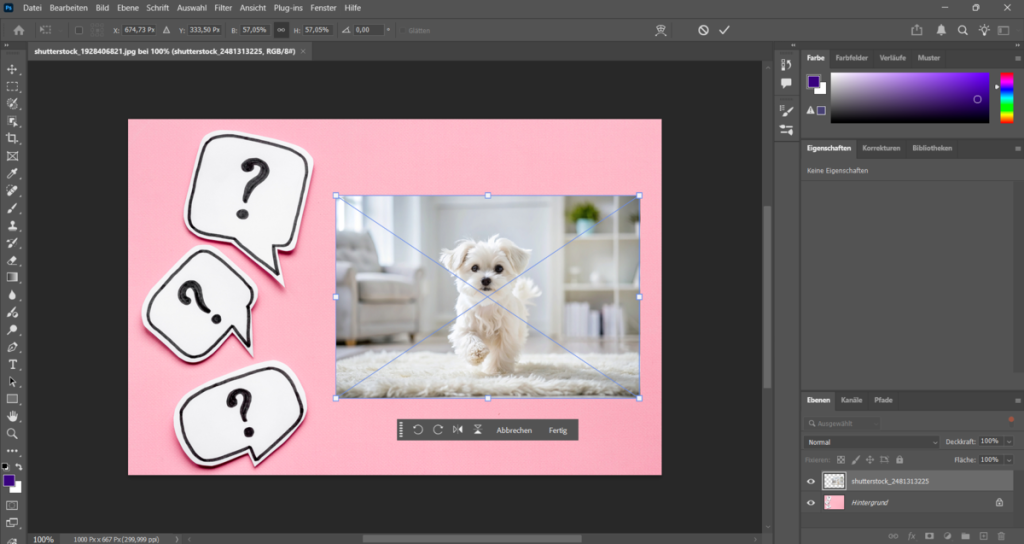
Hier wird das Bild direkt als Smart-Objekt eingefügt, was dir spätere Anpassungen erleichtert. Für kreative Kompositionen aus mehreren Bildern bietet Luminar Neo mit dem Tool Bilder übereinander legen eine intuitivere Alternative zu Photoshops Ebenen-System.
Methode 3: Arbeiten mit Auswahl
Wenn du nur einen Teil eines Bildes einfügen möchtest, musst du ihn vorher freistellen. Genau deshalb lohnt es sich, das Freistellen in Photoshop zu beherrschen.
- Wähle dein Motiv mit einem Auswahlwerkzeug
- Kopiere nur den ausgewählten Bereich
- Füge ihn in dein Zielbild ein

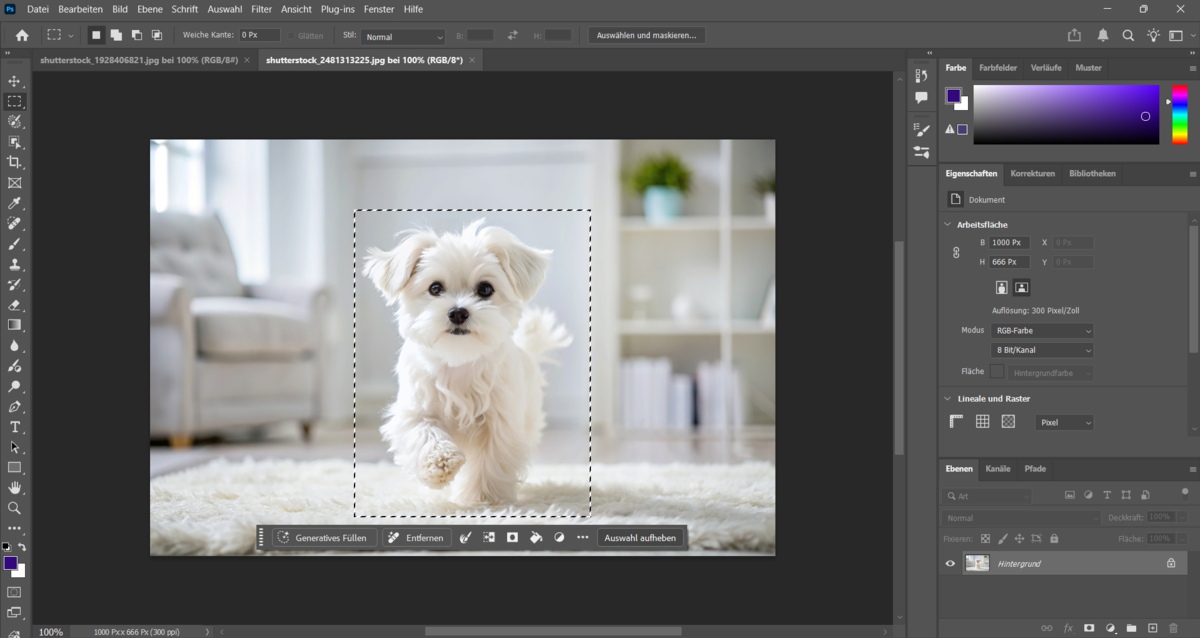
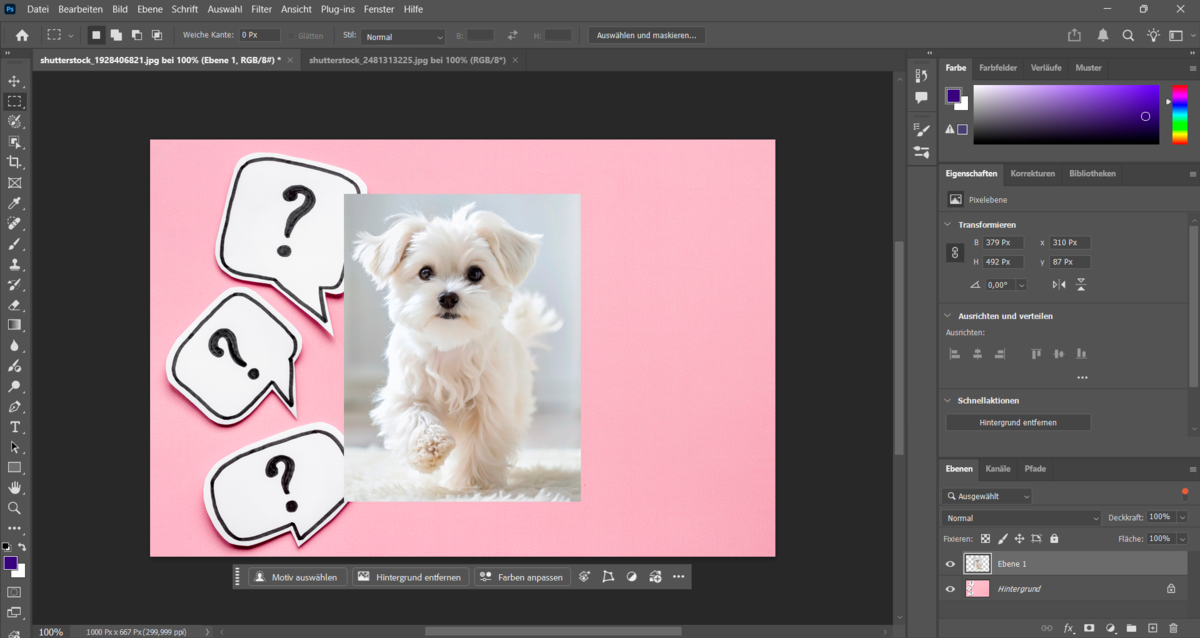
Diese Methode ist essenziell für Composings und kreative Montagen.
Bild platzieren über das Menü „Datei → Platzieren“
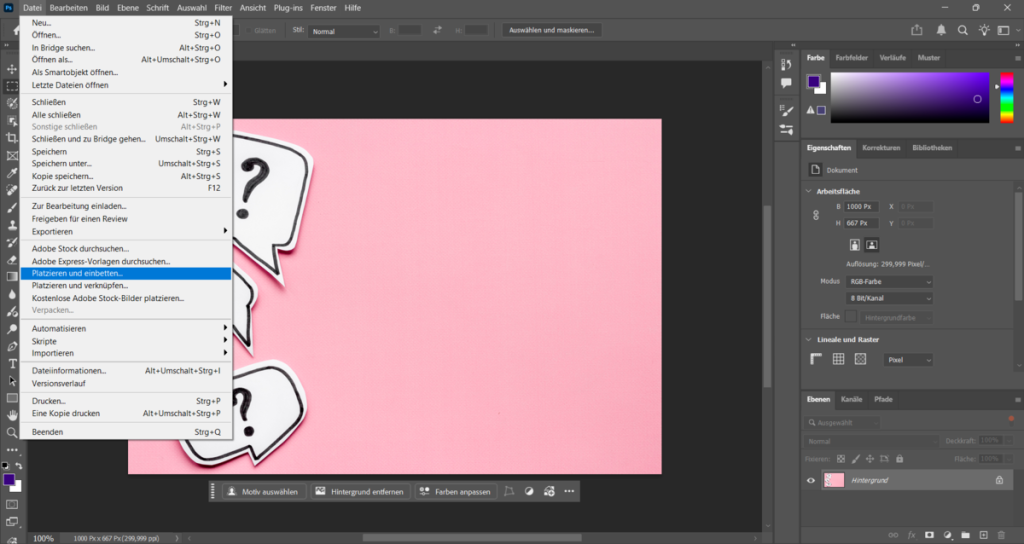
Eine der saubersten Methoden ist das Platzieren über das Menü:
- Gehe auf „Datei → Platzieren und einbetten“
- Wähle dein Bild aus
- Photoshop fügt es als Smart-Objekt ein
- Skaliere und positioniere das Bild
- Bestätige mit Enter
Der große Vorteil: Du arbeitest zerstörungsfrei. Das bedeutet, du kannst das Bild später jederzeit ohne Qualitätsverlust neu skalieren.
Gerade bei komplexeren Projekten ist das enorm wichtig. Du behältst maximale Flexibilität und kannst Anpassungen jederzeit rückgängig machen.
Wenn du dein eingefügtes Bild später weiterverarbeiten möchtest, etwa um Teile auszublenden oder neu zu kombinieren, kann es sinnvoll sein, vorher das Bild transparent zu machen, damit du sauber mit Ebenen arbeiten kannst.
Bilder aus Lightroom in Photoshop einfügen
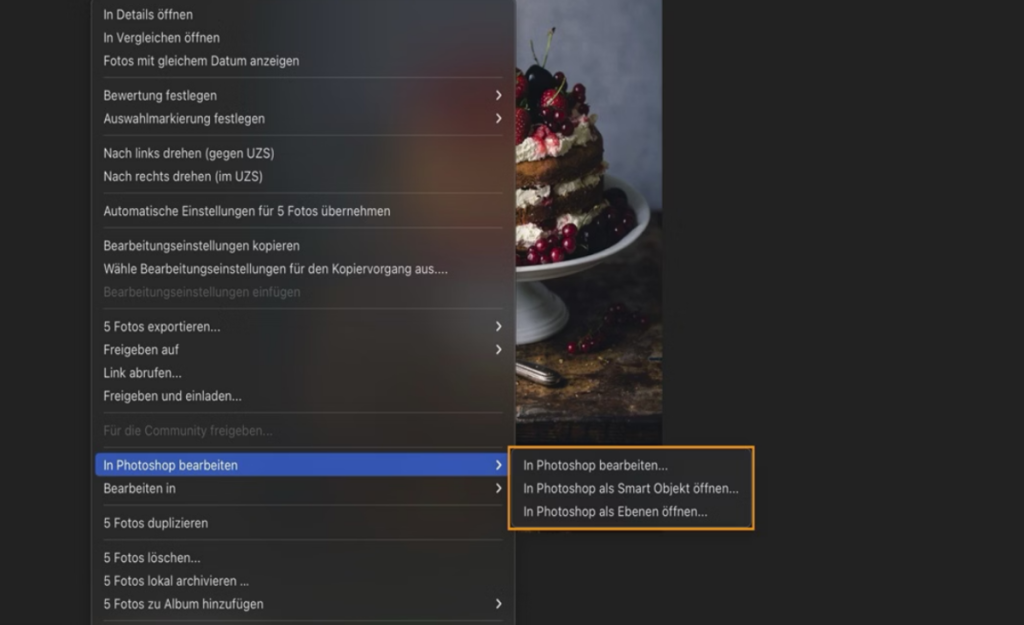
Viele Fotografen arbeiten zunächst in Lightroom und wechseln dann zu Photoshop für die Feinbearbeitung.
So funktioniert der Workflow:
- Wähle dein Bild in Lightroom aus
- Rechtsklick → „Bearbeiten in Photoshop“
- Photoshop öffnet das Bild automatisch
- Bearbeite es weiter oder kombiniere es mit anderen Bildern
Wenn du mehrere Bilder gleichzeitig öffnest, kannst du sie direkt in Photoshop kombinieren.
Der Vorteil dieses Workflows liegt in der Vorbereitung. In Lightroom optimierst du Belichtung, Farben und Kontrast, bevor du mit Ebenen arbeitest.
Das spart Zeit und sorgt für bessere Ergebnisse, da dein Ausgangsmaterial bereits optimiert ist.
Import von PDF-, Illustrator- und anderen Dateien
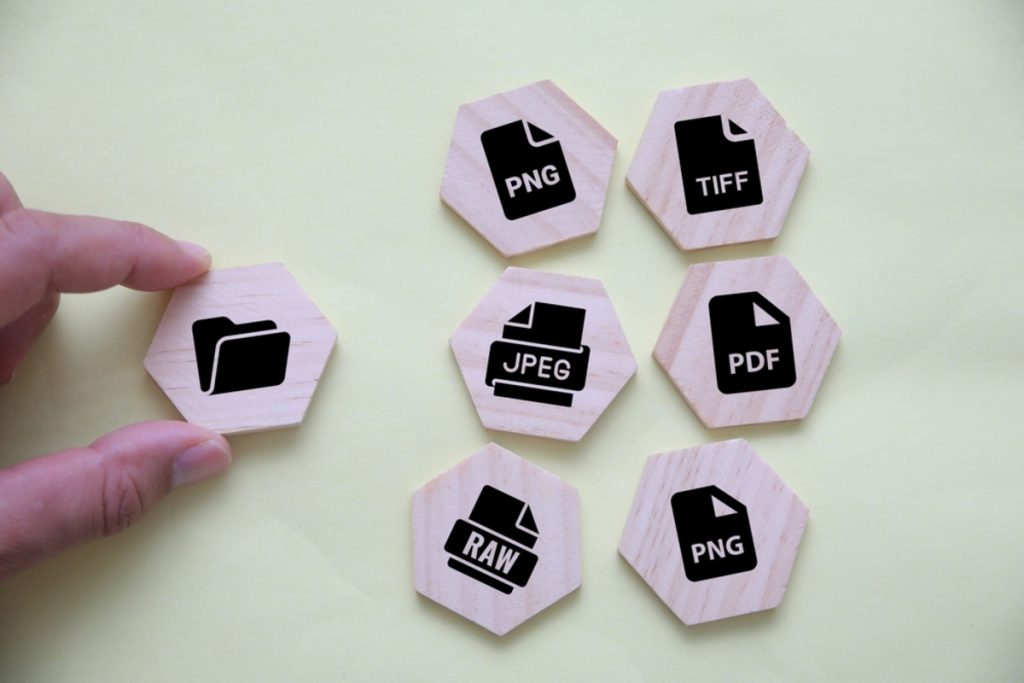
Photoshop kann nicht nur klassische Bildformate verarbeiten. Auch PDFs, Illustrator-Dateien oder Vektorgrafiken lassen sich importieren.
Beim Öffnen einer PDF-Datei kannst du auswählen:
- einzelne Seiten
- bestimmte Auflösungen
- Farbmodi
Illustrator-Dateien werden oft als Smart-Objekte eingebunden, sodass du sie ohne Qualitätsverlust skalieren kannst.
Gerade bei Logos oder Grafiken ist das entscheidend.
Wenn du komplexe Designs kombinierst, ist es oft notwendig, vorher Elemente freizustellen. Techniken wie das Entfernen des Hintergrunds in Photoshop helfen dir dabei, saubere Übergänge zu erzeugen und unerwünschte Bildteile zu eliminieren.
Eingefügtes Bild in Photoshop anpassen
Nachdem du ein Bild eingefügt hast, beginnt die eigentliche Arbeit.
Du kannst dein Bild:
- skalieren (Strg + T)
- drehen
- verzerren
- perspektivisch anpassen
- farblich angleichen
Besonders wichtig ist die Anpassung an das Gesamtbild. Ein eingefügtes Element wirkt nur dann realistisch, wenn Licht, Farbe und Perspektive stimmen.
Hier kommt moderne Technik ins Spiel. Mit kostenloser KI-Bildbearbeitung lassen sich heute viele Anpassungen automatisieren, die früher viel Zeit gekostet haben.
Doch trotz aller Automatisierung bleibt dein Auge entscheidend. Prüfe immer, ob dein eingefügtes Bild wirklich zum Rest der Szene passt.
Häufige Probleme beim Photoshop-Bild einfügen und ihre Lösungen

Auch wenn das Einfügen von Bildern technisch einfach ist, treten in der Praxis häufig Probleme auf. Viele davon lassen sich mit wenigen Anpassungen lösen, wenn du weißt, worauf du achten musst.
1. Das eingefügte Bild wirkt unscharf
Oft liegt das daran, dass das Bild zu stark skaliert wurde. Wenn du ein kleines Bild vergrößerst, gehen Details verloren. Achte darauf, möglichst hochauflösende Ausgangsbilder zu verwenden.
2. Perspektive passt nicht zum Hintergrund
Ein häufiger Fehler ist, dass das eingefügte Bild aus einem anderen Blickwinkel aufgenommen wurde. Dadurch wirkt es unnatürlich. In solchen Fällen kannst du mit Transformationswerkzeugen wie „Verzerren“ oder „Perspektivisch transformieren“ arbeiten.
3. Licht und Farben stimmen nicht überein
Wenn Lichtquellen nicht zusammenpassen, fällt das sofort auf. Passe Helligkeit, Kontrast und Farbtemperatur an, damit sich das Bild harmonisch einfügt.
4. Harte Kanten um das eingefügte Objekt
Wenn ein Objekt nicht sauber freigestellt ist, entstehen sichtbare Ränder. Hier hilft es, die Maskenkanten leicht zu weichzeichnen oder mit einem Pinsel nachzubearbeiten.
5. Ebenenchaos bei komplexen Projekten
Wenn du viele Bilder kombinierst, verlierst du schnell den Überblick. Benenne deine Ebenen sinnvoll und arbeite mit Gruppen. Das spart Zeit und erleichtert spätere Anpassungen.
Viele dieser Probleme entstehen nicht beim Einfügen selbst, sondern bei der Integration ins Gesamtbild. Genau hier zeigt sich, wie wichtig ein sauberer Workflow ist.
Photoshop Alternative: Warum Luminar eine gute Wahl sein kann
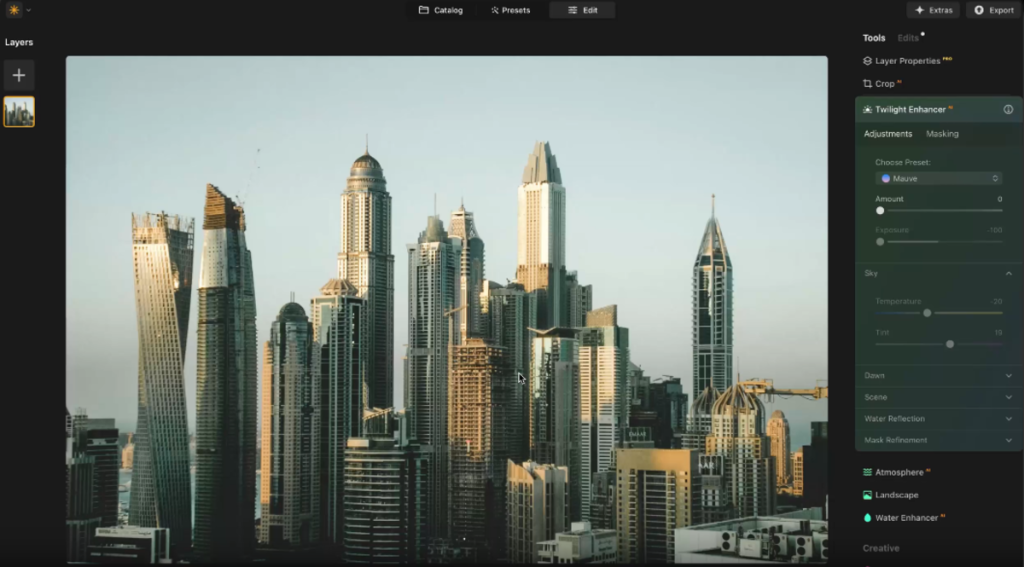
Photoshop ist leistungsstark, aber nicht immer die intuitivste Lösung. Gerade wenn du schnell Ergebnisse erzielen möchtest oder dich nicht durch komplexe Menüs arbeiten willst, lohnt sich ein Blick auf Alternativen.
Eine besonders interessante Option ist Luminar. Die Software wurde darauf ausgelegt, Bildbearbeitung einfacher und schneller zu machen, ohne dabei auf professionelle Ergebnisse zu verzichten.
Der große Unterschied liegt im Workflow. Während Photoshop oft viele manuelle Schritte erfordert, nutzt Luminar intelligente Automatisierung. Das bedeutet:
- weniger Klicks
- schnellere Ergebnisse
- intuitive Bedienung
Gerade beim Einfügen und Kombinieren von Bildern profitierst du von klar strukturierten Werkzeugen. Du kannst Ebenen nutzen, Masken anpassen und Effekte gezielt einsetzen – ohne dich durch komplexe Einstellungen arbeiten zu müssen.
Ein weiterer Vorteil ist die Integration von KI-Funktionen. Diese helfen dir dabei, Bilder automatisch zu optimieren, Kontraste anzupassen oder Details hervorzuheben. Das spart nicht nur Zeit, sondern sorgt auch für konsistente Ergebnisse.
Wenn du also regelmäßig Bilder kombinierst oder kreative Composings erstellst, kann Luminar eine deutlich effizientere Lösung sein.
Fazit: Welcher Weg zum Bild einfügen für dich der richtige ist
Ein Bild in Photoshop einzufügen ist nur der erste Schritt. Entscheidend ist, wie gut du das eingefügte Element in dein Gesamtbild integrierst.
Du hast verschiedene Möglichkeiten:
- Drag-and-Drop für schnelle Ergebnisse
- Copy & Paste für einfache Kombinationen
- Platzieren als Smart-Objekt für maximale Kontrolle
- Auswahlwerkzeuge für präzise Freistellungen
Welche Methode du wählst, hängt von deinem Projekt ab. Für einfache Aufgaben reichen die Basics. Für komplexe Composings brauchst du präzisere Werkzeuge und einen strukturierten Workflow.
Wichtig ist, dass du nicht nur technisch arbeitest, sondern auch gestalterisch denkst. Perspektive, Licht und Farben müssen zusammenpassen, damit dein Bild glaubwürdig wirkt.
Wenn du das Einfügen von Bildern beherrschst, eröffnen sich dir viele kreative Möglichkeiten. Du kannst:
- neue Bildwelten erschaffen
- Elemente kombinieren
- Geschichten visuell erzählen
Mit der richtigen Technik und etwas Übung wird aus einer einfachen Funktion ein mächtiges Werkzeug für deine kreative Arbeit.