Auf einem Foto sieht auf einmal nichts mehr ganz gerade aus. Gebäudekanten bekommen einen leichten Bogen. Die Ecken wirken dunkler. An manchen Konturen tauchen grüne oder violette Linien auf. Solche Veränderungen haben nicht unbedingt etwas mit der Kameraführung zu tun. Oft bringt das verwendete Objektiv diese Eigenheiten mit sich. Bei der späteren Bearbeitung kann man sie zum Glück häufig ausgleichen.
Wie stark solche Fehler auffallen, hängt vom Motiv und vom Objektiv ab. Bei einem Porträt fallen sie vielleicht kaum ins Gewicht. Fotografierst du dagegen Häuser, Innenräume oder Landschaften mit vielen geraden Linien? So sieht die Sache anders aus.
In Luminar kannst du die optischen Abweichungen gezielt bearbeiten. Dafür solltest du zunächst wissen, mit welchem Problem du es zu tun hast.
Key Insights auf einen Blick
Hier habe ich für dich Key Insights auf einen Blick vorbereitet:
- Verzeichnung verändert die Form gerader Linien.
- Tonnenförmige Fehler wölben sie nach außen, kissenförmige nach innen.
- Vignettierung zeigt sich durch dunklere Bildecken.
- Chromatische Aberration verursacht farbige Ränder an kontrastreichen Kanten.
- RAW-Dateien im RAW-Editor bieten bei der automatischen Objektivkorrektur Vorteile.
- Objektivkorrektur und Perspektivkorrektur sind nicht dasselbe. Die erste behebt optische Fehler. Die zweite verursacht aufnahmewinkelbedingte Verzerrungen.
Was ist Objektivkorrektur und welche Fehler behebt sie?
Die Objektivkorrektur ist eine digitale Bildbearbeitung. Dabei reduzierts du optisch bedingte Fehler eines Kameraobjektivs mithilfe einer Software. Sie umfasst vor allem drei Bereiche. Das sind Verzeichnung, Vignettierung und chromatische Aberration.
Verzeichnung – tonnenförmig vs. kissenförmig vs. perspektivisch
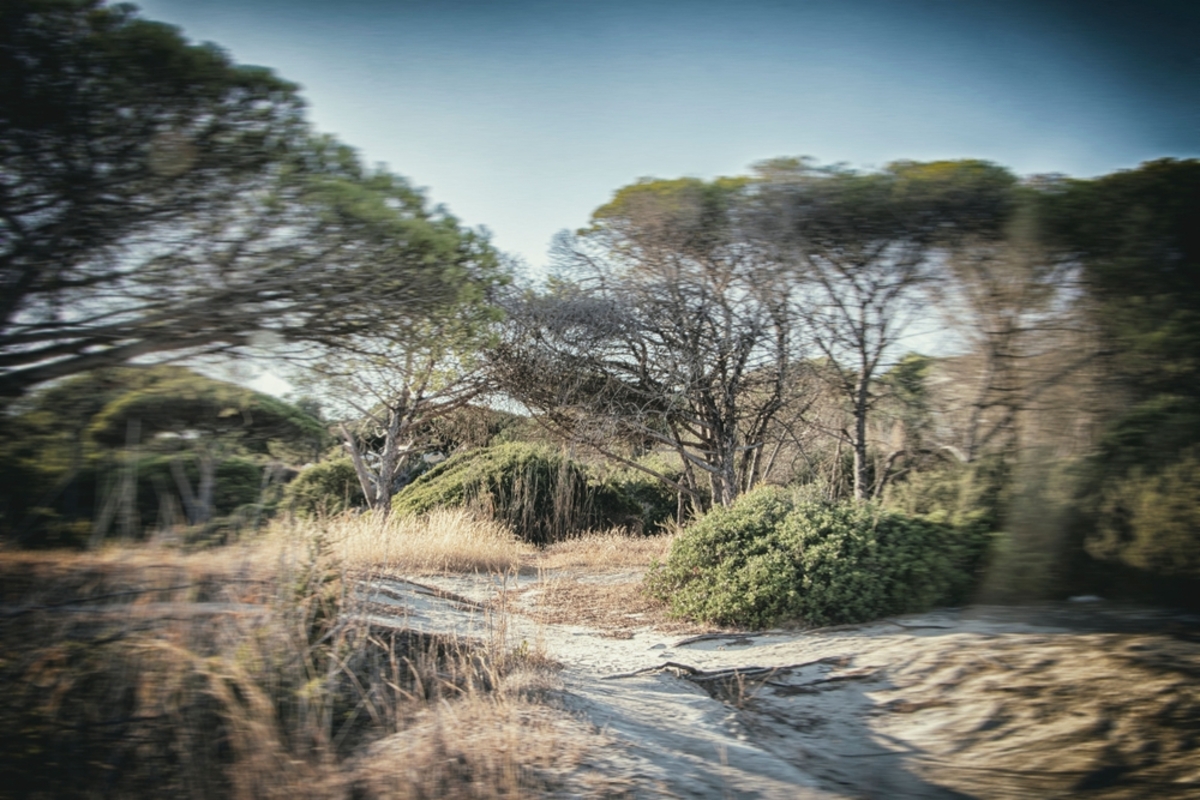
Verzeichnung verändert beim Bild drehen die geometrische Form eines Motivs. Es gibt drei wichtige Erscheinungsformen:
- Gerade Linien biegen sich nach außen. Dieser Effekt tritt häufig bei Weitwinkelobjektiven auf.
- Linien krümmen sich nach innen. Sie erscheint unter anderem bei Teleobjektiven und bestimmten Zoomobjektiven.
- Hier liegt die Ursache nicht in der Linse. Die Rede ist um Aufnahmewinkel.
Besonders gut kannst du dies an Gebäuden, Fensterrahmen oder anderen geraden Linien erkennen.
Vignettierung – abgedunkelte Bildecken erkennen

Eine Vignettierung erkennst du an dunkleren Ecken und Bildrändern. Sie erscheint oft bei offener Blende. Sie verstärkt aber auch durch Filter, Gegenlichtblenden oder die Konstruktion des Objektivs. Bei Landschaftsaufnahmen fällt sie oft im Himmel auf. In Porträts bleibt sie dagegen unauffällig.
Chromatische Aberration – Farbsäume erkennen

Chromatische Aberration entsteht, wenn verschiedene Lichtfarben nicht exakt am selben Punkt gebündelt sind. An kontrastreichen Kanten erscheinen dann magentafarbene, grüne oder violette Säume.
So siehst du sofort den Effekt bei Gegenlicht, feine Ästen vor hellem Himmel oder Aufnahmen mit starken Helligkeitsunterschieden.
Objektivkorrektur vs. Perspektivkorrektur – was ist der Unterschied?
Die Objektivkorrektur behebt Fehler. Diese entstehen oft durch die optischen Eigenschaften der Linse. Die Perspektivkorrektur verändert die Geometrie eines Bildes.
Fotografierst du ein Gebäude mit einem Weitwinkelobjektiv, so tretten gleichzeitig tonnenförmige Verzeichnung und stürzende Linien auf. Beide Fehler benötigen unterschiedliche Einstellungen.
Objektivkorrektur in Luminar – Schritt für Schritt
Luminar bietet automatische und manuelle Werkzeuge zum Bildrauschen entfernen. Die verfügbaren Optionen hängen vom Dateiformat ab.
Schritt 1 – Bild öffnen und Dateiformat prüfen
Du öffnest zunächst dein Foto in Luminar. Dann prüfst du, ob es sich um eine RAW- oder JPEG-Aufnahme handelt.
RAW-Dateien enthalten umfangreiche Aufnahmeinformationen. Sie ermöglichen die automatische Erkennung unterstützter Objektivkorrekturen. Bei JPEG-Bildern kann man viele Korrekturen bereits kameraintern anwenden. Außerdem fehlen einige Metadaten.
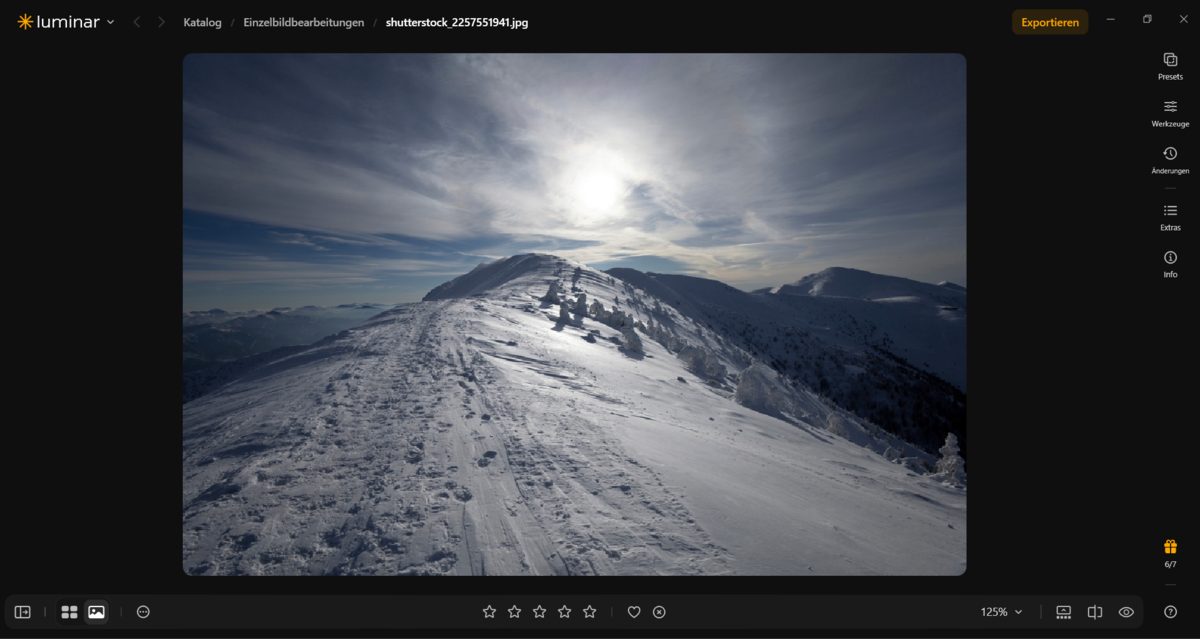
Schritt 2 – Bildfehler diagnostizieren
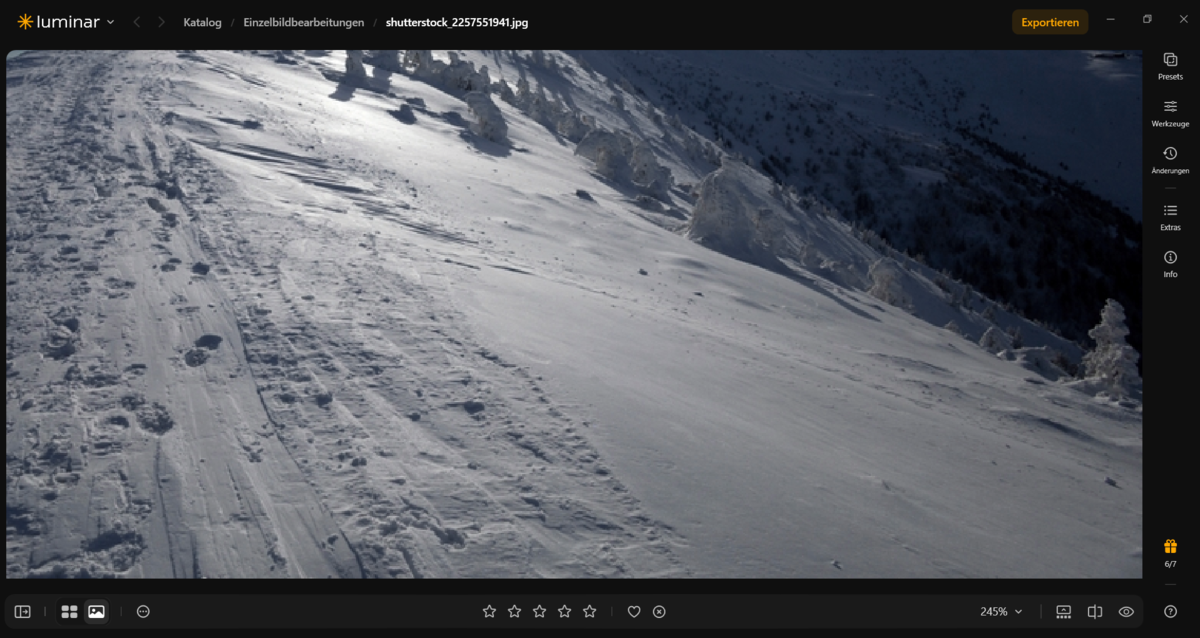
Bevor du Bildrauschen entfernen kannst, solltest du dein Foto genau untersuchen. Du zoomst bei Bedarf in die Aufnahme hinein. So erkennst du, welche Korrektur wirklich notwendig ist. Nicht jeder optische Effekt musst du entfernen.
Schritt 3 – Automatische Korrektur anwenden
Du öffnest das Werkzeug Entwickeln. Dann wechselst du zum Abschnitt Optik. Bei RAW-Dateien aktivierst du Auto Distortion Corrections und Auto Fix Chromatic Aberrations.
Luminar analysiert die verfügbaren Bild- und Metadaten. Sie wendet die passende Korrektur an.
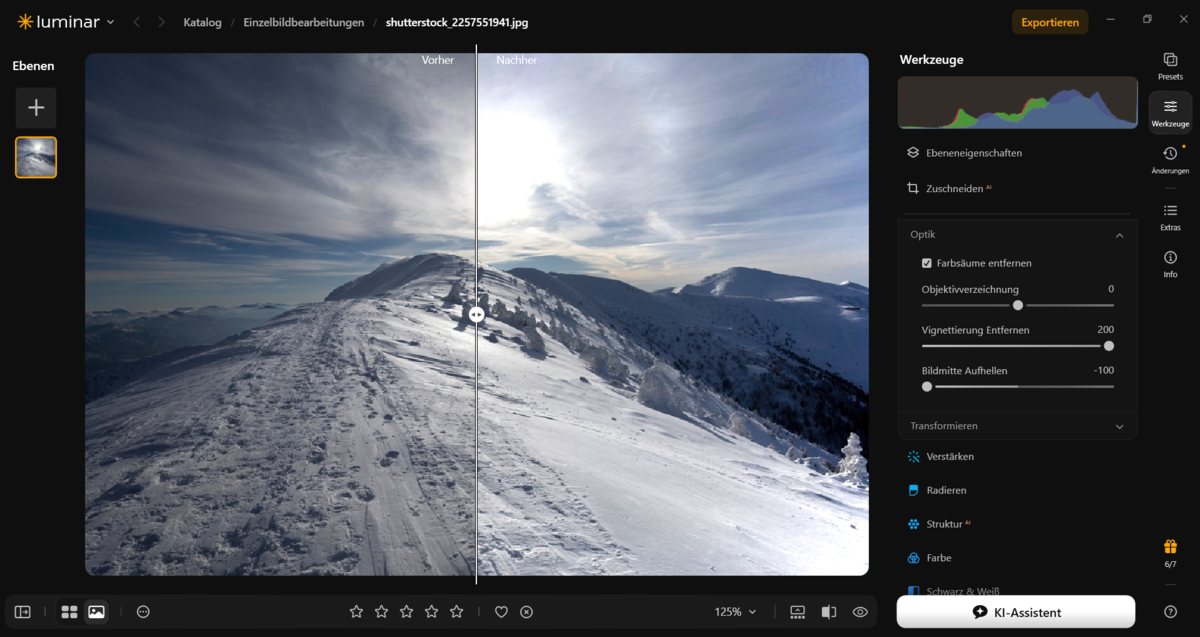
Schritt 4 – Verzeichnung, Vignettierung und Farbsäume manuell nachjustieren
Für eine feinere Anpassung stehen weitere Regler zur Verfügung. Du sollst aber die Regler nicht zu stark einsetzen. Wenn du die Ecken übermäßig aufhellst, sieht das Bild schnell unnatürlich aus.
Devignette ist ein Korrekturwerkzeug. Das separate Vignettierung-Werkzeug erzeugt gezielt eine kreative Abdunklung oder Aufhellung.
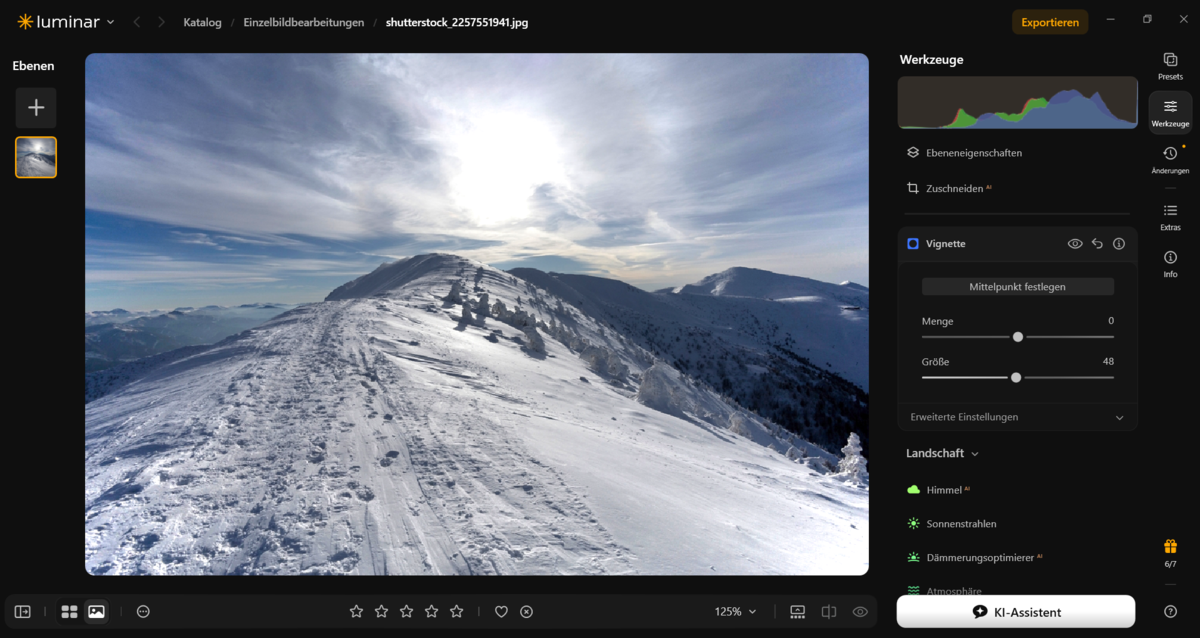
Schritt 5 – Ergebnis prüfen und exportieren
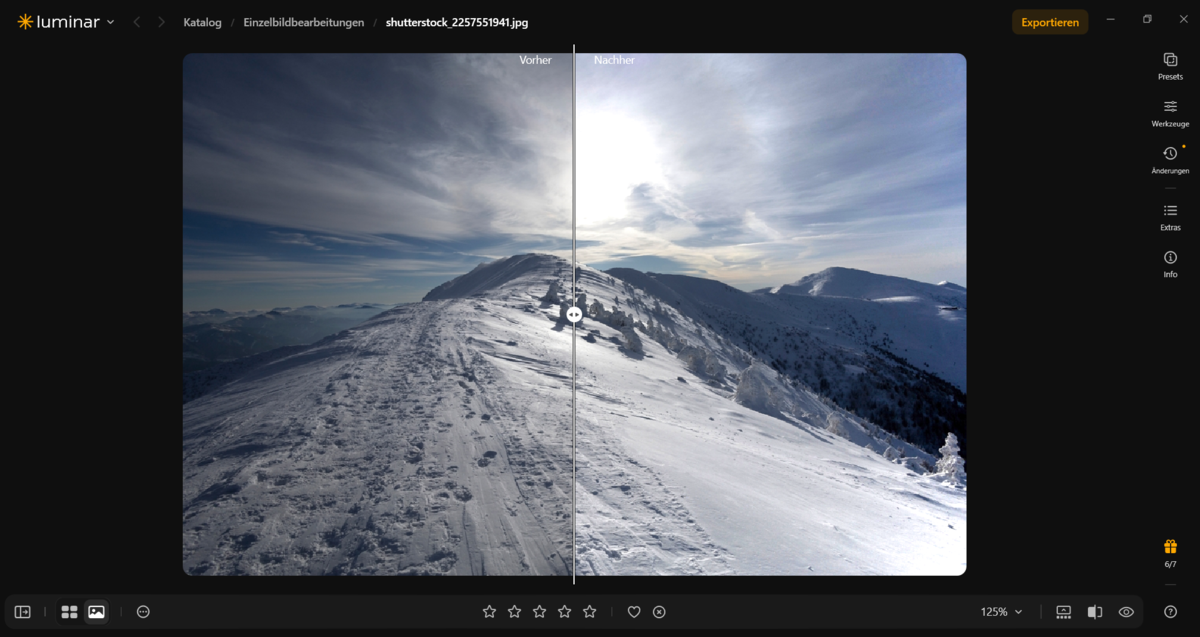
Du vergleichst die bearbeitete Panoramafotografie mit dem Original. Dann prüfst du gerade Linien, Bildecken und kontrastreiche Kanten bei 100 Prozent Vergrößerung.
Durch die geometrische Korrektur entstehen am Bildrand leere Bereiche. So passt du deshalb den Bildausschnitt bei Bedarf an. Du sollst kontrollieren, ob wichtige Motivteile erhalten bleiben.
RAW vs. JPEG bei der Objektivkorrektur
RAW bietet mehr Möglichkeiten für die automatische Objektivkorrektur. Das liegt vor allem an den verfügbaren Metadaten. So rechnest du die kamerainterne Verarbeitung bei RAW noch nicht fest in die Bilddatei ein.
| Dateiformat | Automatische Profilerkennung | Korrekturspielraum | Empfehlung |
| RAW | Bei unterstützten Objektiven möglich | Hoch | Für umfangreiche Korrekturen |
| JPEG | Eingeschränkt, abhängig von Metadaten und Werkzeug | Geringer | Für kleinere manuelle Anpassungen |
Ein JPEG kann bereits kameraintern korrigierte Verzeichnungen enthalten. Deshalb solltest du nicht erwarten, dass dieselben automatischen Funktionen wie bei RAW verfügbar sind.
Wann reicht die automatische Korrektur nicht aus?
Eine automatische Objektivkorrektur ist ein guter Ausgangspunkt. Aber nicht für jede Aufnahme ist es die beste Lösung.
Kein passendes Objektivprofil verfügbar
Bei älteren Objektiven fehlen manchmal die notwendigen Informationen. Du sollst dann den Regler Lens Distortion verwenden.
Extreme Weitwinkelverzerrung
Bei sehr kurzen Brennweiten sind die Randbereiche stark gestreckt. Eine vollständige Korrektur kann aber möglicherweise wichtige Bildteile beschneiden.
Starke Farbsäume bei Gegenlicht
Auto Defringe kann viele Farbränder reduzieren. Besonders ausgeprägte Aberrationen benötigen zusätzliche manuelle Anpassungen.
Häufige Fehler bei der Objektivkorrektur
Bei der Bearbeitung passieren oft dieselben Fehler:
- Das kreative Vignettierung-Werkzeug verwechselt man mit Devignette.
- Die Verzeichnung kann man stark korrigieren. Dann wirken die Motivproportionen unnatürlich.
- Bei JPEG kann man eine automatische Profilerkennung erwarten. Manchmal aber fehlen die notwendigen Metadaten.
- Die Korrektur kann man anwenden. Du solltest aber die Bildränder und die Schärfe kontrollieren.
Du bearbeitest zuerst die sichtbaren Fehler. Dann vergleichst du dies mit dem Original. Eine dezente Korrektur liefert oft das überzeugendere Ergebnis.
Häufig gestellte Fragen zur Objektivkorrektur
Funktioniert die automatische Objektivkorrektur auch bei JPEG-Dateien?
Nicht alle automatischen Korrekturen stehen bei JPEG zur Verfügung. Die automatische Verzeichnungs- und chromatische Aberrationskorrektur in Luminar passt für RAW-Dateien. Manuelle Anpassungen sind auch bei JPEG möglich.
Was ist der Unterschied zwischen „Vignettierung entfernen“ und dem Vignettierung-Werkzeug?
Devignette reduziert die verursachte Abdunklung der Bildecken. Das kreative Vignettierung-Werkzeug verändert die Helligkeit der Bildränder.
Warum erkennt Luminar mein Objektiv nicht automatisch?
So fehlt ein passendes Objektivprofil. Die Aufnahme enthält keine ausreichenden Metadaten. Auch manuelle Objektive können die automatische Erkennung verhindern.
Kann die Objektivkorrektur die Bildschärfe an den Rändern verschlechtern?
Die Pixelpositionen verändert durch Strecken und Stauchen. Dadurch kann man einfach unscharfe Bilder scharf machen. Bei moderaten Korrekturen ist dieser Effekt gering.
Lässt sich eine angewendete Objektivkorrektur wieder rückgängig machen?
Ja. Luminar ermöglicht eine Bearbeitung. Du kannst Einstellungen anpassen oder zurücksetzen.