Photoshop-Auswahl umkehren leicht gemacht! ✓ Shortcut für Windows & Mac ✓ Alle wichtigen Tastenkürzel ✓ Anleitung zum Ändern. Jetzt Shortcuts meistern!
Die Funktion „Auswahl umkehren“ gehört zu den wichtigsten Werkzeugen in Photoshop. Sie wird oft unterschätzt, ist aber entscheidend, wenn du effizient arbeiten willst. Statt mühsam Bereiche neu auszuwählen, kannst du mit einem Klick genau den gegenteiligen Bereich aktivieren.
Gerade bei komplexen Bildbearbeitungen sparst du damit enorm viel Zeit. Ob du Hintergründe austauschen, Objekte isolieren oder kreative Effekte umsetzen möchtest – die Umkehrfunktion ist ein zentraler Bestandteil moderner Fotobearbeitung.
Was bedeutet „Auswahl umkehren“?
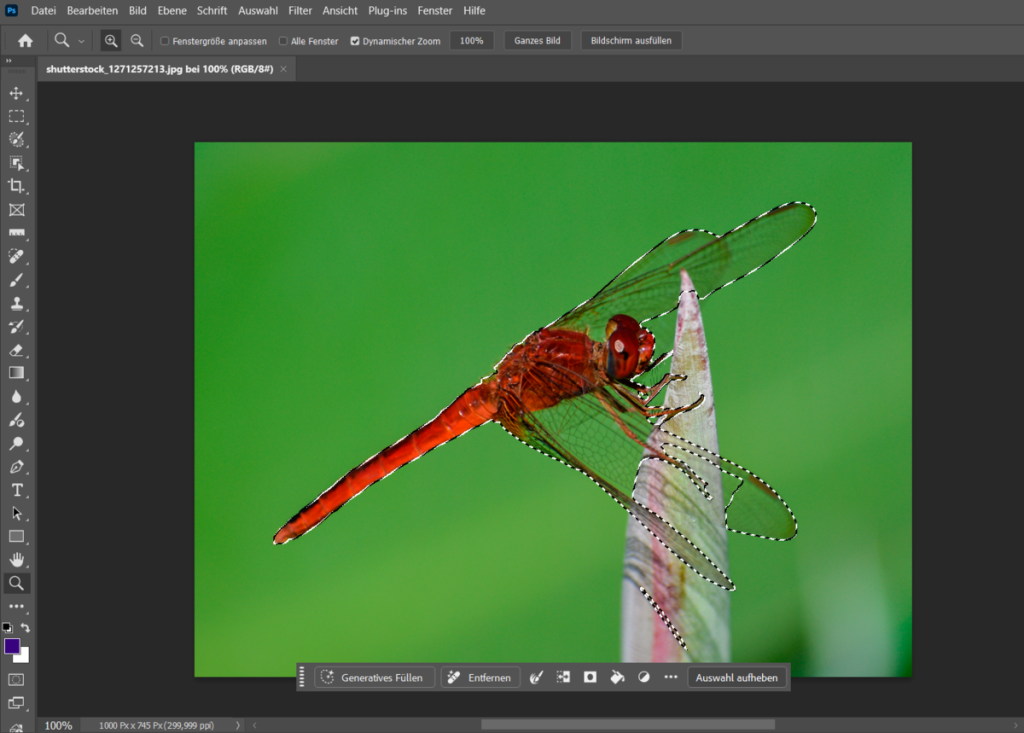
Wenn du in Photoshop eine Auswahl triffst, markierst du einen bestimmten Bereich deines Bildes. Alles innerhalb dieser Auswahl ist aktiv, alles außerhalb bleibt unberührt.
Die Funktion „Auswahl umkehren“ kehrt genau das um. Der zuvor ausgewählte Bereich wird deaktiviert, und stattdessen wird der restliche Bildbereich aktiv.
Das klingt simpel, ist aber extrem mächtig. Stell dir vor, du hast eine Person sauber freigestellt. Wer diese Schritte ohne manuelles Auswahlwerkzeug erledigen möchte, nutzt in Luminar Neo das Tool Hintergrund entfernen – die KI erkennt Motiv und Hintergrund automatisch, ohne dass du eine Auswahl treffen musst. Anstatt den Hintergrund erneut auszuwählen, kannst du einfach die Auswahl umkehren und sofort den Hintergrund bearbeiten.
Gerade bei Aufgaben wie dem Freistellen in Photoshop wird diese Funktion ständig genutzt, weil sie dir erlaubt, schnell zwischen Motiv und Hintergrund zu wechseln.
Das spart nicht nur Zeit, sondern macht deinen Workflow deutlich präziser.
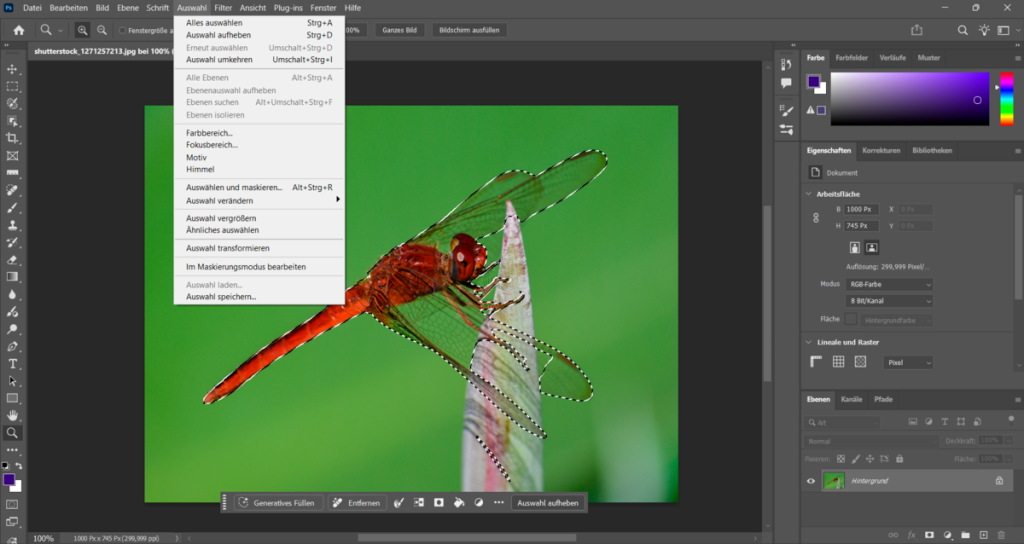
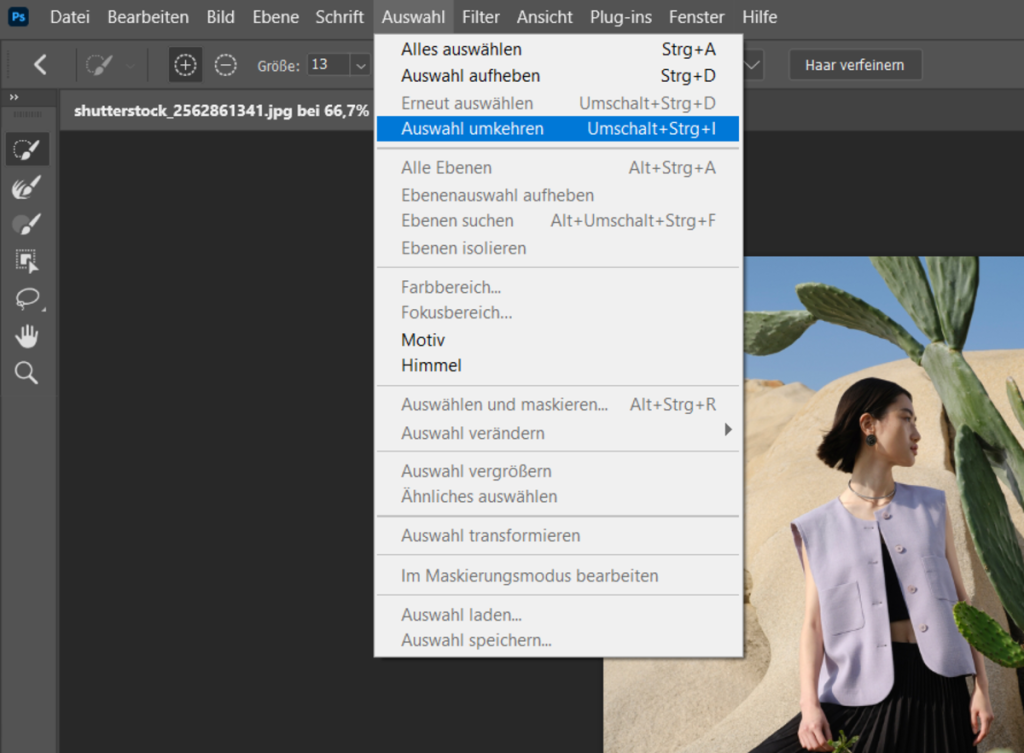
Shortcut: Auswahl umkehren (Windows & Mac)

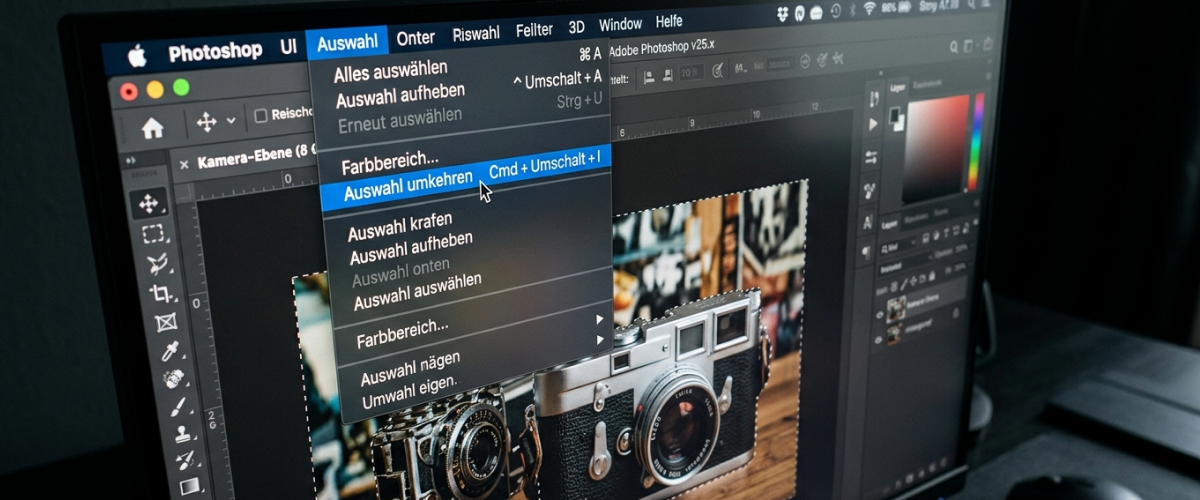
Der Shortcut für „Auswahl umkehren“ ist einfach und sollte in deinem Muskelgedächtnis landen:
- Windows: Strg + Shift + I
- Mac: Cmd + Shift + I
Sobald du eine Auswahl erstellt hast, kannst du diesen Shortcut drücken und sofort den umgekehrten Bereich aktivieren.
Das ist besonders hilfreich, wenn du mit komplexen Masken arbeitest. Statt mehrere Schritte über Menüs zu gehen, erreichst du dein Ziel in Sekunden.
Wenn du regelmäßig mit Photoshop arbeitest, solltest du dir diesen Shortcut unbedingt angewöhnen. Er gehört zu den Funktionen, die deinen Workflow spürbar beschleunigen.
Weitere wichtige Auswahl-Shortcuts
Neben der Umkehrfunktion gibt es weitere Shortcuts, die dir im Alltag helfen.
Zum Beispiel kannst du mit wenigen Tastenkombinationen:
- eine Auswahl aufheben
- eine Auswahl erweitern
- eine Auswahl verkleinern
- eine Auswahl weichzeichnen
Diese Funktionen greifen oft ineinander. Du erstellst eine Auswahl, passt sie an und kehrst sie anschließend um.
Gerade wenn du mit komplexeren Projekten arbeitest, etwa beim Entfernen des Hintergrunds in Photoshop, wird deutlich, wie wichtig effiziente Auswahlwerkzeuge sind. Alternativ lassen sich Personen in Luminar Neo ohne aufwendige Auswahl direkt mit dem Tool Personen aus Bild ausschneiden freistellen – schneller und ohne Shortcut-Kenntnisse. Ohne Shortcuts verlierst du schnell den Überblick und arbeitest deutlich langsamer.
Die Kombination aus Auswahl, Anpassung und Umkehrung bildet die Grundlage vieler Bearbeitungsschritte.
Übersicht: Die wichtigsten Shortcuts als Tabelle

Um dir einen schnellen Überblick zu geben, findest du hier die wichtigsten Auswahl-Shortcuts:
| Funktion | Windows | Mac |
| Auswahl aufheben | Strg + D | Cmd + D |
| Auswahl umkehren | Strg + Shift + I | Cmd + Shift + I |
| Auswahl alles | Strg + A | Cmd + A |
| Auswahl kopieren | Strg + C | Cmd + C |
| Auswahl einfügen | Strg + V | Cmd + V |
Diese Shortcuts bilden die Grundlage für einen schnellen Workflow. Je besser du sie beherrschst, desto flüssiger kannst du arbeiten.
Gerade wenn du zwischen verschiedenen Programmen wechselst oder dich mit Alternativen beschäftigst, lohnt sich ein Blick auf Vergleiche wie GIMP vs. Photoshop, um zu verstehen, wie unterschiedlich Shortcuts und Arbeitsweisen umgesetzt sind.
Typische Anwendungsfälle für „Auswahl umkehren“
Die Funktion kommt in vielen Situationen zum Einsatz.
Ein klassisches Beispiel ist die Bearbeitung von Hintergründen. Du wählst dein Motiv aus und kehrst anschließend die Auswahl um, um den Hintergrund anzupassen.
Ein anderes Beispiel ist die gezielte Retusche. Du kannst bestimmte Bereiche schützen und nur den Rest des Bildes bearbeiten.
Auch bei kreativen Effekten wird die Umkehrfunktion häufig genutzt. Du kannst Licht, Farbe oder Kontrast gezielt auf bestimmte Bereiche anwenden, ohne das gesamte Bild zu verändern.
Gerade wenn du Objekte freistellen oder neu kombinieren möchtest, etwa Personen aus dem Bild ausschneiden, wird die Auswahlumkehr zu einem unverzichtbaren Werkzeug.
Alternative: Auswahl und Maskierung in Luminar Neo
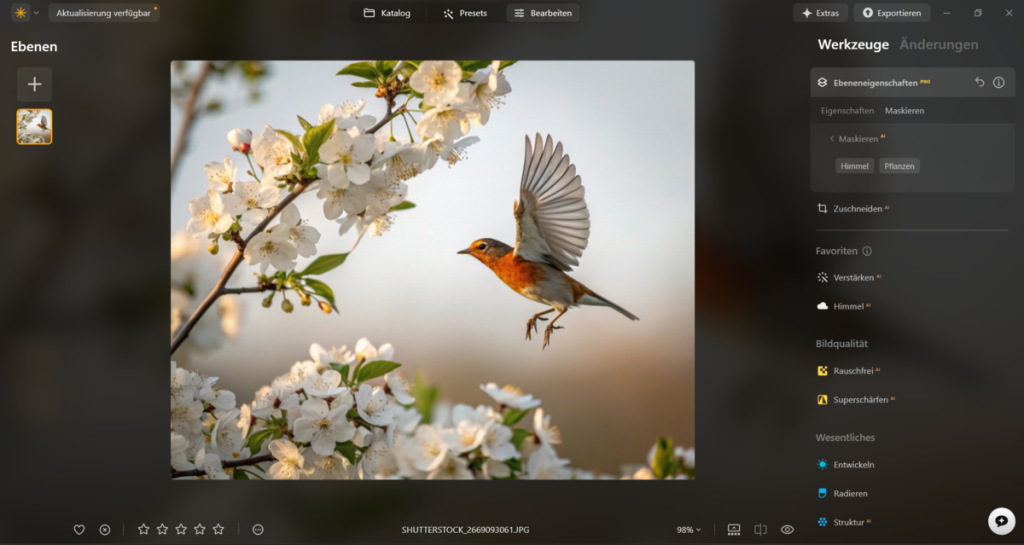
Auch wenn Photoshop der Standard für viele Bildbearbeiter ist, gibt es inzwischen Alternativen, die bestimmte Aufgaben deutlich einfacher machen. Besonders im Bereich Auswahl und Maskierung hat sich in den letzten Jahren viel getan.
Eine moderne Lösung ist Luminar Neo. Die Software setzt stark auf KI-gestützte Werkzeuge, die dir viele manuelle Schritte abnehmen. Statt jede Auswahl exakt von Hand zu zeichnen, erkennt die Software automatisch Motive, Hintergründe oder bestimmte Bildbereiche.
Der Unterschied zeigt sich vor allem im Workflow. Während du in Photoshop oft mehrere Schritte brauchst – Auswahl erstellen, Kanten verbessern, Auswahl umkehren, Maske erstellen – passiert das in Luminar Neo deutlich direkter.
Gerade bei Aufgaben wie der Hintergrundentfernung wird dieser Vorteil besonders deutlich. Die Software erkennt automatisch, was Vordergrund und was Hintergrund ist, und erstellt eine saubere Trennung.
Das bedeutet nicht, dass Photoshop überflüssig ist. Aber je nach Aufgabe kann eine Alternative deutlich effizienter sein, vor allem wenn du schnell zu einem Ergebnis kommen möchtest.
Fazit
Die Funktion „Auswahl umkehren“ gehört zu den grundlegenden Werkzeugen in Photoshop, die du unbedingt beherrschen solltest. Sie wirkt unscheinbar, ist aber ein zentraler Bestandteil vieler Bearbeitungsprozesse.
Ob du Hintergründe anpassen, Objekte freistellen oder kreative Effekte umsetzen willst – die Umkehrfunktion spart dir Zeit und macht deinen Workflow deutlich effizienter.
Der wichtigste Punkt ist, dass du die Funktion nicht isoliert betrachtest. Sie entfaltet ihren vollen Nutzen erst im Zusammenspiel mit anderen Werkzeugen wie Masken, Auswahltechniken und Shortcuts.
Wenn du diese Grundlagen verinnerlichst, arbeitest du nicht nur schneller, sondern auch präziser. Genau das unterscheidet einen sauberen Workflow von einem chaotischen.
Gleichzeitig lohnt es sich, über den Tellerrand hinauszuschauen. Moderne Tools und alternative Programme bieten neue Ansätze, die bestimmte Aufgaben deutlich vereinfachen können.
Am Ende zählt nicht, welches Tool du nutzt, sondern wie effizient du damit arbeitest.
FAQ
Warum funktioniert der Shortcut nicht?
Wenn der Shortcut nicht funktioniert, liegt das meist daran, dass keine aktive Auswahl vorhanden ist. Die Funktion „Auswahl umkehren“ greift nur, wenn bereits ein Bereich ausgewählt wurde.
Ein weiterer häufiger Grund ist die falsche Tastenkombination oder eine individuelle Shortcut-Belegung in Photoshop. Prüfe in den Einstellungen, ob die Standardbelegung geändert wurde.
Auch kann es sein, dass ein anderes Werkzeug aktiv ist, das den Shortcut blockiert. In solchen Fällen hilft es, kurz das Auswahlwerkzeug zu aktivieren und den Shortcut erneut auszuführen.
Kann ich die umgekehrte Auswahl als Maske speichern?
Ja, das ist problemlos möglich. Nachdem du die Auswahl umgekehrt hast, kannst du sie direkt als Ebenenmaske speichern.
Dazu klickst du einfach auf das Masken-Symbol im Ebenenbedienfeld. Photoshop erstellt automatisch eine Maske basierend auf deiner aktuellen Auswahl.
Das ist besonders praktisch, wenn du wiederholt mit denselben Bildbereichen arbeiten möchtest. Statt die Auswahl jedes Mal neu zu erstellen, kannst du die Maske jederzeit wiederverwenden oder weiter anpassen.
Gerade bei komplexen Projekten spart dir das viel Zeit und sorgt für einen sauberen, strukturierten Workflow.