Du ziehst einen Pinselstrich, aber die Linie erscheint erst Sekunden später. Bevor du Einstellungen änderst, prüfe, welcher Arbeitsschritt stockt. Wir zeigen dir, wie du Photoshop gezielt optimierst und wann Luminar für deine tägliche Fotobearbeitung einen anderen Workflow bietet.
Warum ist Photoshop so langsam? Typische Ursachen
Wenn Photoshop langsam läuft, kommen häufig mehrere Faktoren zusammen: viele geöffnete Dokumente, umfangreiche Smart-Objekte, Filter und wenig freier Speicherplatz. Eine kleine PSD auf der Festplatte kann beim Bearbeiten wesentlich mehr Arbeitsspeicher beanspruchen, als ihre gespeicherte Dateigröße vermuten lässt. Auch ein 4K-Monitor oder Retina-Display erhöht den Aufwand für die Bilddarstellung.
RAM, GPU und Festplatte: den Engpass eingrenzen
| Beobachtung | Möglicher Engpass | Sinnvolle Gegenprobe |
| Pinsel und Zoom reagieren verzögert | GPU, Grafiktreiber oder Dokumentkomplexität | Einfaches Dokument testen, GPU-Einstellung vergleichen |
| Große Dateien stocken, kleine laufen flüssig | RAM, Ebenen oder Verlauf | Andere Dokumente schließen |
| Speichern auf externer Festplatte dauert lange | Laufwerk oder Verbindung | Kopie auf interner SSD speichern |
| Photoshop hängt schon beim Start | Plugins, Vorlagen oder Softwarefehler | Start ohne optionale Plugins |
Mehr Prozessorkerne oder VRAM helfen nicht bei jeder Aufgabe. Schau im Windows-Task-Manager oder in der Mac-Aktivitätsanzeige, wie die Speicher- und Datenträgerlast verteilt ist.
[CTA 1]
Photoshop hängt oder stockt: Diagnose in 10 Minuten
Ist Photoshop langsam geworden, notiere zunächst, seit wann das Problem besteht: nach einem Update, einem neuen Plugin oder nur bei einem bestimmten Projekt? Speichere deine Arbeit, starte Photoshop neu und schließe andere speicherintensive Programme. Nutze für alle Tests dieselbe Dokumentkopie.
Beim Start, Bearbeiten oder Speichern: Wo hakt es?
- Start: Miss die Zeit bis zur nutzbaren Oberfläche. Teste später einen Start ohne optionale Plugins.
- Bearbeiten: Vergleiche einen Pinselstrich und das Zoomen in einem einfachen Foto mit denselben Aktionen in deiner umfangreichen PSD.
- Filter: Wende denselben Filter auf eine Kopie an. Stockt nur dieser Vorgang, untersuche seine Anforderungen und Einstellungen.
- Speichern: Speichere eine Kopie lokal und danach auf dem üblichen Zielmedium. Vergleiche Dauer und Fehlermeldungen.
Ändere anschließend jeweils nur eine Einstellung und wiederhole den Test. Unterscheide Verzögerungen beim Speichern von dauerhaft stockenden Werkzeugen.
Photoshop läuft langsam – Problem beheben: Schritt für Schritt
Beginne mit freien Ressourcen und den Leistungseinstellungen. Teste Dokumentänderungen an einer Kopie.
Arbeitsspeicher und Leistungseinstellungen prüfen
Öffne unter Windows Bearbeiten > Voreinstellungen > Leistung, auf dem Mac die Photoshop-Einstellungen für Leistung. Prüfe die verfügbare RAM-Menge und den angezeigten idealen Bereich. Photoshop verwendet standardmäßig etwa 70 % des verfügbaren RAM. Erhöhe die Zuweisung bei Bedarf schrittweise und starte das Programm anschließend neu. Weise nicht mehr als 85 % zu: Betriebssystem und andere Anwendungen benötigen ebenfalls Arbeitsspeicher.
Wähle unten im Dokumentfenster die Anzeige Effizienz. Werte unter 100 % weisen darauf hin, dass Photoshop auf das Arbeitsvolumen zurückgreift. Eine dauerhaft niedrige Effizienz ist ein Anlass, RAM-Zuweisung, parallele Anwendungen und Dokumentkomplexität zu prüfen; sie ist kein allgemeiner Geschwindigkeitswert.
Arbeitsvolumen und Cache prüfen
Das Arbeitsvolumen, auch Scratch Disk, ist temporärer Speicher auf einem Laufwerk. Photoshop nutzt ihn unter anderem, wenn der zugewiesene RAM nicht ausreicht. Prüfe unter Voreinstellungen > Arbeitsvolumes, welches Laufwerk ausgewählt ist. Eine interne SSD mit genügend freiem Speicherplatz ist dafür ein guter Ausgangspunkt. Bei einer Vollmeldung empfiehlt Adobe, mindestens 100 GB auf dem primären Arbeitsvolumen freizumachen; große Projekte können mehr benötigen.
Steht ausdrücklich ein Volumenfehler im Dialog, findest du die nächsten Schritte im Beitrag Photoshop Arbeitsvolumen voll. Prüfe auch Kabel und Verbindung, wenn eine externe SSD über USB oder Thunderbolt beteiligt ist.
Passe unter Leistung > Verlauf und Cache die Einstellungen an deine Dokumente an. Große Pixelmaße und viele kleine Ebenen stellen unterschiedliche Anforderungen. Weniger Cache ist deshalb nicht automatisch schneller.
GPU, Plugins und Vorlagen testen
Deaktiviere „Grafikprozessor verwenden“ testweise in den Leistungseinstellungen und starte Photoshop neu. Verschwindet der Fehler, prüfe GPU-Kompatibilität und Grafiktreiber. Nach einem Treiberupdate solltest du die Beschleunigung erneut testen. Ohne GPU stehen manche Funktionen nur eingeschränkt oder gar nicht zur Verfügung; das Ausschalten ist zunächst eine Diagnosemaßnahme.
Schließe Photoshop und halte beim Start die Umschalt-Taste gedrückt. Bestätige das Überspringen optionaler und Drittanbieter-Plugins. Läuft der Test jetzt normal, aktualisiere oder entferne das verdächtige Plugin gezielt. Grafikoptionen wie OpenCL oder Metal hängen von System und Photoshop-Version ab.
Dokumentgröße, Ebenen und Verlauf reduzieren
Schließe nicht benötigte Dokumente. Reduziere für kleinere Ausgabeformate die Pixelmaße einer Kopie und entferne dort überflüssige Ebenen. Smart-Objekte und Smartfilter erleichtern spätere Änderungen, können aber zusätzliche Ressourcen beanspruchen. Rastere oder fasse sie nur zusammen, wenn du diese Bearbeitungsmöglichkeiten in der Kopie nicht mehr brauchst.
Weniger Protokollobjekte unter Verlauf und Cache sparen Speicher, verkürzen aber den Weg zurück. Bearbeitest du vor allem Kameradateien in Camera Raw, kannst du Belichtung, Farbe und Details auch im RAW-Editor von Luminar korrigieren. Teste damit eine typische Aufnahme, bevor du deinen Workflow umstellst.
[CTA 2]
Photoshop stürzt ständig ab oder hängt sich auf: Sofortmaßnahmen

Wenn Photoshop ständig abstürzt, speichere offene Arbeit, soweit das Programm noch reagiert. Warte bei einer erkennbar laufenden Berechnung zunächst ab. Bleibt die Anwendung ohne Fortschritt eingefroren, beende sie nötigenfalls erzwungen und starte den Rechner neu. Nicht gespeicherte Änderungen können dabei verloren gehen.
Prüfe danach verfügbare Updates und bekannte Probleme deiner Photoshop-Version. Öffne zuerst ein einfaches Dokument. Tritt der Absturz nur mit einer Datei oder einem bestimmten Filter auf, notiere diesen Auslöser, statt sofort sämtliche Einstellungen zurückzusetzen.
Treiber, Preferences und Neuinstallation
Aktualisiere unter Windows den passenden Grafiktreiber beim Hersteller; auf dem Mac kommen Grafiktreiber üblicherweise mit Systemupdates. Wenn Photoshop nach einem Treiberupdate abstürzt, prüfe eine kompatible vorherige Treiberversion.
Sichere persönliche Voreinstellungen, bevor du die Voreinstellungen zurücksetzt. Bei geöffnetem Photoshop findest du unter Allgemein die Option zum Zurücksetzen beim Beenden. Falls Photoshop nicht startet, halte beim Start Alt + Strg + Umschalt unter Windows beziehungsweise Option + Befehl + Umschalt auf dem Mac gedrückt und bestätige den Reset. Eine Neuinstallation folgt erst, wenn diese Gegenproben nicht helfen; sichere vorher eigene Vorgaben und installiere Plugins anschließend einzeln.
Wenn Fixes nicht reichen: Fotobearbeitung mit Luminar ausprobieren
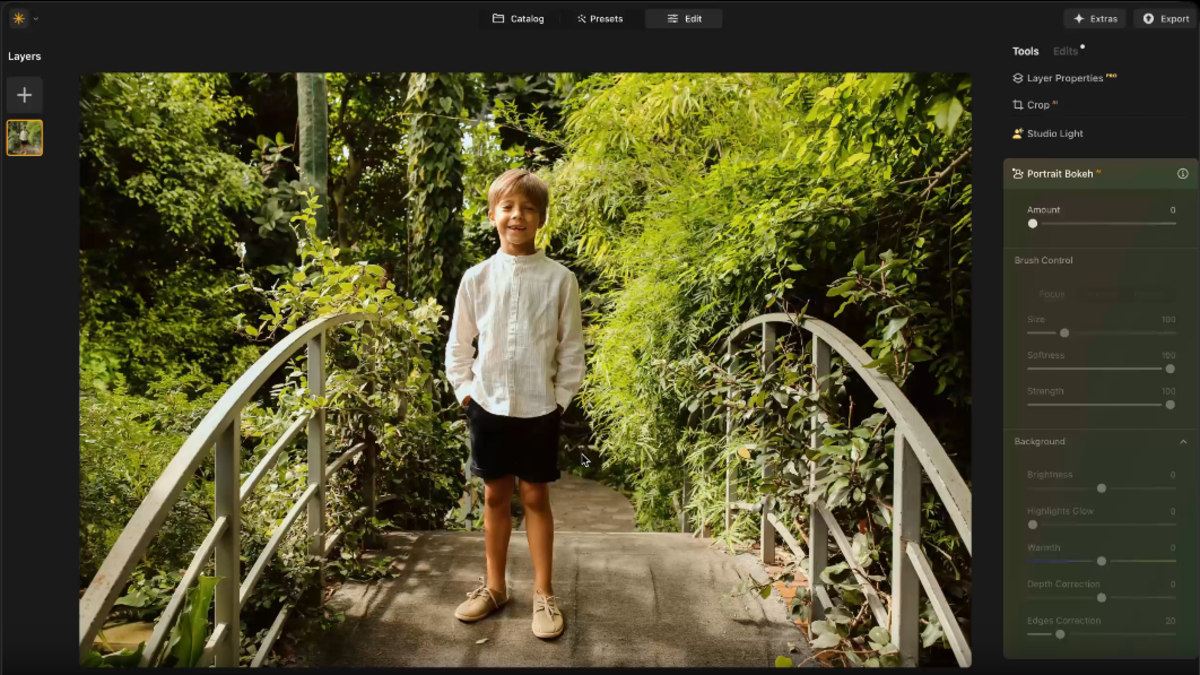
Für Belichtung, Farben und fotografische Korrekturen lohnt sich ein Blick auf Luminar. Statt jedes Foto als umfangreiches Ebenenprojekt aufzubauen, kannst du passende Werkzeuge direkt an deiner Aufnahme ausprobieren. Nutze die Luminar Testversion und vergleiche Öffnen, Bearbeiten und Export auf demselben Rechner. Wie schnell der Ablauf ist, hängt von Hardware, Dateien und Werkzeugen ab. Prüfe, ob Luminar deine benötigten Funktionen abdeckt.
[CTA 3]
Tipps, damit Photoshop nicht wieder langsam wird

Halte Speicher auf der SSD frei und aktualisiere kompatible Plugins. Für wiederkehrende Fotokorrekturen kannst du den KI-Bildeditor Luminar ausprobieren und prüfen, welche Schritte er in deinem Alltag vereinfacht.
Cache gezielt leeren und Speicher freiräumen
- Entferne alte Exporte und unnötige Dateien vom Arbeitsvolumen, nachdem wichtige Daten gesichert sind.
- Nutze Bearbeiten > Entleeren nur bei Bedarf: Der Befehl ist nicht rückgängig zu machen und kann Rückgängig-Daten oder Zwischenablage entfernen.
- Lösche nie Photoshop-Tempdateien während einer laufenden Sitzung.
- Lass Hintergrundspeichern und die automatische Speicherung von Wiederherstellungsinformationen nicht pauschal ausgeschaltet. Prüfe bei Verzögerungen zuerst Dateigröße und Zielmedium; Wiederherstellungsinformationen ersetzen kein eigenes Speichern oder Backup.
Häufig gestellte Fragen zu „Photoshop läuft langsam“ und Abstürzen
Warum ist Photoshop so langsam trotz starkem PC?
Ein volles Arbeitsvolumen, inkompatible Plugins oder ein problematischer Grafiktreiber können auch starke Hardware ausbremsen. Vergleiche ein einfaches Foto mit deiner umfangreichen Projektdatei.
Hilft mehr RAM immer gegen Photoshop langsam?
Nein. Zusätzlicher RAM hilft bei Speicherengpässen. Eine langsame Festplatte, ein Treiberfehler oder ein einzelnes problematisches Plugin bleiben davon unberührt.
Was tun, wenn Photoshop ständig abstürzt, auch auf dem Mac?
Prüfe Updates, teste GPU und Plugins einzeln und setze danach bei Bedarf gesicherte Voreinstellungen zurück. Notiere, ob der Absturz beim Start oder bei einer bestimmten Aktion auftritt.
Hängt Photoshop am Arbeitsvolumen: Was zuerst prüfen?
Kontrolliere das ausgewählte Laufwerk, freien Speicherplatz und seine Erreichbarkeit. Sichere deine Arbeit, bevor du Dateien löschst oder das Arbeitsvolumen wechselst.
Wann lohnt sich der Wechsel zu einer leichteren Alternative?
Wenn Luminar deine häufigen Fotoaufgaben abdeckt und im eigenen Test überzeugt. Anschließend kannst du Luminar herunterladen. Behalte Originalprojekte und Backups.