Große Bilddateien können schnell zum Problem werden. Sie erschweren das Versenden per E-Mail, verlängern die Ladezeiten von Webseiten und beanspruchen unnötig viel Speicherplatz auf dem Computer oder Smartphone. Besonders bei hochauflösenden Fotos aus modernen Kameras oder Mobilgeräten entstehen oft Dateien mit mehreren Megabyte, die nicht immer in voller Größe benötigt werden.
Viele Nutzer fragen sich deshalb: Wie kann ich ein Foto verkleinern? Je nach Verwendungszweck gibt es verschiedene Möglichkeiten, die Dateigröße zu reduzieren. So können die Bildabmessungen angepasst, Bilder komprimiert oder die Auflösung verändert werden. Dadurch werden Fotos kleiner, ohne dass die Bildqualität stark beeinträchtigt wird.
Mit Luminar Neo lassen sich alle wichtigen Schritte in einem einzigen Workflow erledigen. Die Software ermöglicht es, Bilder zu bearbeiten, ihre Größe anzupassen und sie mit den gewünschten Einstellungen zu exportieren. Dadurch kannst du Fotos und Bilder schnell und unkompliziert verkleinern, ohne mehrere Programme oder zusätzliche Online-Tools verwenden zu müssen. Das spart Zeit und sorgt für einen einfachen und übersichtlichen Arbeitsablauf.
Warum ist die Bildgröße wichtig? Häufige Gründe zum Verkleinern
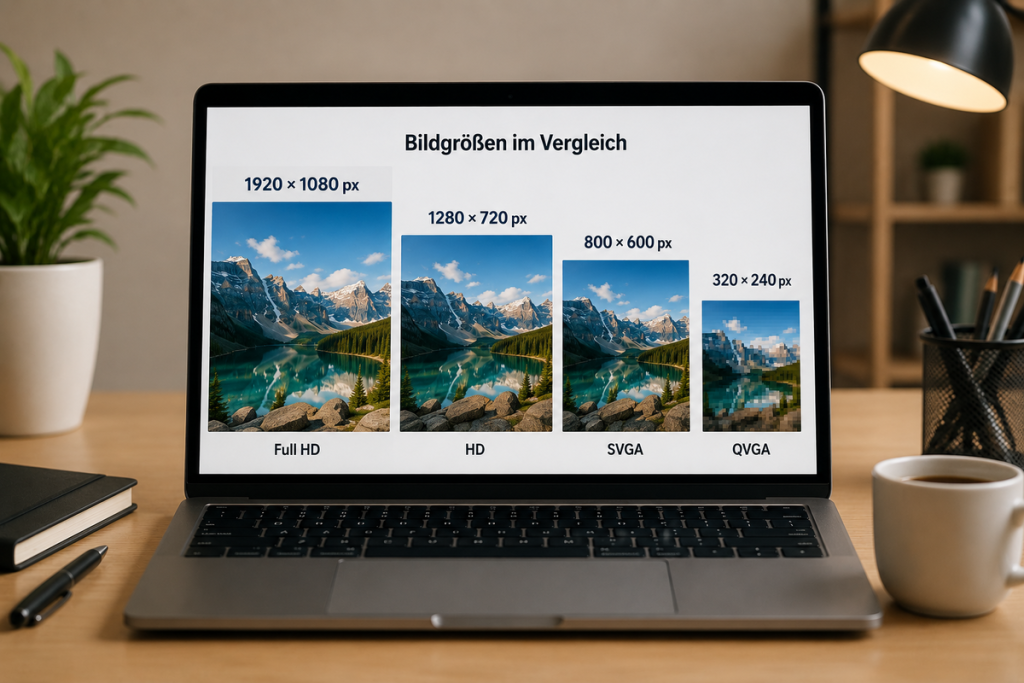
Die richtige Größe eines Bildes hängt vom Verwendungszweck ab. Wer Bilder für soziale Netzwerke oder Webseiten verwendet, möchte meist die Dateigröße reduzieren. Beim Versand per E-Mail sind kleinere Dateien ebenfalls von Vorteil. Für den Druck werden dagegen höhere Auflösungen benötigt. Deshalb ist es sinnvoll, die passende Methode für das jeweilige Ziel auszuwählen.
| Ziel | Empfohlene Methode |
| E-Mail-Anhänge | Bilder komprimieren |
| Webseiten und Blogs | Bildgröße reduzieren |
| Social Media | Pixelzahl verkleinern |
| Druck | Hohe Auflösung behalten |
| Archivierung | JPEG-Komprimierung nutzen |
Wenn du unsicher bist, findest du im Netz weitere Informationen über welche Bildgrößen für welchen Zweck.
Die 3 Methoden, um Fotos zu verkleinern
Es gibt drei bewährte Möglichkeiten, um Bilder kleiner zu machen. Je nach Ziel kann die passende Methode gewählt werden.
In der Praxis werden diese drei Methoden häufig kombiniert. So können Bildabmessungen reduziert, die Datei zusätzlich komprimiert und gleichzeitig ein platzsparendes Dateiformat gewählt werden. Dadurch entstehen kleinere Bilddateien, ohne dass die Bildqualität unnötig leidet.
Methode 1 – Skalieren: Bildgröße in Pixeln reduzieren
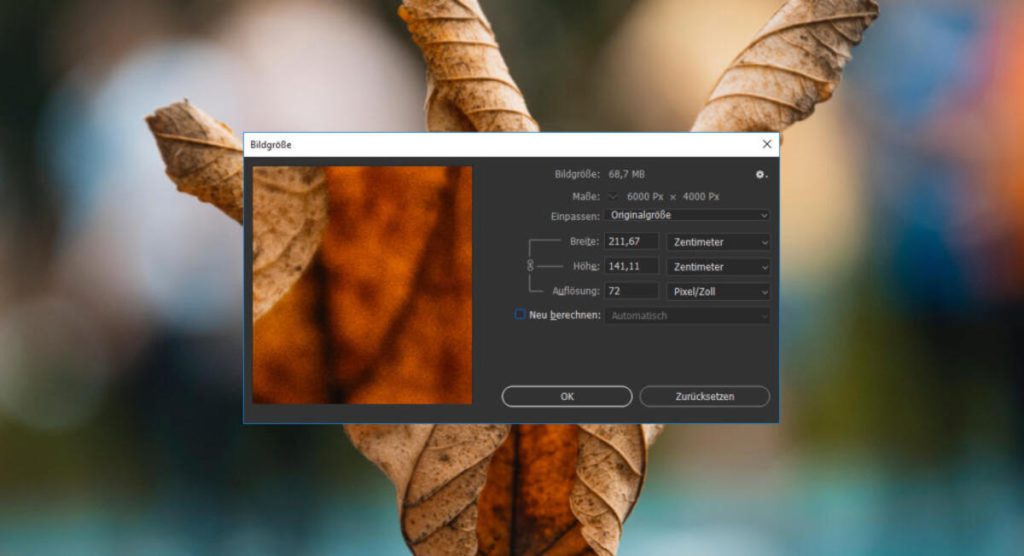
Die einfachste Möglichkeit besteht darin, die Anzahl der Pixel zu verkleinern. Aus einem Bild mit 6000×4000 Pixeln kann beispielsweise eine Version mit 1920×1280 Pixeln erstellt werden. Dabei bleibt das Seitenverhältnis erhalten. Diese Methode eignet sich besonders für Webseiten, soziale Netzwerke und das Teilen von Bildern. Durch die Verkleinerung sinkt die Dateigröße deutlich. Gleichzeitig bleiben Fotos auf Bildschirmen weiterhin scharf.
Methode 2 – Komprimieren: Dateigröße ohne sichtbaren Qualitätsverlust senken
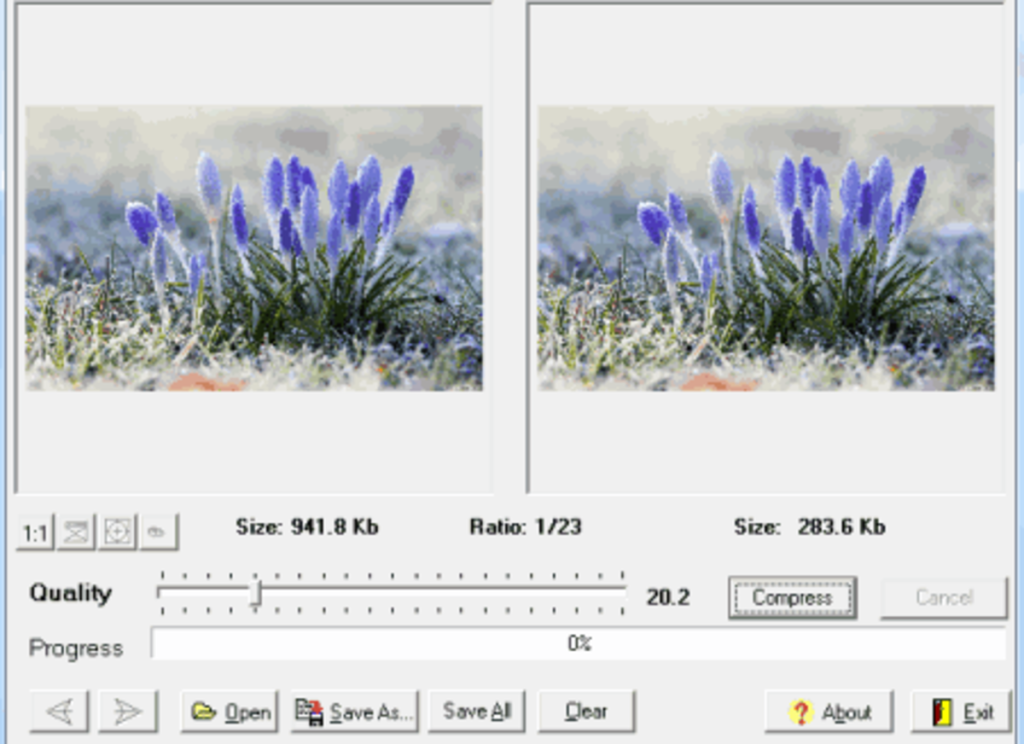
Beim Komprimieren werden unnötige Daten entfernt. Die Pixelgröße bleibt erhalten. PNG-Dateien unterstützen verlustfreie Komprimierung, während JPEG-Dateien eine verlustbehaftete Komprimierung verwenden. Diese Methode eignet sich ideal für Webseiten und E-Mail-Anhänge. Die Dateigröße wird reduziert, ohne dass sichtbare Unterschiede entstehen. Dadurch lassen sich Bilder schneller laden und einfacher verschicken.
Methode 3 – Foto Auflösung verringern
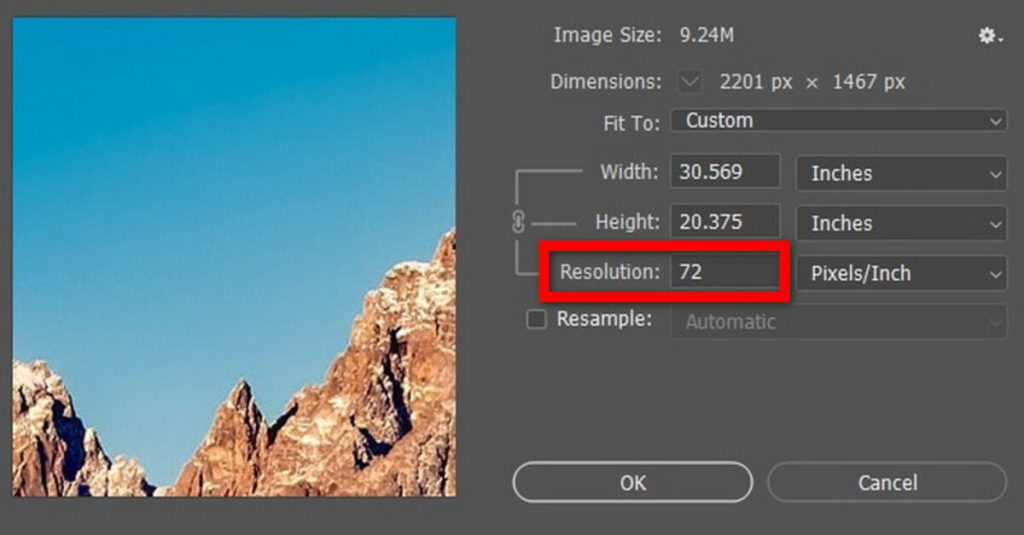
Eine weitere Möglichkeit besteht darin, die Auflösung anzupassen. Für Webseiten reichen meist 72 bis 96 dpi aus. Für den Druck werden dagegen 300 dpi empfohlen. Wenn du die Foto Auflösung verringern möchtest, verändert sich die Darstellung auf dem Bildschirm kaum. Gleichzeitig können kleinere Dateien erzeugt werden. Dadurch werden der Speicherplatz und Ladezeiten optimiert.
Wie kann ich ein Foto verkleinern – Schritt für Schritt mit Luminar Neo
Wer mehrere Programme oder Online-Tools vermeiden möchte, findet in Luminar Neo eine praktische All-in-One-Lösung. Das Programm kombiniert alle drei Methoden zum Verkleinern von Bildern in einem einzigen Workflow. Du kannst die Bildgröße reduzieren, die Auflösung anpassen und die Dateigröße durch Komprimierung verringern, ohne zwischen verschiedenen Apps wechseln zu müssen. Dadurch sparst du Zeit und behältst die volle Kontrolle über die Bildqualität. Besonders praktisch ist, dass sich alle Einstellungen direkt beim Export anpassen lassen. So können Fotos und Bilder schnell und unkompliziert für Webseiten, soziale Netzwerke oder den Versand per E-Mail vorbereitet werden.
Bildgröße beim Export in Luminar Neo reduzieren
Mit Luminar Neo lässt sich in wenigen Schritten die Bildgröße verringern.
- Öffne zuerst dein Bild und bearbeite es wie gewohnt.
- Klicke anschließend auf „Exportieren“. Dort kannst du das gewünschte Dateiformat wie JPG, PNG oder JPEG auswählen.
- Passe danach die Größe des Bildes an und bestimme die Auflösung. Über einen Schieberegler lässt sich zusätzlich die Komprimierungsrate einstellen. Dadurch entstehen kleinere Dateien mit guter Bildqualität.

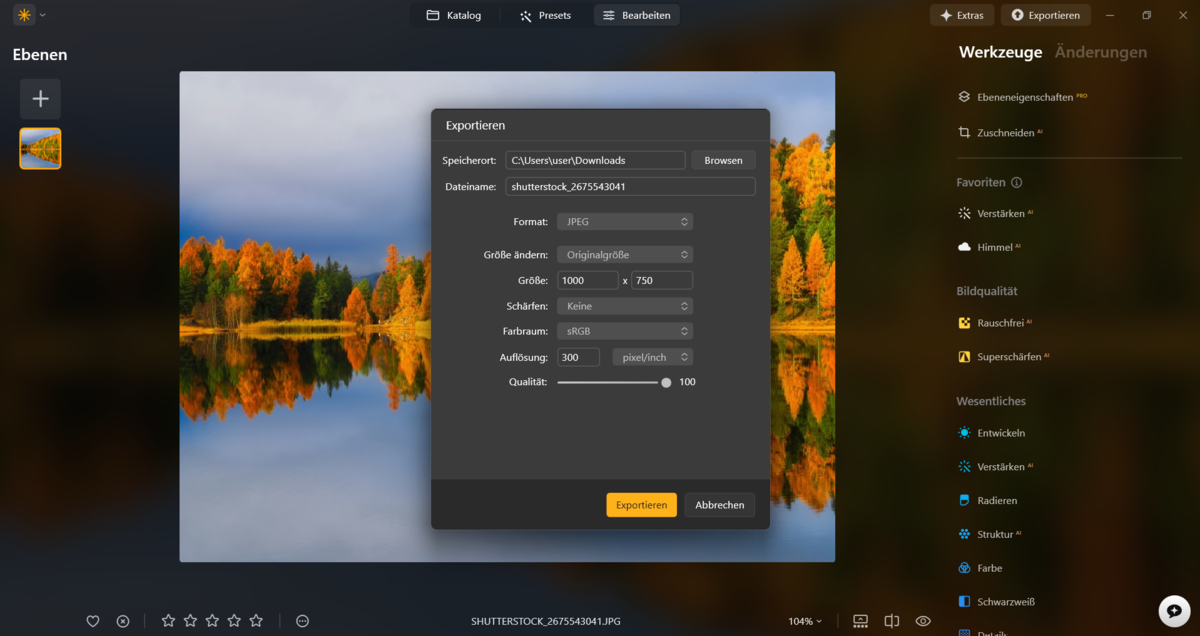
Nach dem Export ist das Bild sofort einsatzbereit. Weitere Informationen findest du auf der Webseite, wenn du Fotos mit Luminar Neo verkleinern möchtest.
Stapelverarbeitung: Mehrere Fotos gleichzeitig verkleinern
Wenn du viele Dateien bearbeiten musst, spart die Stapelverarbeitung viel Zeit. Luminar Neo unterstützt die Bearbeitung mehrerer Bilder gleichzeitig. Wähle einfach mehrere Fotos aus und lege dieselben Einstellungen für Größe, Auflösung und Dateiformat fest. Das Programm exportiert anschließend alle Dateien in einem Durchgang. Diese Funktion ist besonders nützlich für Fotografen oder Content-Ersteller, die große Bildsammlungen verwalten. So können mehrere Bilder schnell und einheitlich verkleinert werden, ohne jeden Export einzeln durchführen zu müssen.
Worauf sollte ich beim Verkleinern achten? Häufige Fehler
Beim Verkleinern von Bildern können kleine Fehler die Bildqualität deutlich beeinflussen. Mit einigen einfachen Regeln lassen sich diese Probleme vermeiden und bessere Ergebnisse erzielen. Hier ist eine Checkliste für optimale Ergebnisse, wenn du Bildqualität beim Export erhalten möchtest:
- Die Originaldatei immer sichern, bevor du Änderungen vornimmst.
- Die Bildgröße reduzieren, aber nicht stärker als nötig.
- Das Seitenverhältnis beibehalten, damit das Bild nicht verzerrt wird.
- Nicht mehrmals hintereinander komprimieren, da dies die Qualität verschlechtern kann.
- Für Fotos JPG oder JPEG verwenden, für Grafiken mit Transparenz PNG auswählen.
- Vor dem Export eine Vorschau prüfen.
- Die passende Auflösung für den jeweiligen Zweck wählen.
- Große Bilder nicht unnötig auf sehr kleine Abmessungen verkleinern.
Wer diese Punkte beachtet, erhält eine gute Balance zwischen Dateigröße und Bildqualität
Bildgröße reduzieren ohne Qualitätsverlust – Ist das möglich?
Viele Nutzer möchten die Bildgröße reduzieren, ohne sichtbare Qualität zu verlieren. Das ist in vielen Fällen möglich. Bei der verlustfreien Komprimierung werden unnötige Daten entfernt, während die Bildinformationen erhalten bleiben. Besonders PNG-Dateien eignen sich dafür.
Beim Verkleinern der Pixelzahl geht jedoch immer ein kleiner Teil der Informationen verloren. In der Praxis ist dieser Unterschied oft kaum sichtbar. Moderne Programme wie Luminar Neo nutzen intelligente Algorithmen, um die Bildqualität möglichst gut zu erhalten. Dadurch entstehen hochwertige Bilder mit kleineren Dateigrößen.
Dies kann man auch umgekehrt machen. Mit Luminar Neo ist Bilder ohne Qualitätsverlust vergrößern auch möglich.
Das richtige Tool für jedes Ziel

Die beste Methode hängt vom Einsatzzweck ab. Für Webseiten und soziale Netzwerke reicht es meist aus, die Pixelzahl zu verkleinern. Für E-Mail-Anhänge empfiehlt sich zusätzlich eine Komprimierung. Wer Bilder drucken möchte, sollte auf eine hohe Auflösung achten.
Viele kostenlose Tools wie TinyPNG, CompressJPEG, iLoveIMG oder IrfanView bieten einzelne Funktionen an. Mit Luminar Neo lassen sich dagegen Größenänderung, Komprimierung und Formatumwandlung in einem einzigen Arbeitsschritt durchführen. Dadurch sparst du Zeit und musst nicht zwischen mehreren Anwendungen wechseln.
Wenn du Bildgröße präzise anpassen möchtest, ist Luminar Neo genau für dich.