Wer hätte gedacht, dass man heute Bilder einfach mit Worten verändern kann?
Möchtest du ein ChatGPT Bild bearbeiten, ohne dich durch komplizierte Menüs zu klicken? Mit den neuesten KI-Modellen reicht 2026 ein einfacher Textbefehl, um Objekte zu entfernen, den Hintergrund zu tauschen oder die Stimmung deines Fotos komplett zu verändern.
Das Beste daran: Du kannst viele Funktionen von ChatGPT zum Bilder bearbeiten kostenlos nutzen. Lade einfach dein Foto hoch, schreibe einen präzisen Prompt und die KI übernimmt den Rest. Für schnelle kreative Experimente ist das genial. Wenn es jedoch um professionelle Hautretusche, RAW-Dateien oder pixelgenaue Kontrolle geht, stößt ChatGPT schnell an seine Grenzen – hier kommen spezialisierte Tools wie Luminar Neo ins Spiel.
In diesem Guide zeigen wir dir Schritt für Schritt, wie der KI-Workflow funktioniert und welche Prompts die besten Ergebnisse liefern.
Welche Möglichkeiten bietet ChatGPT bei der Bildbearbeitung?
Eine Kamera nimmt zwar Motive auf. Doch versteht sie auch deren Inhalt? Genau an diesem Punkt beginnt die neue Generation intelligenter Bildbearbeitung.
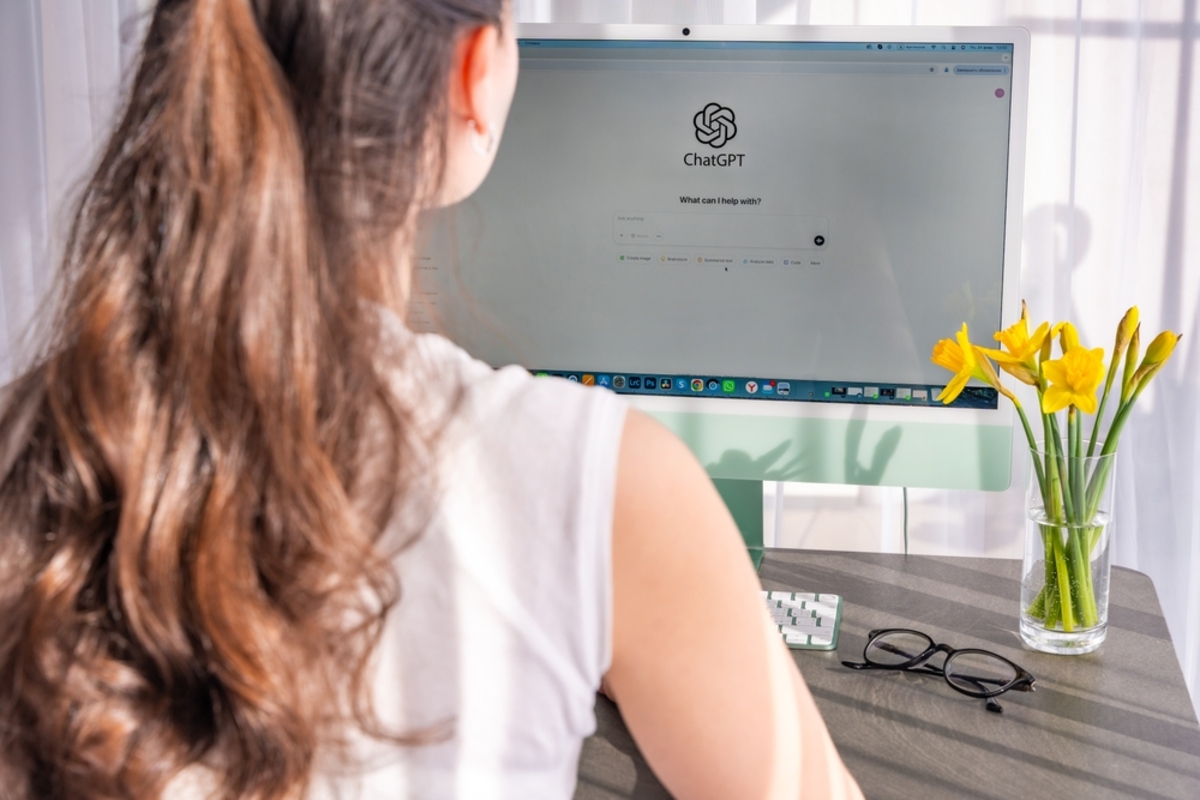
Im Unterschied zu klassischer Software arbeitet ChatGPT Bildbearbeitung ohne komplizierte Werkzeuge, Ebenen oder Menüs. Stattdessen ist es genug, einen klar formulierten Prompt zu haben. Dank des integrierten Vision-Modells kann die KI nicht nur Texte lesen. Sie kann auch die Bilder analysieren. Die Nutzer laden Fotos hoch und beschreiben anschließend die gewünschten Änderungen.
Die KI erkennt automatisch Objekte, Lichtstimmungen, Strukturen und Oberflächen. Dadurch kann man Farben optimieren. Man kann neue Elemente ergänzen oder komplette Bildstile erzeugen. ChatGPT wird damit zu einer intuitiven Lösung für alle, die schnell kreative Ergebnisse erzielen möchten.
Drei Wege zur Bildbearbeitung mit KI
 Die Arbeit mit ChatGPT ist flexibel. Sie passt sich unterschiedlichen kreativen Abläufen an. Grundsätzlich gibt es drei Möglichkeiten:
- Upload: Ein vorhandenes Bild wird hochgeladen. Die KI analysiert automatisch Farben, Motive und Strukturen.
- Generierung: Über einen Prompt entsteht ein komplett neues Bild. Man kann es anschließend weiter angepassen.
- Modifikation: Bereits vorhandene Fotos werden gezielt verändert. Durch neue Lichtstimmungen, andere Texturen oder zusätzliche Details.
Dadurch entsteht ein moderner Workflow, der kreative Freiheit mit automatisierter Präzision verbindet.
So bearbeitet man Fotos mit ChatGPT: Schritt für Schritt Anleitung
Wer mit Chat GPT Foto bearbeiten möchte, braucht vor allem klare Anweisungen. Gute Prompts führen zu deutlich besseren Ergebnissen.
Schritt 1: Bild hochladen oder neu erzeugen
 Zu Beginn muss man entweder ein vorhandenes Foto hochladen oder ein neues Bild generieren. Ein Beispiel wäre: „Erstelle ein Porträt im Retro-Look.“
Die KI untersucht anschließend automatisch Motiv, Lichtverhältnisse und Bildaufbau. Hochwertige Ausgangsbilder sorgen dabei für besonders realistische Resultate.
Schritt 2: Den Prompt präzise formulieren
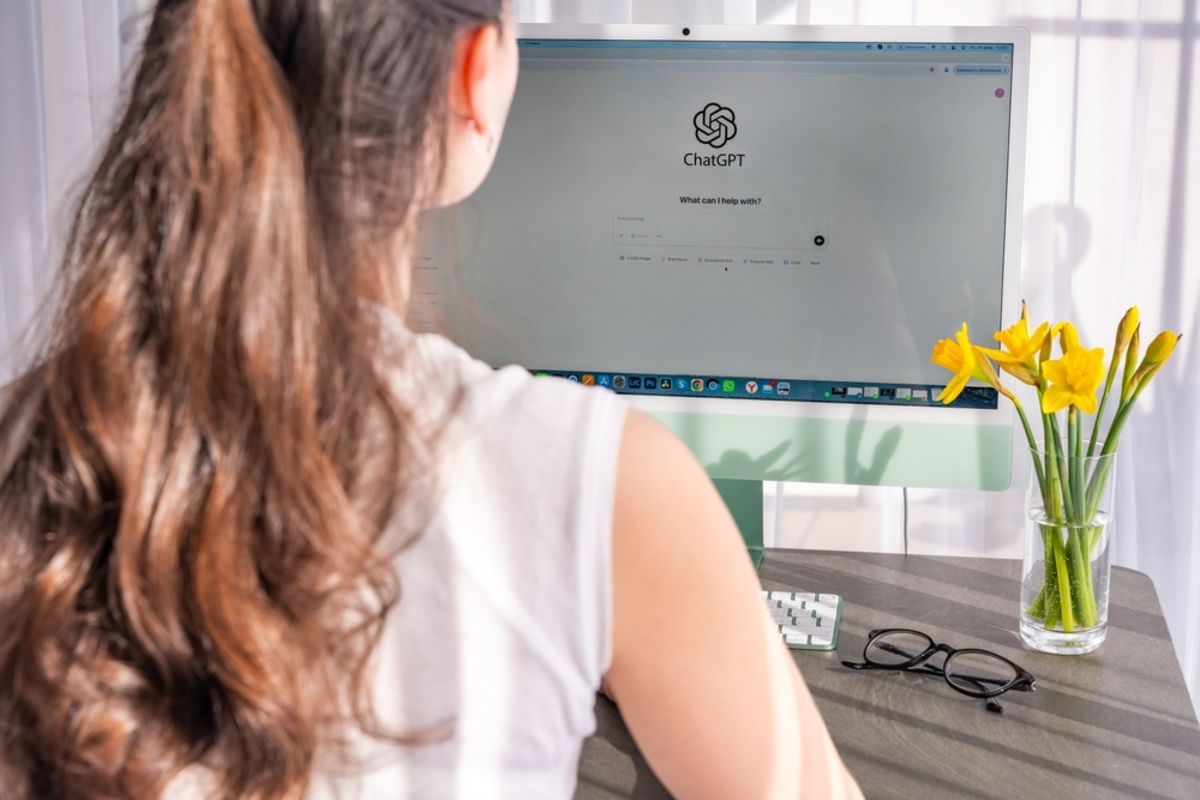 Die Qualität des Ergebnisses hängt stark von der Beschreibung ab. Allgemeine Aussagen liefern meist ungenaue Resultate. Deutlich effektiver sind konkrete Angaben. Je genauer der Prompt formuliert wird, desto präziser kann die KI reagieren.
Schritt 3: Details korrigieren oder ergänzen
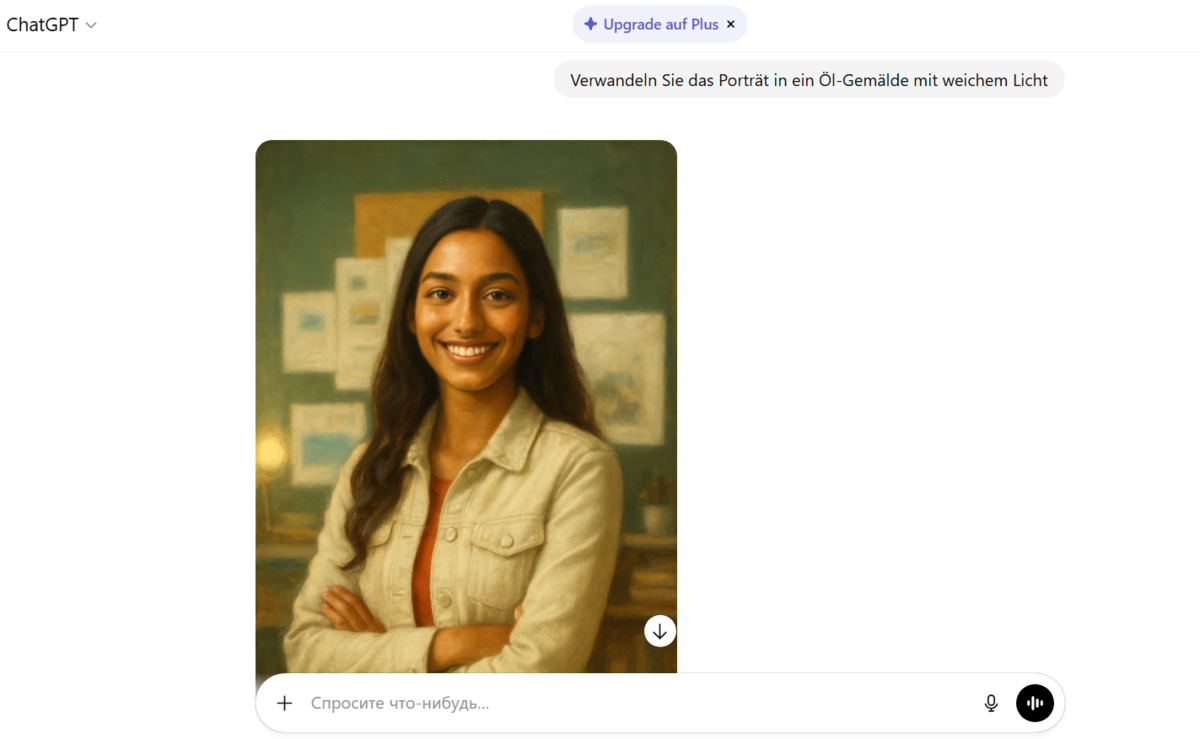 Mit ChatGPT kann man störende Elemente entfernen oder neue Objekte hinzufügen. Die KI analysiert Perspektive, Licht und Texturen, damit Änderungen möglichst natürlich wirken.
So können beispielsweise Personen retuschiert, Hintergründe ersetzt oder atmosphärische Effekte ergänzt werden.
Schritt 4: Bild speichern und weiterbearbeiten
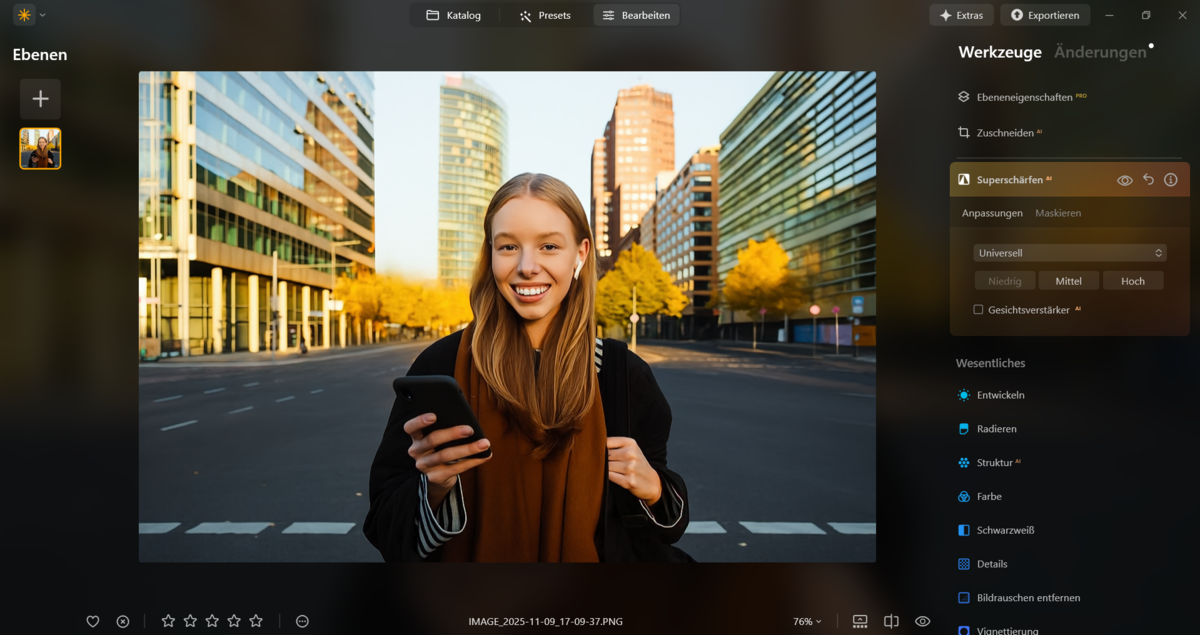 Nach Abschluss der Bearbeitung kann das Bild direkt heruntergeladen werden. Für professionelle Feinarbeiten eignet sich anschließend eine Weiterbearbeitung in spezialisierten Programmen wie Luminar Neo. So kombiniert man kreative KI-Ideen mit professioneller Kontrolle.
Die besten ChatGPT Prompts für die Bildbearbeitung
 Ein präziser Prompt entscheidet bei der KI oft über Erfolg oder Misserfolg. Je genauer du formulierst, desto besser das Ergebnis. Hier sind die besten Vorlagen zum Kopieren für deinen Workflow.
Stiländerungen
Mit passenden Beschreibungen lassen sich völlig neue Bildstimmungen erzeugen. Die KI interpretiert Farben, Pinselstrukturen und Lichtstimmungen automatisch.
- Prompt 1: „Verwandle dieses Foto in ein Ölgemälde im Stil der Renaissance mit warmer, dramatischer Beleuchtung.“
- Prompt 2: „Erstelle eine Comic-Version dieses Bildes mit starken, schwarzen Konturen und lebhaften Farben.“
Bildoptimierung
Für dezente Verbesserungen ohne übertriebene Filter eignet sich ChatGPT ebenfalls – vorausgesetzt, der Befehl ist klar.
- Prompt 1: „Erhöhe die Helligkeit des Bildes leicht und schärfe die Augen der Person, ohne die Hautstruktur zu verändern.“
- Prompt 2: „Verbessere den Kontrast und reduziere das sichtbare Bildrauschen im Hintergrund.“
Tipp: Wer störendes Rauschen gezielt und verlustfrei entfernen möchte, kann dafür das Tool Bildrauschen entfernen von Luminar Neo nutzen – es liefert präzisere Ergebnisse als ein allgemeiner KI-Prompt.
Prompt, um die Bildqualität zu verbessern
Wenn dein Ausgangsbild unscharf oder verwaschen ist, kannst du die KI bitten, Details zu rekonstruieren.
- Prompt 1: „Skaliere dieses Bild hoch und verbessere die Bildqualität. Mache verschwommene Kanten schärfer und stelle Details im Gesicht wieder her.“
- Prompt 2: „Entferne die Unschärfe aus diesem Foto und sorge für eine klare, hochauflösende Ästhetik.“
Objekte entfernen oder hinzufügen
Gezielte Veränderungen im Bildaufbau meistert ChatGPT durch sogenanntes Inpainting.
- Prompt 1: „Entferne das rote Auto im Hintergrund und ersetze es nahtlos durch eine leere Straße.“
- Prompt 2: „Füge einen warmen Sonnenuntergang am Horizont hinzu und passe die Lichtstimmung des restlichen Bildes daran an.“
Tipp: Für eine absolut präzise und saubere Freistellung eignet sich das Tool Hintergrund entfernen von Luminar Neo besser als generelle Text-Prompts – es analysiert die Bildkanten automatisch und liefert kantenscharfe Ergebnisse ohne sichtbare Artefakte.
Grenzen der KI-Bildbearbeitung
Trotz beeindruckender Möglichkeiten ersetzt ChatGPT keine professionelle Bildbearbeitungssoftware vollständig.
Fehlende Profi-Werkzeuge
Es gibt keine Ebenen, Masken oder RAW-Unterstützung. Für komplexe Farbkorrekturen oder verlustfreie Bearbeitung bleiben spezialisierte Programme unverzichtbar.
Qualitätsverluste bei komplexen Bildern
Bei großen Dateien oder komplizierten Bildstrukturen können Details verloren gehen. Für Druckprojekte oder hochauflösende Produktionen reicht die KI-Bearbeitung oft nicht aus.
Luminar Neo: Die professionelle Alternative zu ChatGPT
Luminar Neo verbindet KI-Automatisierung mit präziser Kontrolle. Der Unterschied: Hier arbeiten Nutzer*innen mit Reglern, Ebenen und Masken – alles in Echtzeit und verlustfrei.
Warum Luminar Neo eine professionelle Ergänzung ist
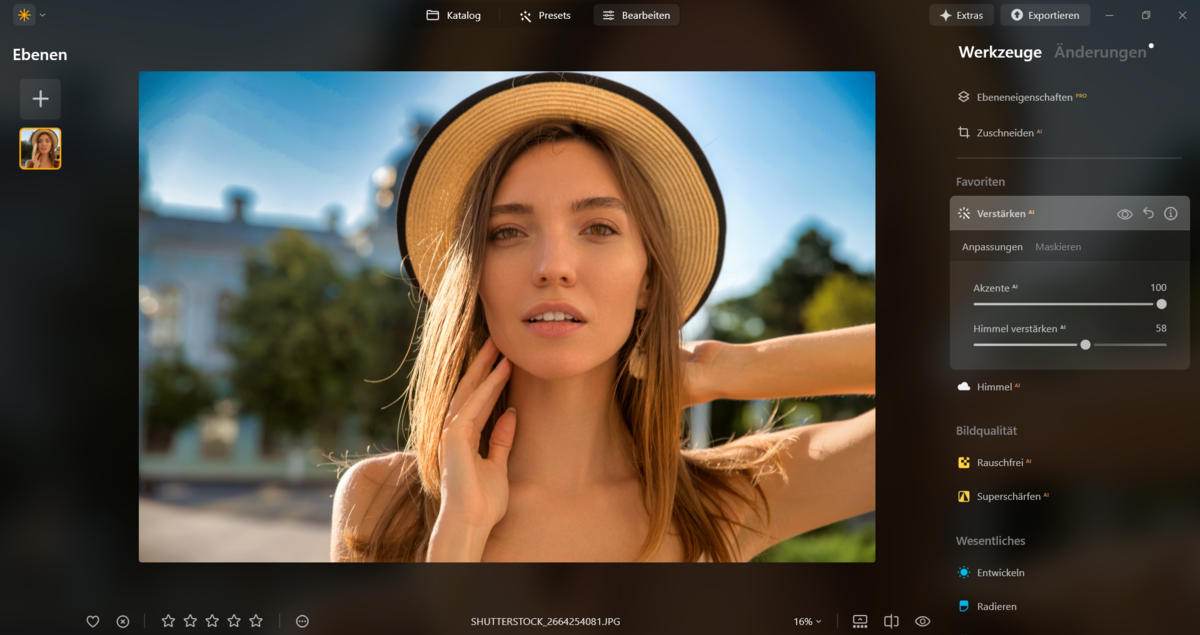
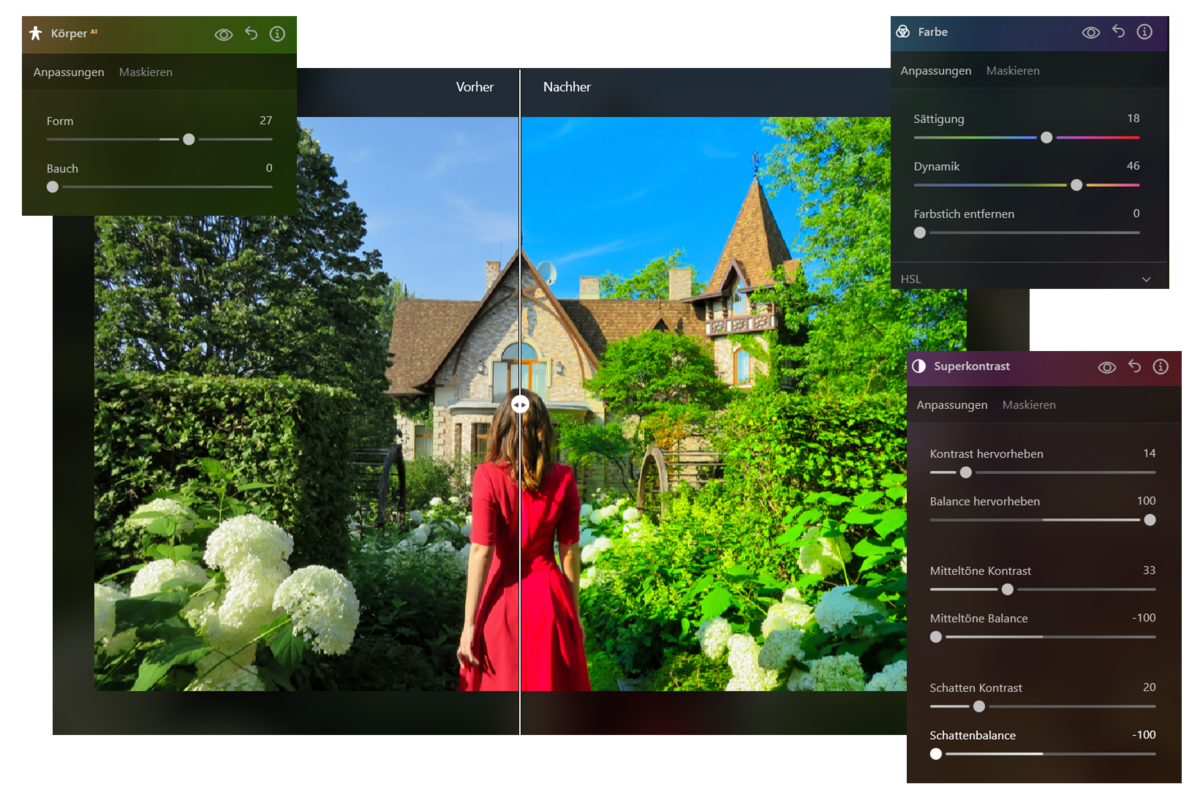 Luminar Neo kombiniert KI-Unterstützung mit präziser manueller Kontrolle. Die Nutzer arbeiten dort mit Ebenen, Masken, Farbprofilen und RAW-Dateien in Echtzeit. Während ChatGPT kreative Ideen und schnelle Entwürfe liefert, eignet sich Luminar Neo für den professionellen Feinschliff und anspruchsvolle Foto-Projekte.
Besonders praktisch: Der automatische KI-Bildeditor analysiert jedes Foto automatisch und schlägt die passenden Korrekturen vor – ohne manuelles Eingreifen und in Sekundenschnelle.
Häufige Fragen (FAQ) zur Bildbearbeitung mit ChatGPT
Kann ich mit ChatGPT Bilder kostenlos bearbeiten?
Ja, das ist möglich. In der kostenlosen Version stehen dir jedoch nur wenige Bildbearbeitungen oder Generierungen pro Tag zur Verfügung (aktuell ca. drei Bilder). Für eine intensivere Nutzung ohne strenge Limits ist das kostenpflichtige ChatGPT Plus erforderlich.
Unterstützt ChatGPT RAW-Dateien?
Nein. Aktuell verarbeitet ChatGPT hauptsächlich gängige Webformate wie JPEG oder PNG. Für die Entwicklung von RAW-Dateien benötigst du weiterhin professionelle Software.
Unterstützt ChatGPT RAW-Dateien?
Nein. Aktuell werden hauptsächlich Formate wie JPEG oder PNG verarbeitet.
Wie lange dauert die Bearbeitung?
In den meisten Fällen weniger als 30 Sekunden, abhängig von Serverauslastung und Bildgröße.
Gibt es irgendwelche Datenschutzprobleme beim Hochladen von Fotos auf ChatGPT?
Beim Hochladen von Bildern in Online-Editoren oder KI-Tools sollte man den Datenschutz immer berücksichtigen. Die Daten werden aber hier nur zur Analyse genutzt.
Können mehrere Bilder gleichzeitig bearbeitet werden?
Derzeit erfolgt die Bearbeitung einzelner Bilder. Stapelverarbeitung bieten nur spezialisierte Programme.
Kann ChatGPT Bilder bearbeiten – und wie viele pro Tag?
Ja, ChatGPT kann Bilder bearbeiten. Allerdings gibt es je nach Tarif bestimmte Limits. In der kostenlosen Version kann man ungefähr drei Bilder pro Tag bearbeiten.
Kann ChatGPT den Hintergrund eines Fotos ändern?
Ja, ChatGPT kann den Hintergrund eines Fotos ändern. Mit Funktionen zum ChatGPT Hintergrund ändern kann man Hintergründe entfernen, austauschen oder vollständig neu generieren.
Fazit
ChatGPT eröffnet völlig neue Möglichkeiten für kreative Bildideen und schnelle Bearbeitungen per Texteingabe. Professionelle Programme wie Luminar Neo ergänzen diese Technologie mit präziser Kontrolle und erweiterten Werkzeugen.
Die Zukunft moderner Bildbearbeitung liegt in der Kombination aus menschlicher Kreativität, künstlicher Intelligenz und professioneller Software.