Lerne, wie du ein Bild in Photoshop zuschneidest – Schritt-für-Schritt-Anleitung für präzise Bildbearbeitung und perfekte Fotos in Photoshop. Jetzt entdecken!
Ein gutes Foto lebt von seiner Bildkomposition – doch nicht immer sitzt der Ausschnitt beim Drücken des Auslösers perfekt. Vielleicht stört ein Objekt am Rand, das Motiv wirkt unausgewogen oder du brauchst ein bestimmtes Seitenverhältnis für Social Media. Photoshop bietet dir dafür präzise Werkzeuge, mit denen du Bilder zuschneiden, anpassen und sogar kreativ neu komponieren kannst. In diesem Guide lernst du Schritt für Schritt, wie du Cropping professionell einsetzt.
Warum Photoshop zum Zuschneiden nutzen?
 Photoshop ist seit Jahrzehnten ein Standard in der Bildbearbeitung – nicht nur für Profis, sondern auch für ambitionierte Hobbyfotografen. Sein größter Vorteil beim Bild zuschneiden liegt in der vollständigen Kontrolle: Du kannst Seitenverhältnisse und Pixelmaße exakt festlegen, mit Hilfslinien arbeiten und deine Komposition präzise optimieren. Während viele einfache Apps nur fixe Formate erlauben, passt du in Photoshop den Ausschnitt flexibel an – sei es für ein Poster, einen Social-Media-Post oder einen großformatigen Druck.
Ein weiterer Pluspunkt ist die Arbeit mit Ebenen: Dein Original bleibt unberührt, sodass du den Zuschnitt jederzeit nachjustieren kannst. Damit bietet Photoshop nicht nur schnelle, einfache Methoden, sondern auch kreative Techniken wie das Zuschneiden mit Masken oder freien Formen – ein Werkzeugkasten, der sowohl für Einsteiger als auch für Designer im professionellen Alltag unverzichtbar ist.
Zuschneidemethoden in Photoshop
Es gibt nicht nur einen Weg, ein Bild in Photoshop zu beschneiden. Je nach Projekt, Ziel und persönlichem Workflow kannst du aus mehreren Methoden wählen.
Die folgenden Varianten decken die wichtigsten Anwendungsfälle ab – von der schnellen Anpassung bis zu kreativen Formen:
1. Bild zuschneiden mit dem Freistellungswerkzeug (Crop Tool)
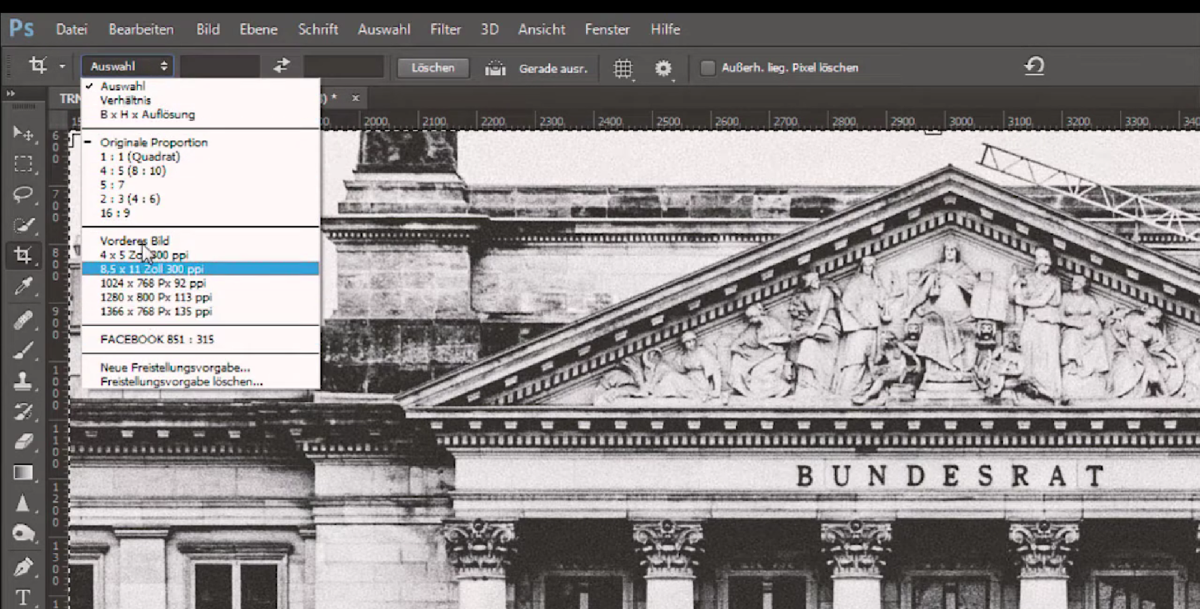 Das Crop Tool ist die Standardmethode für das Zuschneiden.
👉 So geht’s:
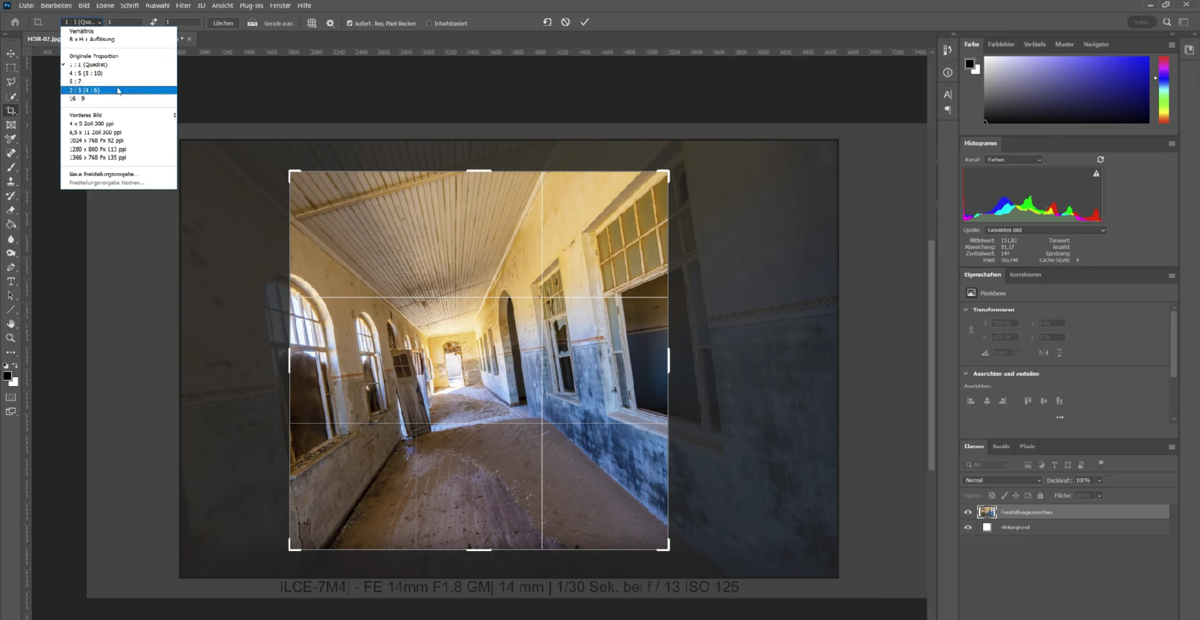
- Wähle in der linken Werkzeugleiste das Freistellungswerkzeug (Shortcut: C).
- Stelle im oberen Menü ein festes Seitenverhältnis ein, z. B. 3:2 oder 1:1.
- Ziehe den Rahmen auf den gewünschten Ausschnitt und bestätige mit Enter.
💡Tipp: Drücke O, solange das Freistellungswerkzeug aktiv ist – Photoshop schaltet dann durch die Raster-Overlays wie Drittelregel, Goldener Schnitt und Goldene Spirale. So findest du schnell die Aufteilung, die zu deinem Motiv passt.
2. Menü „Bild > Zuschneiden“
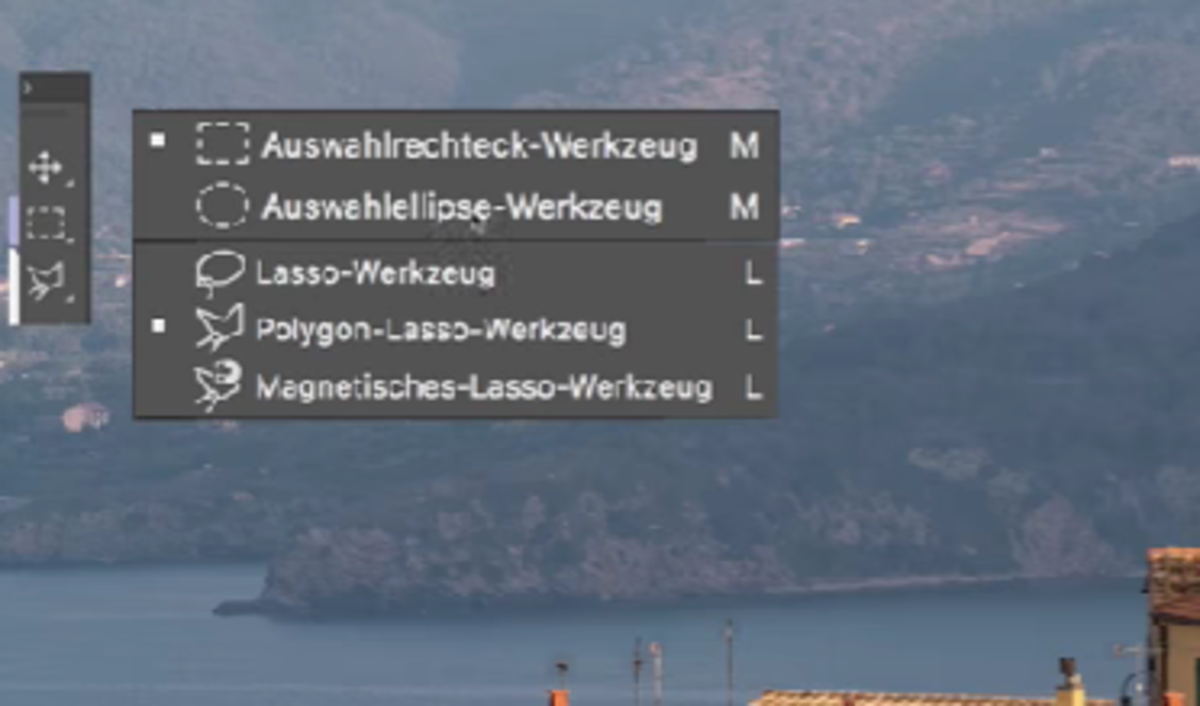 Diese Methode eignet sich, wenn du sehr präzise arbeitest oder einen bestimmten Bildausschnitt freistellen willst.
👉 So geht’s:
- Triff mit dem Auswahlrechteck oder der elliptischen Auswahl genau den Bereich, den du behalten möchtest.
- Gehe im oberen Menü auf Bild > Zuschneiden.
- Photoshop entfernt alle Bildteile außerhalb der Auswahl.
Profi-Tipp: Mit dem Auswahlrechteck kannst du in der Optionsleiste unter „Stil“ die Option „Feste Größe“ wählen und den Bereich in Pixeln vorgeben. Weil Bild > Zuschneiden alles außerhalb der Auswahl endgültig entfernt, speichere vorher eine Kopie der Datei.
3. Bild auf eine bestimmte Größe zuschneiden
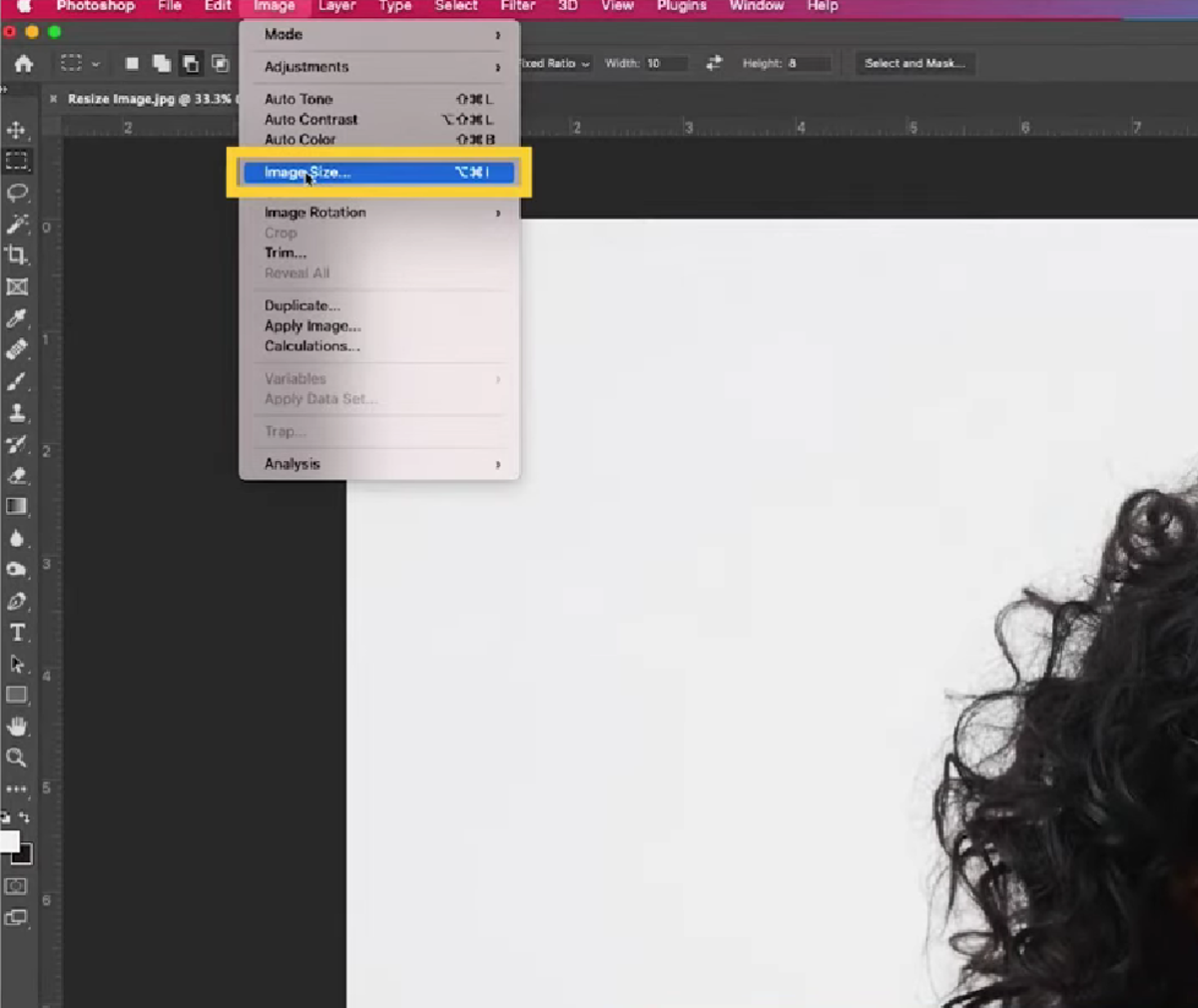
Manchmal brauchst du kein freies Format, sondern ein festes Maß – etwa weil die Druckerei exakte Abmessungen verlangt oder dein Blog Bilder in einer bestimmten Größe erwartet. Dann gibst du das Maß direkt im Freistellungswerkzeug vor. Anders als bei Bild > Bildgröße wählst du dabei einen Ausschnitt, statt das ganze Bild zu skalieren.
👉 So geht’s:
- Aktiviere das Freistellungswerkzeug (C).
- Wähle in der Optionsleiste oben „B x H x Auflösung“.
- Trage Breite, Höhe und Auflösung ein, zum Beispiel 1920 × 1080 Pixel bei 72 Pixel/Zoll für das Web.
- Ziehe den Rahmen auf den gewünschten Ausschnitt und bestätige mit Enter.
💡 Profi-Tipp: Photoshop rechnet den Ausschnitt auf dein Zielmaß um. Ist der Ausschnitt deutlich kleiner als das Zielformat, wird er hochgerechnet und wirkt weicher – wähle ihn also nicht zu eng.
Willst du das ganze Bild nur größer oder kleiner machen, ohne etwas abzuschneiden, nutzt du Bild > Bildgröße. Wie das in Luminar Neo geht, zeigt die Seite zum Bildgröße ändern.
4. Zuschneiden mit Schnittmasken und Formen
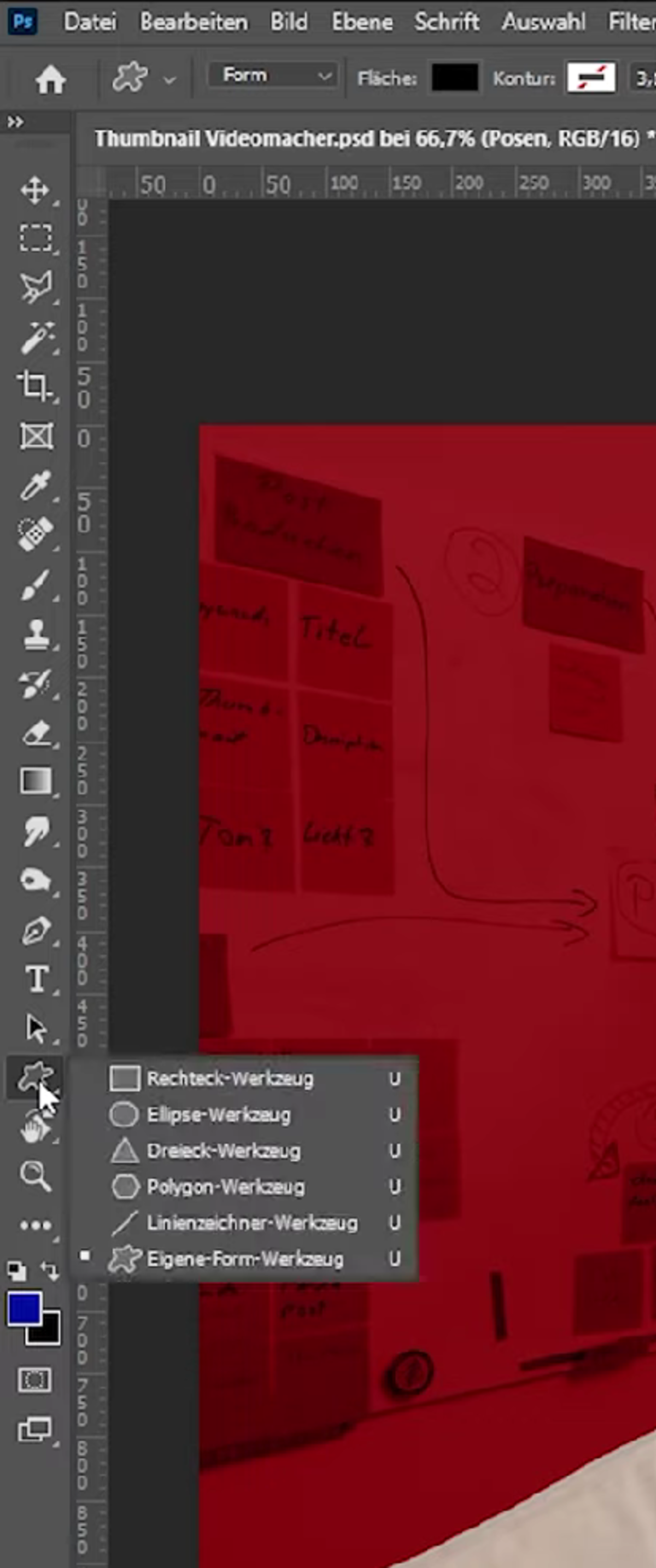 Für kreative Layouts kannst du Clipping Masks nutzen. Damit kannst du dein Bild in jede gewünschte Form einpassen. Besonders spannend: So lassen sich mehrere Bilder zusammenfügen, etwa für Collagen oder Social-Media-Grafiken.
👉 So geht’s:
- Erstelle eine Form (z. B. Kreis oder Dreieck) mit dem Formwerkzeug.
- Ziehe dein Foto auf eine Ebene über dieser Form.
- Rechtsklick auf die Foto-Ebene → Schnittmaske erstellen.
💡 Profi-Tipp: Schneller geht es mit Strg + Alt + G (Mac: Cmd + Option + G). Alternativ klickst du bei gedrückter Alt-Taste im Ebenenbedienfeld zwischen die beiden Ebenen.
5. Zuschneiden auf Social-Media-Formate
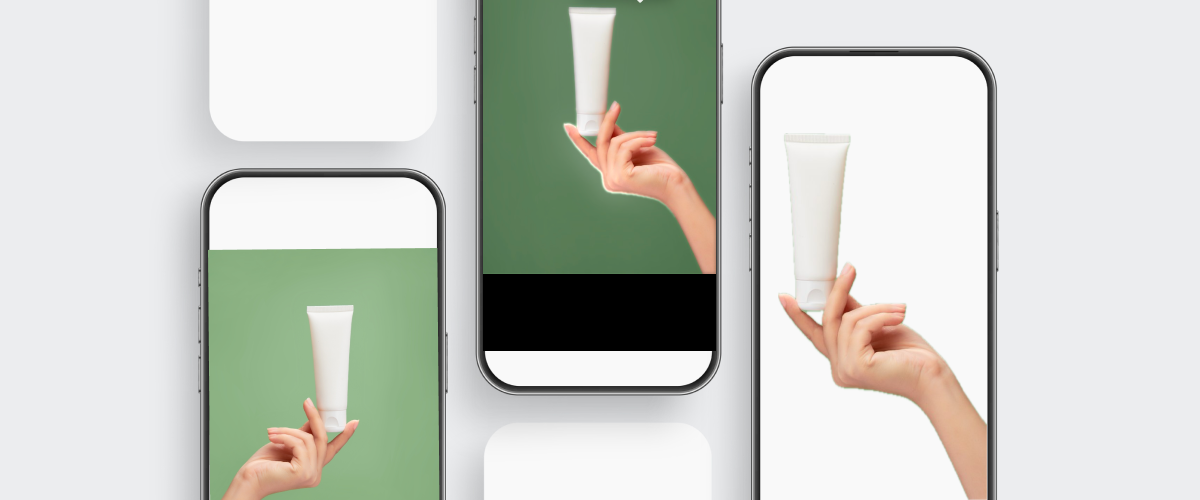
Gerade auf Plattformen wie Instagram oder TikTok spielen feste Seitenverhältnisse eine wichtige Rolle.
👉 So geht’s:
- Öffne das Freistellungswerkzeug (C).
- Wähle oben „Seitenverhältnis“ und gib die Werte ein:
- Instagram Feed: 1:1 oder 4:5
- Instagram Stories/Reels & TikTok: 9:16
- Facebook & Twitter Header: 16:9
- Ziehe den Rahmen und bestätige.
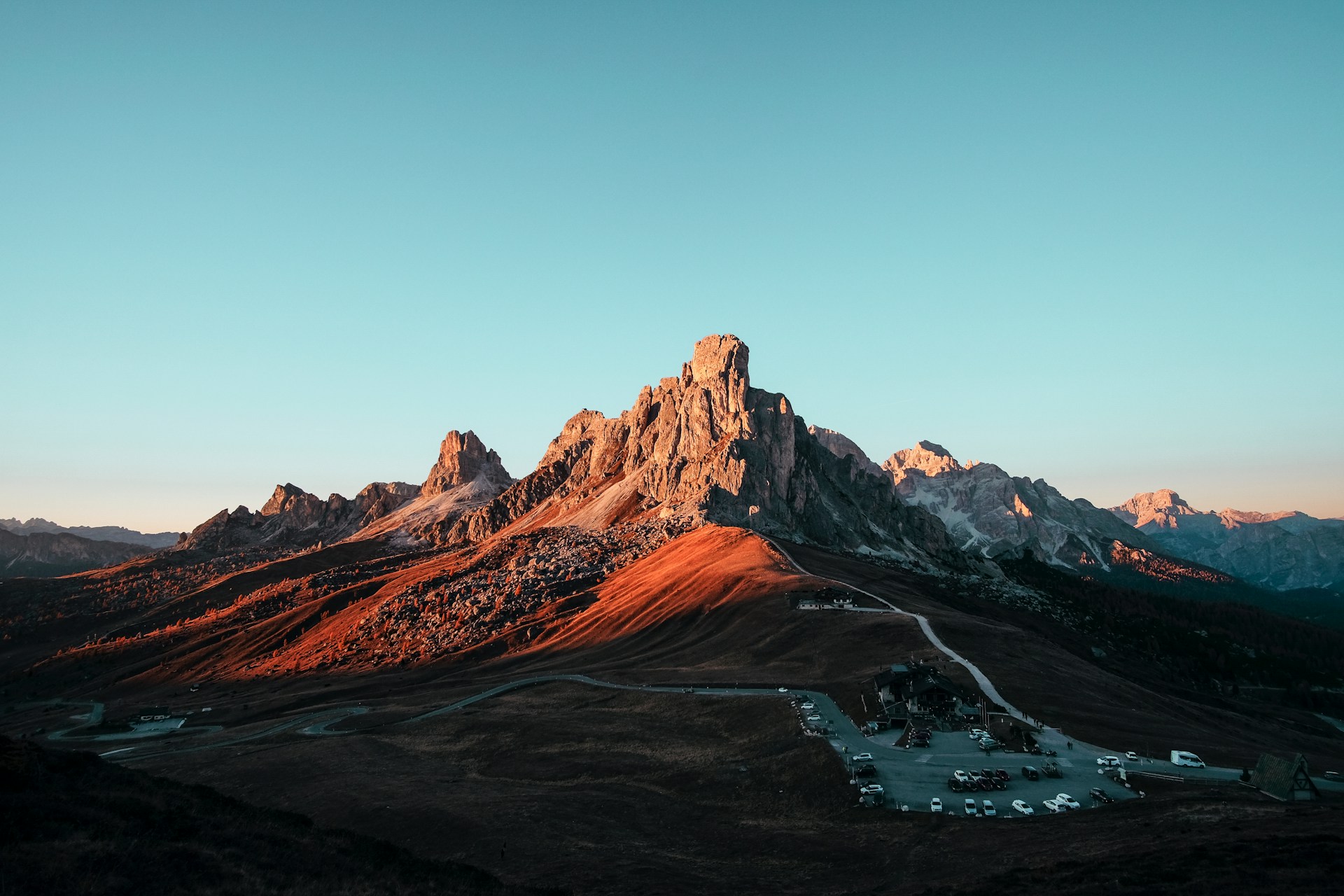
Wichtig: Für Social Media ist nicht nur das richtige Format entscheidend, sondern auch die Bildwirkung. Besonders Fotos aus der Goldenen Stunde lassen sich mit einem engen Beschnitt perfekt in Szene setzen – warme Farben und klare Kompositionen fallen im Feed sofort ins Auge.
💡 Profi-Tipp: Bei 9:16 verdeckt die App oben und unten Teile des Bildes. Lass Gesichter und Text deshalb mit etwas Abstand zum Rand stehen.
Tipps & Tricks für präzises Zuschneiden
Präzises Zuschneiden mit Rastern und Hilfslinien
Wenn es auf Genauigkeit ankommt, solltest du mit Rastern und Hilfslinien arbeiten. Über Ansicht > Neues Hilfslinienlayout lässt sich ein Gitter erstellen, das dir hilft, Bildbestandteile symmetrisch anzuordnen. Das ist dann nützlich, wenn du Motive im goldenen Schnitt platzieren oder Linien exakt ausrichten möchtest.
Schneller arbeiten mit Shortcuts: das Freistellungswerkzeug
Die Arbeit mit Photoshop wird deutlich effizienter, wenn du Tastenkombinationen nutzt. Mit C aktivierst du das Crop Tool sofort, mit Enter bestätigst du den Zuschnitt. Wer regelmäßig Fotos bearbeitet, spart mit solchen Shortcuts wertvolle Zeit.
Non-destruktives Zuschneiden
Viele Einsteiger machen den Fehler, das Bild endgültig zu beschneiden und den Rest zu löschen. Dabei bietet Photoshop die Möglichkeit, non-destruktiv zu arbeiten. Aktivierst du beim Zuschneiden die Option „Pixel beibehalten“, bleibt der gesamte Bildinhalt erhalten – selbst wenn er vorerst außerhalb der Arbeitsfläche liegt. Auf diese Weise kannst du den Zuschnitt jederzeit anpassen oder zurücknehmen.
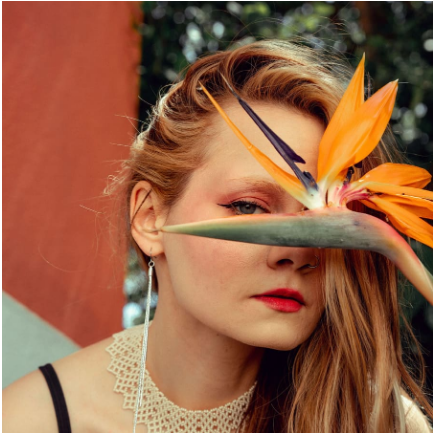
Gerade in der Porträtfotografie ist diese Methode Gold wert: Ein Bild, das zunächst zu eng zugeschnitten wirkt, kannst du später wieder erweitern, um dem Motiv mehr Raum zu geben.
Photoshop vs Luminar Neo
 Photoshop ist seit Jahrzehnten der Standard, wenn es um komplexe Bildbearbeitung geht. Kein anderes Tool bietet eine so breite Palette an Funktionen für professionelle Workflows. Das Zuschneiden ist hier nur ein kleiner Teil des Gesamtpakets. Gerade für Fotografen, die auf höchste Präzision angewiesen sind oder mit Ebenen und Masken aufwendig arbeiten, bleibt Photoshop eine mächtige Lösung.
Allerdings bringt diese Vielfalt genauso Nachteile: Die Software ist komplex, der Einstieg kann mühsam sein, und viele Funktionen werden von Einsteigern kaum genutzt. Außerdem setzt Photoshop ein Abo-Modell voraus, was nicht für jeden attraktiv ist.
Eine moderne Alternative ist Luminar Neo. Hier bekommst du ein Bildbearbeitungsprogramm, das intuitiver aufgebaut ist und viele Prozesse durch KI-gestützte Werkzeuge vereinfacht. Funktionen wie das Anpassen der Perspektive oder das Entfernen störender Objekte sind mit wenigen Klicks erledigt. Ebenso für Kreative, die sich auf die Komposition und die Wirkung ihrer Bilder konzentrieren wollen, bietet Luminar Neo einen klaren Vorteil: Es nimmt dir technische Hürden ab und lässt dich direkt am Bild arbeiten.
Während Photoshop also maximalen Funktionsumfang bietet, punktet Luminar Neo mit Schnelligkeit und Benutzerfreundlichkeit. Welche Software besser zu dir passt, hängt davon ab, ob du lieber tief in die Details eintauchst oder einen flüssigen, unkomplizierten Workflow bevorzugst.
Häufig gestellte Fragen (FAQ)
Wie kann ich in Photoshop auf eine exakte Größe zuschneiden?
Wenn du ein Bild auf ein ganz bestimmtes Maß bringen willst, nutze im Freistellungswerkzeug die Eingabefelder für Breite, Höhe und Auflösung. Trage dort zum Beispiel 1920×1080 Pixel ein, und Photoshop passt den Zuschnitt exakt an. Achte darauf, dass das Seitenverhältnis gesperrt ist, wenn du es fix halten möchtest. Gerade für Social Media oder den Druck ist diese Funktion unverzichtbar, weil sie saubere und konsistente Ergebnisse liefert.
Wie kann ich ein Bild in Photoshop in einen Kreis zuschneiden?
Mit dem Standard-Zuschneidewerkzeug funktioniert das nicht an sich, aber du kannst eine elliptische Auswahl erstellen, diese umkehren und löschen. Noch eleganter gelingt es über eine Ebenenmaske: Ziehe einen Kreis mit dem Auswahlwerkzeug, klicke auf „Maske hinzufügen“ und schon hast du dein rundes Bild. Dieser Ansatz ist nicht destruktiv, sodass du jederzeit zurückgehen und die Maske anpassen kannst.
Was tun, wenn das Zuschneiden in Photoshop nicht funktioniert?
Falls der Zuschnitt blockiert scheint, überprüfe zunächst, ob eine aktive Auswahl im Bild vorhanden ist – manchmal verhindert diese den Zugriff. Genauso kann ein gesperrtes Hintergrund-Layer das Problem verursachen. Entsperre es per Doppelklick und probiere den Zuschnitt erneut. Wenn du häufig mit schwierigen Bildern arbeitest, lohnt sich ein Blick auf Workflows, die sich stärker auf die kreative Seite konzentrieren.
Wie schneide ich eine Ebene in Photoshop zu?
Das Freistellungswerkzeug beschneidet immer die gesamte Arbeitsfläche, also alle Ebenen auf einmal. Willst du nur eine einzelne Ebene kürzen, ziehe mit dem Auswahlrechteck den Bereich auf, den du behalten möchtest, und klicke im Ebenenbedienfeld auf „Ebenenmaske hinzufügen“. Die ausgeblendeten Pixel bleiben erhalten, und du kannst die Maske später jederzeit anpassen.
Wie schneide ich ein Bild auf eine Auswahl zu?
Ziehe die Auswahl mit dem Auswahlrechteck auf und wähle Bild > Zuschneiden. Photoshop entfernt alles außerhalb der Auswahl. Bei einer runden oder freien Auswahl schneidet Photoshop auf das kleinste Rechteck zu, das die Auswahl umschließt – ein Bild bleibt in Photoshop immer rechteckig.
Was ist der Unterschied zwischen Zuschneiden und Ausschneiden?
Beim Zuschneiden änderst du den Bildausschnitt: Alles außerhalb des Rahmens fällt weg. Ausschneiden meint dagegen, einen Teil des Inhalts mit Strg + X aus der Ebene zu nehmen. Verwirrend ist der Begriff Freistellen: Photoshop nennt sein Zuschneidewerkzeug „Freistellungswerkzeug“, im Alltag heißt Freistellen aber meist, ein Motiv vom Hintergrund zu lösen. Dafür brauchst du kein Crop Tool, sondern einen Hintergrund entfernen-Workflow.