
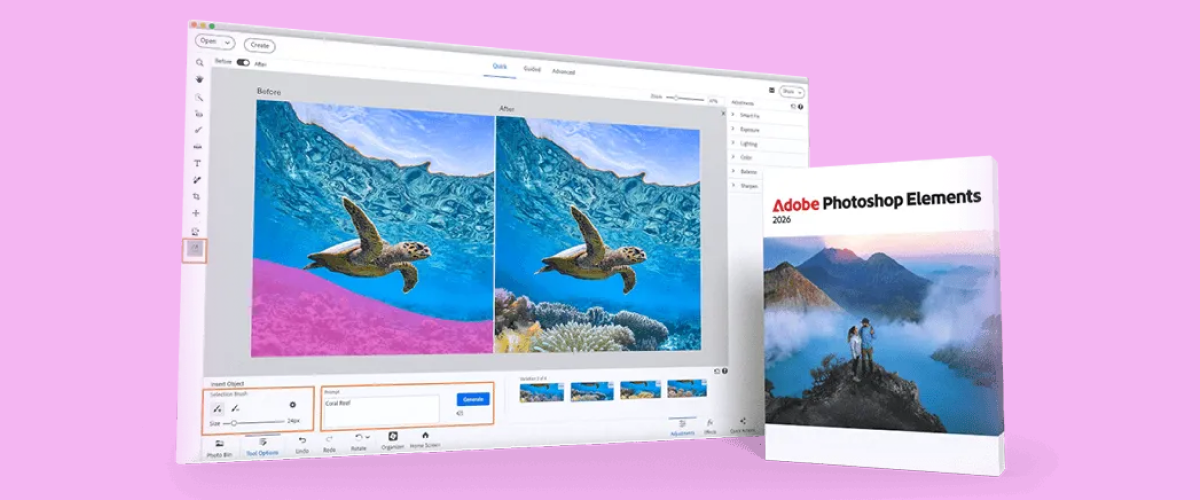
Photoshop Elements 2026 für Hobbyfotografen: Was die Software kann, was die Dreijahreslizenz bedeutet und welche Alternative Luminar bietet.
Adobe Photoshop Elements 2026 richtet sich an Nutzer, die ihre Fotos umfangreicher bearbeiten möchten, ohne direkt mit der Komplexität des großen Photoshop arbeiten zu müssen. Die Software kombiniert klassische Werkzeuge mit automatisierten Korrekturen, geführten Bearbeitungen, einem eigenen Organizer und inzwischen deutlich mehr generativer KI.
Die 2026er-Version bringt unter anderem die Generierung neuer Bilder und Hintergründe, das Einfügen von Objekten per Textbeschreibung und eine KI-gestützte Restaurierung alter Fotos mit. Gleichzeitig hat Adobe das Lizenzmodell verändert: Eine klassische Dauerlizenz gibt es seit Photoshop Elements 2025 nicht mehr.
Damit stellt sich die Frage, für wen Elements heute noch die richtige Wahl ist. Wenn du den Markt zunächst breiter vergleichen möchtest, findest du die besten Bildbearbeitungsprogramme 2026 in unserem separaten Überblick.
Was ist Adobe Photoshop Elements?
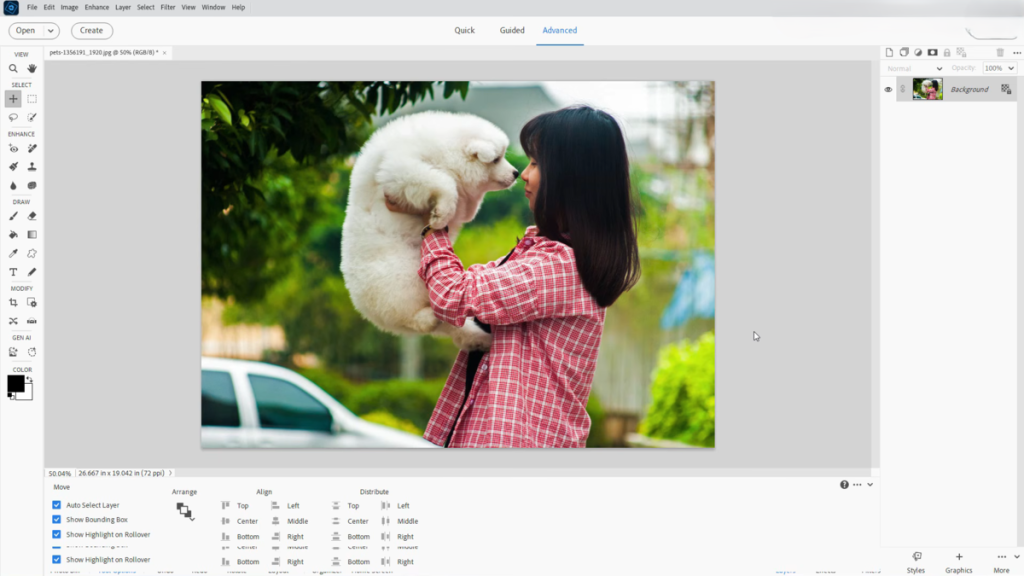
Photoshop Elements ist eine vereinfachte Bildbearbeitungssoftware von Adobe. Sie übernimmt einige Konzepte und Werkzeuge aus Photoshop, richtet sich aber stärker an Hobbyfotografen, Familien und Einsteiger.
Du kannst Belichtung und Farben korrigieren, Personen oder störende Objekte entfernen, Bilder zuschneiden, Effekte anwenden, Fotomontagen erstellen und mit Ebenen arbeiten. Viele Arbeitsschritte werden dabei automatisiert oder direkt erklärt.
Die drei Bearbeitungsmodi – Schnell, Assistent und Experte
Ein wichtiger Bestandteil des Elements-Konzepts sind die unterschiedlichen Bearbeitungsmodi. Der schnelle Modus konzentriert sich auf häufig benötigte Korrekturen und eignet sich, wenn du beispielsweise Belichtung, Farbe oder Bildausschnitt ohne lange Einarbeitung verändern möchtest.
Der Assistent führt dich Schritt für Schritt durch bestimmte Bearbeitungen. Diese Guided Edits sind besonders für Einsteiger hilfreich, weil du nicht selbst herausfinden musst, welche Werkzeuge du in welcher Reihenfolge benötigst.
Im erweiterten beziehungsweise Experten-Modus erhältst du mehr manuelle Kontrolle. Dort stehen unter anderem Ebenen und detailliertere Werkzeuge zur Verfügung. Der Funktionsumfang erreicht dennoch nicht das Niveau des vollständigen Adobe Photoshop.
Organizer: Bildverwaltung direkt in der Software
Eine Besonderheit von Photoshop Elements ist der separate Organizer. Er hilft dir dabei, größere Fotosammlungen zu importieren, zu sortieren und später wiederzufinden. Automatische Zusammenstellungen, Smart-Tags und Personenerkennung reduzieren dabei einen Teil der manuellen Sortierarbeit.
Gerade bei vielen Familien-, Reise- oder Eventfotos kann das ein entscheidender Vorteil gegenüber Editoren sein, die sich hauptsächlich auf die eigentliche Bildbearbeitung konzentrieren.
Wenn du stattdessen nach anderen Konzepten und Funktionsumfängen suchst, findest du bei den Photoshop-Alternativen im Überblick Programme für unterschiedliche Anforderungen.
Neue Funktionen in Photoshop Elements 2026
Adobe erweitert Elements 2026 vor allem im Bereich generativer und automatisierter Funktionen. Dadurch kannst du Bearbeitungen durchführen, für die früher wesentlich mehr manuelle Arbeit notwendig war.
Zu den wichtigsten Neuerungen gehören generierte Bilder und Hintergründe, das Einfügen neuer Elemente per Texteingabe, eine automatische Fotorestaurierung und ein verbessertes Entfernen-Werkzeug, das Personen im Hintergrund erkennen kann.
KI-gestützte Bildbearbeitung: Was Adobe Sensei leistet
Automatisierung gehört schon länger zu Photoshop Elements. Adobe nutzt KI-basierte Verfahren unter anderem für Motiverkennung, Auswahlprozesse, Organisation und verschiedene automatische Verbesserungen.
Für dich bedeutet das vor allem weniger manuelle Auswahl- und Korrekturarbeit. Ein störender Hintergrund oder eine Person lässt sich beispielsweise schneller erkennen, als wenn du jedes Detail selbst markieren müsstest.
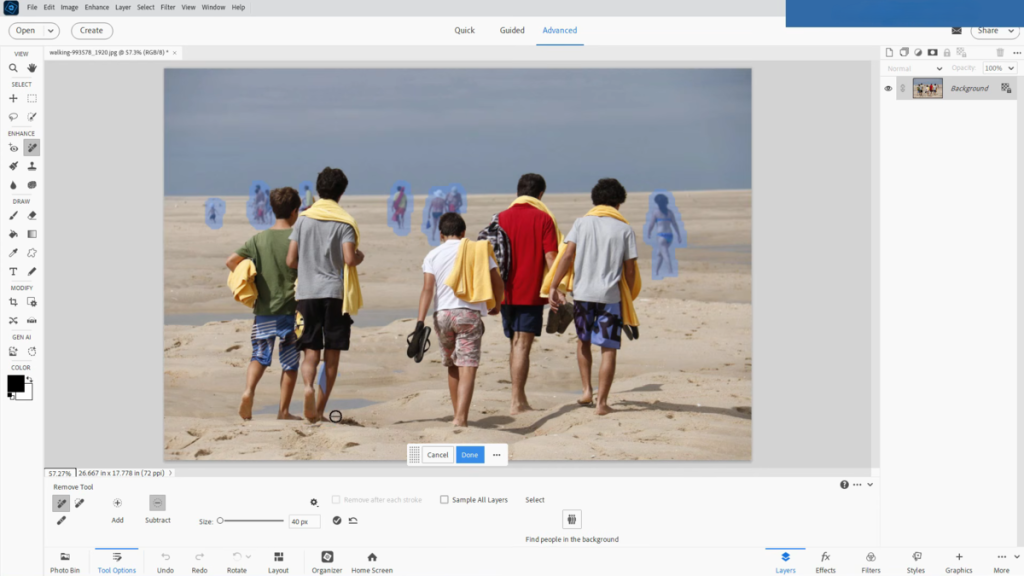
Die KI übernimmt dabei nicht grundsätzlich die gesamte Bearbeitung. Viele Funktionen liefern zunächst eine Auswahl oder automatische Korrektur, die du anschließend weiter anpassen kannst.
Smart Portrait, Fotorestaurierung und generative KI
Photoshop Elements besitzt verschiedene Funktionen für Porträtkorrekturen. Mit Smart Portrait lassen sich beispielsweise bestimmte Gesichtseigenschaften und die Wirkung eines Porträts verändern.
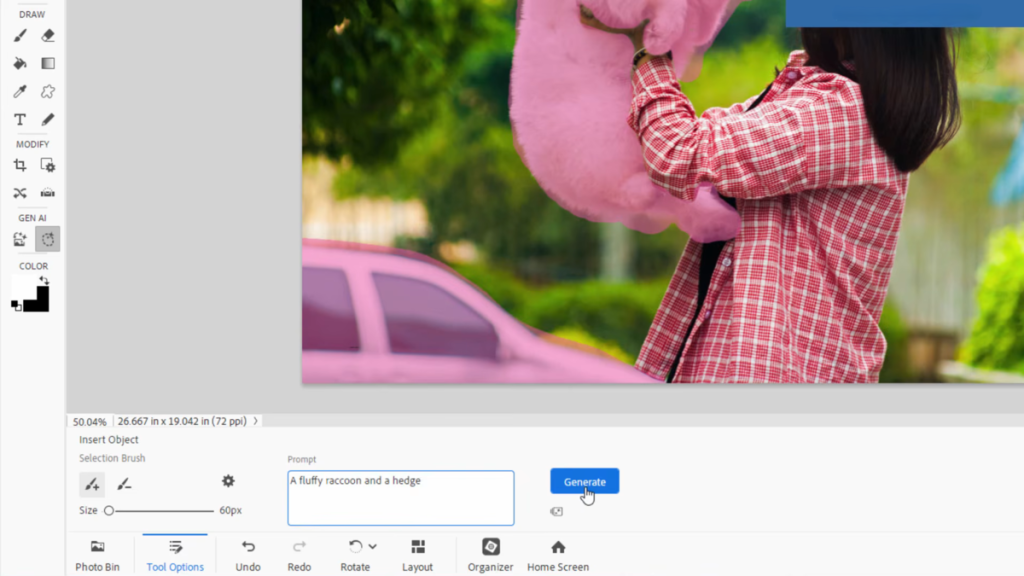
Neu hinzu kommen in Elements 2026 stärkere generative Möglichkeiten. Du kannst anhand einer Beschreibung ein neues Bild oder einen Hintergrund erzeugen. Möchtest du ein bestimmtes Objekt ergänzen, markierst du den gewünschten Bereich und beschreibst anschließend, was dort erscheinen soll.
Für beschädigte ältere Aufnahmen gibt es außerdem eine KI-gestützte Restaurierung, die Kratzer, Knicke und andere Abnutzungsspuren automatisch reduzieren kann.
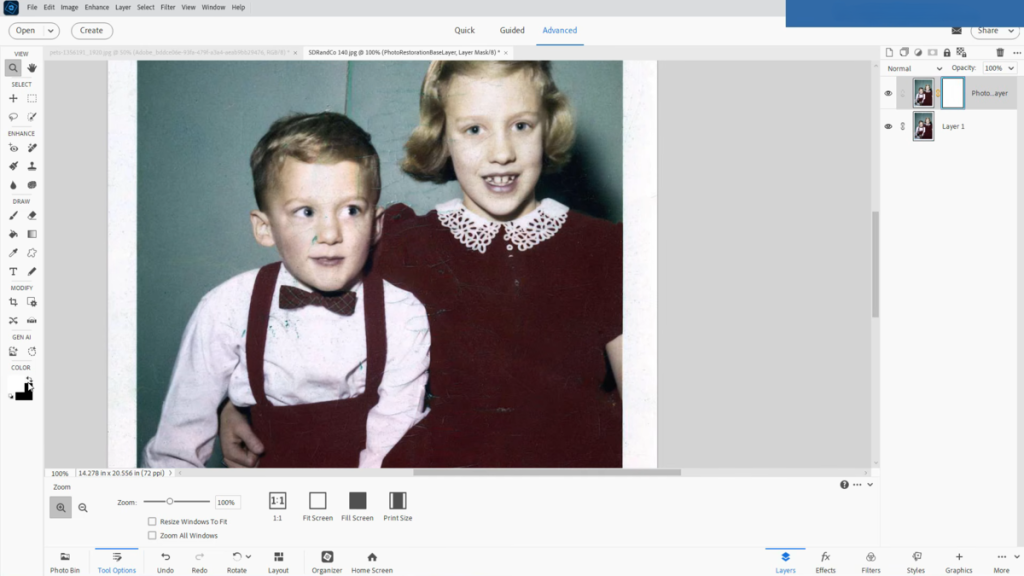
Wenn dein Schwerpunkt speziell darauf liegt, einen Foto-Hintergrund mit KI zu ändern, bietet Luminar dafür einen stärker auf diesen konkreten Bearbeitungsschritt ausgerichteten Workflow.
Was kostet Photoshop Elements 2026 – und was bedeutet die Dreijahreslizenz?

Photoshop Elements 2026 kostet auf der deutschen Adobe-Seite derzeit 98,98 Euro inklusive Mehrwertsteuer. Adobe bietet außerdem eine kostenlose Testversion für sieben Tage an.
Wichtig ist das Lizenzmodell. Wenn du nach einer Photoshop-Elements-Dauerlizenz suchst, solltest du wissen, dass Adobe diese seit Photoshop Elements 2025 nicht mehr anbietet. Wer Photoshop Elements 2025 kaufen wollte, erhielt bereits die neue Dreijahreslizenz.
Dabei handelt es sich nicht um ein klassisches monatliches oder jährliches Abonnement. Du bezahlst einmal und kannst die Software anschließend drei Jahre nutzen. Trotzdem besitzt du die Bearbeitungssoftware nicht dauerhaft.
Nach drei Jahren läuft die Lizenz aus und kann laut Adobe nicht verlängert werden. Photoshop Elements selbst ist anschließend nicht mehr zugänglich. Deinen Medienkatalog kannst du jedoch weiterhin zeitlich unbegrenzt über den Elements Organizer aufrufen.
Damit liegt das Modell zwischen klassischer Dauerlizenz und Abonnement: keine regelmäßigen monatlichen Zahlungen, aber eine feste Nutzungsdauer.
Photoshop Elements im Test: Stärken und Schwächen im Überblick

Ein Photoshop-Elements-Test zeigt schnell, dass die Software vor allem bei einfacher Bedienung und geführten Workflows punktet. Gleichzeitig fehlen einige Funktionen, die professionelle Fotografen und Designer benötigen.
| Stärken | Schwächen |
| Einsteigerfreundliche Bedienung | Keine klassische Dauerlizenz |
| Guided Edits mit Schritt-für-Schritt-Anleitung | Anwendung nach drei Jahren nicht mehr zugänglich |
| Integrierter Foto-Organizer | Kein professioneller CMYK-Workflow |
| Smart-Tags und Personenerkennung | RAW-Funktionen begrenzter als bei spezialisierten RAW-Editoren |
| Ebenen und Auswahlwerkzeuge vorhanden | Ebenen-Workflow weniger umfangreich als in Photoshop |
| Generative KI-Funktionen | Generative Funktionen arbeiten mit Credits |
| KI-gestützte Fotorestaurierung | Für professionelle Workflows teilweise eingeschränkt |
| Windows- und macOS-Version | Kein Linux-Support |
Was Photoshop Elements gut macht
Photoshop Elements funktioniert besonders gut, wenn du nicht jedes Werkzeug selbst erlernen möchtest. Guided Edits erklären konkrete Aufgaben direkt während der Bearbeitung und reduzieren damit die Einstiegshürde.
Der Organizer ist ein weiterer Pluspunkt. Fotos zu bearbeiten und anschließend innerhalb derselben Produktfamilie anhand von Personen, Tags und anderen Kriterien zu verwalten, ist für große private Fotosammlungen praktisch.
Auch die neuen generativen Werkzeuge erweitern den kreativen Spielraum deutlich. Für viele alltägliche Aufgaben benötigst du dadurch weniger manuelle Retusche als in älteren Elements-Versionen.
Wo Photoshop Elements an seine Grenzen stößt
Für professionelle Druckvorstufen ist Elements aufgrund fehlender beziehungsweise eingeschränkter Profi-Funktionen wie eines vollständigen CMYK-Workflows nicht die erste Wahl. Auch die Ebenenbearbeitung erreicht nicht die Tiefe des vollständigen Photoshop.
Bei der Entwicklung von Kamera-RAWs gibt es ebenfalls spezialisiertere Lösungen. Wenn RAW-Dateien im Mittelpunkt deines Workflows stehen, bietet ein dedizierter RAW-Editor von Luminar umfangreichere Möglichkeiten für die fotografische Entwicklung.
Hinzu kommt die Dreijahreslizenz. Wer Software bewusst einmal kaufen und anschließend zeitlich unbegrenzt verwenden möchte, bekommt dieses Modell bei Elements nicht mehr.
Photoshop Elements Alternative: Wann Luminar die bessere Wahl ist
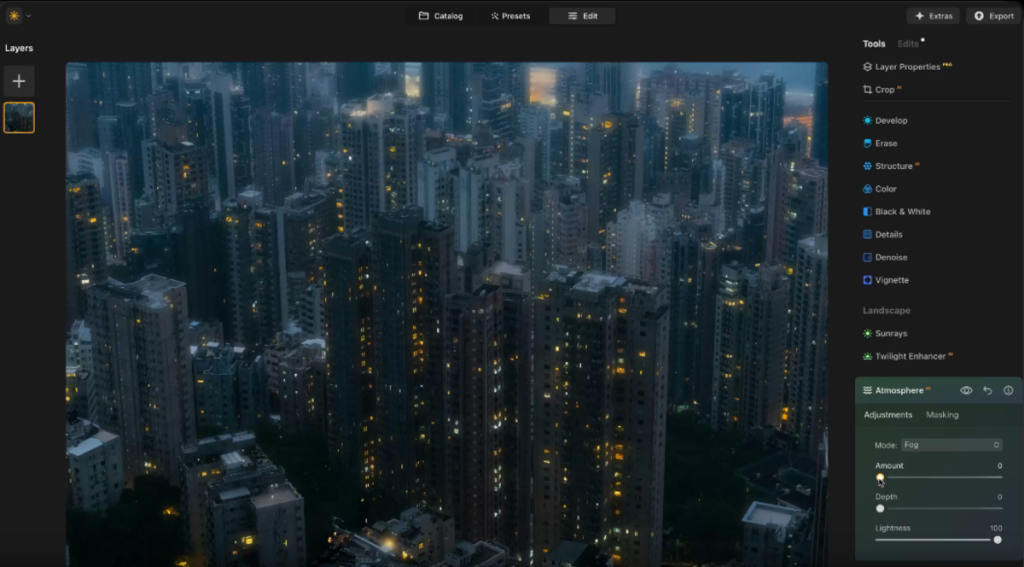
Bei der Suche nach einer Photoshop-Elements-Alternative kommt es darauf an, welche Elements-Funktionen du tatsächlich verwendest. Ein Organizer, Guided Edits, RAW-Entwicklung und kreative Retusche sind unterschiedliche Anforderungen und werden von Alternativprogrammen nicht automatisch gleichermaßen abgedeckt.
Luminar richtet sich stärker an Fotografen, die ihre Bilder entwickeln und mit automatisierten beziehungsweise KI-gestützten Werkzeugen bearbeiten möchten. Photoshop Elements kombiniert dagegen Bildbearbeitung mit geführten Lernfunktionen und einem ausgeprägten Organizer.
Wer ausschließlich nach Programmen ohne Kaufpreis sucht, findet in unserem separaten Vergleich verschiedene kostenlose Photoshop-Alternativen. Eine kostenlose Photoshop-Elements-Alternative muss allerdings nicht automatisch denselben Funktionsumfang bei Organisation und geführten Bearbeitungen bieten.
Direkter Vergleich: Photoshop Elements vs. Luminar
Die Entscheidung zwischen Photoshop Elements und Luminar hängt deshalb weniger von der Anzahl einzelner Funktionen als von deinem Workflow ab.
| Funktion | Photoshop Elements 2026 | Luminar |
| Klassische Fotobearbeitung | Ja | Ja |
| RAW-Entwicklung | Ja, eingeschränkter | Ja |
| KI-gestützte Werkzeuge | Ja | Ja |
| Generative Bildinhalte | Ja | Je nach Werkzeug/Funktion |
| Ebenen | Ja | Ja |
| Guided Edits | Ja | Nein, anderer Workflow |
| Integrierter Organizer | Umfangreich | Einfacherer Katalog-Workflow |
| Gesichtserkennung zur Organisation | Ja | Nicht vergleichbar ausgeprägt |
| Windows | Ja | Ja |
| macOS | Ja | Ja |
| Lizenzmodell | 3 Jahre | Je nach aktuellem Angebot |
Für wen lohnt sich Photoshop Elements trotzdem?
Photoshop Elements bleibt interessant, wenn du deine Fotos nicht nur bearbeiten, sondern innerhalb eines integrierten Systems organisieren möchtest. Besonders bei großen privaten Sammlungen können Gesichtserkennung, Smart-Tags und automatische Sortierhilfen viel Zeit sparen.
Auch die Guided Edits sprechen für Elements. Wenn du bestimmte Effekte oder Bearbeitungstechniken ausprobieren möchtest, ohne vorher Tutorials suchen zu müssen, bekommst du die einzelnen Schritte direkt in der Anwendung erklärt.
Luminar passt dagegen besser, wenn dein Schwerpunkt auf fotografischer Entwicklung, RAW-Bearbeitung und schnellen KI-gestützten Anpassungen liegt. Elements ist stärker auf den Mix aus Organisation, Lernen und klassischer Bildbearbeitung ausgerichtet.