Luminar oder Capture One – welche Software passt besser zu deinen Anforderungen? Hast schon diese Frage gestellt?
Luminar vs Capture One ist ein Vergleich zwischen zwei Fotobearbeitungsprogrammen, die unterschiedliche Schwerpunkte setzen. Neo richtet sich an Fotografen, die ihre Bilder unkompliziert bearbeiten. Damit kannst du sehr einfach Bildrauschen entfernen. Viele möchten die KI-Werkzeuge gezielt einsetzen. Das andere Programm bietet dagegen eine besonders präzise RAW-Verarbeitung. Dazu gibt es umfangreiche Möglichkeiten zur Farbkorrektur und einen ausgereiften Workflow für professionelle Shootings.
Welches Programm besser ist, hängt davon ab, wie du fotografierst.
https://unsplash.com/photos/close-up-of-two-designers-using-editing-software-on-computer-to-montage-photo-and-video-7iiGGNtaJ7M
Luminar und Capture One im Überblick
Beide Programme können RAW-Dateien entwickeln. Sie können auch die Farben anpassen und Foto retuschieren. Die Unterschiede findest du vor allem beim Bedienkomfort.
| Kriterium | Luminar Neo | Capture One |
| Bedienkomfort | Übersichtlicher Einstieg, visuelle Werkzeuge | Umfangreichere Oberfläche, mehr Einarbeitung |
| KI-Tools | Viele KI-gestützte Bearbeitungsfunktionen | KI-Unterstützung für ausgewählte Aufgaben |
| Farbmanagement | Klassische und KI-gestützte Anpassungen | Sehr präzise Farbsteuerung |
| Tethering | Kein vergleichbarer integrierter Studio-Workflow | Umfangreiche Tethering-Funktionen |
| Bildverwaltung | Katalog und Bibliothek | Kataloge und Sessions |
| Preismodell | Abo und unbefristete Lizenz | Abo und unbefristete Lizenz |
| Zielgruppe | Hobbyfotografen und ambitionierte Anwender | Anspruchsvolle Amateure und Profis |
Die Tabelle zeigt bereits, warum du die beiden Programme nicht einfach austauschen kannst.
https://unsplash.com/photos/macbook-pro-beside-white-cup-XveTTNSrhnQ
Was ist Luminar?
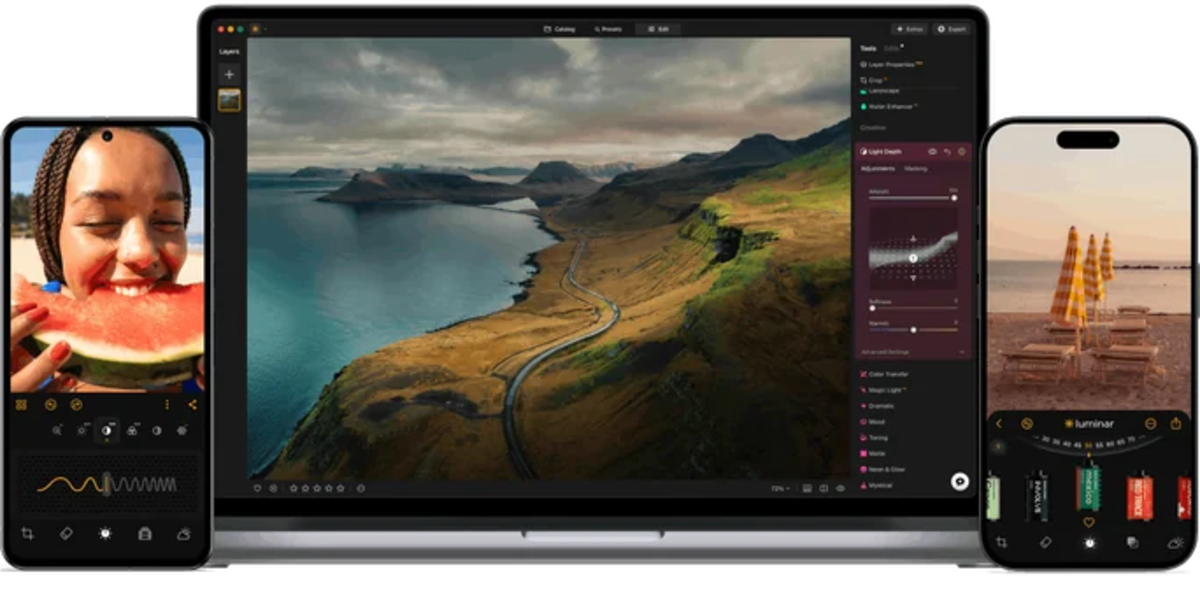
Luminar Neo ist eine Desktop-Bildbearbeitungssoftware für Windows und macOS. Sie verbindet klassische Werkzeuge zur RAW-Entwicklung. Die Bearbeitung erfolgt direkt in der installierten Anwendung. Was mir besonders auffällt, ist der Umgang mit komplexeren Bearbeitungsschritten.
Die Software arbeitet mit einem eigenen Bildkatalog. Sie unterstützt eine nicht-destruktive Bearbeitung. Das Originalfoto bleibt erhalten.
https://unsplash.com/photos/graphical-user-interface-application-2qu4YY3p-V4
Für wen eignet sich Luminar?
Luminar ist interessant für Fotografen, die ihre Aufnahmen verbessern möchten. Besonders geeignet ist das Programm für:
- Hobbyfotografen, die Landschaften, Reisen und Natur fotografieren.
- Einsteiger, die eine übersichtliche Benutzeroberfläche bevorzugen.
- Porträtfotografen, die Haut, Augen und Licht bearbeiten möchten.
- User, die KI-Tools und Presets als Unterstützung nutzen.
Auch wer mit Lightroom arbeitet, kann Luminar in den eigenen Workflow integrieren.
Was ist Capture One?
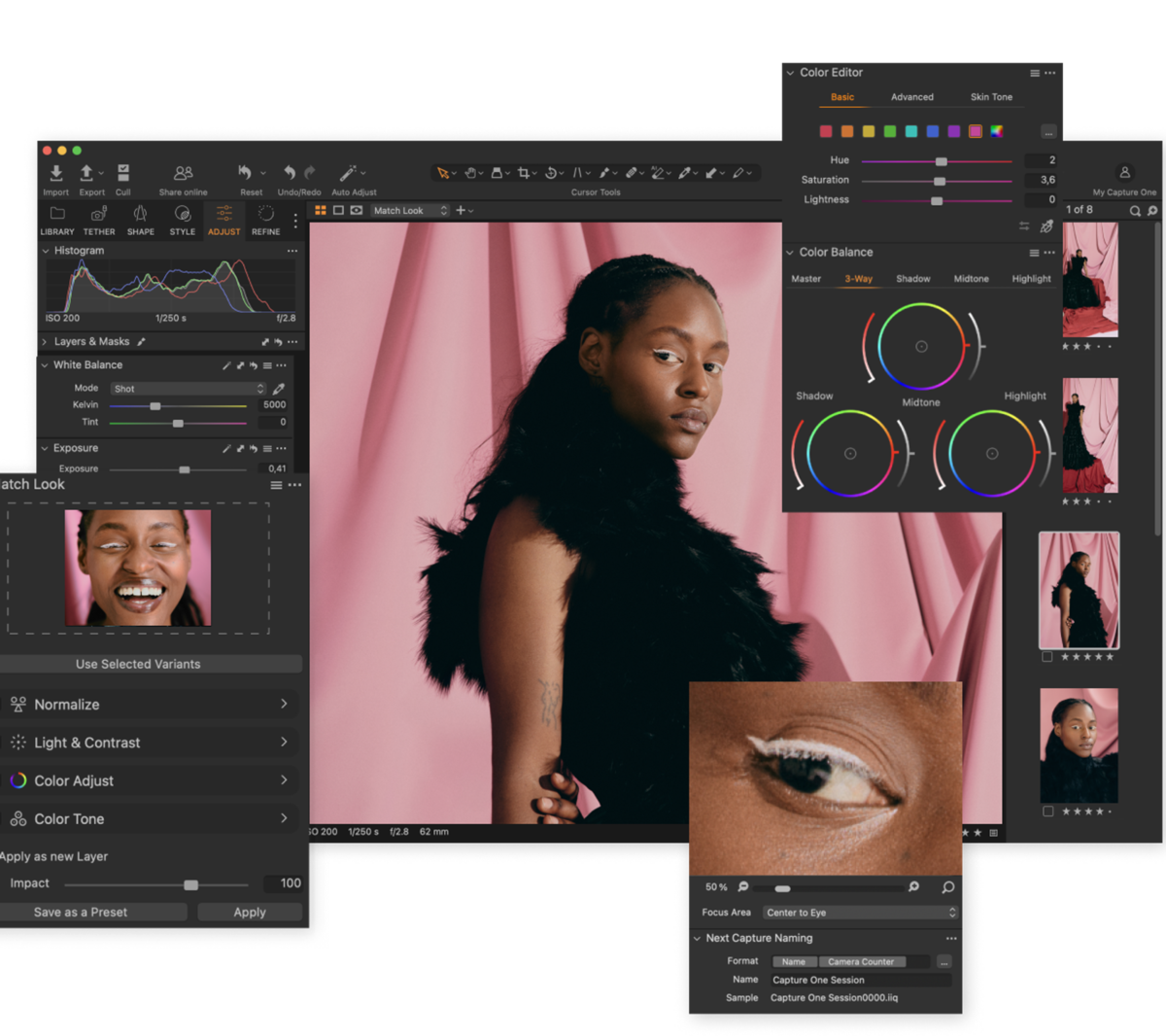
Capture One ist eine professionelle RAW-Verarbeitungssoftware. Das Programm kann man vor allem in der Studio-, Produkt-, Mode- und Porträtfotografie einsetzen.
Ein wichtiger Bestandteil ist das Tethering. Dabei kann man die Kamera mit einem Computer verbinden. Die Fotografen können die Ergebnisse direkt kontrollieren. Capture One bietet außerdem umfangreiche Werkzeuge für die Farbsteuerung.
https://unsplash.com/photos/a-desk-with-computer-monitors-and-photography-equipment-aSoQQLyPe1U
Für wen eignet sich Capture One?
Capture One ist für Fotografen interessant, die bei der RAW-Entwicklung viel Kontrolle benötigen.
Dazu gehören:
- Studiofotografen mit regelmäßigem Tethered Shooting.
- Produktfotografen, die auf eine gleichmäßige Farbwiedergabe achten.
- Porträt- und Modefotografen mit hohen Anforderungen an Hauttöne.
- Profis, die große Bildserien organisieren und effizient bearbeiten müssen.
Für gelegentliche Bildbearbeitung ist der Funktionsumfang allerdings umfangreich.
Luminar vs Capture One: Funktionen im direkten Vergleich

Luminar erleichtert viele kreative Bearbeitungsschritte. Damit kannst du zum Beispeil einfach alte Fotos mit KI restaurieren. Capture One punktet bei der technischen Kontrolle und bei professionellen Aufnahmeabläufen.
https://unsplash.com/photos/young-professional-colorist-sitting-at-her-workplace-in-front-of-computer-monitor-and-editing-photos-on-special-software-ytZDziBcIlk
Bedienkomfort und Lernkurve
Neo ist so aufgebaut, dass man die wichtigsten Werkzeuge relativ schnell finden kann. Viele Funktionen arbeiten mit Reglern und visuellen Vorschauen.
Capture One bietet mehr Möglichkeiten zur individuellen Steuerung. Die Oberfläche kann man an verschiedene Arbeitsweisen anpassen. Das ist praktisch.
KI-Werkzeuge und Automatisierung
Hier liegt eine der größten Stärken von Luminar. Sky AI, Enhance AI und weitere Werkzeuge unterstützen bei der Verbesserung von Licht, Farben und Bilddetails. Solche Werkzeuge sind besonders praktisch.
Capture One integriert auch KI-gestützte Funktionen. Dazu gehören unter anderem automatische Maskierungen, Werkzeuge zur Hautretusche und Funktionen zur Unterstützung des Bildzuschnitts.
RAW-Verarbeitung und Bearbeitungstiefe
Hier sind wichtige Details, Dynamikumfang, Farbverhalten und die Kontrolle über einzelne Bildbereiche. One bietet hier umfangreiche Einstellungsmöglichkeiten.
Neo unterstützt ebenfalls RAW-Dateien. Sie bietet zahlreiche Werkzeuge für die Bildentwicklung. Die Oberfläche passt besser zu einem unkomplizierten Bearbeitungsprozess.
Farbkorrektur und Color Grading
Die Farbsteuerung wie auch Helligkeit einstellen gehört zu den Bereichen, in denen One besonders interessant ist. Mit dem Color Editor kann man bestimmte Farbtöne gezielt auswählen.
One bietet ebenfalls Werkzeuge für Color Grading und klassische Farbkorrekturen. Dazu kommen Presets und KI-Funktionen.
Ebenen, Masken und zerstörungsfreie Bearbeitung
Beide Programme erlauben lokale Anpassungen. In Neo kann man verschiedene Bearbeitungen über Ebenen kombinieren. One arbeitet ebenfalls mit Ebenen und Masken.
In beiden Programmen bleibt das ursprüngliche Bild. Die Bearbeitung kann man also nachträglich verändern.
Tethering und Studio-Workflow
Beim Tethering gibt es einen deutlichen Unterschied. One unterstützt das kabelgebundene und auch das kabellose Fotografieren. Neo bietet keinen integrierten Tethering-Workflow.
Für Fotografen spielt dieser Unterschied dagegen eine geringere Rolle.
Bildverwaltung: Katalog vs. Bibliothek
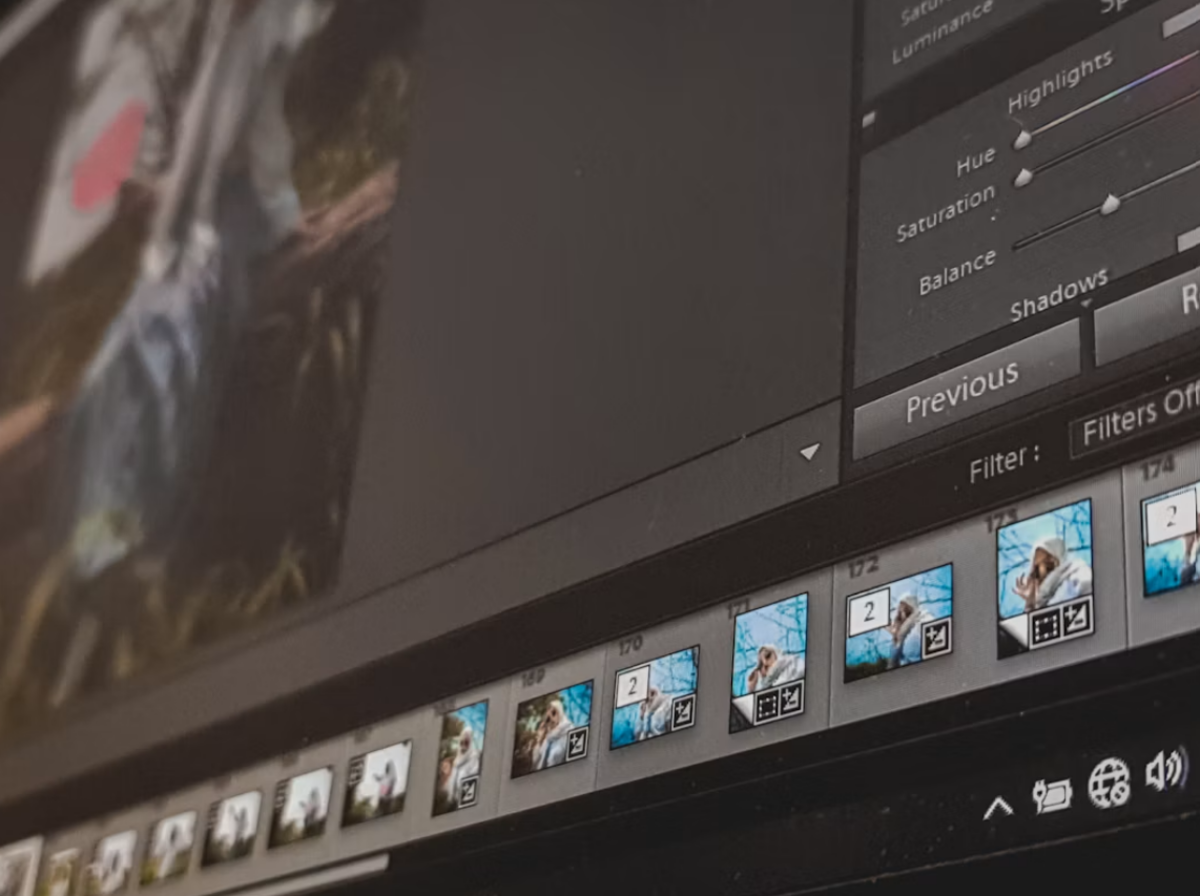
Auch bei der Organisation der Bilder verfolgen die Programme unterschiedliche Ansätze.
Neo verwendet einen Katalog mit Ordnern und Alben. Damit kann man Fotos organisieren und für spätere Bearbeitungen wiederfinden.
Capture One bietet zwei zentrale Organisationsmöglichkeiten. Das sind Kataloge und Sessions. Die Kataloge eignen sich für umfangreiche Fotosammlungen. Die Sessions sind dagegen für einzelne Aufträge oder Shootings besonders praktisch.
https://unsplash.com/photos/black-laptop-computer-turned-on-displaying-facebook-Rkh7s8eN_N4
Plugin- und Workflow-Integration
Luminar kann man nicht nur als eigenständiges Fotobearbeitungsprogramm verwenden. Die Software bietet auch eine Integration mit Adobe Photoshop und Lightroom Classic. So ist alte Fotos restaurieren sehr einfach hier. Capture One ist auch für die Zusammenarbeit mit anderen Programmen geeignet.
Geschwindigkeit und Performance
Wie schnell ein Fotobearbeitungsprogramm arbeitet, hängt stark von der Hardware. Luminar stellt bei KI-Funktionen hohe Anforderungen an Prozessor und Grafikkarte.
Capture One ist auf umfangreiche professionelle Arbeitsabläufe ausgelegt. Trotzdem können auch hier große Kataloge, hochauflösende Dateien und komplexe Anpassungen die Leistung beeinflussen.
Preise im Vergleich: Abo vs. Einmalkauf

Bei der Preisgestaltung unterscheiden sich die Programme weniger stark. Beide bieten inzwischen unterschiedliche Lizenzmodelle.
| Kriterium | Luminar Neo | Capture One |
| Abonnement | Monatliche und jährliche Optionen | Monatliche und jährliche Optionen |
| Einmalkauf | Unbefristete Lizenz verfügbar | Unbefristete Pro-Lizenz verfügbar |
| Updates | Abhängig vom Lizenzmodell | Laufende Updates beim Abo |
| Testversion | 7 Tage kostenlos | 7 Tage kostenlos |
| Besonderheit | Teilweise zeitlich begrenzter Zugang zu KI-Funktionen | Dauerlizenz ohne Anspruch auf alle zukünftigen Updates |
Die konkreten Preise können sich durch Aktionen, Region und Lizenzumfang ändern. Deshalb sollst du einen Blick auf die aktuellen Angebote der Hersteller vor der Kaufentscheidung werfen.
https://unsplash.com/photos/image-editing-on-a-tablet-with-photography-gear-EbKyyt0V5t8
Für wen eignet sich welche Software?
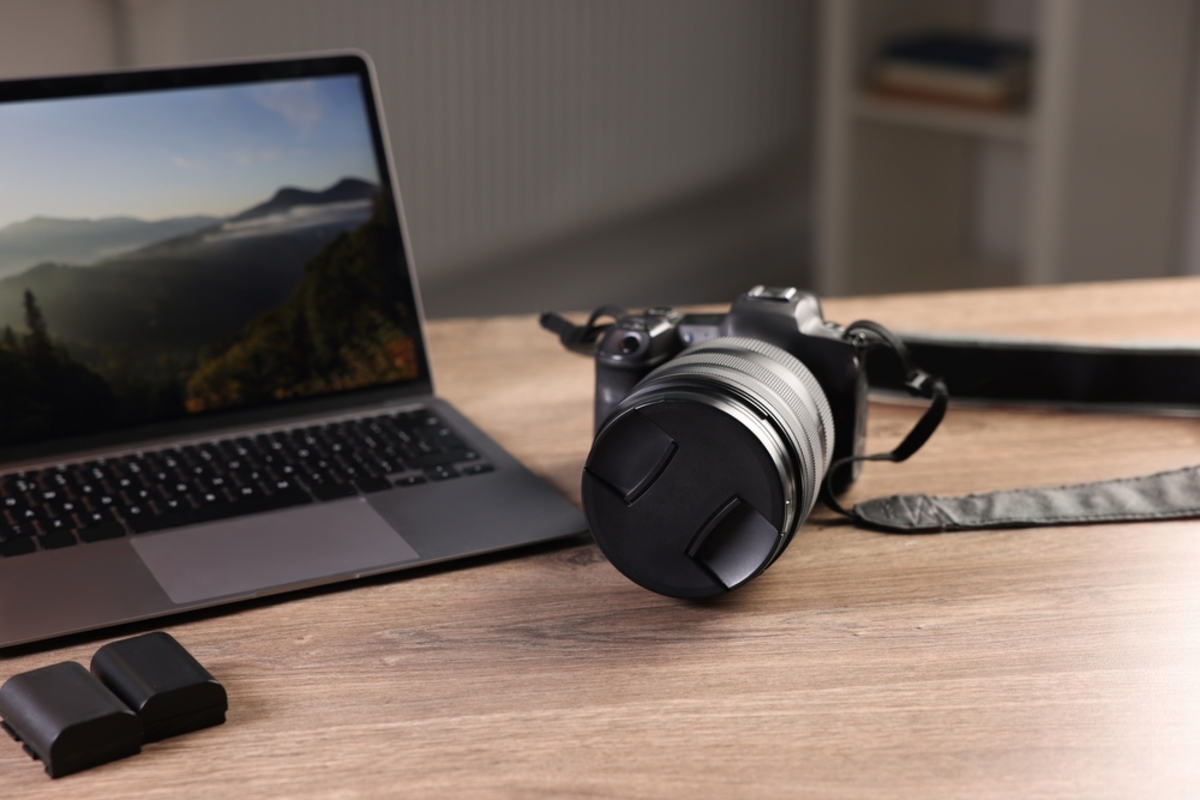
Die Entscheidung hängt davon ab, welche Art von Fotografie du betreibst und wie viel Kontrolle du bei der Nachbearbeitung benötigst.
Hobbyfotografen und Einsteiger
Für Hobbyfotografen ist Luminar häufig der angenehmere Einstieg. Die Benutzeroberfläche ist übersichtlich. Viele Bearbeitungen kann man ohne lange Einarbeitung durchführen.
Möchtest du die Urlaubsbilder verbessern, Landschaften bearbeiten oder ein Porträt retuschieren? Hier findest du die wichtigsten Werkzeuge schnell. Auch die Arbeit mit Presets kann helfen, einen einheitlichen Stil zu entwickeln. Das andere Programm ist ebenfalls für ambitionierte Einsteiger geeignet.
Semi-professionelle und professionelle Fotografen
Hier kommt es stärker auf den persönlichen Workflow an. Wer hauptsächlich fertige Bilder bearbeitet und kreative Veränderungen vornehmen möchte, kann mit Luminar arbeiten.
Für Fotografen, die große Mengen an RAW-Dateien entwickeln und eine genaue Kontrolle über Farben und Details benötigen, ist anderes Programm eine interessante Lösung.
Das bedeutet nicht, dass das erste Programm für Profis ungeeignet ist. Es kommt vielmehr darauf an, welche Anforderungen ein Auftrag stellt.
Studio-, Produkt- und Porträtfotografen
In diesem Bereich hat Capture One klare Vorteile. Besonders das Tethering ist bei Studioaufnahmen kaum zu ersetzen, wenn Bilder direkt während des Shootings kontrolliert werden sollen.
Auch die Farbkorrektur spielt eine wichtige Rolle. Bei Produktfotos müssen Farben möglichst genau wiedergegeben werden. In der Porträtfotografie kommt es dagegen häufig auf gleichmäßige und natürliche Hauttöne an.
Neo kann man anschließend für kreative Anpassungen und zusätzliche Retusche einsetzen. Beide Programme kannst du in einem solchen Workflow sinnvoll ergänzen.
https://unsplash.com/photos/a-computer-screen-with-a-blue-background-80_0bYDCvtI
Fazit: Luminar oder Capture One?
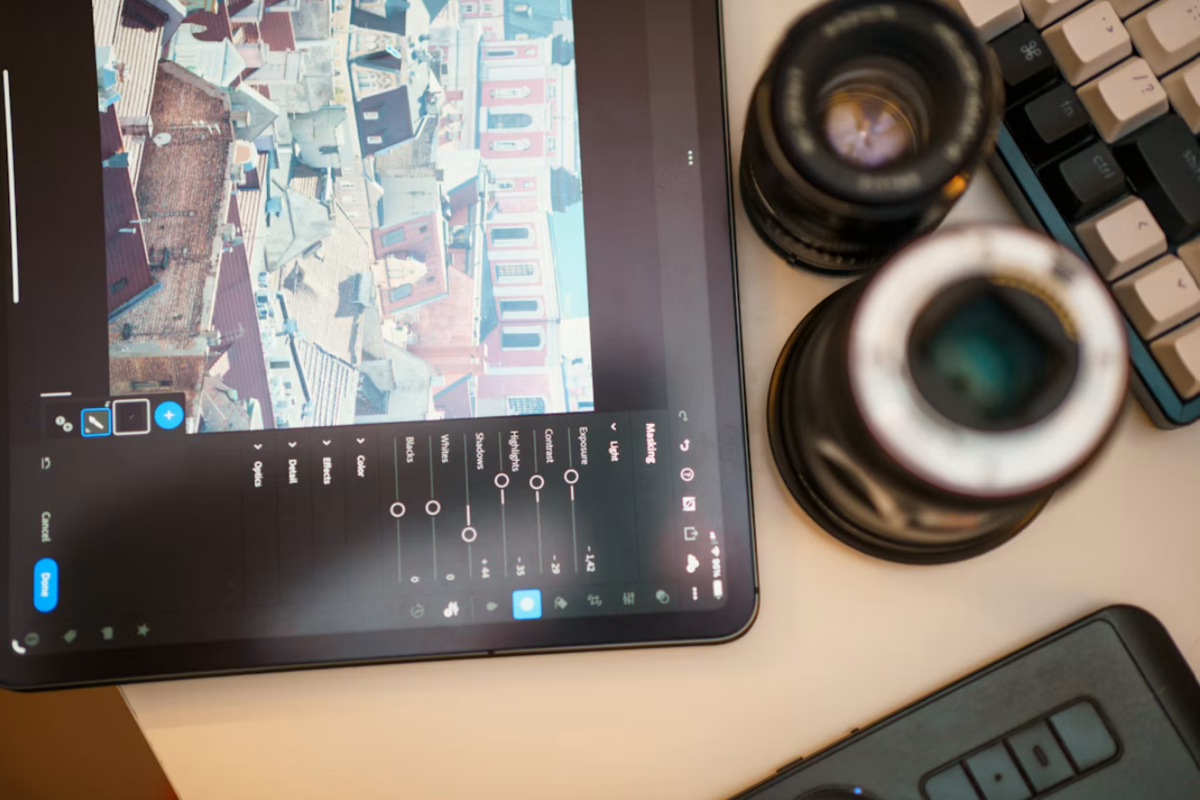
Einen allgemeinen Gewinner gibt es nicht. Beide Programme haben ihre Stärken. Sie sprechen aber unterschiedliche Anforderungen an.
Neo ist eine gute Wahl, wenn du eine zugängliche Bildbearbeitungssoftware mit zahlreichen KI-Werkzeugen suchst. Die Software eignet sich besonders für Landschaften, Reisebilder und Porträts. Viele Veränderungen kann man ohne komplizierte Arbeitsschritte umsetzen.
Das andereProgramm ist dagegen die passendere Lösung, wenn Farbkontrolle, RAW-Entwicklung und Tethering im Mittelpunkt stehen. Gerade im professionellen Studioalltag machen sich diese Funktionen bemerkbar.
Entscheide nicht allein anhand der Funktionslisten. Nimm einige deiner eigenen RAW-Aufnahmen und bearbeite dieselben Bilder in beiden Programmen. So erkennst du schnell, mit welcher Oberfläche du besser zurechtkommst und welches Werkzeug deinen tatsächlichen Arbeitsalltag erleichtert.
https://unsplash.com/photos/a-tablet-displays-photo-editing-tools-and-other-equipment-W9r7-Ww-uos
Häufig gestellte Fragen (FAQ)
Kann ich Luminar und Capture One zusammen nutzen?
Ja. Du kannst beide Programme parallel verwenden und sie für unterschiedliche Aufgaben einsetzen. Eine direkte Plugin-Integration ist allerdings nicht vorgesehen. Der Austausch funktioniert über exportierte Bilddateien.
Unterstützt Luminar Tethered Shooting wie Capture One?
Nein, Neo bietet keinen vergleichbaren integrierten Tethering-Workflow. Das andere Programm kann unterstützte Kameras direkt mit dem Computer verbinden. Es kann die Aufnahmen unmittelbar übertragen. Für Studiofotografen ist das ein wichtiger Unterschied.
Was ist der Hauptunterschied zwischen Luminar und Capture One?
Neo konzentriert sich stärker auf eine zugängliche Bildbearbeitung mit KI-Werkzeugen. Das andere Programm legt den Schwerpunkt auf präzise RAW-Entwicklung, Farbmanagement und professionelle Aufnahmeprozesse einschließlich Tethering.
Bietet Capture One eine kostenlose Testversion?
Ja. Das Programm bietet eine kostenlose Testversion für sieben Tage an. Damit kannst du die Funktionen der Software vor dem Kauf ausprobieren. Die aktuellen Bedingungen findest du auf der offiziellen Website.
Lohnt sich der Wechsel von Capture One zu Luminar oder umgekehrt?
Das hängt von deinen Anforderungen ab. Wenn du vor allem kreative Bearbeitungen und KI-Werkzeuge nutzen möchtest, kann Neo eine sinnvolle Alternative sein. Arbeitest du regelmäßig im Studio, spricht mehr für das andere Programm. Ein vollständiger Wechsel ist nicht zwingend notwendig. Beide Programme können auch unterschiedliche Aufgaben innerhalb eines Workflows übernehmen.