Grok Bilder bearbeiten und erstellen mit xAIs Imagine-Funktion – wie es geht, was es kostet und wie es sich von Luminar unterscheidet.
Grok ist längst nicht mehr nur ein Chatbot für Texte und aktuelle Informationen. Mit Grok Imagine bietet xAI inzwischen eine eigene Umgebung für die Erstellung und Bearbeitung von Bildern. Du kannst Bilder aus Textbeschreibungen generieren, vorhandene Fotos verändern, Hintergründe ersetzen, Objekte entfernen oder mehrere Referenzbilder zu einer neuen Komposition verbinden.
Der Ansatz unterscheidet sich deutlich von klassischen Fotoeditoren: Statt zahlreiche Regler und Werkzeuge manuell einzusetzen, beschreibst du deine gewünschte Änderung in natürlicher Sprache. Grok interpretiert den Prompt und erstellt daraus eine neue Bildversion.
Das ist praktisch für schnelle kreative Veränderungen, bedeutet aber nicht, dass Grok einen klassischen Fotoeditor vollständig ersetzt. Welche Ansätze moderne Bildprogramme verfolgen, zeigen wir ausführlicher in unserem Beitrag zur KI-Bildbearbeitung im Überblick.
Was ist Grok und wie funktioniert die Bildbearbeitung?
Grok ist der KI-Assistent von xAI. Neben Chat, Recherche, Sprachfunktionen und Dateianalyse gehört mittlerweile auch Grok Imagine zum Angebot. Damit kannst du Bilder und Videos generieren sowie vorhandene Bilder bearbeiten.
Für die Bildbearbeitung gibst du Grok ein Ausgangsbild und beschreibst anschließend, was verändert werden soll. Du kannst beispielsweise verlangen, einen störenden Gegenstand zu entfernen, die Farbe eines Produkts zu wechseln oder eine komplett neue Umgebung zu erzeugen.
Grok Imagine – das Herzstück der Bildbearbeitung
Grok Imagine ist xAIs eigenständiger Bereich für generative Bilder und Videos. Die Technologie entwickelte sich aus der Aurora-Modellfamilie. Mittlerweile setzt xAI auf neuere Imagine-Modelle; mit Imagine Image 2.0 wurde die Bildgenerierung und Bearbeitung im August 2026 nochmals deutlich erweitert.
Wenn du mit Grok Bilder erstellen möchtest, reicht eine Textbeschreibung. Ebenso kannst du mit Grok Bilder generieren, ohne vorher ein Ausgangsfoto hochzuladen. Beschreibst du beispielsweise eine nächtliche Großstadt im analogen Filmlook, erstellt Imagine daraus eine neue Aufnahme.
Wer kann Grok kostenlos nutzen?
Grok bietet einen kostenlosen Einstieg. Dabei stehen dir auch verschiedene Funktionen von Grok innerhalb festgelegter Nutzungslimits zur Verfügung. xAI nennt derzeit allerdings keine allgemeingültige Garantie von exakt zehn Bildern alle zwei Stunden. Die tatsächlichen Limits können vom jeweiligen Produkt, Modell und aktuellen Plan abhängen.
Die Grok Bildbearbeitung kostenlos zu testen, ist also grundsätzlich möglich. Für höhere Nutzungslimits und zusätzliche Funktionen bietet xAI SuperGrok an.
SuperGrok kostet aktuell 30 US-Dollar pro Monat und erhöht unter anderem die Limits für Imagine. Wer nur gelegentlich Bilder verändert, sollte deshalb zunächst prüfen, wie weit der kostenlose Zugang für den eigenen Bedarf reicht.
Einen klassischen fotografischen Workflow mit zusätzlichen Bearbeitungsmöglichkeiten erklären wir separat unter Fotos mit KI bearbeiten.
Grok Bilder bearbeiten – Schritt für Schritt
Wenn du mit Grok Bilder bearbeiten möchtest, brauchst du keine umfangreichen Vorkenntnisse in Fotoretusche. Im Mittelpunkt steht die sprachbasierte Steuerung.
Du öffnest Grok beziehungsweise Imagine, fügst dein Ausgangsbild hinzu und formulierst die gewünschte Veränderung. Anschließend generiert das Modell eine neue Version. Passt das Ergebnis noch nicht, kannst du deine Anweisung konkretisieren und eine weitere Variante erstellen.
Auf diese Weise kannst du Grok Fotos bearbeiten lassen, ohne zuerst Masken von Hand zeichnen oder einzelne Pixelbereiche auswählen zu müssen.
Bild hochladen und Prompt formulieren
In der Chat-Oberfläche kannst du über die Funktion zum Anhängen von Dateien beziehungsweise das Büroklammer-Symbol ein Bild hinzufügen. Bei der Bildverarbeitung sind verbreitete Formate wie JPEG, PNG und WebP üblich.
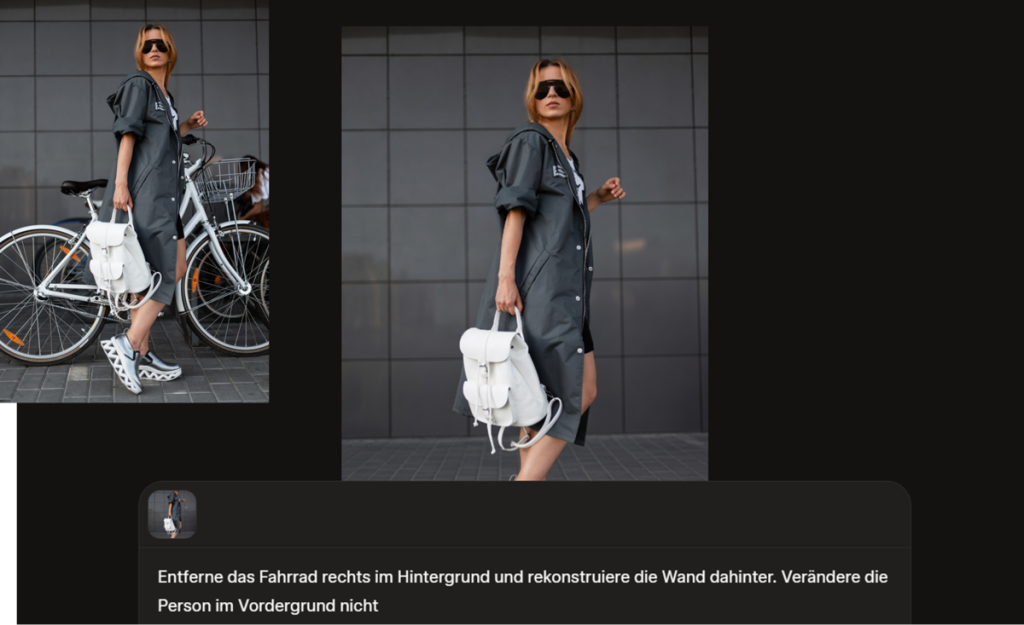
Nach dem Hochladen formulierst du möglichst genau, was verändert werden soll. Ein guter Prompt lautet beispielsweise: „Entferne das Fahrrad rechts im Hintergrund und rekonstruiere die Wand dahinter. Verändere die Person im Vordergrund nicht.“
Wenn du Grok Bilder hochladen und bearbeiten lässt, solltest du also sowohl die gewünschte Änderung als auch die Bereiche beschreiben, die unverändert bleiben sollen.
Prompt-Beispiele für die Grok Bildbearbeitung
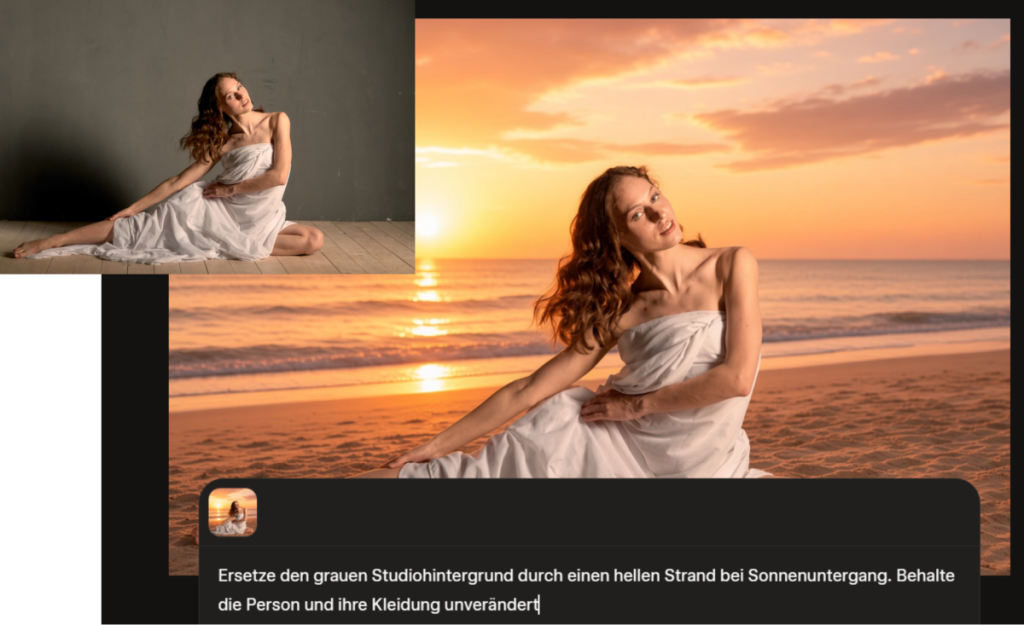
Für einen Hintergrundtausch kannst du schreiben: „Ersetze den grauen Studiohintergrund durch einen hellen Strand bei Sonnenuntergang. Behalte die Person und ihre Kleidung unverändert.“
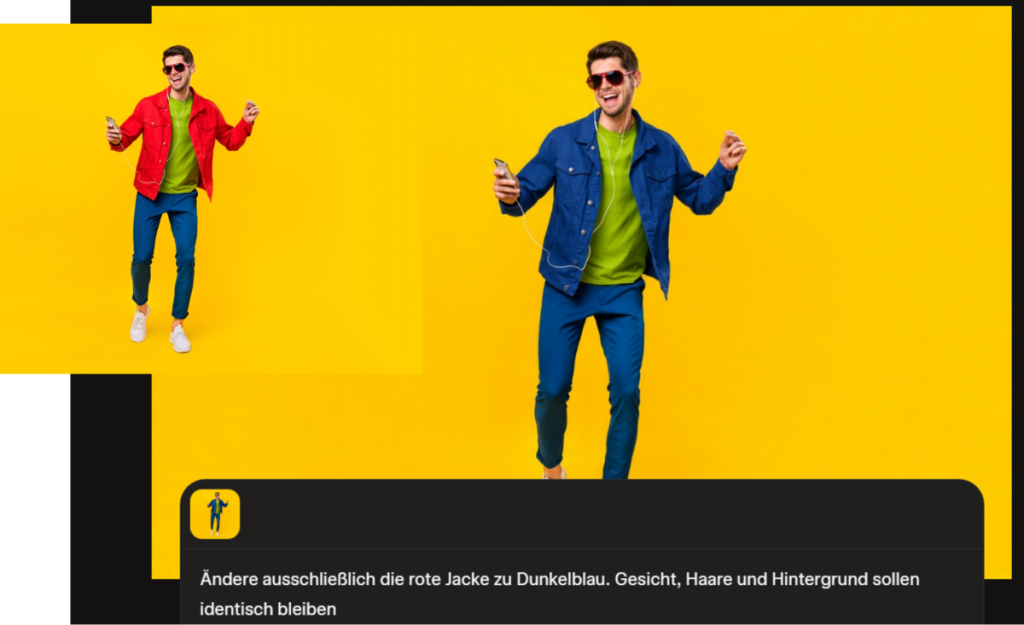
Für einen Farbwechsel funktioniert beispielsweise: „Ändere ausschließlich die rote Jacke zu Dunkelblau. Gesicht, Haare und Hintergrund sollen identisch bleiben.“
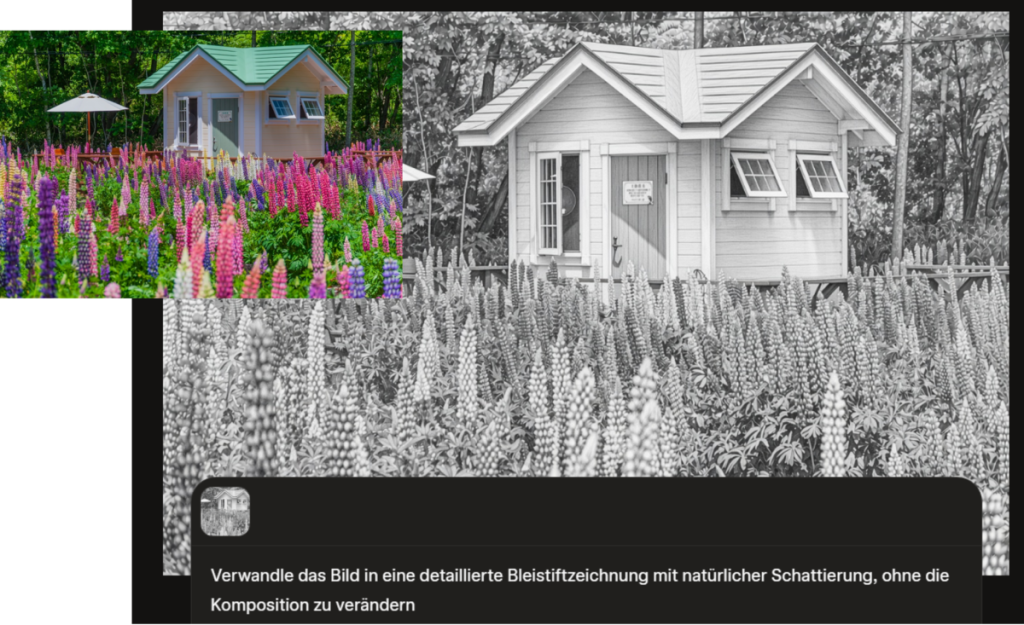
Bei einer Stilanpassung kannst du formulieren: „Verwandle das Bild in eine detaillierte Bleistiftzeichnung mit natürlicher Schattierung, ohne die Komposition zu verändern.“
Auch mehrere Referenzbilder lassen sich kombinieren. Mit aktuellen Imagine-Modellen können mehrere Ausgangsbilder gemeinsam für Kompositionen und Stilübertragungen verwendet werden.
Wenn du speziell einen Foto-Hintergrund mit KI ändern möchtest und dabei stärker fotografisch kontrolliert arbeiten willst, bietet Luminar dafür einen spezialisierten Workflow.
Was die Grok Bildbearbeitung kann – und was nicht

Grok bietet mittlerweile wesentlich mehr als reine Text-zu-Bild-Generierung. Trotzdem solltest du zwischen generativer Veränderung und klassischer Fotoretusche unterscheiden.
| Funktion | Grok |
| Bilder aus Text erstellen | Ja |
| Vorhandene Bilder bearbeiten | Ja |
| Hintergrund austauschen | Ja |
| Objekte entfernen | Ja |
| Farben verändern | Ja |
| Stil übertragen | Ja |
| Mehrere Referenzbilder kombinieren | Ja |
| Bereiche erweitern | Ja |
| Änderungen per Prompt steuern | Ja |
| Klassische RAW-Entwicklung | Nein |
| Manuelle Belichtungsentwicklung wie im RAW-Editor | Nein |
| Pixelgenauer klassischer Retusche-Workflow | Eingeschränkt |
| Professionelle Fotoverwaltung | Nein |
Stärken: Aurora-Modell, Multi-Image-Kombination und Stiloverlays
Eine Stärke von Grok ist die flexible generative Bearbeitung. Das ursprünglich mit Aurora verbundene Bildsystem wurde inzwischen zur Imagine-Familie weiterentwickelt. Imagine Image 2.0 legt besonderen Wert auf präzise Anweisungen, Typografie und die Konsistenz vorhandener Elemente.
Interessant ist außerdem Multi-Image-Editing. Während frühere Versionen und Integrationen häufig mit bis zu drei Ausgangsbildern arbeiteten, unterstützt die aktuelle xAI-Dokumentation bis zu fünf Referenzbilder. Du kannst dadurch beispielsweise ein Produkt aus einem Bild, eine Umgebung aus einem zweiten und visuelle Eigenschaften weiterer Referenzen miteinander verbinden.
Grenzen: Moderation, kein klassisches pixelgenaues Inpainting, Abo-Erfordernis
Auch Grok hat Grenzen. Generative Bearbeitung bedeutet nicht automatisch, dass du dieselbe pixelgenaue Kontrolle wie in einem klassischen Editor erhältst. Zwar kann Imagine gezielte Bereiche verändern und aktuelle Versionen bieten verbesserte Auswahlmöglichkeiten, der Workflow bleibt aber stark generativ und promptbasiert.
Außerdem wird die Grok Bildbearbeitung moderiert. Anfragen können abgelehnt werden, wenn sie gegen die Inhalts- oder Sicherheitsregeln des Dienstes verstoßen.
Bei legitimen Bearbeitungen hilft eine sachliche, präzise Beschreibung. Statt einen Prompt absichtlich so umzuformulieren, dass ein Filter umgangen wird, solltest du klar beschreiben, welche zulässige visuelle Veränderung du tatsächlich benötigst.
Für häufigere Nutzung können außerdem kostenpflichtige Tarife relevant werden. SuperGrok bietet höhere Nutzungslimits, während SuperGrok Plus nochmals höhere Kontingente umfasst.
Grok Bildbearbeitung vs. Gemini vs. Luminar
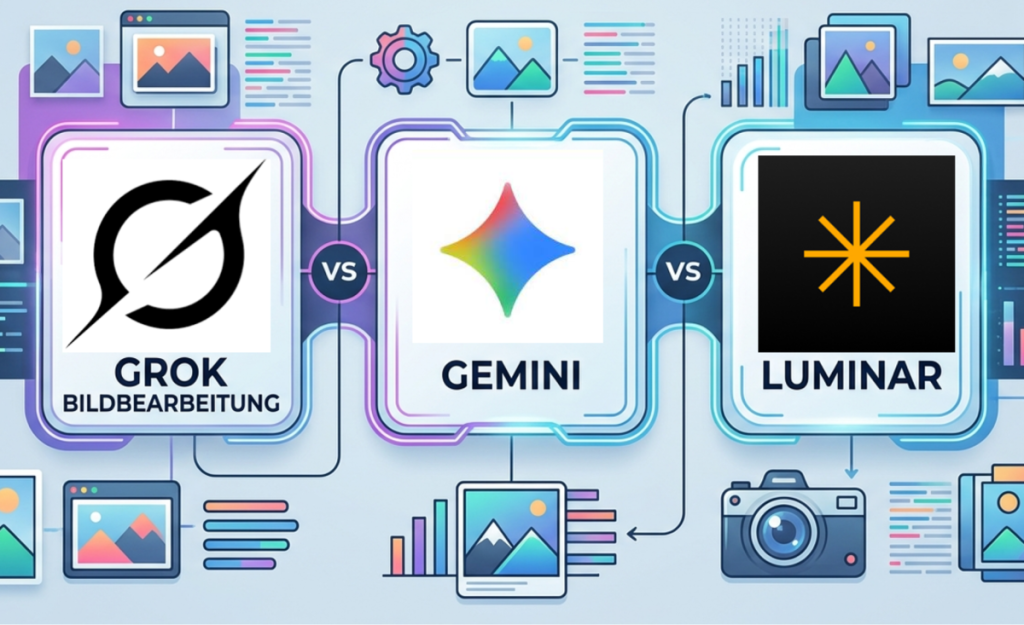
Grok, Gemini und Luminar können Bilder verändern, verfolgen aber unterschiedliche Konzepte.
Grok Imagine konzentriert sich stark auf generative Erstellung, Transformation und die Kombination von Referenzbildern. Googles Gemini Bildbearbeitung setzt ebenfalls auf natürliche Sprache und dialogbasierte Änderungen.
Luminar ist dagegen ein Fotoeditor. Du arbeitest weiterhin mit fotografischen Werkzeugen und kannst einzelne Parameter kontrollieren, während automatisierte Funktionen bestimmte Arbeitsschritte beschleunigen.
Wann Grok die bessere Wahl ist
Grok ist interessant, wenn du schnell neue visuelle Ideen ausprobieren möchtest. Möchtest du beispielsweise aus mehreren Referenzen eine neue Szene erstellen, einen Stil übertragen oder ein vorhandenes Motiv deutlich verändern, passt der generative Workflow gut.
Auch die direkte Texteingabe reduziert die Einstiegshürde. Du musst nicht wissen, welches klassische Werkzeug für eine bestimmte Veränderung zuständig wäre.
Für Konzeptbilder, Social-Media-Motive, visuelle Entwürfe oder kreative Experimente kann das deutlich schneller sein als eine vollständig manuelle Bearbeitung.
Wann Luminar die bessere Wahl ist
Wenn du hauptsächlich eigene Fotos entwickelst, benötigst du häufig mehr Kontrolle über Belichtung, Weißabgleich, Details, Farben und RAW-Daten. Genau hier unterscheidet sich ein Fotoeditor von einem generativen Bildmodell.
Luminar for desktop verarbeitet Kamera-RAW-Dateien und ermöglicht einen klassischen Entwicklungsworkflow. Wenn du mit CR3-, NEF-, ARW- oder anderen Kameradateien arbeitest, findest du die entsprechenden Möglichkeiten beim RAW-Editor Luminar.
Grok ist deshalb nicht automatisch besser oder schlechter. Möchtest du ein Bild kreativ neu interpretieren, ist Imagine interessant. Möchtest du dagegen ein Foto entwickeln und dessen ursprüngliche Bildinformationen kontrolliert optimieren, ist ein spezialisierter Fotoeditor die passendere Lösung.
Häufig gestellte Fragen zur Grok Bildbearbeitung
Ist Grok Bildbearbeitung kostenlos?
Ja, Grok bietet grundsätzlich einen kostenlosen Zugang mit Nutzungslimits. Dadurch kannst du auch verschiedene Imagine-Funktionen ausprobieren, ohne sofort ein kostenpflichtiges Abo abzuschließen.
Die konkreten Limits können sich jedoch ändern. xAI beschreibt den Free-Tarif aktuell als kostenlosen Einstieg mit begrenzter Nutzung und nennt SuperGrok als kostenpflichtige Variante mit höheren Limits.
Wenn du Grok nur gelegentlich für einzelne Bilder verwendest, solltest du deshalb zunächst testen, ob die kostenlose Nutzung für deinen Bedarf ausreicht.
Warum wird die Grok Bildbearbeitung moderiert?
Wenn die Meldung erscheint, dass eine Anfrage nicht verarbeitet werden kann, kann der Inhaltsfilter dafür verantwortlich sein. Die Grok Bildbearbeitung wird moderiert, damit bestimmte problematische oder unzulässige Inhalte nicht generiert beziehungsweise verändert werden.
Bei einer harmlosen Bearbeitung solltest du deinen Prompt möglichst eindeutig formulieren. Beschreibe konkret das gewünschte visuelle Ergebnis und vermeide mehrdeutige Formulierungen. Einen Filter gezielt zu umgehen ist dagegen keine sinnvolle Lösung.
Welche Bildformate kann ich bei Grok hochladen?
Für die Bildbearbeitung kannst du verbreitete Bildformate verwenden. Dazu gehören insbesondere JPEG, PNG und WebP.
Wenn du Grok Bilder hochladen möchtest, solltest du außerdem auf Dateigröße und Auflösung achten, da die jeweiligen Oberflächen und Modelle technische Uploadgrenzen besitzen können. Kamera-RAW-Dateien sind dagegen nicht der Schwerpunkt des Imagine-Workflows.
Kann Grok Bilder auch aus Text erstellen?
Ja. Du musst kein Ausgangsbild besitzen. Wenn du mit Grok Bilder erstellen möchtest, kannst du eine Szene vollständig als Text beschreiben.
Dabei gilt: Je genauer du Motiv, Umgebung, Perspektive, Licht und Stil definierst, desto stärker kannst du das Ergebnis beeinflussen. Auf diese Weise kannst du mit Grok Bilder generieren, die nicht auf einem vorhandenen Foto basieren.
Wie unterscheidet sich Grok Bildbearbeitung von Gemini Bildbearbeitung?
Beide Systeme ermöglichen generative Veränderungen über natürliche Sprache. Unterschiede bestehen vor allem bei den verwendeten Modellen, der Benutzeroberfläche, Multi-Image-Funktionen, Nutzungsgrenzen und der Art, wie einzelne Änderungen umgesetzt werden.
Grok Imagine legt einen starken Fokus auf Bild- und Videogenerierung sowie die Kombination mehrerer visueller Referenzen. Gemini ist enger in Googles Gemini-Assistenten und dessen dialogbasierten Workflow integriert.
Für klassische Fotobearbeitung sind beide nur bedingt mit einem dedizierten Editor vergleichbar. Welche Lösung für dich passt, hängt deshalb davon ab, ob du ein Foto präzise entwickeln oder ein vorhandenes Motiv generativ verändern möchtest.