
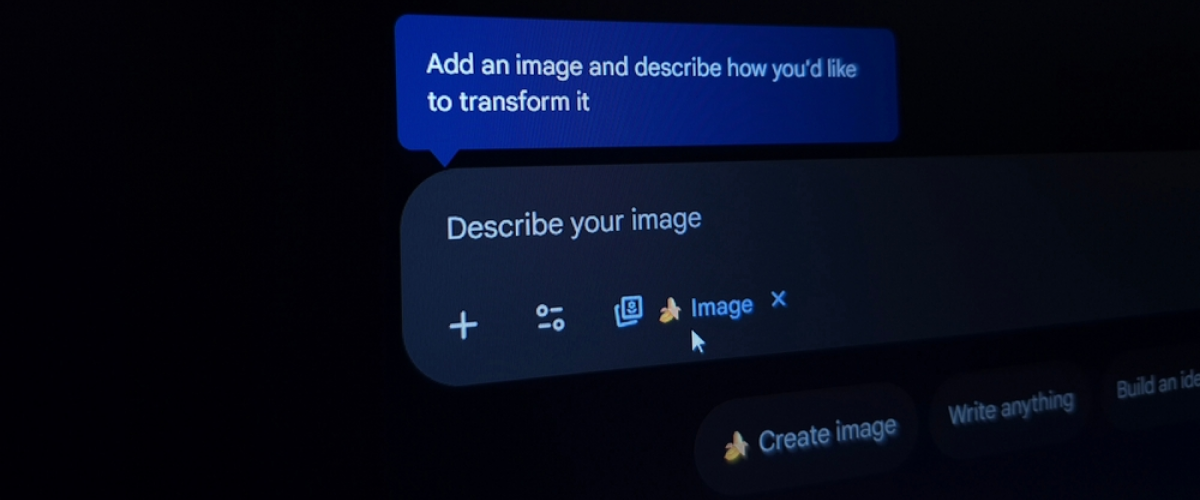
Google Gemini bearbeitet Fotos per Textprompt – kostenlos und ohne Installation. Funktionen, Grenzen und der Vergleich mit Luminar.
Ein Foto hochladen, den Hintergrund austauschen, störende Objekte entfernen oder den gesamten Stil verändern – und das alles mit einem geschriebenen Satz: Die Google Gemini Bildbearbeitung verfolgt einen deutlich anderen Ansatz als klassische Fotoprogramme. Statt Regler, Ebenen und Auswahlwerkzeuge manuell zu bedienen, beschreibst du im Chat, was mit deinem Bild passieren soll.
Das macht Gemini besonders für schnelle kreative Änderungen interessant. Gleichzeitig ersetzt eine generative KI noch keinen vollwertigen Fotoeditor. Präzise RAW-Entwicklung, kontrollierte Detailkorrekturen oder ein konsistenter professioneller Workflow stellen andere Anforderungen.
Wenn du zunächst verstehen möchtest, welche unterschiedlichen Ansätze moderne Fotoprogramme verfolgen, findest du in unserem Beitrag zur KI-Bildbearbeitung im Überblick eine ausführlichere Einordnung.
Was ist Gemini Bildbearbeitung?
Die Gemini Bildbearbeitung ist eine Funktion innerhalb von Googles Gemini-Apps. Du kannst ein vorhandenes Bild hochladen oder zunächst ein neues Bild generieren und Gemini anschließend per Texteingabe erklären, welche Veränderungen du möchtest.
Der entscheidende Unterschied zu klassischen Editoren liegt in der Bedienung: Du musst nicht unbedingt wissen, welches Werkzeug für eine bestimmte Aufgabe zuständig ist. Stattdessen kannst du beispielsweise schreiben: „Entferne die Person im Hintergrund und ersetze den Bereich passend zur Umgebung.“
Gemini interpretiert die Anweisung und generiert daraus eine neue Bildversion.
Nano Banana – das Bildmodell hinter Gemini

Der Begriff „Nano Banana“ taucht bei Suchanfragen zur Google Gemini Bildbearbeitung häufig auf. Ursprünglich wurde damit Gemini 2.5 Flash Image bezeichnet, das Google 2025 als Modell für Bildgenerierung und Bildbearbeitung vorstellte.
Inzwischen hat Google die Modellfamilie weiterentwickelt und spricht bei der aktuellen Gemini-Bildfunktion von Nano Banana 2. Zu den Schwerpunkten gehören lokale Veränderungen, bessere Konsistenz von Personen und Charakteren, Textdarstellung sowie das Kombinieren mehrerer Bilder.
Besonders interessant ist die Möglichkeit, eine Bearbeitung über mehrere Chat-Nachrichten hinweg weiterzuentwickeln.
Wer kann Gemini Bildbearbeitung nutzen?
Für die Bearbeitung von Bildern mit einem persönlichen Google-Konto musst du laut Google mindestens 18 Jahre alt und in Gemini angemeldet sein. Die konkrete Verfügbarkeit hängt zusätzlich von unterstützten Ländern, Sprachen, Kontotypen und einzelnen Funktionen ab.
Wenn die Gemini Bildbearbeitung nicht verfügbar ist, muss deshalb nicht zwingend ein technischer Fehler vorliegen. Einige Funktionen werden schrittweise ausgerollt oder unterliegen regionalen beziehungsweise kontobezogenen Einschränkungen.
Für eine klassische Fotobearbeitung bist du von solchen serverseitigen Freischaltungen weniger abhängig. Welche Programme dafür infrage kommen, zeigt unser Vergleich der besten Bildbearbeitungsprogramme 2026.
So funktioniert Gemini Bildbearbeitung – Schritt für Schritt
Wie funktioniert die Gemini Bildbearbeitung konkret? Der grundlegende Workflow ist unkompliziert: Du meldest dich bei Gemini an, öffnest beziehungsweise lädst ein Bild hoch und beschreibst anschließend deine gewünschte Veränderung.
Du kannst beispielsweise einen Hintergrund verändern, Objekte ergänzen, Elemente entfernen oder einen anderen visuellen Stil ausprobieren. Anschließend erzeugt Gemini eine neue Version.
Die Gemini Bildbearbeitung lässt sich grundsätzlich auch ohne kostenpflichtiges Google-AI-Abo verwenden. Kostenlose Konten unterliegen jedoch Nutzungsgrenzen. Google weist darauf hin, dass Limits von Modell, Auslastung und Tarif abhängen und sich ändern können.
Bild hochladen und Prompt eingeben
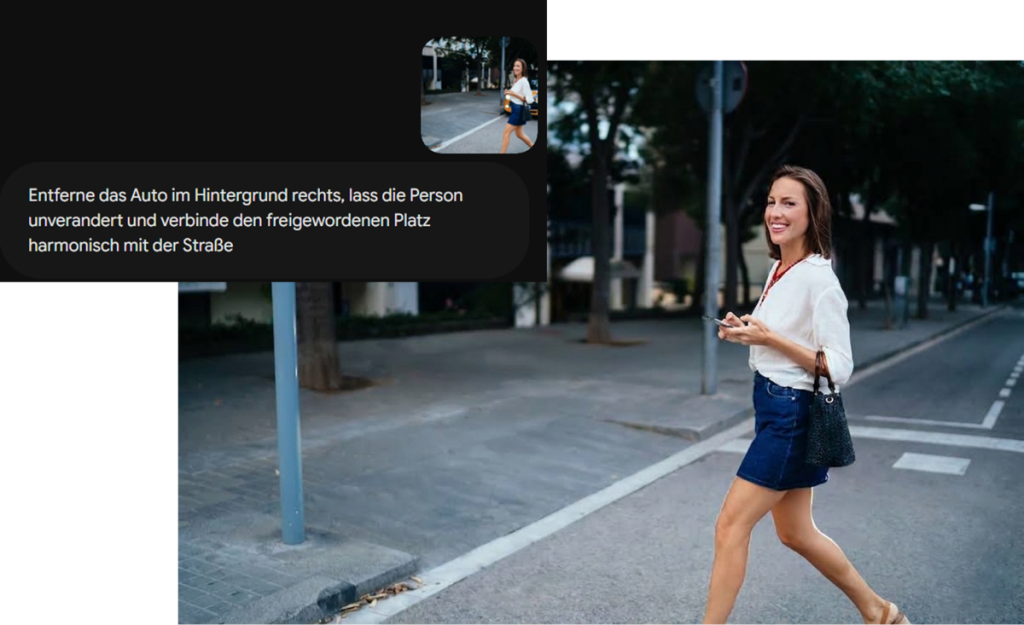
Nach dem Upload beschreibst du möglichst konkret, was verändert werden soll. Statt „Mach das Foto besser“ ist eine Anweisung wie „Entferne das Auto links im Hintergrund, erhalte die Person unverändert und passe den freigewordenen Bereich an die Straße an“ wesentlich hilfreicher.
Je genauer du Motiv, gewünschte Änderung und Elemente beschreibst, die erhalten bleiben sollen, desto besser kann Gemini deine Absicht interpretieren.
Iterieren im Chat – was Gemini von klassischen Editoren unterscheidet
Eine der interessantesten Eigenschaften ist die dialogbasierte Bearbeitung. Du musst nicht für jede Änderung wieder von vorne beginnen.
Nach dem ersten Ergebnis kannst du beispielsweise schreiben: „Lass alles so, aber mache den Himmel etwas wärmer.“ Danach folgt: „Entferne jetzt noch das Schild rechts.“
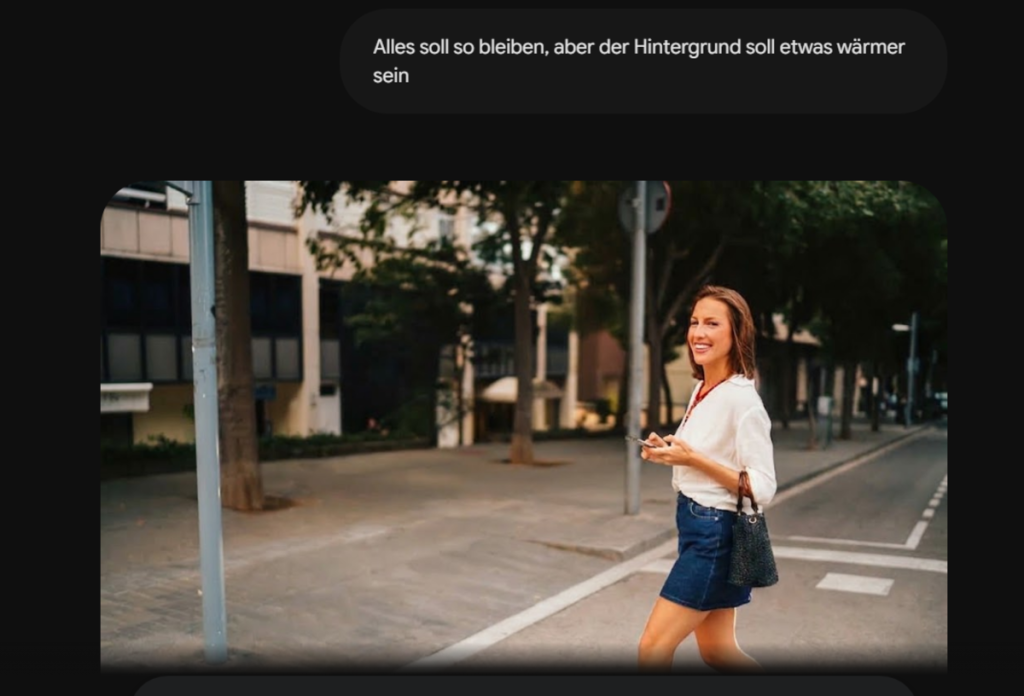
Gemini kann auf der vorherigen Bearbeitung aufbauen. Genau dieses Multi-Turn-Editing unterscheidet den Workflow deutlich von vielen traditionellen Editoren.
Wenn du dagegen ein Foto mit KI bearbeiten und dabei weiterhin direkten Zugriff auf klassische Entwicklungs- und Korrekturwerkzeuge behalten möchtest, ist ein spezialisierter Fotoeditor häufig kontrollierbarer.
Was Gemini Bildbearbeitung kann – und was nicht

Gemini deckt inzwischen erstaunlich viele generative Aufgaben ab. Trotzdem solltest du zwischen kreativer Bildtransformation und klassischer Fotobearbeitung unterscheiden.
| Funktion | Gemini |
| Bilder per Textanweisung verändern | Ja |
| Hintergrund austauschen | Ja |
| Objekte entfernen | Ja |
| Neue Objekte ergänzen | Ja |
| Stil eines Bildes verändern | Ja |
| Mehrere Bilder kombinieren | Ja |
| Bearbeitung im Dialog fortsetzen | Ja |
| Personen über Bearbeitungen hinweg ähnlich halten | Ja |
| Klassische RAW-Entwicklung | Nein |
| Manuelle RAW-Regler wie in einem RAW-Editor | Nein |
| Klassisches pixelgenaues Inpainting mit manueller Werkzeugkontrolle | Nein |
| Professioneller Katalog-Workflow | Nein |
| Klassisches Foto-Upscaling als eigener Entwicklungsworkflow | Nein |
Stärken: Hintergrund tauschen, Stil übertragen, Objekte entfernen
Gemini spielt seine Stärken vor allem bei Veränderungen aus, die sich gut in natürlicher Sprache beschreiben lassen. Du kannst einen Hintergrund ersetzen, Gegenstände entfernen, mehrere Bilder miteinander kombinieren oder visuelle Eigenschaften eines Bildes auf ein anderes Motiv übertragen.
Google hebt außerdem die Konsistenz von Personen und Charakteren hervor. Das ist beispielsweise praktisch, wenn du dieselbe Person in eine andere Umgebung versetzen oder Kleidung verändern möchtest.
Für eine gezielte fotografische Hintergrundbearbeitung bietet Luminar dagegen eigene Werkzeuge, mit denen du einen Foto-Hintergrund mit KI ändern kannst.
Grenzen: kein echtes Inpainting, kein Upscaling, Tageslimit in der Gratis-Version
Die größte Einschränkung besteht in der Kontrolle. Gemini kann lokale Änderungen generieren, bietet dir aber nicht denselben manuellen Inpainting-Workflow wie ein klassischer Bildeditor mit präzisen Auswahl-, Pinsel- und Retuschewerkzeugen.
Auch ein dedizierter Upscaling-Workflow mit detailliert einstellbarer Schärfung und RAW-Entwicklung gehört nicht zum Kern der Gemini-Bildbearbeitung.
Bei kostenloser Nutzung kommen Limits hinzu. Google arbeitet mit nutzungsabhängigen Kontingenten und weist darauf hin, dass sich diese verändern können. Ein dauerhaft garantiertes allgemeines Tageslimit solltest du deshalb nicht voraussetzen.
Wenn die Gemini Bildbearbeitung nicht möglich ist, können neben einem erreichten Limit auch Alter, Kontotyp, Region oder die aktuelle Verfügbarkeit der Funktion eine Rolle spielen.
Prompts für Gemini Bildbearbeitung – Beispiele und Tipps

Ein guter Gemini-Bildbearbeitung-Prompt beschreibt nicht nur das gewünschte Ergebnis, sondern auch, was unverändert bleiben soll.
Statt „Ändere den Hintergrund“ kannst du beispielsweise schreiben: „Ersetze den Hintergrund durch einen ruhigen Strand bei Sonnenuntergang. Behalte Gesicht, Kleidung, Körperhaltung und Beleuchtung der Person möglichst unverändert.“
Weitere sinnvolle Prompts für die Gemini Bildbearbeitung sind beispielsweise: „Entferne die beiden Personen im Hintergrund und rekonstruiere die Wand natürlich“, „Ändere nur die Farbe der Jacke zu Dunkelblau“ oder „Übertrage den Aquarellstil des zweiten Bildes auf das erste Motiv, ohne dessen Komposition zu verändern.“
Hilfreich ist eine klare Reihenfolge: Motiv nennen, Änderung beschreiben, gewünschte Wirkung definieren und anschließend festlegen, welche Bereiche erhalten bleiben sollen.
Google Gemini Bildbearbeitung vs. Luminar
Gemini und Luminar verfolgen unterschiedliche Konzepte. Gemini ist in erster Linie dialogbasiert und generativ. Luminar for desktop ist dagegen ein Fotoeditor, bei dem du klassische Bildentwicklung mit automatisierten und KI-gestützten Werkzeugen kombinierst.
Gemini eignet sich besonders für schnelle Transformationen. Luminar bietet mehr Kontrolle, wenn du Belichtung, Farbe, Details, Masken oder RAW-Daten gezielt entwickeln möchtest.
Wann Gemini ausreicht
Gemini kann ausreichen, wenn du hauptsächlich schnelle kreative Änderungen benötigst. Einen Hintergrund austauschen, einen Gegenstand entfernen, einen neuen Stil ausprobieren oder mehrere Motive kombinieren: Für solche Aufgaben ist die Chat-Bedienung komfortabel.
Auch für Nutzer ohne Erfahrung mit professioneller Fotobearbeitung ist dieser Ansatz interessant, weil viele Änderungen ohne Kenntnis klassischer Werkzeuge möglich sind.
Wann Luminar die bessere Wahl ist
Wenn du regelmäßig fotografierst und deine Aufnahmen gezielt entwickeln möchtest, werden klassische Bearbeitungsfunktionen wichtiger. RAW-Dateien enthalten wesentlich mehr Sensordaten als bereits entwickelte JPEG- oder PNG-Dateien und benötigen einen entsprechenden Entwicklungsworkflow.
Luminar for desktop verbindet diese RAW-Verarbeitung mit Masken, Farbkorrekturen und weiteren fotografischen Werkzeugen. Einen Überblick über diesen Workflow findest du beim RAW-Editor Luminar.
Gemini und Luminar müssen sich deshalb nicht gegenseitig ausschließen. Gemini eignet sich für generative Experimente und schnelle Veränderungen per Dialog. Luminar ist sinnvoller, wenn du fotografische Kontrolle über die eigentliche Bildentwicklung behalten möchtest.
Häufig gestellte Fragen zu Gemini Bildbearbeitung
Ist Gemini Bildbearbeitung kostenlos?
Gemini bietet Bildfunktionen auch ohne kostenpflichtiges Google-AI-Abo an. Die kostenlose Nutzung unterliegt allerdings Limits. Wie viele Bearbeitungen beziehungsweise Generierungen verfügbar sind, kann von Googles aktuellen Nutzungsgrenzen und der Auslastung abhängen.
Kostenpflichtige Google-AI-Tarife bieten höhere Limits und Zugriff auf zusätzliche beziehungsweise leistungsfähigere Modellvarianten. Wenn du Gemini nur gelegentlich für einzelne Bilder verwendest, kannst du die Bildbearbeitung zunächst ohne kostenpflichtiges Abo testen.
Warum ist die Gemini Bildbearbeitung nicht verfügbar oder nicht möglich?
Wenn die Gemini Bildbearbeitung nicht verfügbar ist, kommen mehrere Ursachen infrage. Für das Bearbeiten von Bildern mit einem persönlichen Konto verlangt Google ein Mindestalter von 18 Jahren. Außerdem können Funktionen abhängig von Land, Sprache, Kontotyp und Rollout unterschiedlich verfügbar sein.
Bei einzelnen Google-Funktionen gelten zusätzliche regionale oder sprachliche Voraussetzungen. Prüfe deshalb zuerst dein Konto, dein Alter, die unterstützte Region und die aktuell verfügbare Gemini-Version.
Wie schreibe ich gute Prompts für die Gemini Bildbearbeitung?
Formuliere möglichst konkret. Beschreibe zuerst das Motiv, danach die gewünschte Veränderung und anschließend alles, was Gemini nicht verändern soll.
Ein guter Prompt könnte lauten: „Entferne den roten Wagen hinter der Person. Rekonstruiere Straße und Gebäude realistisch. Verändere weder die Person noch ihre Kleidung oder die Lichtstimmung.“
Wenn das erste Ergebnis noch nicht passt, kannst du direkt im Chat nachbessern. Genau darin liegt eine der größten Stärken der Gemini Bildbearbeitung.
Was ist Nano Banana und warum ist es relevant?
Nano Banana wurde als Bezeichnung für Googles Gemini 2.5 Flash Image bekannt. Das Modell wurde speziell für native Bildgenerierung und Bildbearbeitung entwickelt und ermöglichte unter anderem gezielte Transformationen, das Kombinieren mehrerer Bilder und konsistentere Personen beziehungsweise Charaktere.
Google hat die Technik seitdem weiterentwickelt. In der aktuellen Gemini-Bildbearbeitung kommt die neuere Nano-Banana-Generation zum Einsatz. Der Begriff bleibt deshalb relevant, auch wenn sich die konkrete Modellversion verändert hat.
Kann Gemini Bildbearbeitung RAW-Dateien verarbeiten?
Gemini ist kein klassischer RAW-Konverter und bietet keinen fotografischen RAW-Entwicklungsworkflow für Kameradateien wie CR3, NEF, ARW oder RAF. Wenn du solche Dateien entwickeln möchtest, brauchst du einen dafür ausgelegten Fotoeditor.
Gemini ist stärker auf generative Veränderungen vorhandener Bilder ausgerichtet. Für die Entwicklung von Kamera-RAWs, präzise Belichtungs- und Farbkorrekturen sowie einen kontrollierten fotografischen Workflow ist Luminar for desktop die passendere Lösung. Danach kannst du ein exportiertes Bild bei Bedarf zusätzlich für generative Experimente verwenden.