Über Luminar vs Photoshop wird meist dann gesprochen, wenn einfache Antworten nicht mehr helfen. Beide Programme erledigen Bildbearbeitung, aber der Weg dorthin unterscheidet sich spürbar. Es geht nicht um besser oder schlechter, sondern um Arbeitsweise. Um Tempo, Kontrolle und die Frage, wie viel Aufwand ein Ergebnis überhaupt wert ist.
Das eine System ist darauf ausgelegt, möglichst viel selbst zu entscheiden. Das andere lässt Entscheidungen bewusst beim Nutzer. Wer regelmäßig mit Bildern arbeitet, merkt diesen Unterschied nicht nach Wochen, sondern oft schon beim ersten Projekt.
Photoshop: Mächtiges Werkzeug mit steiler Lernkurve
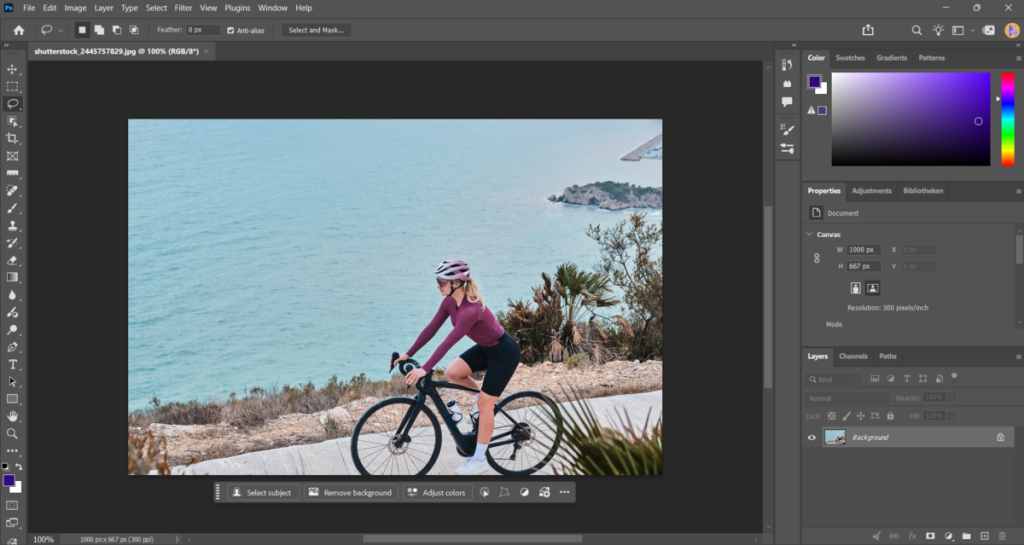
Photoshop hat seinen Ruf nicht zufällig. Als Produkt von Adobe gehört Adobe Photoshop seit Jahren zum festen Bestandteil professioneller Bildbearbeitung. Die Software ist extrem flexibel und erlaubt Eingriffe, die weit über klassische Fotokorrekturen hinausgehen. Ebenen, Masken und präzise Auswahlmethoden machen es möglich, Bilder bis ins kleinste Detail zu verändern.
Diese Freiheit hat ihren Preis. Photoshop verlangt Verständnis für Zusammenhänge, Geduld und eine gewisse Lernbereitschaft. Ohne strukturierte Tutorials bleibt vieles ungenutzt oder wird ineffizient eingesetzt. Das Programm ist nicht darauf ausgelegt, schnell „fertig“ zu sein. Es eignet sich für Situationen, in denen Kontrolle wichtiger ist als Tempo und in denen komplexe Retuschen oder grafische Arbeiten gefragt sind.
Luminar: KI-gestützte Fotobearbeitung ohne Ballast
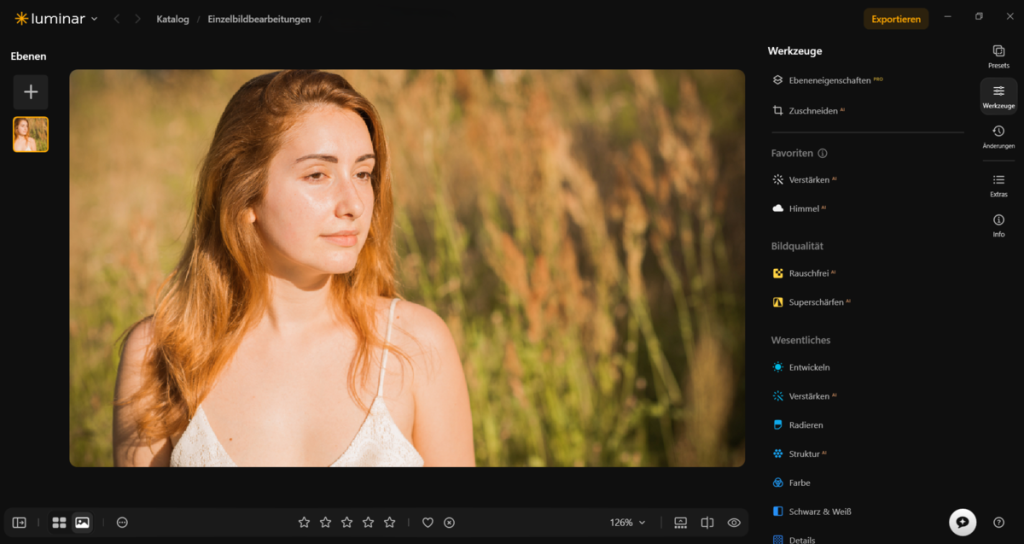
Luminar verfolgt einen anderen Ansatz. Entwickelt von Skylum, konzentriert sich die Software auf Fotobearbeitung mit möglichst wenig technischer Hürde. Der Kern des Konzepts liegt in automatisierten Anpassungen, die visuelle Probleme erkennen und gezielt korrigieren. AI kommt dabei nicht als Spielerei, sondern als produktives Hilfsmittel zum Einsatz.
Statt vieler verschachtelter Menüs arbeitet Luminar mit klar strukturierten Modulen. Jedes Element erfüllt eine konkrete Aufgabe und lässt sich visuell steuern.
Funktionen wie KI Bildverbesserung oder Superschärfen AI ermöglichen deutliche Qualitätsgewinne, ohne dass manuelle Feinjustierung zwingend notwendig ist. Das Ergebnis ist ein aufgeräumtes Arbeiten ohne unnötigen Ballast.
Direktvergleich: Features im Überblick
Ein direkter Vergleich macht deutlich, dass beide Programme unterschiedliche Prioritäten setzen. Photoshop arbeitet mit einer breiten Palette spezialisierter Tools, die nahezu jede Bearbeitungsaufgabe abdecken. Luminar reduziert die Auswahl bewusst und fasst mehrere Arbeitsschritte in einem einzigen Tool zusammen.
| Vergleichsaspekt | Photoshop | Luminar |
| Bearbeitungsansatz | manuelle Kontrolle und präzise Anpassung | Automatisierung und visuelle Steuerung |
| Funktionsumfang | sehr umfangreich, stark spezialisierte Werkzeuge | bewusst reduziert und gebündelt |
| Typische Aufgaben | komplexe Retuschen und grafische Arbeiten | schnelle Optimierung von Fotos |
| Lernaufwand | hoch durch Funktionsvielfalt | gering durch klare Struktur |
| Zielsetzung | maximale Kontrolle über jedes Detail | effiziente Ergebnisse ohne Umwege |
Diese Gegenüberstellung zeigt, dass es weniger um besser oder schlechter geht, sondern um den Einsatzbereich, in dem die jeweilige Software ihre Stärken ausspielt.
Für wen eignet sich welche Software?
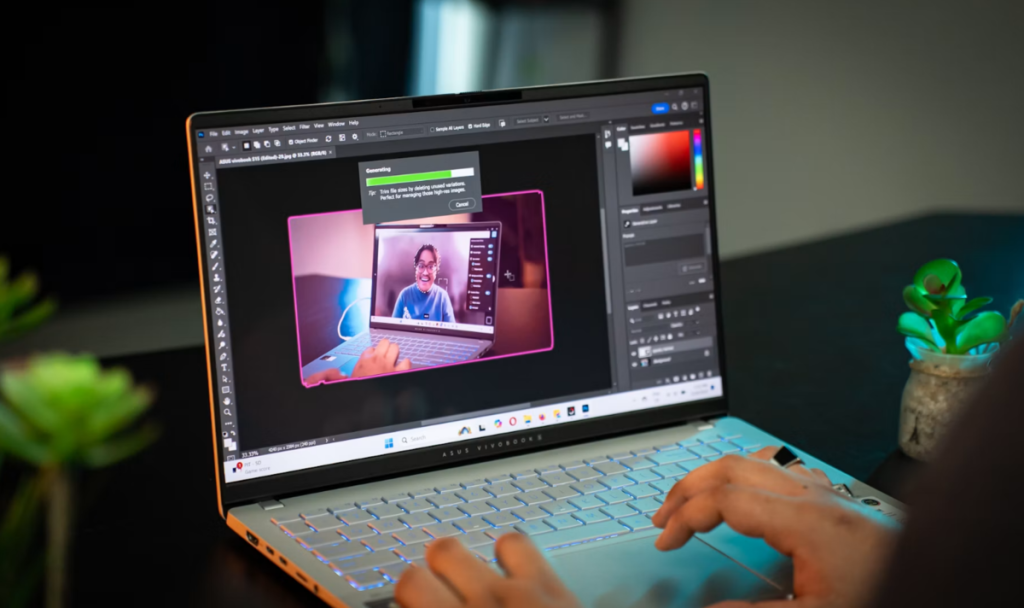
Die Wahl zwischen den Programmen hängt stark vom persönlichen Arbeitsstil ab und davon, wie viel Kontrolle oder Automatisierung im Alltag benötigt wird. Beide Lösungen adressieren klar unterschiedliche Nutzergruppen.
Photoshop eignet sich besonders für:
- Anwender mit hohen Anforderungen an Detailkontrolle und Präzision;
- professionelle Workflows mit individuellen Bearbeitungsschritten;
- Projekte, bei denen komplexe Retuschen oder grafische Eingriffe erforderlich sind;
- Nutzer, die bereit sind, Zeit in Einarbeitung und strukturierte Prozesse zu investieren.
Luminar ist sinnvoll für:
- Fotografen, die schnell sichtbare Ergebnisse erzielen möchten;
- Content-Creator und Einsteiger ohne technisches Vorwissen;
- Anwender, die Wert auf eine übersichtliche Oberfläche legen;
- Nutzer, die ihre Arbeit flexibel gestalten oder verschiedene Bildbearbeitungs-Apps kombinieren.
Diese klare Aufteilung erleichtert die Entscheidung und verhindert, dass Funktionen gewählt werden, die im Alltag kaum genutzt werden.
Der Preis-Faktor: Abo vs. Einmalkauf

Beim Preis zeigen sich sehr unterschiedliche Denkweisen. Photoshop wird ausschließlich im Abonnement angeboten. Das bedeutet feste monatliche Kosten, dafür aber kontinuierliche Weiterentwicklung und Zugriff auf neue Funktionen, solange das Abo aktiv bleibt. Dieses Modell passt vor allem zu Nutzern, die dauerhaft im Adobe-Ökosystem arbeiten.
Kostenstruktur bei Photoshop:
- ab ca. 11,99 € pro Monat für das Foto-Abo;
- höhere Preise bei Paketen mit erweiterten Funktionen;
- Nutzung endet mit Kündigung des Abonnements.
Luminar verfolgt einen anderen Ansatz. Die Software wird einmal gekauft und kann danach zeitlich unbegrenzt genutzt werden. Es entstehen keine regelmäßigen Zahlungen, was die Gesamtkosten über mehrere Jahre klar kalkulierbar macht. Gerade für Anwender ohne langfristige Vertragsbindung wirkt dieses Modell deutlich entspannter. Der Einstieg lässt sich zudem testen, ähnlich wie bei einem kostenlosen Fotoprogramm in der Anfangsphase.
Kostenstruktur bei Luminar:
- einmaliger Kaufpreis, abhängig von Version und Angebot;
- keine laufenden Gebühren;
- Erweiterungen nur bei Bedarf.
Der Unterschied ist damit eindeutig: laufende Kosten mit stetigen Updates auf der einen Seite, einmalige Investition mit langfristiger Nutzung auf der anderen.
Kombinieren statt entscheiden: Der Hybrid-Workflow
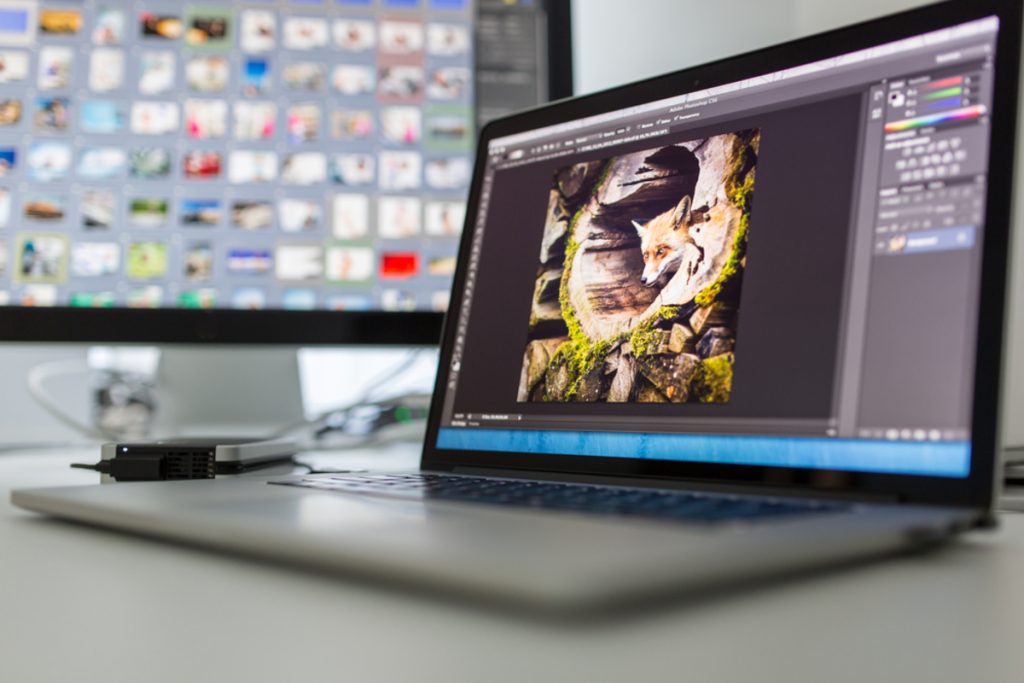
In der Praxis schließen sich beide Programme nicht aus. Luminar kann als Plugin in Photoshop eingesetzt werden und ergänzt bestehende Arbeitsabläufe sinnvoll. Schnelle Optimierungen lassen sich in Luminar durchführen, bevor detailreiche Retuschen in Photoshop folgen.
Dieser Hybrid-Workflow verbindet Effizienz mit Kontrolle. Automatisierte Korrekturen beschleunigen den Einstieg, während Photoshop für präzise Nachbearbeitung genutzt wird. Auch Aufgaben wie Photoshop Rahmen um Bild lassen sich so gezielt dort umsetzen, wo sie technisch am sinnvollsten sind.
Fazit: Die Software muss zu dir passen
Am Ende läuft der Vergleich nicht auf technische Details hinaus. Weder Luminar noch Photoshop haben ein grundsätzliches Problem mit Leistung oder Funktionsumfang. Der Unterschied liegt darin, wie gearbeitet wird.
- Photoshop fühlt sich dort richtig an, wo Kontrolle wichtiger ist als Geschwindigkeit und wo jedes Detail bewusst entschieden werden soll. Das kostet Zeit, zahlt sich aber aus, wenn Präzision keine Option, sondern Voraussetzung ist.
- Luminar verfolgt einen anderen Gedanken. Viele Entscheidungen werden vorweggenommen, Abläufe verkürzt, Ergebnisse schneller sichtbar gemacht. Das passt zu Arbeitsweisen, bei denen Effizienz zählt und Bilder nicht endlos verfeinert werden sollen.
Welche Lösung sinnvoller ist, entscheidet sich nicht in der Funktionsliste, sondern im Alltag – bei echten Projekten, echtem Zeitdruck und klaren Erwartungen an das Ergebnis.
Häufig gestellte Fragen (FAQ)
Kann ich mit Luminar mehrere Fotos gleichzeitig bearbeiten?
Ja, Luminar unterstützt die Stapelbearbeitung, wodurch identische Anpassungen effizient auf mehrere Bilder angewendet werden können.
Kann Luminar PSD-Dateien öffnen und bearbeiten?
PSD-Dateien können geöffnet werden, jedoch ist die Bearbeitung auf eine reduzierte Ebenenstruktur beschränkt.
Wie oft bekommt Luminar Updates – und sind die kostenlos?
Updates erscheinen regelmäßig und beinhalten sowohl Funktionsverbesserungen als auch Optimierungen, ohne zusätzliche Kosten innerhalb der Version.