
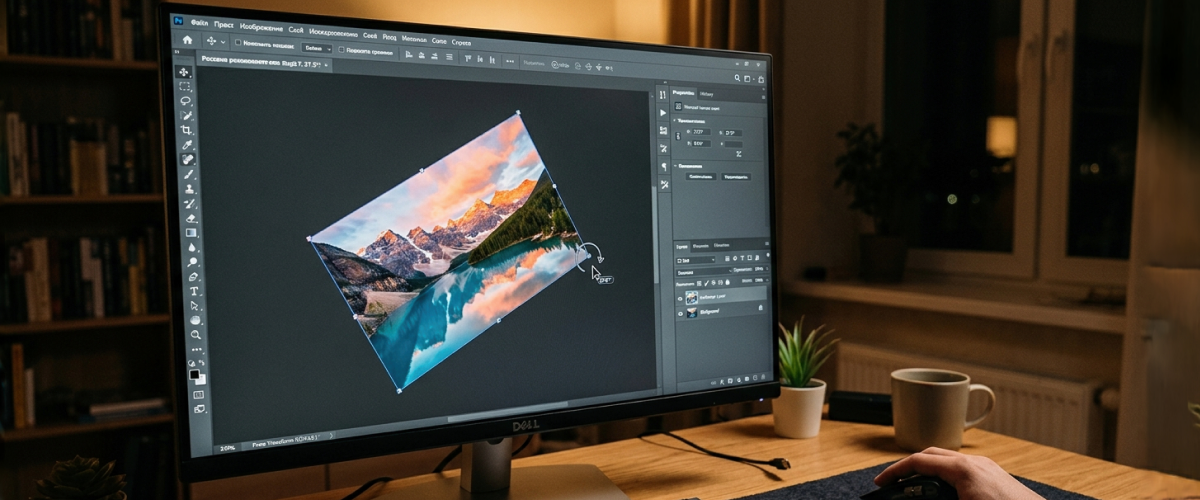
Photoshop Bild gedreht? So Bilddrehung, Ebene drehen, gespiegelt & freies Transformieren in Adobe Photoshop einfach meistern.
Ein Bild in Photoshop zu drehen gehört zu den grundlegenden Funktionen – und wird trotzdem oft unterschätzt. Dabei entscheidet gerade das richtige Ausrichten darüber, ob ein Foto professionell wirkt oder schief und unruhig erscheint.
Ob du den Horizont begradigen, ein Bild spiegeln oder eine Ebene exakt ausrichten willst: Photoshop bietet dir mehrere Wege, um dein Bild präzise zu drehen. In diesem Guide lernst du die wichtigsten Methoden und wann du welche einsetzen solltest.
Photoshop-Bild drehen: Typische Anwendungsfälle
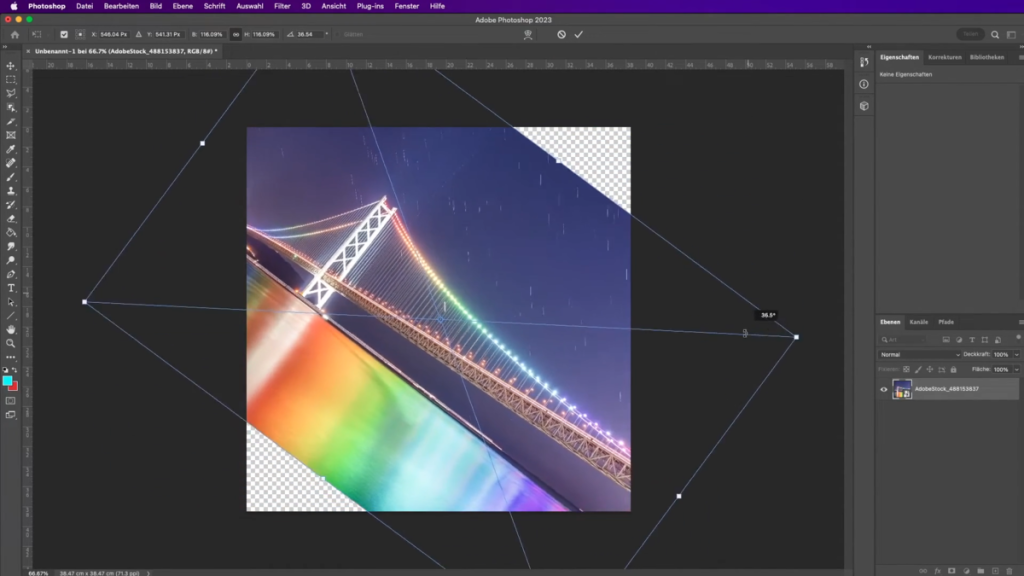
Es gibt viele Situationen, in denen du ein Bild drehen musst. Die häufigsten sind:
- ein schiefer Horizont bei Landschaftsaufnahmen
- falsch ausgerichtete Porträts
- eingescannte Bilder, die gedreht werden müssen
- kreative Effekte durch Spiegelung oder Rotation
Gerade bei Landschaftsfotos fällt ein schiefer Horizont sofort auf. Schon wenige Grad können den gesamten Eindruck ruinieren.
Wenn du regelmäßig Bilder bearbeitest, wirst du schnell merken, dass ein Bild zu drehen zu den wichtigsten Korrekturen gehört. Es ist oft der erste Schritt, bevor du dich an Details wie Farbe oder Kontrast wagst.
Ein sauber ausgerichtetes Bild wirkt sofort professioneller – selbst ohne weitere Bearbeitung.
Unterschied zwischen Bild- und Ebenendrehung
Bevor du beginnst, solltest du den Unterschied zwischen zwei grundlegenden Funktionen verstehen:
Bilddrehung
Hier wird das gesamte Dokument gedreht. Alle Ebenen bewegen sich gemeinsam.
Ebenendrehung
Nur eine einzelne Ebene wird gedreht, während der Rest unverändert bleibt.
Dieser Unterschied ist entscheidend. Wenn du nur ein Objekt im Bild verändern möchtest, solltest du immer mit Ebenen arbeiten. Wenn das gesamte Foto schief ist, reicht die Bilddrehung.
Gerade bei komplexeren Projekten ist das wichtig. Wenn du beispielsweise mehrere Bilder kombinierst oder Elemente freistellst, kann es notwendig sein, einzelne Bereiche unabhängig zu drehen – etwa nach einem Schritt wie dem Entfernen des Hintergrunds in Photoshop, bei dem du ein Motiv isoliert hast.
Bild in Photoshop drehen – so geht’s
Photoshop bietet dir mehrere Möglichkeiten, ein Bild zu drehen. Welche du nutzt, hängt davon ab, wie präzise du arbeiten möchtest.
Bild um 90° oder 180° drehen
Für schnelle Anpassungen gibt es feste Drehoptionen:
- Gehe zu „Bild → Bilddrehung“
- Wähle „90° im Uhrzeigersinn“, „90° gegen den Uhrzeigersinn“ oder „180°“
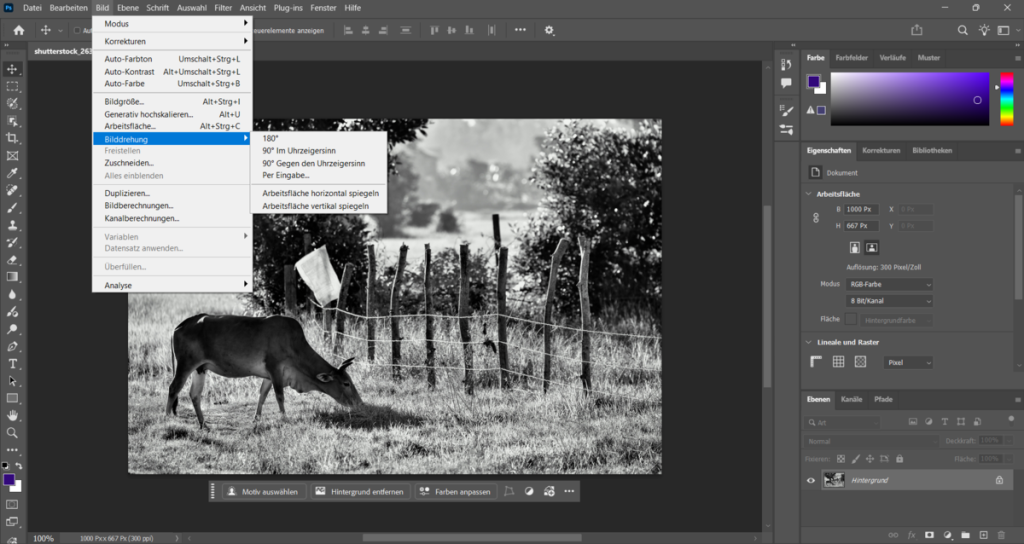
Diese Methode eignet sich vor allem, wenn ein Bild komplett falsch ausgerichtet ist, zum Beispiel bei Fotos aus älteren Kameras oder Scans.
Bild drehen per Eingabe einer Gradzahl
Wenn du präziser arbeiten möchtest, kannst du dein Bild um einen bestimmten Winkel drehen:
- Gehe zu „Bild → Bilddrehung → Benutzerdefiniert“
- Gib den gewünschten Winkel ein
- Bestätige die Drehung
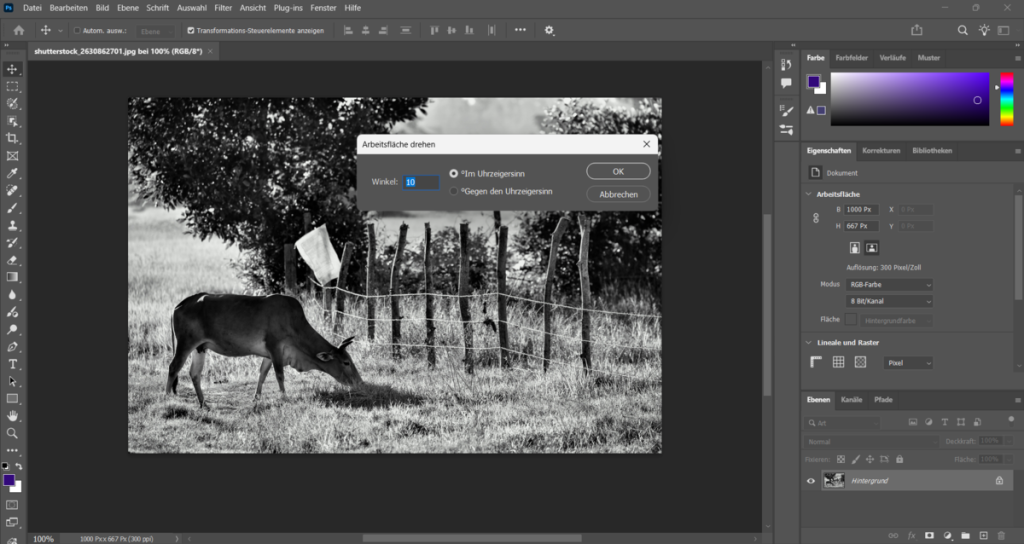
Diese Methode ist ideal, wenn dein Bild nur leicht schief ist. Schon 1–2 Grad können hier einen großen Unterschied machen.
Horizont begradigen
Eine der wichtigsten Funktionen ist das Begradigen des Horizonts:
- Wähle das Lineal-Werkzeug
- Ziehe eine Linie entlang des Horizonts
- Klicke auf „Gerade ausrichten“
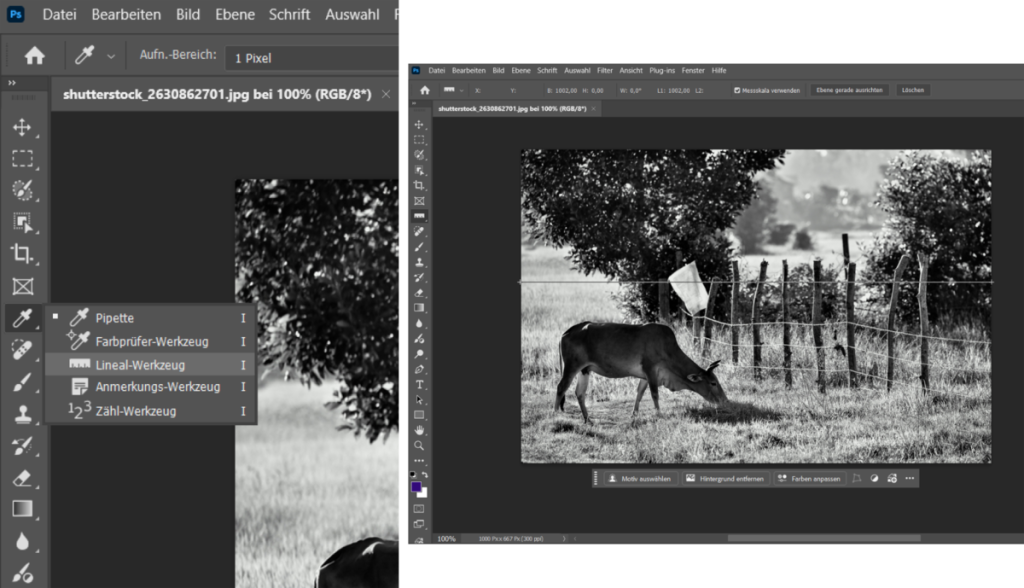
Photoshop richtet dein Bild automatisch korrekt aus.
Nach dem Drehen entstehen oft leere Ränder. Diese kannst du anschließend sauber durch Bildzuschneiden entfernen, um dein Bild wieder auf das Wesentliche zu reduzieren.
Bild spiegeln (horizontal/vertikal)
Neben dem Drehen kannst du dein Bild auch spiegeln:
- horizontal: links wird rechts
- vertikal: oben wird unten
Diese Funktion findest du ebenfalls unter „Bild → Bilddrehung“. In Luminar Neo funktioniert das Bild spiegeln noch einfacher – horizontal oder vertikal, mit einem Klick und ohne Qualitätsverlust.
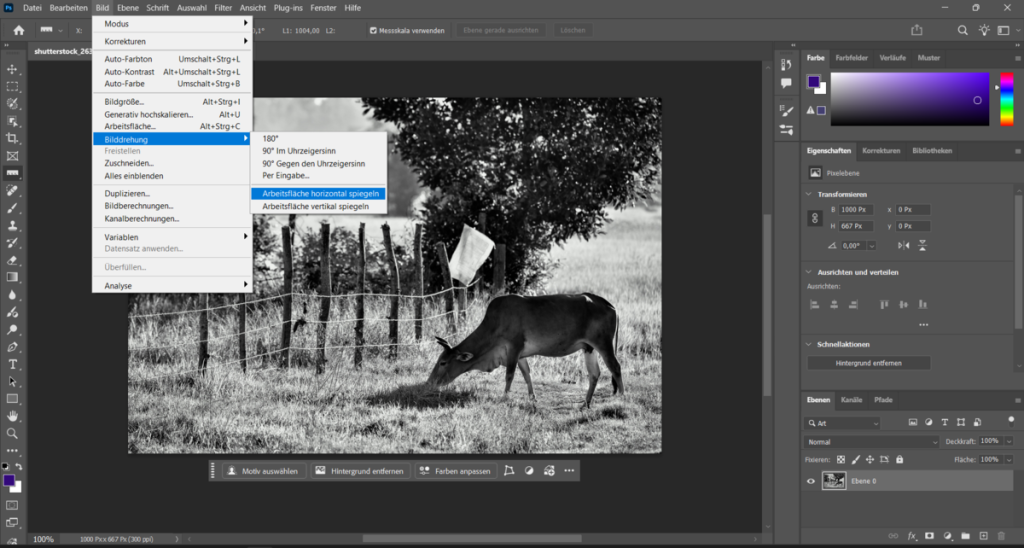
Spiegeln wird oft für kreative Effekte genutzt oder um die Bildwirkung zu testen. Manchmal wirkt ein Motiv gespiegelt plötzlich harmonischer.
Ebene in Photoshop drehen
Wenn du nur einen bestimmten Teil deines Bildes drehen möchtest, arbeitest du mit Ebenen.
So funktioniert es:
- Wähle die gewünschte Ebene aus
- Drücke Strg + T (Cmd + T auf Mac)
- Bewege den Mauszeiger außerhalb des Rahmens
- Drehe die Ebene frei oder gib einen exakten Winkel ein
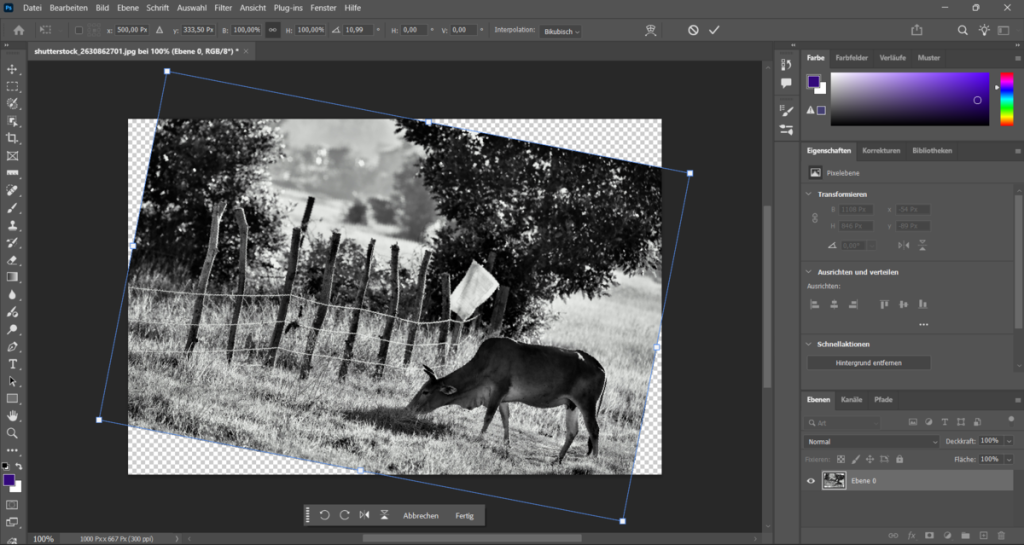
Diese Methode gibt dir maximale Kontrolle. Du kannst Objekte exakt ausrichten oder bewusst leicht kippen, um Dynamik zu erzeugen.
Gerade bei kreativen Projekten ist das unverzichtbar. Du kannst mehrere Ebenen kombinieren, verschieben und individuell anpassen.
Wenn du unterwegs arbeitest oder schnell einfache Anpassungen machen möchtest, kann auch eine kostenlose Bildbearbeitungs-App eine Alternative sein. Für präzise Projekte bleibt Photoshop jedoch die flexiblere Lösung.
Tipps und Tricks für perfektes Drehen in Photoshop

Ein Bild zu drehen ist technisch einfach. Doch ein wirklich sauberes Ergebnis erfordert ein Auge für Details. Kleine Fehler fallen oft erst auf den zweiten Blick auf, wirken aber sofort unprofessionell.
1. Nutze Hilfslinien
Blende Hilfslinien ein, um horizontale oder vertikale Elemente exakt auszurichten. Besonders bei Architektur ist das entscheidend.
2. Arbeite mit dem Lineal-Werkzeug
Statt „nach Gefühl“ zu drehen, solltest du immer eine Referenzlinie nutzen. So vermeidest du minimale Schieflagen.
3. Achte auf Bildränder
Nach dem Drehen entstehen oft transparente Bereiche. Schneide dein Bild sauber zu, damit keine störenden Ränder sichtbar bleiben.
4. Vermeide Qualitätsverlust
Mehrfaches Drehen kann zu Qualitätsverlust führen. Arbeite möglichst zerstörungsfrei mit Smart-Objekten.
5. Perspektive prüfen
Nicht jeder schiefe Eindruck ist ein Fehler. Manchmal entsteht er durch Perspektive. Prüfe, ob wirklich gedreht werden muss oder ob die Wirkung bewusst so gewählt ist.
Ein häufiger Anfängerfehler ist es, das Bild perfekt „gerade“ auszurichten, obwohl das Motiv eigentlich eine leichte Dynamik braucht. Gerade in kreativen Projekten kann eine minimale Neigung Spannung erzeugen.
Alternativen zu Photoshop: Bilder drehen mit Luminar
Photoshop ist leistungsstark, aber nicht immer die schnellste Lösung. Gerade wenn du einfache Anpassungen wie Drehen, Zuschneiden oder Korrigieren durchführen möchtest, gibt es intuitivere Alternativen.
Eine davon ist Luminar. Die Software bietet eine übersichtliche Oberfläche und kombiniert klassische Werkzeuge mit moderner KI-Unterstützung.
Der große Vorteil liegt in der Geschwindigkeit. Während du in Photoshop oft mehrere Schritte brauchst, kannst du in Luminar viele Anpassungen direkt und visuell vornehmen.
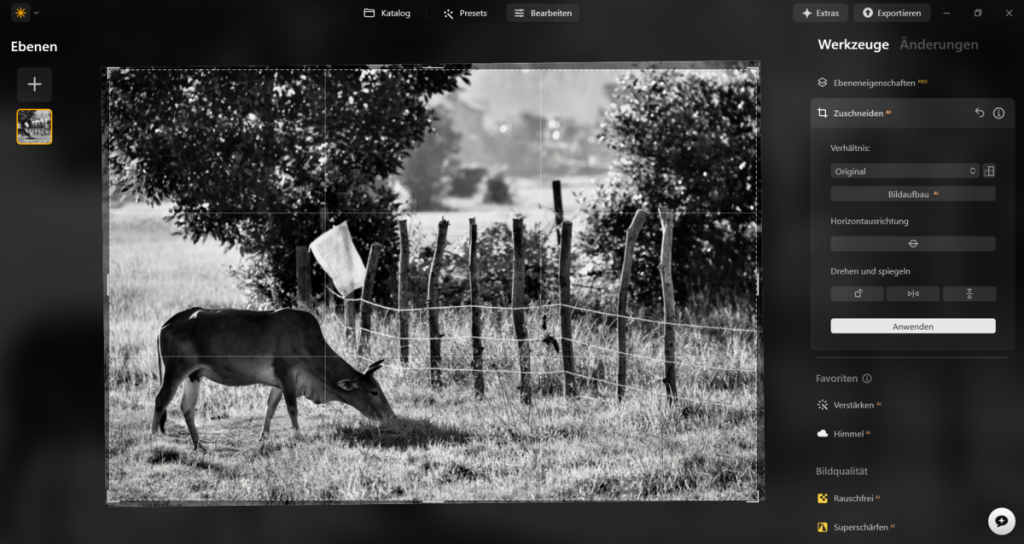
Du kannst Bilder nicht nur drehen, sondern auch:
- automatisch begradigen
- Perspektiven korrigieren
- Kontraste optimieren
- Details hervorheben
Gerade für Fotografen, die schnell arbeiten möchten, ist das ein großer Vorteil. Du musst dich nicht durch komplexe Menüs klicken, sondern kannst dich auf das Bild konzentrieren.
Wenn du zwischen verschiedenen Programmen abwägst, lohnt sich auch ein Vergleich zwischen Lightroom und Photoshop, um zu verstehen, welche Software für welchen Workflow besser geeignet ist.
Fazit: Bild drehen in Photoshop
Ein Bild zu drehen ist mehr als nur eine technische Korrektur. Es ist ein wichtiger Schritt, um deine Fotos professionell wirken zu lassen.
Du hast verschiedene Möglichkeiten:
- feste Drehungen für schnelle Anpassungen
- präzise Winkel für exakte Korrekturen
- Ebenendrehungen für kreative Projekte
- Spiegelungen für neue Bildwirkungen
Entscheidend ist, dass du bewusst arbeitest. Nutze Werkzeuge wie das Lineal, überprüfe deine Perspektive und achte auf Details.
Schon kleine Anpassungen können einen großen Unterschied machen. Ein sauber ausgerichtetes Bild wirkt ruhiger, klarer und deutlich professioneller.
Wenn du zusätzlich die passenden Werkzeuge nutzt und deinen Workflow optimierst, wird das Drehen von Bildern zu einem schnellen und effektiven Bestandteil deiner Bildbearbeitung.
Am Ende gilt: Technik ist wichtig – aber dein Blick für das Bild entscheidet.