Du suchst ein leistungsstarkes Fotobearbeitungsprogramm, um deine Aufnahmen professionell aufzuwerten? Es war nie einfacher, Bilder kostenlos bearbeiten zu können, ganz egal ob du unterwegs bist oder am Schreibtisch sitzt. Mit der richtigen Fotos kostenlos bearbeiten App holst du das Beste aus deinen Schnappschüssen heraus, ohne direkt in teure Abos investieren zu müssen. In diesem Guide zeigen wir dir, welche Tools wirklich überzeugen.
Auf einen Blick
Ein Bildbearbeitungsprogramm ist eine Software zur digitalen Optimierung, Korrektur und künstlerischen Gestaltung von Fotos. Kostenlose Tools wie GIMP, Photopea oder Canva bieten dir 2026 professionelle Funktionen wie Ebenen und KI-Filter ohne Anschaffungskosten. So bearbeitest du deine Aufnahmen effizient im Browser oder per Desktop-App für hochwertige, professionelle Ergebnisse.
Worauf solltest du bei einem kostenlosen Bildbearbeitungsprogramm achten?
Nicht jedes Tool passt zu jedem Workflow. Ob Freeware Bildbearbeitung oder kommerzielle Software mit kostenlosem Einstieg: Ein gutes Bildbearbeitung-Freeware-Tool sollte zu deinem Gerät, deinem Stil und deinem Können passen, sonst macht die Arbeit schnell keinen Spaß.
Systemkompatibilität ist der erste Punkt. Manche Programme laufen nur unter Windows wie Paint.NET, andere sind plattformübergreifend oder sogar direkt im Browser nutzbar. Wenn du viel unterwegs bist oder zwischen Desktop und Tablet wechselst, sind Web-Tools wie Photopea oder Canva besonders praktisch. Nutzt du macOS oder Linux, solltest du gezielt nach Programmen suchen, die dort stabil laufen.
Dann der Funktionsumfang. Gute Tools bieten dir nicht nur Standardfunktionen wie Zuschneiden oder Helligkeit anpassen, sondern ebenso Ebenen, Masken, Hintergrund entfernen oder sogar KI-gestützte Werkzeuge für komplexe Retuschen.
Sehr entscheidend ist außerdem die Bedienbarkeit. Eine gute Oberfläche nimmt dich an die Hand, statt dich im Menü-Dschungel allein zu lassen. Tools wie Fotor oder Pixlr setzen auf klare Strukturen und smarte Voreinstellungen, sodass du auch ohne Vorkenntnisse schnell überzeugende Ergebnisse erzielst.
Nicht zuletzt spielen Datenschutz und Werbung eine Rolle. Viele Gratis-Tools finanzieren sich über Werbung oder In-App-Käufe. Das ist grundsätzlich kein Problem, solange du weißt, worauf du dich einlässt. Achte darauf, ob deine Bilder lokal verarbeitet werden oder in der Cloud landen.
Je besser ein kostenloses Bearbeitungsprogramm zu dir passt, desto mehr wirst du damit machen wollen.
Desktop, Online oder App? Die passende Kategorie finden
Bevor du dich für ein Programm entscheidest, lohnt sich ein Blick auf den Einsatzzweck. Nicht jedes kostenlose Bildbearbeitungsprogramm eignet sich für jeden Workflow.
- Beste Desktop-Programme: GIMP, Paint.NET, Krita, RawTherapee und Darktable richten sich an Nutzer, die möglichst viele Funktionen nutzen möchten. Sie eignen sich besonders für umfangreiche Bearbeitungen und RAW-Dateien.
- Beste Online-Tools: Photopea, Pixlr, Canva, BeFunky und Fotor laufen direkt im Browser. Sie sind ideal, wenn du ohne Installation arbeiten oder schnell Bilder bearbeiten möchtest.
- Beste Mobile Apps: Snapseed sowie Pixlr, Canva, Fotor und Adobe Photoshop Express bieten leistungsfähige Apps für Android und iOS. Damit kannst du deine Fotos bequem unterwegs bearbeiten.
Top 15 kostenlose Bildbearbeitungsprogramme 2026
Ob du Portraits bearbeitest, Landschaften schärfst oder kreative Collagen erstellst: Das passende kostenlose Bildbearbeitungsprogramm kann deinen Workflow entscheidend verbessern. 2026 ist die Auswahl so groß wie nie – von einfach bis komplex, mobil oder am Desktop, mit und ohne KI-Funktionen.
Im Folgenden stelle ich dir die 15 besten Tools vor, mit klarem Fokus auf Bedienbarkeit, Funktionsumfang und Zielgruppe. So findest du schnell das Programm, das zu deinem Stil passt.
1. GIMP
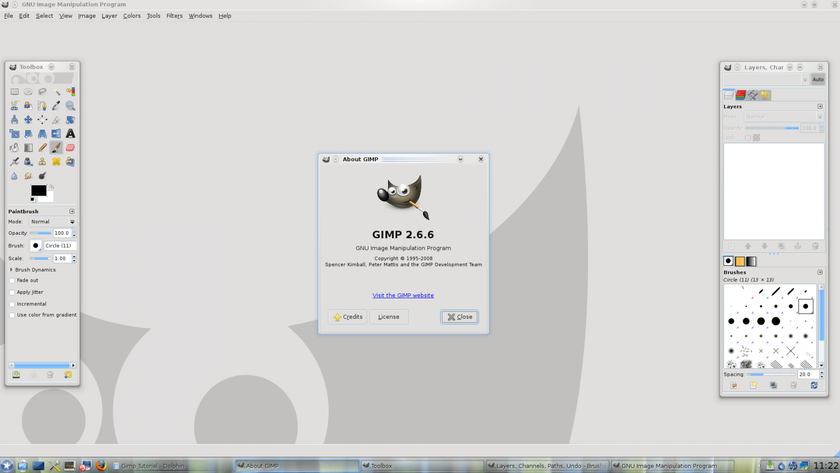
Plattform: Windows, macOS, Linux
Typ: Desktop-Anwendung
Ideal für: Fortgeschrittene, Photoshop-Umsteiger
Stärken: Open Source, sehr großer Funktionsumfang, erweiterbar
Schwächen: Eingewöhnungszeit, teilweise unübersichtliche Oberfläche
GIMP gehört seit Jahren zu den leistungsstärksten kostenlosen Bildbearbeitungsprogrammen überhaupt. Mit Ebenen, Masken, RAW-Unterstützung, Filtern und Retuschefunktionen bietet die Software viele Werkzeuge, die man sonst nur aus professionellen Programmen kennt.
2.Affinity Photo (Alternative für Profis)
Affinity Photo (Alternative für Profis)
-
Plattform: Windows, macOS, iPad
-
Typ: Desktop-Anwendung
-
Ideal für: Profis, die eine echte Photoshop-Alternative suchen
-
Stärken: Extrem schnell, keine Abo-Gebühren, professioneller Funktionsumfang.
Affinity Photo hat sich als einer der stärksten Konkurrenten zu Adobe etabliert. Die Software bietet eine professionelle Ebene-Bearbeitung, RAW-Entwicklung und präzise Retusche-Tools. Für Nutzer, die Wert auf Leistung ohne monatliche Fixkosten legen, ist dies aktuell die erste Wahl auf dem Markt.
3. Paint.NET
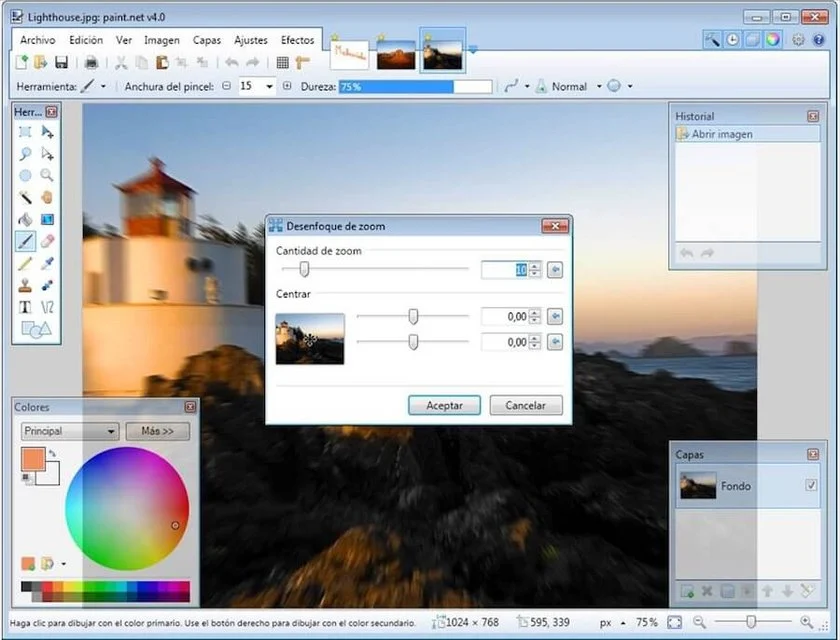
Plattform: Windows
Typ: Desktop-Anwendung
Ideal für: Einsteiger, schnelle Fotobearbeitung
Stärken: Übersichtliche Oberfläche, leicht verständlich
Schwächen: Nur Windows, keine RAW-Unterstützung
Paint.NET eignet sich hervorragend für alle, die schnell Fotos bearbeiten möchten, ohne sich in komplexe Menüs einarbeiten zu müssen.
4. Photopea
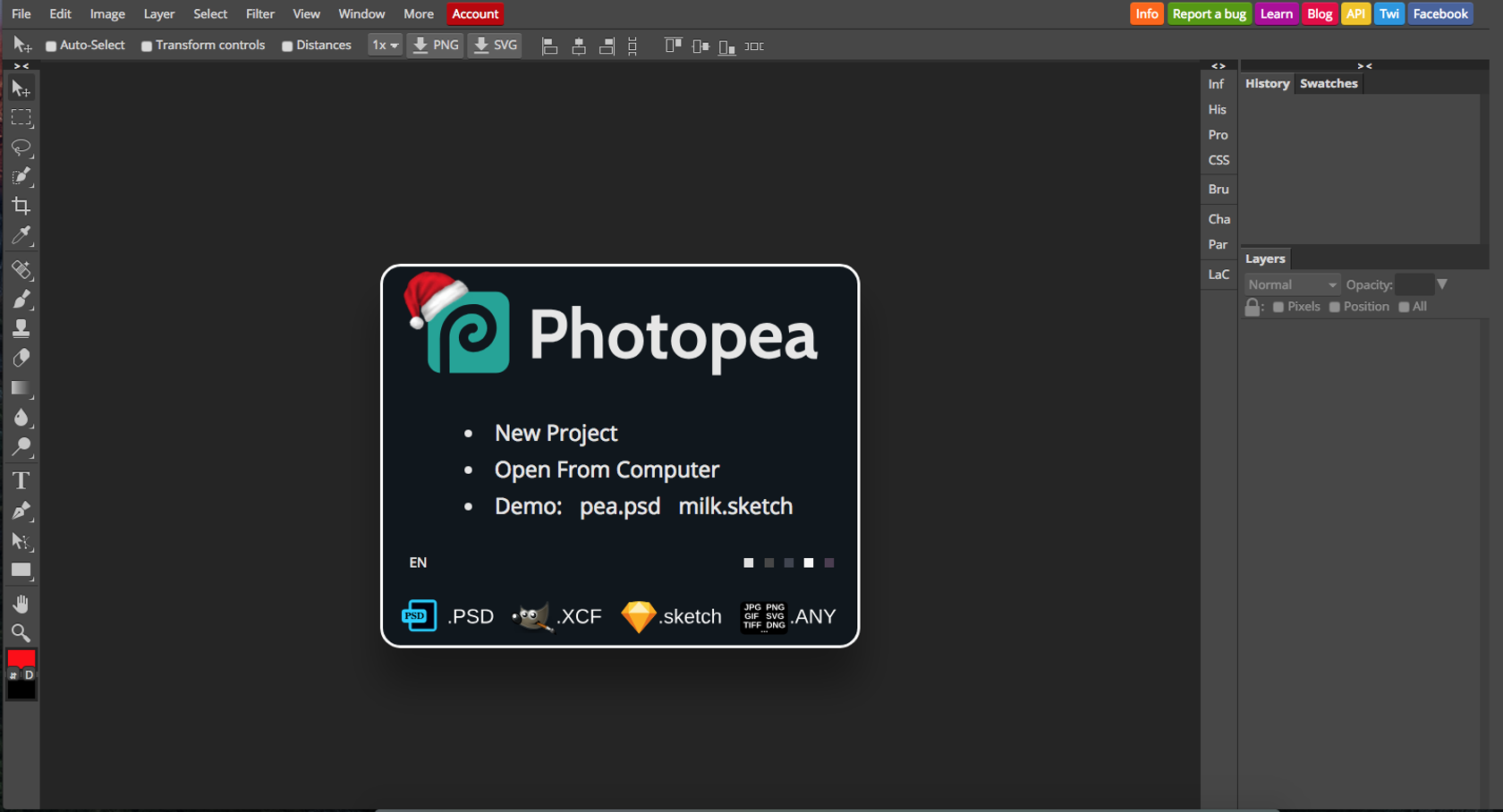
Plattform: Browser
Typ: Web-App
Ideal für: Photoshop-Umsteiger, PSD-Dateien bearbeiten
Stärken: Keine Installation, PSD-Unterstützung
Schwächen: Internetverbindung erforderlich
Photopea ist eine der besten Browser-Lösungen. Oberfläche und Tastenkombinationen erinnern stark an Photoshop, sodass der Einstieg leichtfällt.
5. Pixlr X & Pixlr E
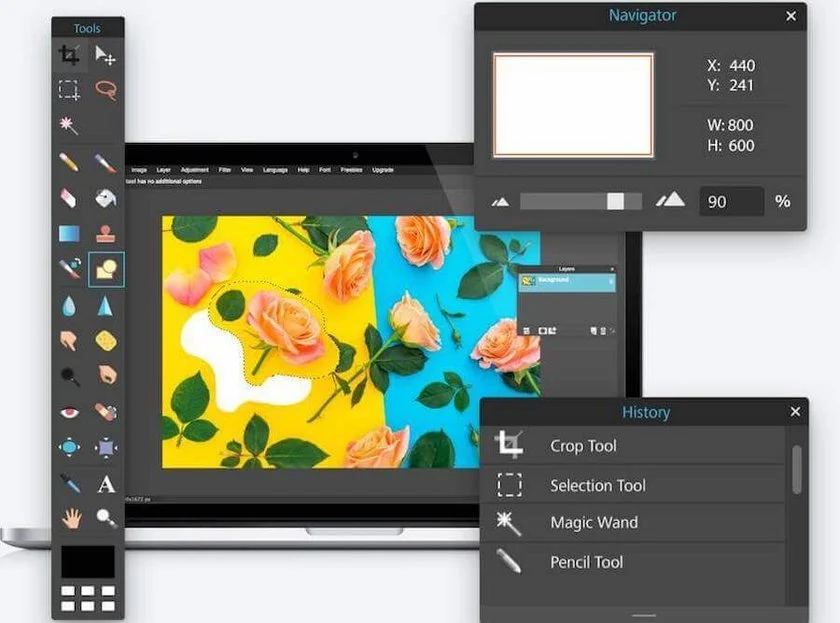
Plattform: Browser, Windows, macOS, Android, iOS
Typ: Web-App / Mobile-App
Ideal für: Social Media und schnelle Bearbeitung
Stärken: Zwei Editoren für unterschiedliche Nutzergruppen
Schwächen: Werbung in der Gratis-Version
Pixlr bietet sowohl eine einfache als auch eine umfangreichere Version und eignet sich hervorragend für schnelle Bildbearbeitung.
6. Canva
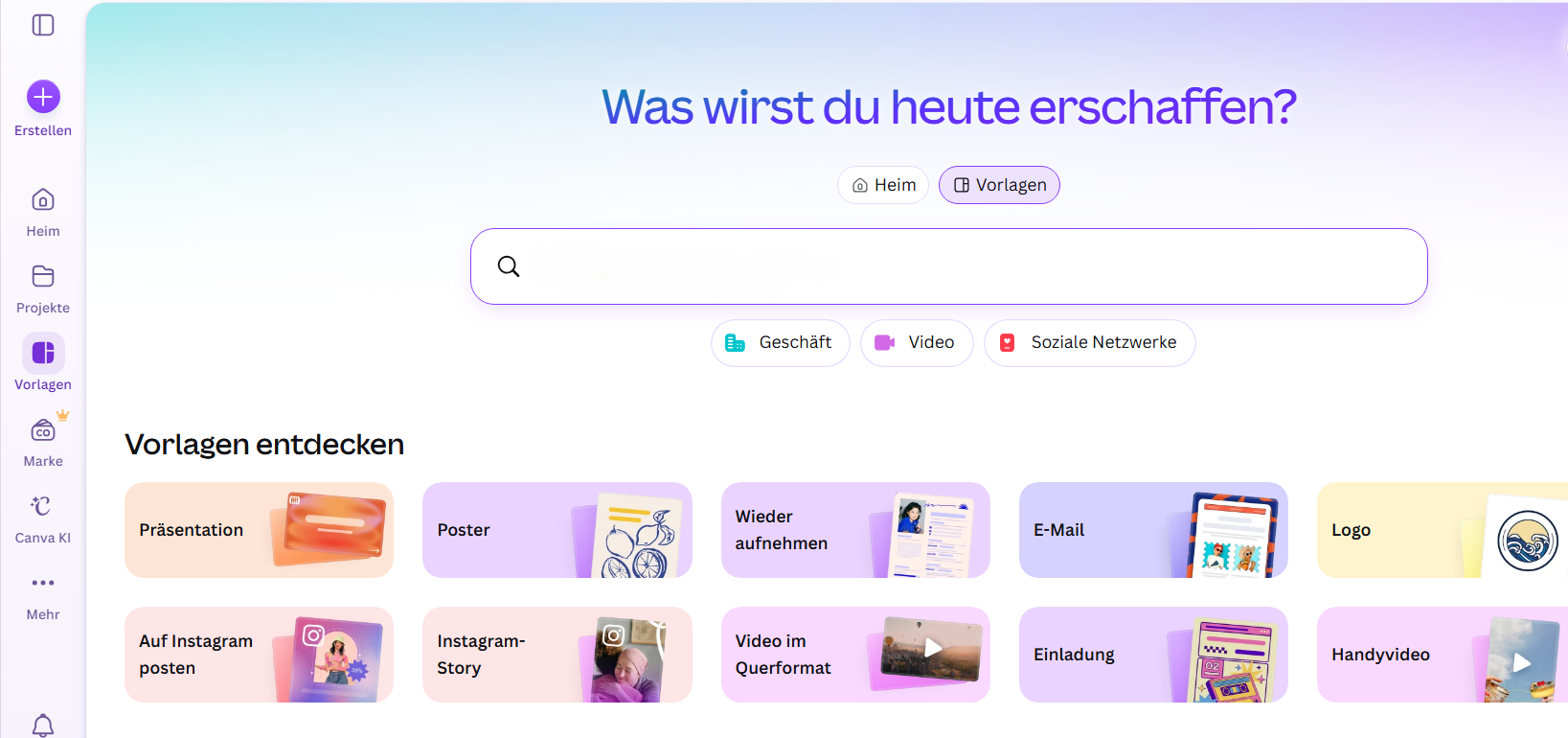
Plattform: Browser, Windows, macOS, Android, iOS
Typ: Web-App / Mobile-App
Ideal für: Social Media, Präsentationen, Einsteiger
Stärken: Zahlreiche Vorlagen, einfache Bedienung
Schwächen: Begrenzte klassische Fotobearbeitung
Canva eignet sich besonders gut für Grafiken, Präsentationen oder Social-Media-Beiträge. Für klassische Fotoretusche ist es dagegen weniger ausgelegt.
7. Krita
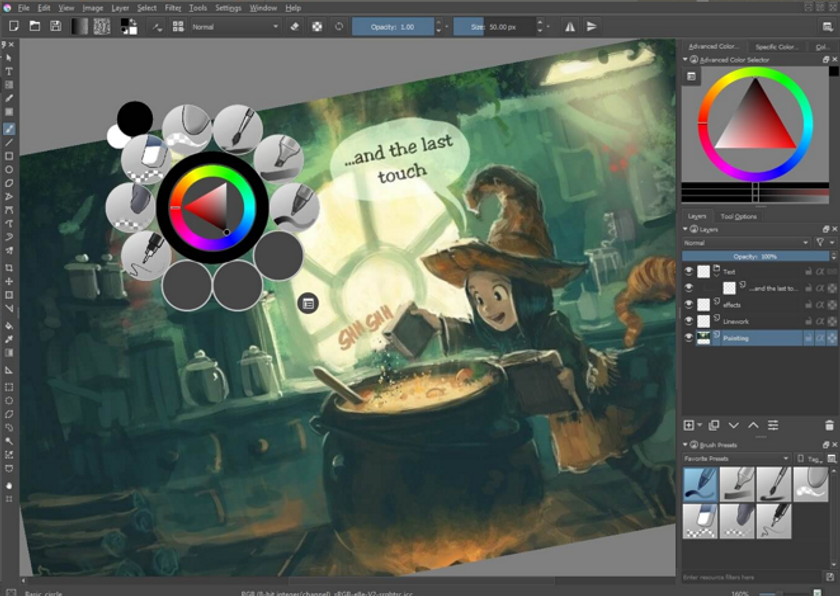
Plattform: Windows, macOS, Linux
Typ: Desktop-Anwendung
Ideal für: Kreative Bildbearbeitung und Illustration
Stärken: Professionelle Pinsel, viele kreative Werkzeuge
Schwächen: Weniger für klassische Fotokorrektur geeignet
Krita richtet sich vor allem an kreative Anwender, die Fotografie und digitale Malerei kombinieren möchten.
8. RawTherapee
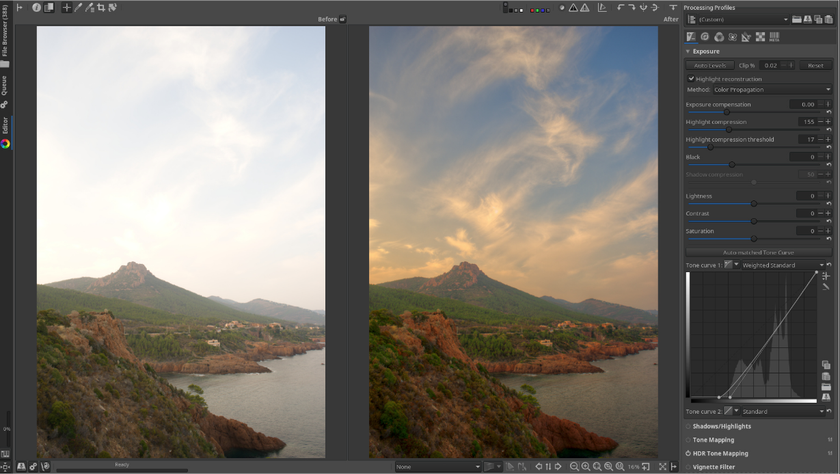
Plattform: Windows, macOS, Linux
Typ: Desktop-Anwendung
Ideal für: RAW-Entwicklung
Stärken: Präzise Farb- und Belichtungskorrekturen
Schwächen: Hohe Einarbeitung
RawTherapee gehört zu den besten kostenlosen Lösungen für ambitionierte Fotografen, die maximale Kontrolle über ihre RAW-Dateien wünschen.
9. Fotor
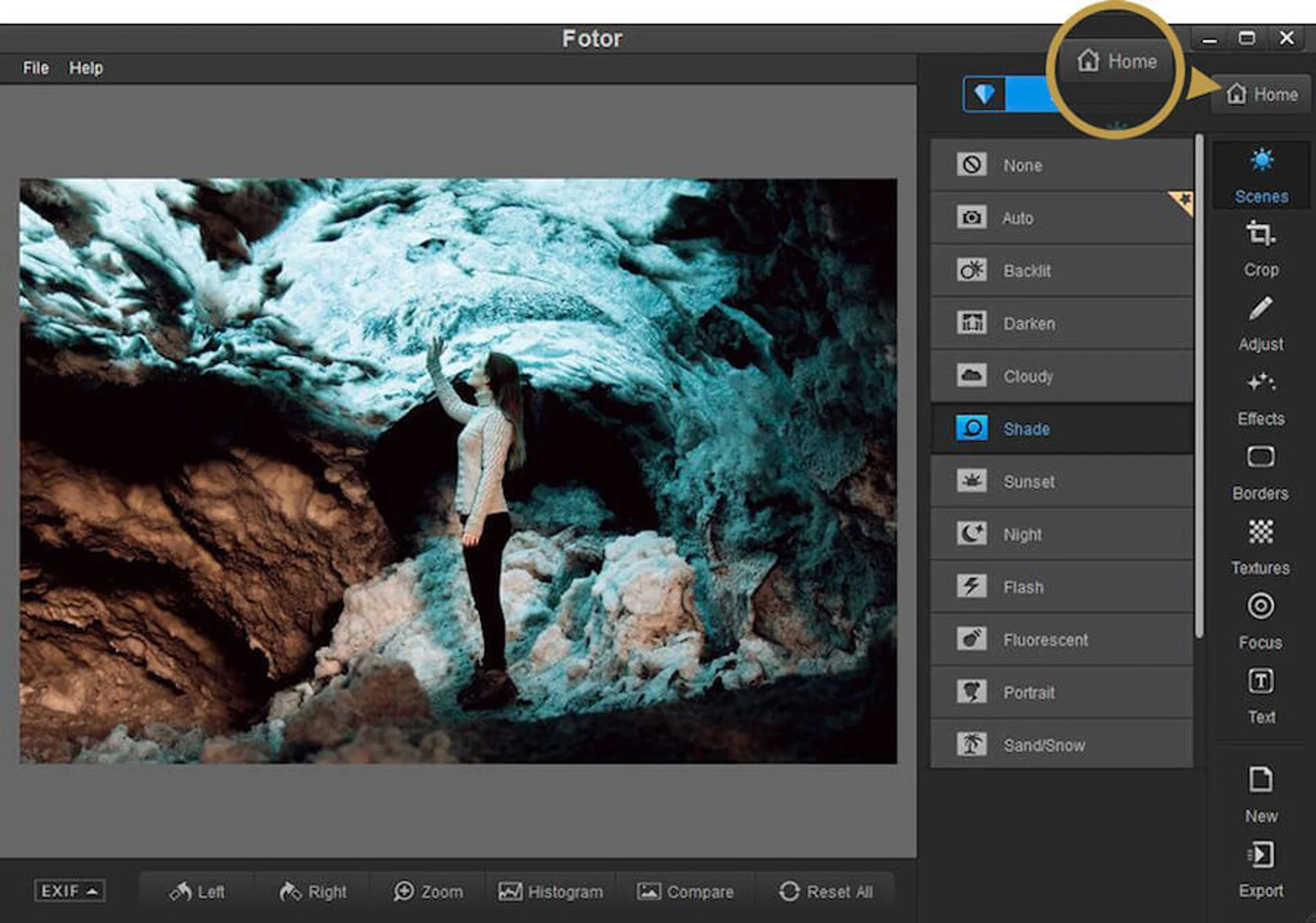
Plattform: Browser, Windows, macOS, Android, iOS
Typ: Web-App / Mobile-App
Ideal für: Einsteiger und schnelle Optimierungen
Stärken: Einfache Bedienung, KI-Funktionen
Schwächen: Werbung und Premium-Einschränkungen
Fotor überzeugt durch automatische Optimierungen und zahlreiche Filter.
10. Photoscape X
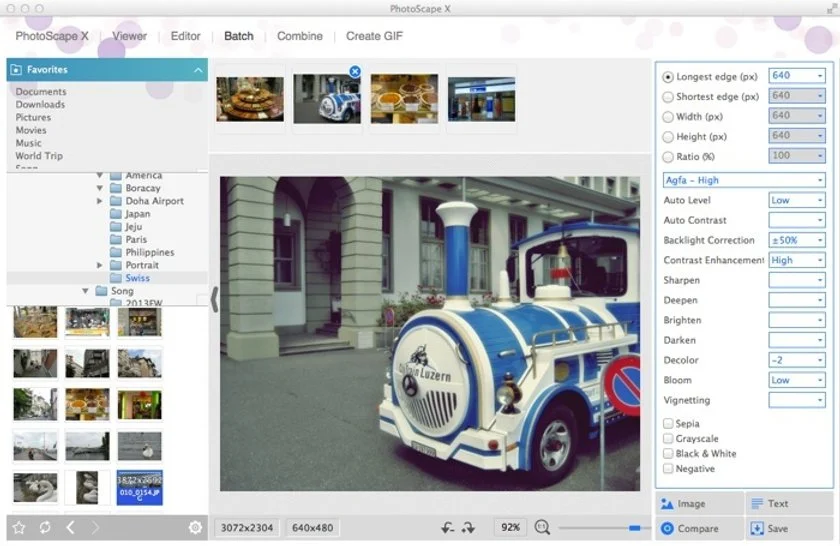
Plattform: Windows, macOS
Typ: Desktop-Anwendung
Ideal für: Serienbearbeitung und Collagen
Stärken: Viele Module, einfache Bedienung
Schwächen: Veraltete Oberfläche
Photoscape X bietet zahlreiche Werkzeuge für alltägliche Bildbearbeitung und kreative Projekte.
11. Adobe Photoshop Express
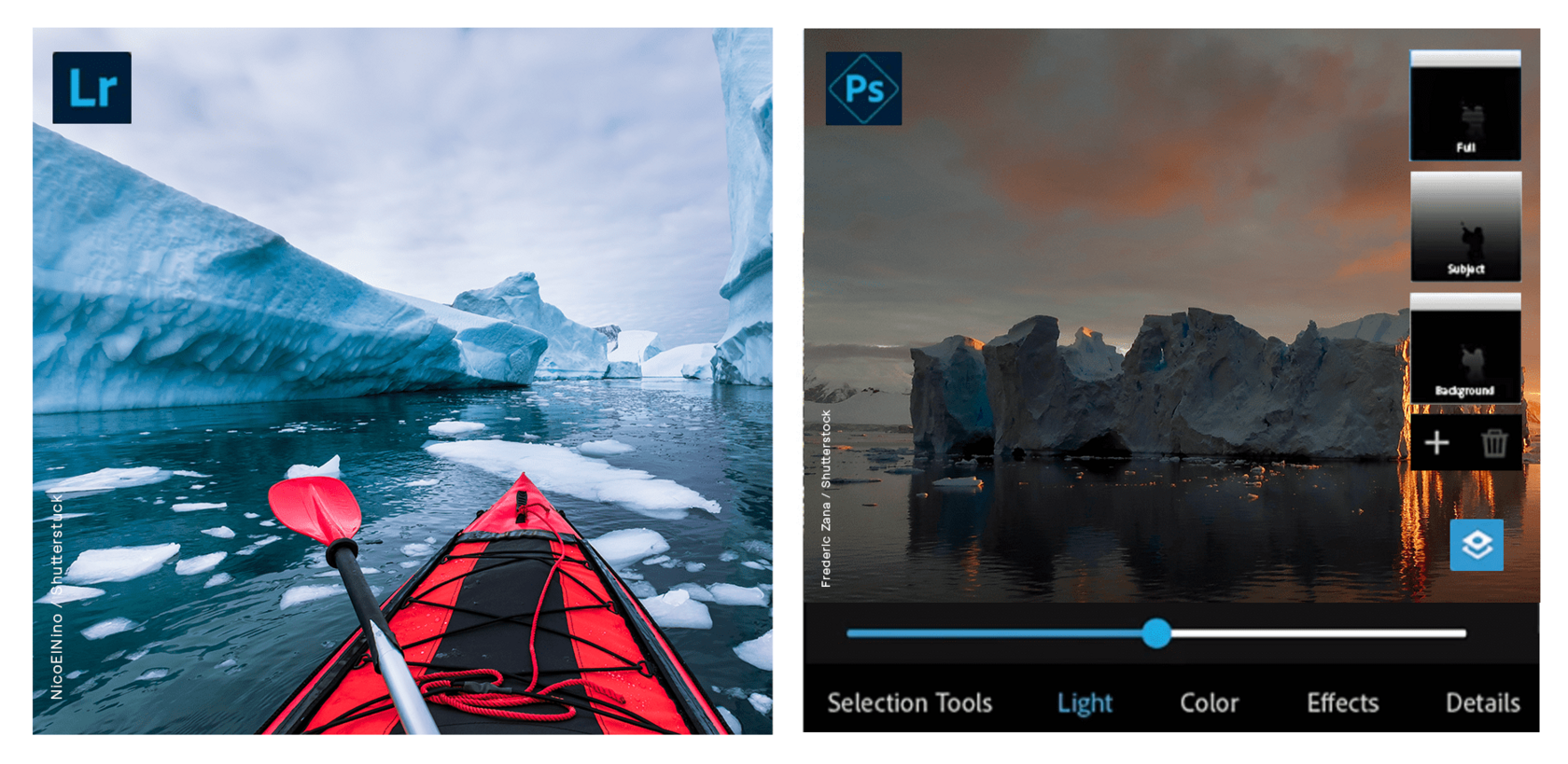
Plattform: Windows, Android, iOS
Typ: Mobile-App / Desktop-App
Ideal für: Mobile Bildbearbeitung
Stärken: Gute Auto-Korrekturen
Schwächen: Begrenzter Funktionsumfang
Die kostenlose Version eignet sich hervorragend für schnelle Korrekturen unterwegs.
12. Snapseed
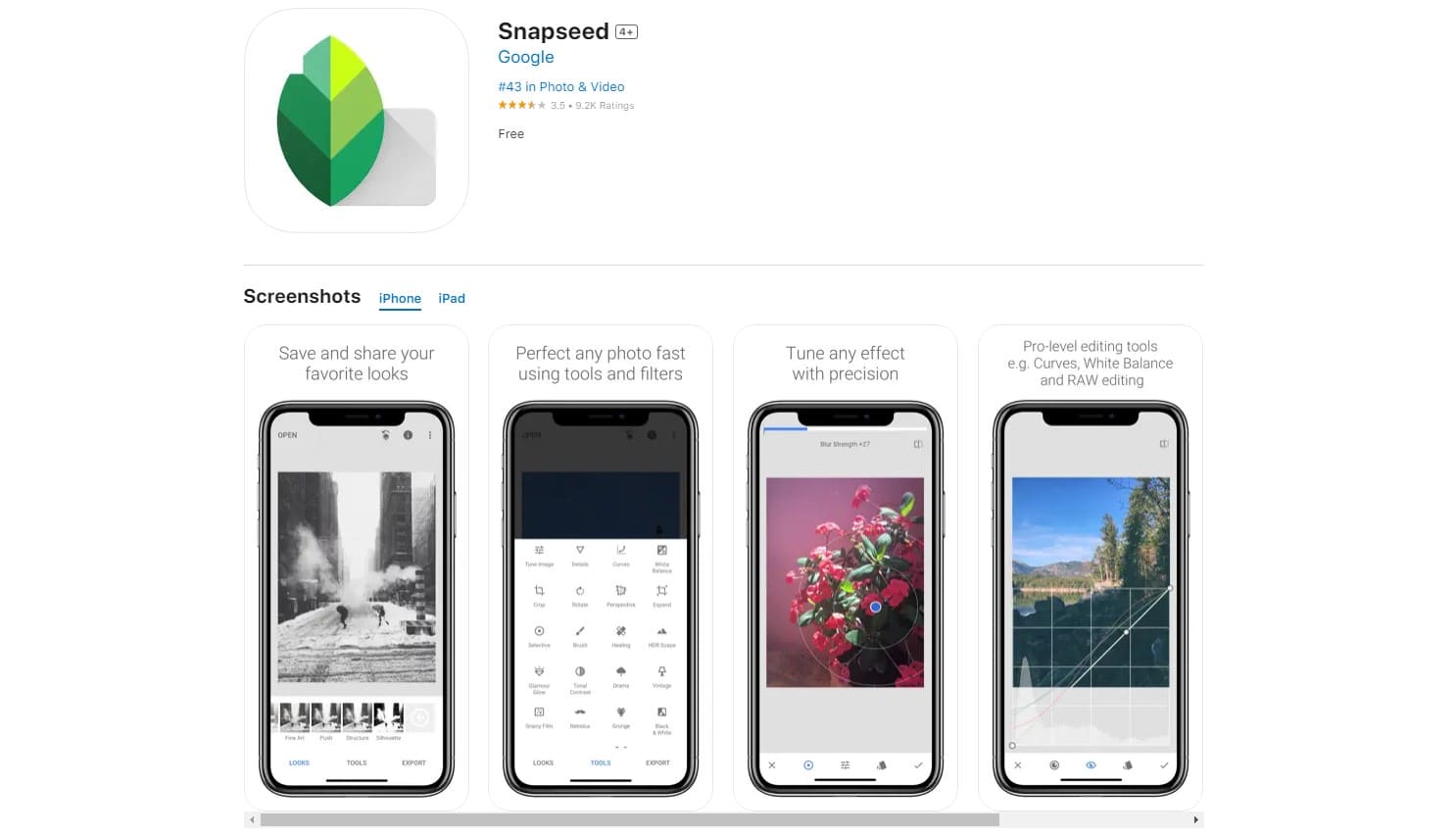
Plattform: Android, iOS
Typ: Mobile-App
Ideal für: RAW-Bearbeitung auf dem Smartphone
Stärken: Umfangreiche Werkzeuge, RAW-Unterstützung
Schwächen: Keine Desktop-Version
Snapseed zählt bis heute zu den besten kostenlosen Apps für ambitionierte Smartphone-Fotografen.
13. InPixio
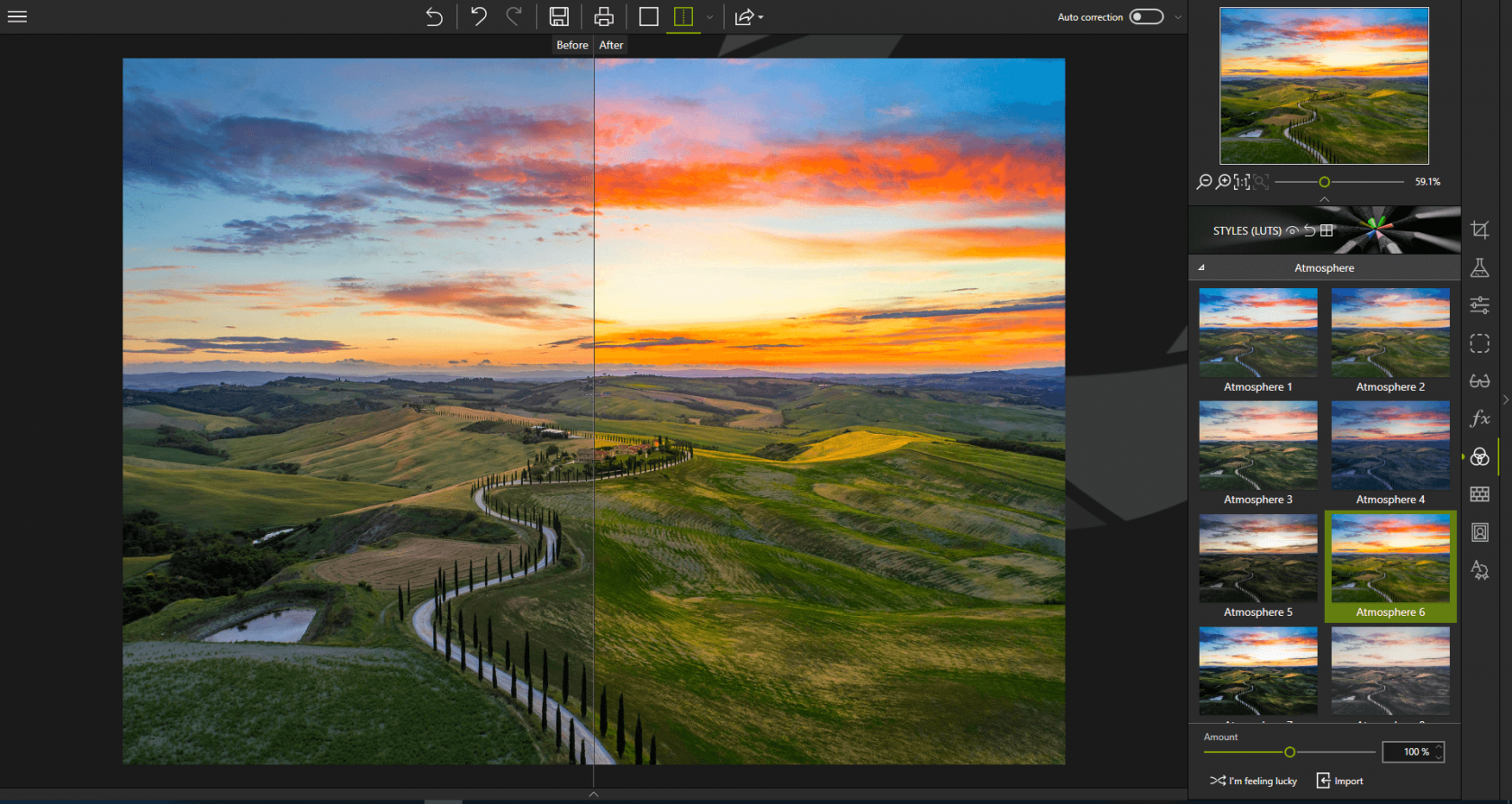
Plattform: Windows
Typ: Desktop-Anwendung
Ideal für: Retusche und Freistellen
Stärken: Einfache Bedienung
Schwächen: Viele Premium-Funktionen
InPixio eignet sich besonders für Anwender, die schnell retuschieren oder mehrere Bilder zusammenfügen möchten.
14. Darktable
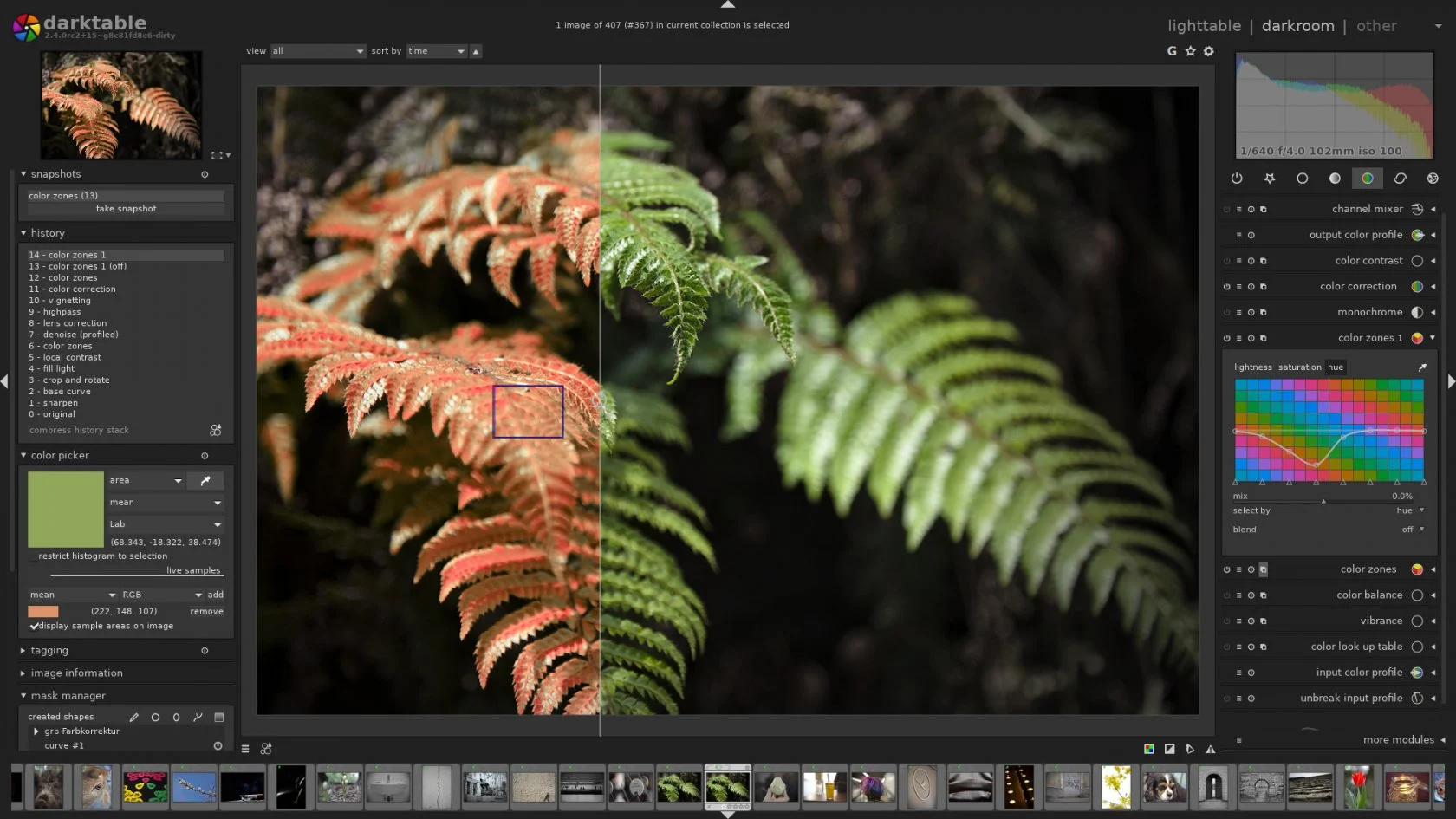
Plattform: Windows, macOS, Linux
Typ: Desktop-Anwendung
Ideal für: Professionelle RAW-Entwicklung
Stärken: Sehr leistungsfähig
Schwächen: Komplexe Bedienung
Darktable ist eine hervorragende Lightroom-Alternative für Fotografen, die viele RAW-Dateien entwickeln.
15. Photo Pos Pro
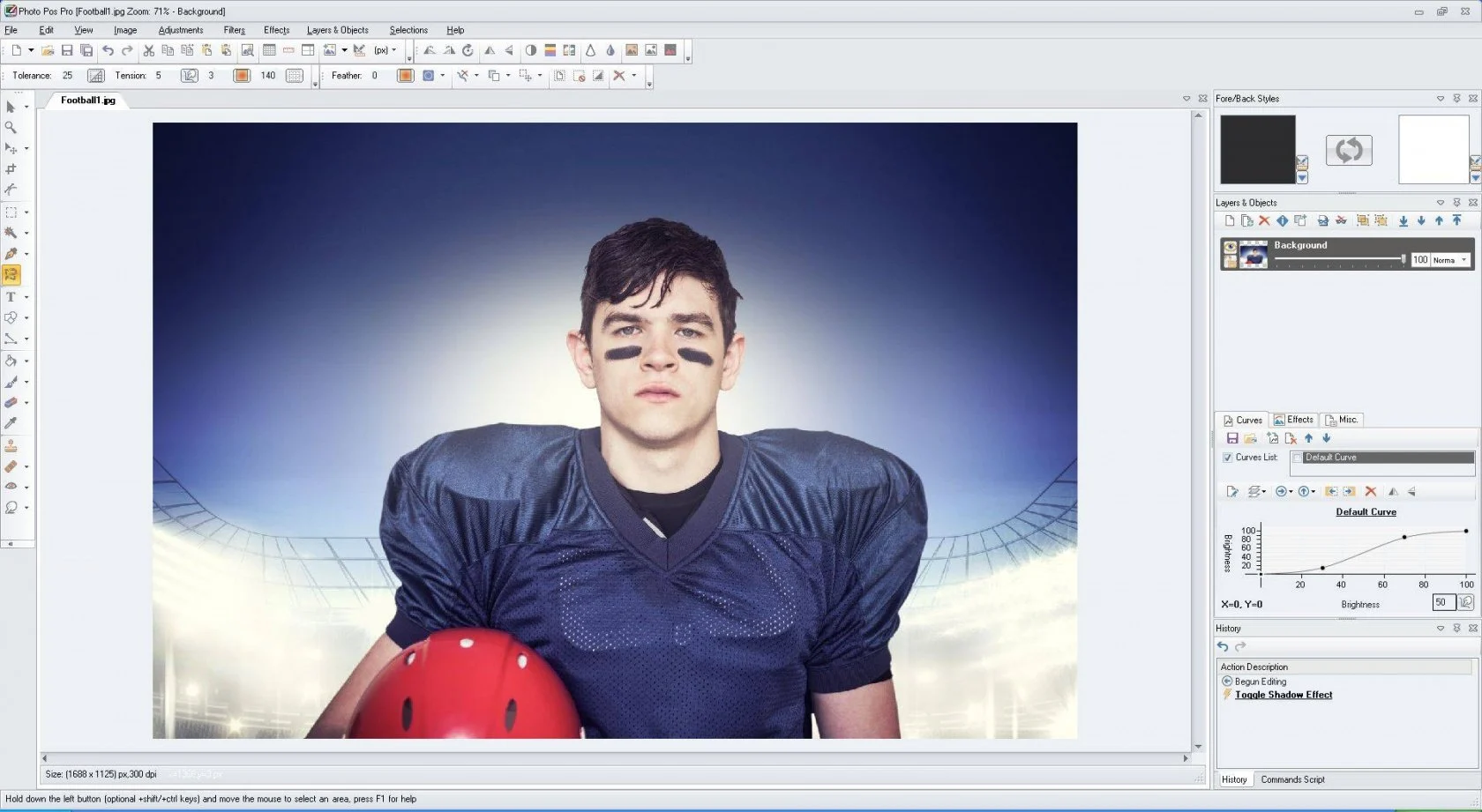
Plattform: Windows
Typ: Desktop-Anwendung
Ideal für: Einsteiger mit wachsenden Ansprüchen
Stärken: Viele Presets und Werkzeuge
Schwächen: Export-Limits
Photo Pos Pro verbindet eine moderne Oberfläche mit zahlreichen Bearbeitungsmöglichkeiten.
16. BeFunky
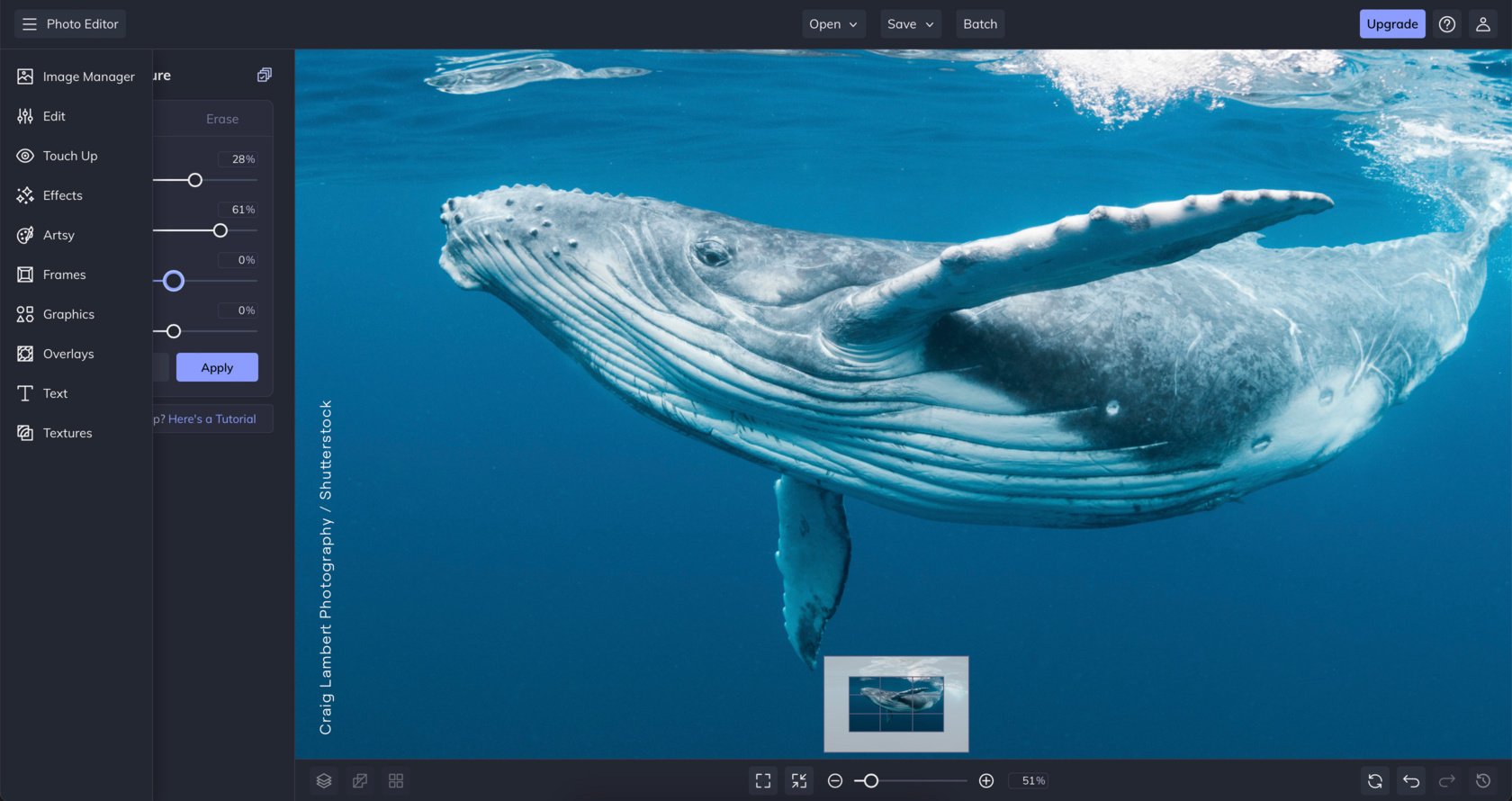
Plattform: Browser
Typ: Web-App
Ideal für: Kreative Designs und Collagen
Stärken: Einfache Bedienung, viele Vorlagen
Schwächen: Premium-Funktionen kostenpflichtig
BeFunky kombiniert klassische Fotobearbeitung mit Layout- und Designfunktionen und eignet sich besonders für Social Media und kreative Projekte.
Vergleich der 15 kostenlosen Bildbearbeitungsprogramme
Nach der Vorstellung aller Programme hilft ein direkter Vergleich dabei, schneller die passende Software zu finden.
| Programm | Plattform | Typ | Für wen geeignet | RAW | KI | Premium-Kosten |
| GIMP | Windows, macOS, Linux | Desktop | Fortgeschrittene | ✓ | ✗ | Nein |
| Paint.NET | Windows | Desktop | Einsteiger | ✗ | ✗ | Nein |
| Photopea | Browser | Web | Photoshop-Umsteiger | ✓ | ✗ | Optional |
| Pixlr | Browser, Windows, macOS, Android, iOS | Web/App | Social Media | Teilweise | ✓ | Ja |
| Canva | Browser, Windows, macOS, Android, iOS | Web/App | Design & Social Media | ✗ | ✓ | Ja |
| Krita | Windows, macOS, Linux | Desktop | Kreative | ✗ | ✗ | Nein |
| RawTherapee | Windows, macOS, Linux | Desktop | RAW-Fotografen | ✓ | ✗ | Nein |
| Fotor | Browser, Windows, macOS, Android, iOS | Web/App | Einsteiger | Teilweise | ✓ | Ja |
| Photoscape X | Windows, macOS | Desktop | Hobbyfotografen | Teilweise | ✗ | Ja |
| Photoshop Express | Windows, Android, iOS | App | Mobile Bearbeitung | ✗ | ✓ | Ja |
| Snapseed | Android, iOS | App | Smartphone-Fotografie | ✓ | Teilweise | Nein |
| InPixio | Windows | Desktop | Retusche | Teilweise | ✓ | Ja |
| Darktable | Windows, macOS, Linux | Desktop | Professionelle RAW-Entwicklung | ✓ | ✗ | Nein |
| Photo Pos Pro | Windows | Desktop | Einsteiger | Teilweise | ✗ | Ja |
| BeFunky | Browser | Web | Kreative Designs | ✗ | ✓ | Ja |
Luminar – Wann lohnt sich ein kostenpflichtiges Programm?
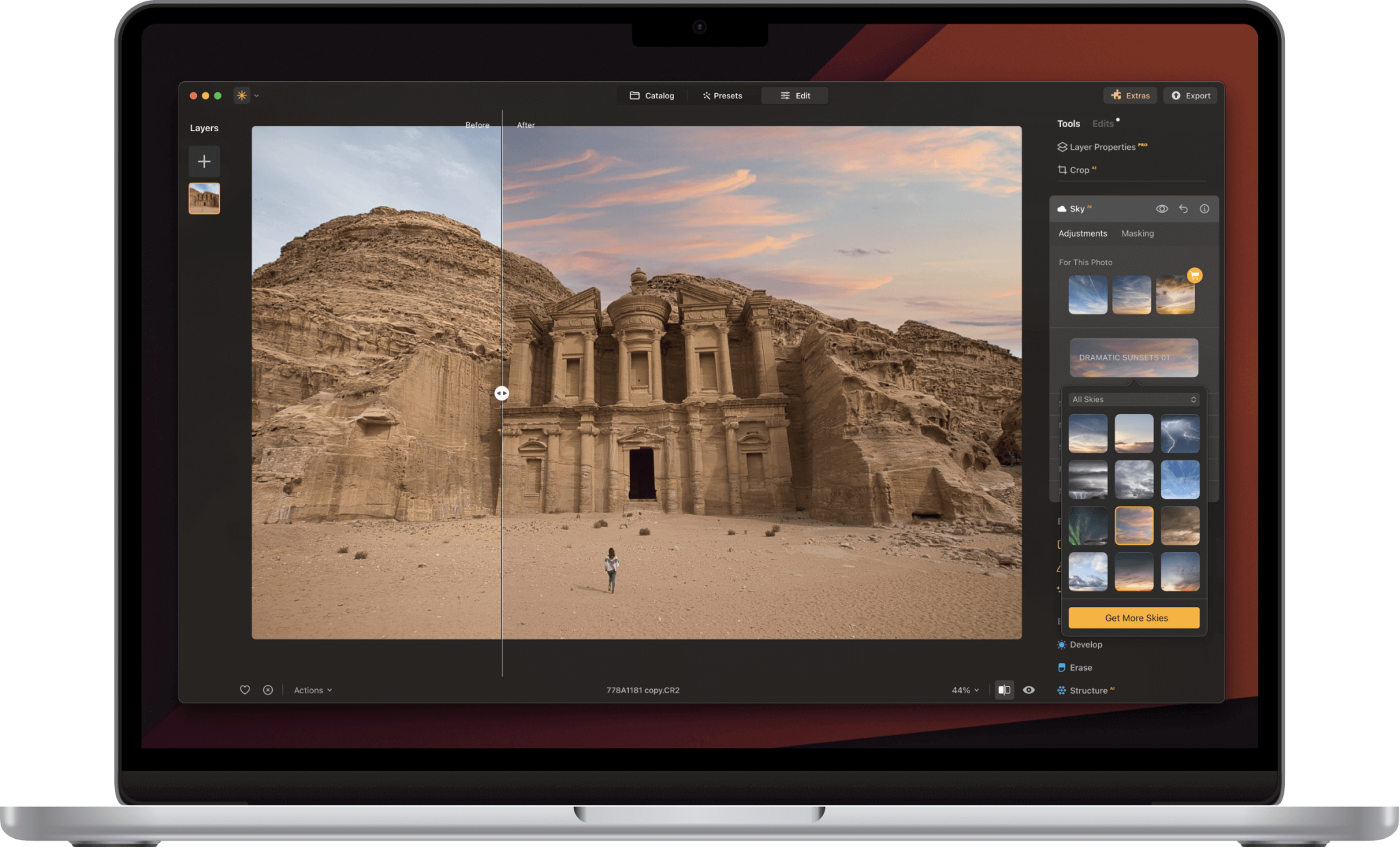
Kostenlose Programme sind heute leistungsfähiger denn je. Für viele alltägliche Aufgaben reichen sie vollkommen aus. Wenn du gelegentlich Bilder zuschneidest, Farben anpasst oder einfache Retuschen durchführst, musst du nicht zwangsläufig Geld ausgeben.
Trotzdem stoßen kostenlose Programme irgendwann an ihre Grenzen. Viele Gratis-Versionen finanzieren sich über Werbung oder schränken wichtige Funktionen ein. Manche versehen Bilder mit Wasserzeichen, begrenzen den Export oder bieten nur eine kleine Auswahl an Werkzeugen. Gerade professionelle Funktionen wie Stapelverarbeitung, umfassende RAW-Entwicklung, präzise Farbkorrekturen oder moderne KI-Werkzeuge fehlen häufig oder sind ausschließlich den Premium-Versionen vorbehalten.
Auch anspruchsvolle Retuschearbeiten kosten mit kostenlosen Programmen oft deutlich mehr Zeit. Wer regelmäßig fotografiert oder viele Bilder bearbeiten muss, merkt schnell, wie wichtig ein effizienter Workflow wird.
Genau an dieser Stelle setzt Luminar an. Die Software kombiniert eine moderne Benutzeroberfläche mit leistungsstarken KI-Funktionen und ermöglicht professionelle Ergebnisse ohne komplizierte Arbeitsabläufe. Du kannst beispielsweise Bilder schärfer machen oder Belichtung, Farben und Details automatisch optimieren.
Ein weiterer Vorteil gegenüber vielen kostenlosen Programmen besteht darin, dass Luminar zahlreiche Arbeitsschritte intelligent automatisiert. Statt mehrere Werkzeuge nacheinander zu verwenden, erledigen KI-Funktionen viele Aufgaben innerhalb weniger Sekunden. Das spart Zeit, ohne dass die Bildqualität darunter leidet.
Wer regelmäßig fotografiert, Kundenprojekte bearbeitet oder sein Portfolio kontinuierlich erweitert, profitiert von diesen professionellen Funktionen deutlich. Kostenlose Programme bleiben hervorragende Einstiegslösungen, während sich eine kostenpflichtige Software vor allem dann lohnt, wenn Bildbearbeitung zu einem festen Bestandteil des Workflows wird.
Tipp: Luminar kann kostenlos getestet werden. So findest du ohne Risiko heraus, ob die zusätzlichen Funktionen deinen eigenen Workflow sinnvoll ergänzen.
Für jeden Anwendungsfall das passende Gratis-Tool
Jedes Bild hat andere Anforderungen und jedes Projekt benötigt andere Werkzeuge. Die gute Nachricht: Für nahezu jeden Einsatzzweck gibt es heute ein passendes kostenloses Bildbearbeitungsprogramm.
Für schnelle Bearbeitungen und Social-Media-Grafiken eignen sich Pixlr oder Canva besonders gut. Wenn du lediglich Bilder zuschneiden, Texte ergänzen oder Filter anwenden möchtest, bist du mit diesen Lösungen bestens versorgt.
Arbeitest du kreativer und möchtest beispielsweise Collagen gestalten oder individuelle Designs entwickeln, bieten Krita, BeFunky oder Photoscape X deutlich mehr Freiheiten. Auch Projekte wie süße Pärchenbilderideen lassen sich damit kreativ umsetzen.
Wer dagegen höchste Kontrolle über Belichtung, Weißabgleich oder Farbwiedergabe benötigt, sollte sich RawTherapee oder Darktable ansehen. Beide Programme richten sich eher an ambitionierte Fotografen und liefern besonders bei RAW-Dateien hervorragende Ergebnisse.
Kurz gesagt: Du musst nicht das umfangreichste Programm wählen, sondern dasjenige, das am besten zu deinem persönlichen Workflow passt.
Besonders moderne KI-Funktionen setzen professionelle Software jedoch weiterhin von kostenlosen Lösungen ab. Werkzeuge wie automatische Detailverbesserung oder intelligente Optimierungen sorgen dafür, dass Bilder mit wenigen Klicks sichtbar hochwertiger wirken. Genau hier spielt Luminar Neo seine Stärken aus und hebt die Fotobearbeitung auf ein professionelles Niveau.
Mehr Auswahl: Profi-Tools und Tipps für den Einstieg
Du bist dir noch unsicher, welches Tool am besten zu deinem Projekt passt?
-
Wenn du dich für den Einstieg in die Welt der Fotobearbeitung interessierst, schau dir unseren Ratgeber zu was ist das beste Bildbearbeitungsprogramm für Anfänger an.
-
Falls du nach Lösungen suchst, die einen noch größeren Funktionsumfang bieten und keine Grenzen kennen, findest du in unserem Vergleich der 10 besten Bildbearbeitungsprogramme eine Auswahl an professionellen, kostenpflichtigen Alternativen, die jeden Workflow auf das nächste Level heben.
FAQ – Häufige Fragen zu kostenlosen Bildbearbeitungsprogrammen
Was ist das beste kostenlose Bildbearbeitungsprogramm?
Das hängt von deinem Einsatzzweck ab. Für maximale Kontrolle und RAW-Bearbeitung sind GIMP, RawTherapee oder Darktable besonders geeignet. Für schnelle Layouts und Social-Media-Grafiken bieten sich dagegen Pixlr, Photopea oder BeFunky an.
Welches kostenlose Fotoprogramm eignet sich für Anfänger?
Wenn du gerade erst einsteigst, sind Paint.NET, Canva oder Fotor ideale Lösungen. Sie sind übersichtlich aufgebaut und ermöglichen schnelle Erfolge ohne lange Einarbeitung.
Welche kostenlosen Bildbearbeitungsprogramme laufen direkt im Browser?
Zu den besten Online-Tools zählen Photopea, Pixlr, BeFunky und Canva. Du kannst mit ihnen Bilder direkt im Browser bearbeiten, ohne etwas herunterzuladen – praktisch z. B. für spontane Gruppenfoto-Ideen, die du direkt teilen willst.
Kann ich mit kostenlosen Programmen RAW-Fotos bearbeiten?
Ja. RawTherapee, Darktable und GIMP unterstützen RAW-Dateien und bieten umfangreiche Werkzeuge für Belichtung, Farben und Weißabgleich.
Was ist besser: Web-Tool oder Desktop-Programm?
Web-Tools eignen sich hervorragend für spontane Bearbeitungen und Arbeiten an verschiedenen Geräten. Desktop-Programme bieten dagegen deutlich mehr Leistung, wenn du regelmäßig mit RAW-Dateien, Ebenen oder komplexen Projekten arbeitest.
Gibt es gute Bildbearbeitungsprogramme ohne Abo-Modell?
Ja. GIMP, Paint.NET, Krita, RawTherapee und Darktable lassen sich dauerhaft kostenlos nutzen und benötigen kein Abonnement. Wer langfristig ohne laufende Kosten arbeiten möchte, findet hier hervorragende Open-Source-Lösungen.
Für professionelle Anwender, die zusätzlich moderne KI-Funktionen, einen schnellen Workflow und hochwertige Ergebnisse wünschen, stellt Luminar Neo eine leistungsstarke Ergänzung zu den kostenlosen Programmen dar.