
Nach einem Stromausfall startest du Lightroom Classic, doch statt deiner Fotos erscheint eine Fehlermeldung zum Katalog.
Mach zunächst eine Kopie, prüfe dann die Ursache und repariere erst dann. Hier erfährst du, welche Dateien zusammengehören und wie du ein Backup öffnest.
Was bedeutet „Lightroom Katalog beschädigt“?

Der Lightroom-Katalog ist eine Datenbank. In der .lrcat-Datei verwaltet Lightroom Classic unter anderem Verweise auf Fotos, Sammlungen, Bewertungen, Metadaten und Bearbeitungsschritte. Deine Originalfotos im RAW- oder JPEG-Format liegen normalerweise getrennt davon vor. Wenn der Lightroom Katalog beschädigt ist, bedeutet das deshalb nicht automatisch, dass auch die Bilddateien verloren sind.
Beschädigungen können nach einem Systemabsturz, Stromausfall oder einem unterbrochenen Schreibvorgang auftreten. Auch ein getrenntes externes Laufwerk stellt ein Risiko dar. Ein Katalog gehört auf ein lokales Laufwerk, etwa eine SSD, nicht auf ein Netzlaufwerk oder NAS. Liegen Fotos anderswo, müssen ihre Ordnerpfade nach der Wiederherstellung eventuell neu zugeordnet werden.
Typische Fehlermeldungen beim Öffnen
| Meldung oder Symptom | Mögliche Bedeutung | Nächster Schritt |
| „Katalog ist beschädigt und muss repariert werden“ | Problem mit der Katalogdatenbank | Kopie erstellen, dann Integrität testen |
| „Beim Lesen einer Katalogdatei ist ein Fehler aufgetreten“ | Katalog oder Datenträger nicht zuverlässig lesbar | Laufwerk prüfen, Arbeitskopie verwenden |
| „Lightroom Katalog kann nicht geöffnet werden“, Datei wird bereits verwendet | Möglicherweise verbliebene .lrcat.lock-Datei | Prüfen, ob Lightroom wirklich beendet ist |
| Fotos als fehlend markiert, Katalog öffnet aber | Originale verschoben oder Laufwerk offline | Ordnerpfade und Verbindung prüfen |
Nicht jede Fehlermeldung ist ein „Catalog Error“ durch Beschädigung. Wenn Lightroom Classic nach einem Absturz eine alte Sperrdatei zurückgelassen hat, darfst du nur bei vollständig beendetem Programm die passende .lrcat.lock-Datei entfernen. Die .lrcat-Datei selbst bleibt unangetastet. Falls der Katalog öffnet, aber träge reagiert, helfen möglicherweise die Tipps zum LBeheben, wenn Lightroom langsam läuftbehebe weiter.
Sofortmaßnahme: nichts überschreiben

Beende Lightroom Classic und kopiere den gesamten Katalogordner auf ein anderes, zuverlässig lesbares Laufwerk. Arbeite anschließend ausschließlich mit einer Kopie. Wenn die Festplatte klickt, die Verbindung wiederholt abbricht oder das Kopieren scheitert, vermeide weitere Schreibversuche. In diesem Fall kann eine professionelle Datenrettung sinnvoller sein als wiederholtes Reparieren.
Merksatz: Ein Backup ist erst dann hilfreich, wenn du es öffnen kannst. Die einzige vorhandene Katalogdatei ist kein Ort für Experimente.
Welche Dateien gehören zum Katalog?
- [Name].lrcat: die eigentliche Katalogdatenbank; sie ist für die folgenden Schritte entscheidend.
- [Name].lrcat-data: enthält Daten zu KI-Bearbeitungen. Ist sie vorhanden, bewahre sie zusammen mit der passenden .lrcat auf; fehlt sie, können solche Bearbeitungen verloren gehen.
- [Name] Previews.lrdata: reguläre Vorschauen. Sie lassen sich bei Bedarf neu erstellen, können aber Zeit sparen.
- [Name] Smart Previews.lrdata: Smart-Vorschauen, sofern erstellt. Auch sie ersetzen keine Originalfotos.
- .lrcat.lock: temporäre Sperrdatei während Lightroom den Katalog verwendet; nicht mit der Datenbank verwechseln.
XMP-Begleitdateien können einen Teil der Metadaten und Entwicklungseinstellungen enthalten, wenn das Speichern in XMP aktiviert war. Sie enthalten nicht automatisch Sammlungen oder den vollständigen Bearbeitungsverlauf. Suche die Originalfotos getrennt im Dateisystem und sichere sie ebenfalls.
Sind die Originale intakt, kannst du sie später auch in einem anderen RAW-Editor bearbeiten. Die Lightroom-Sammlungen und der vollständige Bearbeitungsverlauf werden damit allerdings nicht übernommen.
Lightroom Katalog reparieren: Schritt für Schritt
Beginne mit der schonendsten Prüfung. Wenn ein Schritt funktioniert, kontrolliere stichprobenartig Sammlungen, Bewertungen, Bearbeitungen und die Verknüpfung zu den Originalen, bevor du alte Kopien entfernst.
Integrität testen und Lightroom-Reparatur starten
- Lege eine Arbeitskopie der .lrcat und der zugehörigen Dateien auf einer lokalen SSD an. Schließe Lightroom vollständig.

- Halte beim Start von Lightroom Classic unter Windows Alt, auf dem Mac die Wahltaste (Option) gedrückt.
- Wähle im Dialog „Katalog auswählen“ die Arbeitskopie und aktiviere „Integrität dieses Katalogs testen“.

- Folge den angezeigten Schritten, falls Lightroom eine Reparatur anbietet. Unterbrich den Vorgang nicht.

- Öffnet sich der Katalog, kontrolliere mehrere ältere und neuere Projekte. Erstelle dann eine frische Sicherung auf einem anderen Laufwerk.

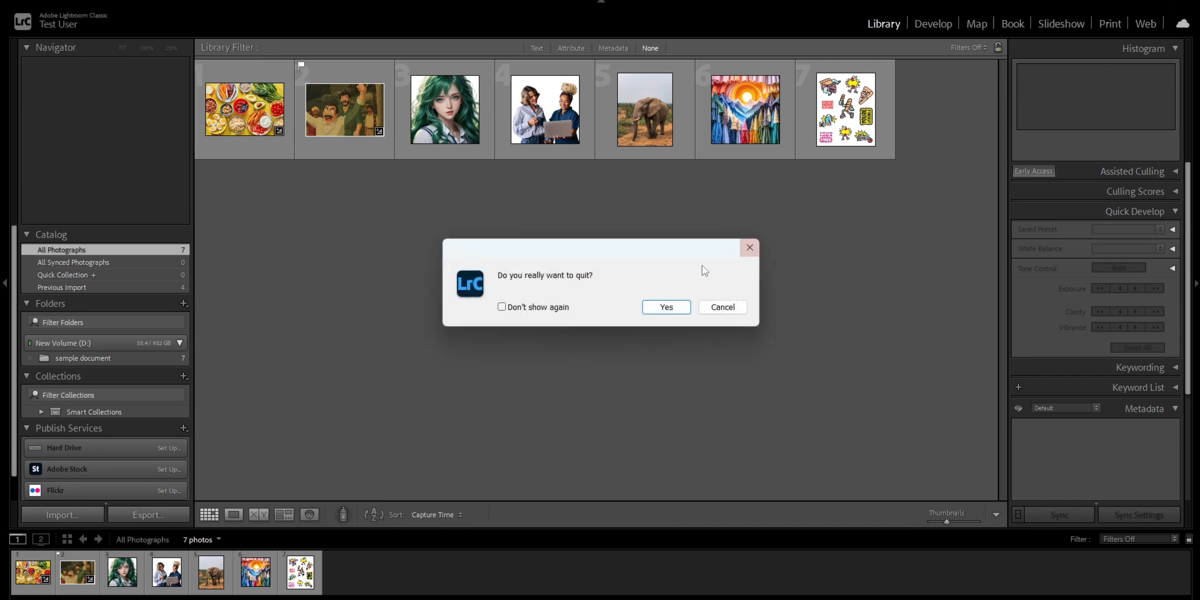
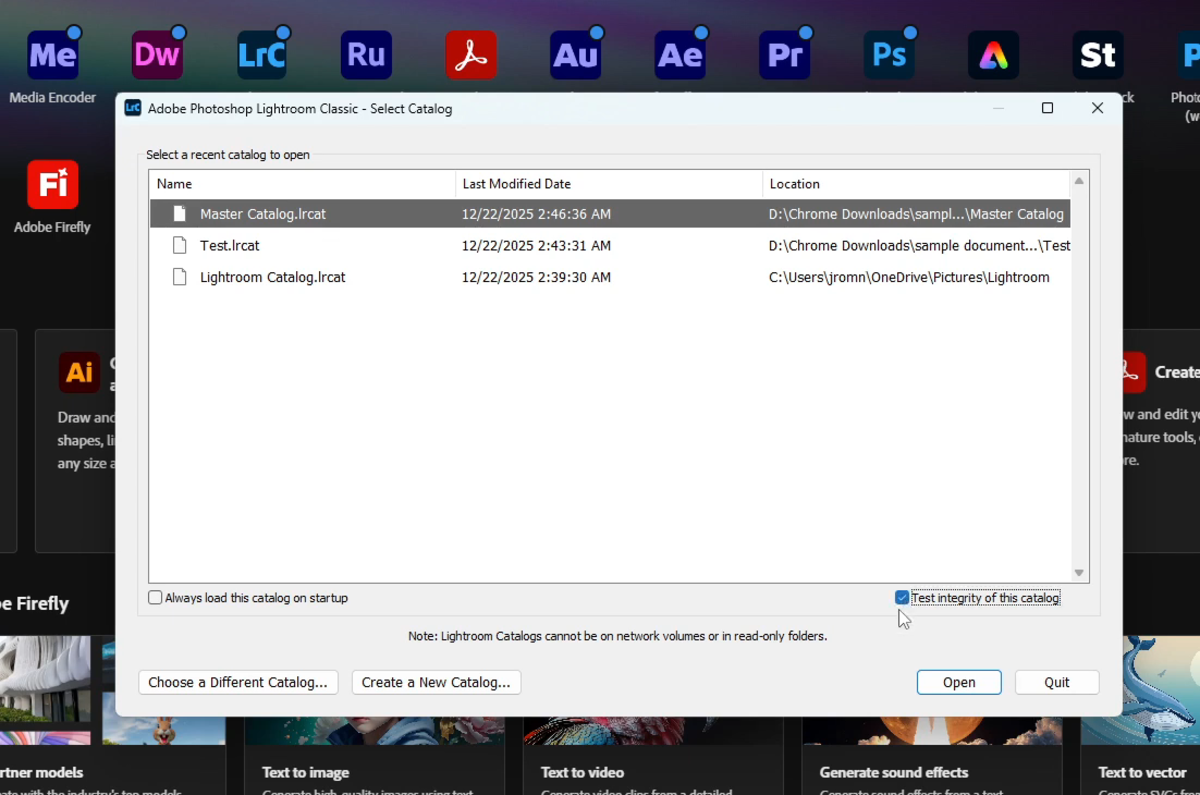
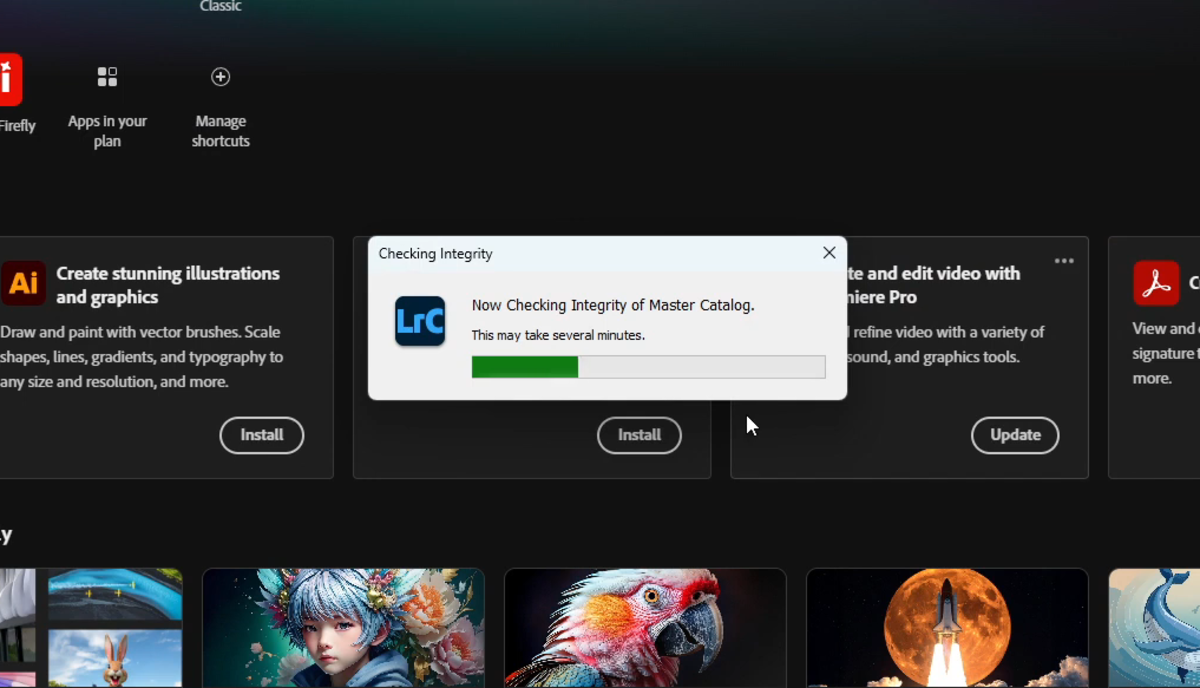
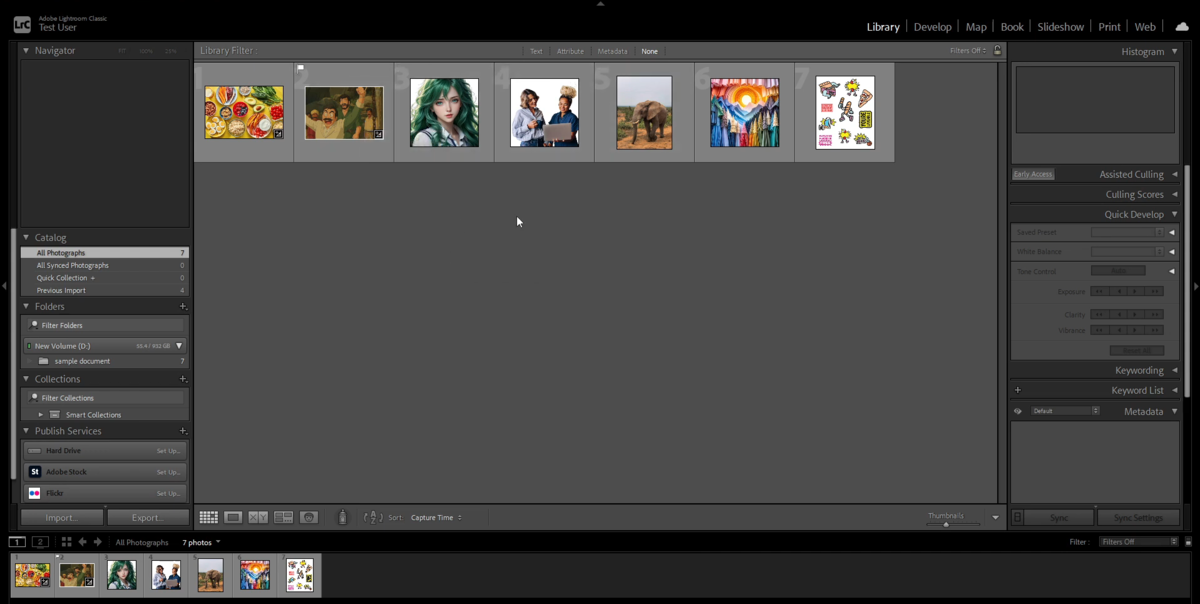
Die Integritätsprüfung ist ein Test und keine Garantie, dass jede Sammlung oder Bearbeitung wiederhergestellt wird. Arbeite nicht weiter mit einem Katalog, der unmittelbar erneut Fehlermeldungen zeigt.
Backup öffnen und Lightroom-Katalog wiederherstellen
Ist die Reparatur erfolglos, suche nach einem Lightroom-Katalog-Backup vom letzten funktionierenden Zeitpunkt. Kopiere das Backup zunächst in einen neuen Ordner auf einem lokalen Laufwerk und entpacke es dort, falls es als ZIP-Backup vorliegt. Lass die passende .lrcat-data neben der .lrcat, sofern sie im Backup enthalten ist. Öffne den Katalog über Datei > Katalog öffnen. Notiere, bis zu welchem Datum Bearbeitungen vorhanden sind: Änderungen nach dieser Sicherung fehlen möglicherweise.
Zeigt Lightroom Fragezeichen bei Fotos, prüfe zuerst, ob das externe Laufwerk angeschlossen ist. Verknüpfe anschließend den verschobenen übergeordneten Ordner neu, statt jedes Bild einzeln zu importieren. Importiere Originalfotos nicht vorschnell erneut: Dabei können doppelte Einträge entstehen, während bisherige Sammlungen getrennt bleiben.
Neuen Katalog anlegen und alten Katalog importieren
Wenn die Sicherung zu alt ist, kannst du versuchen, verwertbare Daten aus der beschädigten Arbeitskopie zu übernehmen. Halte beim Start Alt beziehungsweise Option gedrückt, erstelle einen neuen Katalog und wähle dann Datei > Aus einem anderen Katalog importieren. Wähle die kopierte .lrcat. Gelingt der Import, prüfe Bildanzahl, Sammlungen, Metadaten und Entwicklungseinstellungen. Scheitert er, wiederhole ihn nicht endlos auf einer instabilen Festplatte.
Lightroom Katalog sichern: Damit es nicht wieder passiert

Lege in den Katalogeinstellungen ein Backup-Intervall fest, das zu deiner Arbeitsmenge passt. Bei täglichen Aufträgen kann eine tägliche Sicherung sinnvoll sein. Lightroom erstellt die Sicherung beim Beenden. Wähle als Speicherort ein anderes physisches Laufwerk als das der Arbeitsdateien.
Backup-Intervall, Speicherort und Integritätstest
Aktiviere beim Sichern „Vor dem Sichern Integrität testen“ und „Katalog nach dem Sichern optimieren“. Prüfe gelegentlich, ob sich eine ältere Kopie tatsächlich öffnen lässt. Ein Lightroom-Backup kann neben der .lrcat auch eine nicht leere .lrcat-data enthalten. Sichere deine RAW- und JPEG-Originale sowie wichtige Exporte separat: Diese Bilder sind nicht im Katalog-Backup. Eine zweite Kopie außerhalb des Rechners schützt bei einem Laufwerksdefekt.
Vermeide einen aktiven Katalog auf einem NAS oder Netzlaufwerk. Nutzt du eine externe SSD über USB oder Thunderbolt, trenne sie erst, wenn Lightroom geschlossen ist und das Laufwerk sicher ausgeworfen wurde. Katalogoptimierung kann die Datenbankpflege unterstützen, ist aber keine Reparatur für defekte Hardware oder beschädigte Fotos.
Wenn die Reparatur scheitert: Grenzen erkennen
Wiederholte Lesefehler, ein verschwindendes Laufwerk oder beschädigte Dateien in mehreren Programmen sprechen eher für ein Speicherproblem. Kopiere dann, was noch lesbar ist, und stoppe Schreibversuche auf dem betroffenen Medium. Eine Neuinstallation von Lightroom oder das Deaktivieren eines Plugins wie Excire kann bei einem Programmfehler helfen, repariert aber keine beschädigte SQLite-Datenbank und keine defekte Festplatte. Lass den Datenträger bei wichtigen, nicht gesicherten Aufträgen fachlich prüfen.
Katalog-Chaos satt? Einen anderen Workflow testen

Auch nach einer erfolgreichen Rettung kannst du prüfen, ob ein anderer Editor besser zu deinen Projekten passt. Mit der Luminar-Testversion kannst du einige gesicherte Originalfotos öffnen und deinen Ablauf ausprobieren. Ein Wechsel stellt jedoch weder einen beschädigten Lightroom-Katalog noch dessen Sammlungen automatisch wieder her.
Wenn du häufig automatische Korrekturen nutzt, sieh dir außerdem den KI-Bildeditor an. Vergleiche konkrete Ergebnisse an denselben Dateien, bevor du deinen bestehenden Workflow umstellst.
Häufig gestellte Fragen zum Lightroom Katalog
Darf ich die beschädigte .lrcat-Datei löschen?
Erst wenn eine geprüfte Kopie und ein funktionierendes Backup vorliegen und du sicher bist, dass keine neueren Daten mehr benötigt werden. Bis dahin soltest du das Original unverändert aufbewahren.
Enthält ein Katalog-Backup auch meine RAW-Dateien?
Nein. Lightroom sichert damit den Katalog, nicht deine RAW- oder JPEG-Originale. Sichere Fotos und Exporte zusätzlich an einem anderen Ort.
Was tun, wenn der Lightroom-Katalog nicht geöffnet werden kann?
Prüfe zuerst die genaue Fehlermeldung, die Laufwerksverbindung und eine mögliche .lrcat.lock-Datei. Lege eine Kopie an und teste dann die Katalogintegrität oder öffne ein Backup.
Hilft „Katalog optimieren“ gegen Beschädigung?
Das dient der Wartung eines nutzbaren Katalogs. Bei einer akuten Beschädigung beginne mit einer Kopie, dem Integritätstest und einem überprüften Backup.
Wann lohnt sich der Wechsel zu einer Lightroom-Alternative?
Ein Wechsel lohnt sich, wenn du deinen regelmäßigen Ablauf mit gesicherten Originalen in einem anderen Editor besser erledigst. Teste Funktionen, Ergebnisse und Kosten anhand eigener Dateien. Nach deiner Entscheidung kannst du Luminar herunterladen.