Haben Sie sich jemals gefragt, warum manche Menschen mit ihrem Smartphone atemberaubende Fotos machen, während Ihre Bilder einfach nicht so gut gelingen? Die Antwort liegt oft in den Kameraeinstellungen.
In diesem Guide zeigen wir Ihnen, wie Sie Ihre Handy-Kamera richtig einstellen können, um sofort bessere Ergebnisse zu erzielen. Mit nur wenigen Anpassungen können Sie die Qualität Ihrer Fotos drastisch verbessern und das volle Potenzial Ihrer Smartphone-Kamera ausschöpfen. Egal, ob Sie ein Anfänger sind oder bereits Erfahrung im Fotografieren haben – diese Tipps werden Ihnen helfen, Ihre Fotografie auf das nächste Level zu heben.
Wie Funktioniert Eine Handykamera? Der Aufbau Ihrer Smartphone-Kamera
 Um das volle Potenzial Ihrer Smartphone-Kamera auszuschöpfen, ist es hilfreich zu verstehen, wie eine Handykamera funktioniert. Im Kern besteht jede Handy-Kamera aus einem Sensor, einem Objektiv, einer Blende und einem Bildprozessor:
- Der Sensor fängt das Licht ein, das durch das Objektiv fällt, und wandelt es in ein digitales Bild um.
- Die Blende steuert dabei die Lichtmenge, die auf den Sensor trifft, und beeinflusst die Tiefenschärfe Ihrer Fotos.
- Der Bildprozessor schließlich verarbeitet die erfassten Daten, führt Korrekturen durch und speichert das Bild.
Der Aufbau Ihrer Handy-Kamera ist so gestaltet, dass all diese Komponenten nahtlos zusammenarbeiten, um Ihnen in jeder Situation optimale Bilder zu liefern. Dieses Verständnis ermöglicht es Ihnen, gezielt Kameraeinstellungen vorzunehmen, um die besten Ergebnisse zu erzielen. Wenn Sie wissen, wie diese Technologie funktioniert, können Sie bewusst mit den fortgeschrittenen Einstellungen Ihrer Kamera arbeiten, die wir im nächsten Abschnitt näher betrachten werden.
Auch lesen: Wie Fotografiere Ich Richtig: Leitfaden Für Einsteiger
Die wichtigsten Grundeinstellungen für sofortige Ergebnisse
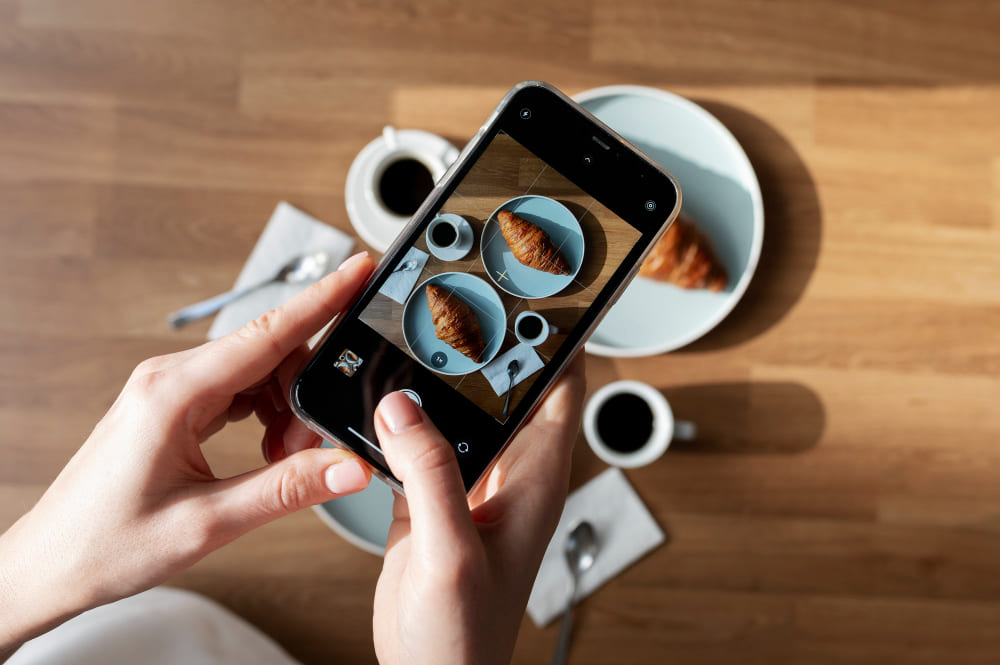
Bevor Sie mit speziellen Funktionen experimentieren, sollten Sie Ihre Handy Kamera Einstellungen optimieren. Schon kleine Anpassungen sorgen für schärfere Fotos, natürlichere Farben und bessere Ergebnisse bei unterschiedlichen Lichtverhältnissen. Die folgende Übersicht zeigt nicht nur, welche Einstellungen sinnvoll sind, sondern auch, wo Sie diese auf Android-Smartphones und iPhones finden.
| Einstellung | Empfehlung | Vorteil | Wo finden Sie es? |
| Auflösung | Immer die höchste verfügbare Auflösung wählen | Mehr Details und bessere Qualität für Ausdrucke oder Nachbearbeitung | Android: Kamera > Einstellungen > Bildgröße oder Fotoauflösung.
iPhone: Einstellungen > Kamera > Formate bzw. Kamera > Aufnahmeformate (modellabhängig). |
| HDR | Automatisch aktivieren | Gleicht starke Helligkeitsunterschiede aus und bewahrt Details in hellen und dunklen Bereichen | Android: Kamera > Einstellungen > HDR oder Intelligentes HDR.
iPhone: Kamera-App nutzt Smart HDR automatisch (modellabhängig), weitere Optionen unter Einstellungen > Kamera. |
| Fokus | Per Fingertipp auf das Hauptmotiv setzen | Das gewünschte Motiv bleibt scharf und der Autofokus arbeitet zuverlässiger | Direkt in der Kamera-App durch Antippen des gewünschten Bildbereichs. |
| Belichtung | Nach dem Fokussieren manuell anpassen | Verhindert über- oder unterbelichtete Fotos | Android: Nach dem Antippen über den Belichtungsregler.
iPhone: Nach dem Fokussieren den Sonnen-Regler nach oben oder unten ziehen. |
| Seitenverhältnis | 4:3 für maximale Bildqualität, 16:9 für Landschaften und Videos | Nutzt den Sensor optimal oder erzeugt ein breiteres Bildformat | Kamera-App > Seitenverhältnis oder Format auswählen. |
| RAW/JPEG | RAW für spätere Bildbearbeitung, JPEG für den Alltag | RAW speichert deutlich mehr Bildinformationen und eignet sich ideal für die Bearbeitung in Luminar | Android: Kamera > Einstellungen > RAW oder Pro-Modus.
iPhone: Kamera > ProRAW (bei unterstützten Modellen) oder Einstellungen > Kamera > Formate. |
| Nachtmodus | Automatisch oder manuell bei wenig Licht aktivieren | Helleres Bild mit mehr Details und weniger Bildrauschen | Android: Kamera > Nachtmodus oder Nacht.
iPhone: Aktiviert sich automatisch bei wenig Licht, alternativ in der Kamera-App über das Nachtmodus-Symbol. |
Diese Kameraeinstellung Handy-Tipps bilden eine gute Grundlage für nahezu jede Fotosituation. Wenn Sie Ihre Handy Kamera richtig einstellen, erzielen Sie bereits ohne zusätzliche Apps sichtbar bessere Ergebnisse. Besonders die Kombination aus hoher Auflösung, korrekt gesetztem Fokus und aktiviertem HDR verbessert die Bildqualität deutlich.
Fotografieren Sie außerdem wichtige Motive möglichst im RAW-Format, wenn Sie diese später mit Luminar bearbeiten möchten. So stehen Ihnen wesentlich mehr Reserven für Farben, Kontraste und Details zur Verfügung.
Häufige Fehler bei Handy-Fotos vermeiden

Schon kleine Fehler können die Bildqualität bei den Handy-Kamera Funktionen deutlich verschlechtern. Mit diesen einfachen Tipps können Sie Ihr Handy Kamera verbessern:
- Digitalen Zoom verwenden: Digitales Zoomen reduziert die Bildqualität und lässt Fotos schnell unscharf wirken. Gehen Sie stattdessen näher an das Motiv heran oder schneiden Sie das Bild später bei der Bearbeitung zu.
- Mit verschmutzter Linse fotografieren: Fingerabdrücke oder Staub verursachen unscharfe und kontrastarme Bilder. Reinigen Sie die Kameralinse kurz mit einem Mikrofasertuch, bevor Sie fotografieren.
- Gegen starkes Licht aufnehmen: Direktes Gegenlicht führt oft zu dunklen Motiven oder ausgebrannten Himmeln. Ändern Sie den Aufnahmewinkel oder aktivieren Sie HDR, um den Helligkeitsunterschied auszugleichen.
- Blitz zu häufig einsetzen: Der Kamerablitz sorgt häufig für flache Farben und harte Schatten. Nutzen Sie lieber den Nachtmodus oder vorhandene Lichtquellen.
- Bildkomposition ignorieren: Ein Motiv mitten im Bild wirkt oft weniger spannend. Aktivieren Sie das Raster in der Kamera-App und orientieren Sie sich an der Drittelregel, um ausgewogenere Fotos zu gestalten.
Nachtmodus & Fotografie bei wenig Licht

Fotos bei schwachem Licht gehören zu den größten Herausforderungen für Smartphone-Kameras. Moderne Geräte bieten deshalb einen integrierten Nachtmodus, der mehrere Aufnahmen kombiniert und daraus ein helleres, detailreicheres Bild erstellt. So muss man immer richtig Handy Kamera einstellen.
Auf Android-Geräten finden Sie den Nachtmodus meist direkt in der Kamera-App unter „Nacht“ oder „Night“. Beim iPhone aktiviert sich der Modus automatisch, sobald wenig Licht erkannt wird. Die Belichtungszeit können Sie bei Bedarf über das Nachtmodus-Symbol anpassen.
Der Nachtmodus eignet sich hervorragend für Städte bei Nacht, Innenräume oder Landschaften in der Dämmerung. Möchten Sie dagegen kreative Langzeitbelichtungen, beispielsweise fließendes Wasser, oder Lichtspuren aufnehmen, liefern manuelle Einstellungen oder ein Pro-Modus häufig bessere Ergebnisse.
Ein besonders wichtiger Tipp beim Kamera einstellen Handy: Halten Sie Ihr Smartphone während der Aufnahme möglichst ruhig oder verwenden Sie ein Stativ beziehungsweise eine stabile Ablage. Verzichten Sie außerdem möglichst auf den Blitz. Dieser hellt zwar den Vordergrund auf, erzeugt aber oft harte Schatten und unnatürlich wirkende Farben. Anschließend können Sie leichtes Bildrauschen oder Belichtungsprobleme bequem in Luminar korrigieren.
Verbesserte Einstellungen: Holen Sie Das Beste Aus Ihrer Kamera Heraus
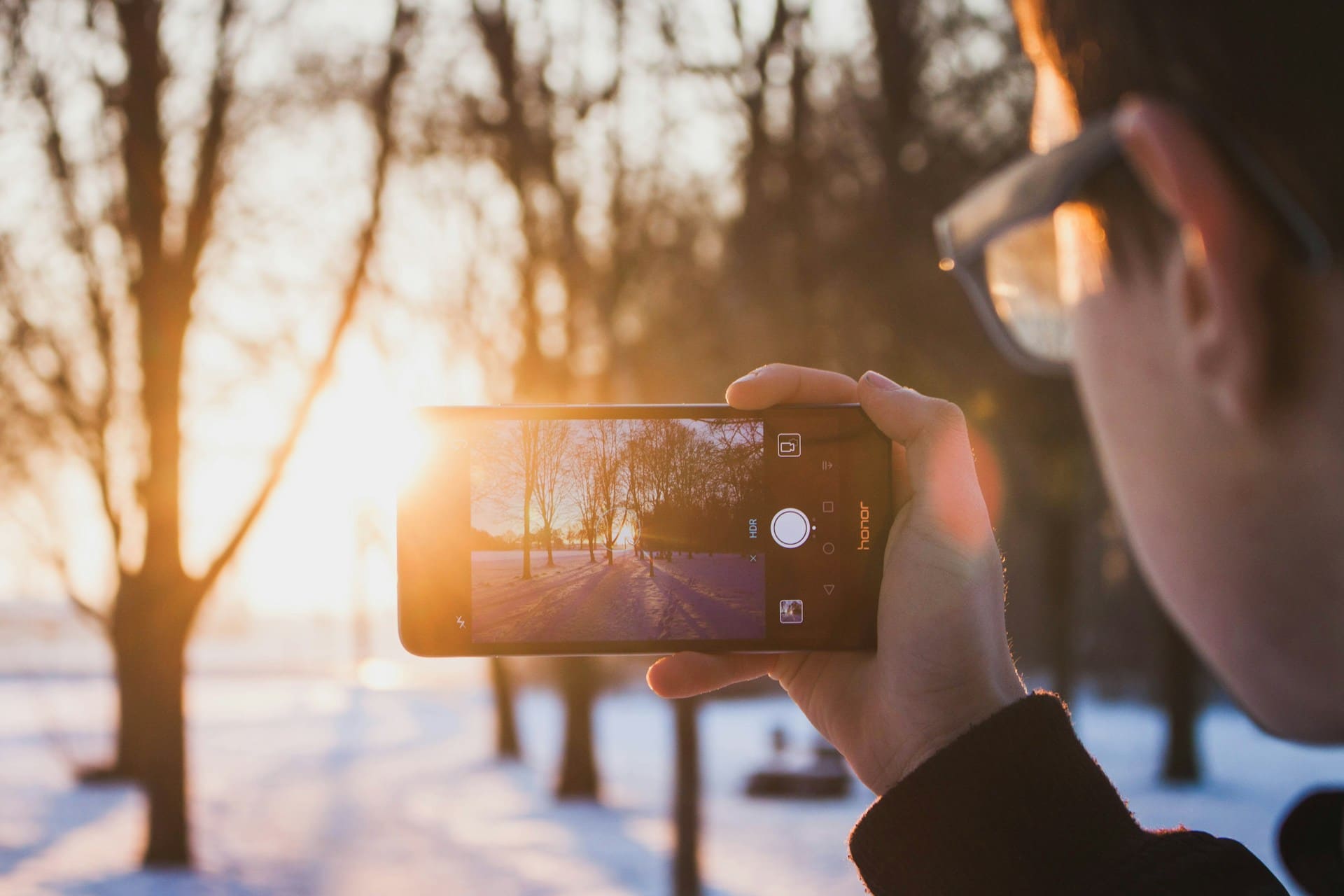
| Einstellung | Was es macht | Empfehlung |
| Weißabgleich | Passt die Farbtemperatur an, um naturgetreue Farben zu erzielen. | Stellen Sie den Weißabgleich manuell ein, besonders bei speziellen Lichtverhältnissen wie Sonnenuntergängen. |
| Belichtung | Regelt die Helligkeit Ihrer Fotos. | Passen Sie die Belichtung manuell an, um Über- oder Unterbelichtung zu vermeiden. |
| ISO | Kontrolliert die Lichtempfindlichkeit des Sensors. | Halten Sie den ISO-Wert niedrig in gut beleuchteten Umgebungen, um Bildrauschen zu minimieren. |
| Shutter Speed (Verschlusszeit) | Bestimmt, wie lange der Sensor Licht ausgesetzt wird. | Verwenden Sie eine kürzere Verschlusszeit, um Bewegungen einzufrieren, und eine längere Verschlusszeit, um Bewegungsunschärfe zu erzeugen, wie z. B. bei Nachtaufnahmen oder bei Aufnahmen von fließendem Wasser. |
| Autofokus-Verfolgung | Verfolgt bewegte Objekte und hält sie im Fokus. | Ideal für Sportaufnahmen oder andere Szenen mit viel Bewegung, bei denen das Motiv im Fokus bleiben muss. |
Diese fortgeschrittenen Einstellungen ermöglichen es Ihnen, die Leistung Ihrer Smartphone-Kamera zu verbessern und Ergebnisse zu erzielen, die professionellen Fotos nahekommen. Jede Anpassung sollte je nach Aufnahmebedingungen und gewünschtem Ergebnis gezielt eingesetzt werden.
Auch lesen: Geschenke Für Fotografen: Begeistern Sie Jeden Fotoliebhaber
Die Bedeutung der Nachbearbeitung: Ihre Fotos Perfektionieren
Nachdem Sie Ihre Kameraeinstellungen optimiert haben, ist der nächste Schritt zur Perfektion Ihrer Fotos die Nachbearbeitung. Auch wenn eine gut eingestellte Kamera viel bewirken kann, können Sie durch die Bearbeitung und Retuschierung Ihrer Fotos das volle Potenzial Ihrer Aufnahmen ausschöpfen. Ein hochwertiges Bildbearbeitungsprogramm wie Luminar bietet Ihnen die Möglichkeit, Ihre Bilder zu verfeinern und ihnen den letzten Schliff zu geben.
Luminar ist für Fotografen geeignet, die ihre Smartphone-Kamera verbessern und gleichzeitig eine benutzerfreundliche und leistungsstarke Software zur Hand haben möchten. Dank seiner intuitiven Benutzeroberfläche können auch Einsteiger schnell beeindruckende Ergebnisse erzielen. Die AI-gestützten Funktionen von Luminar ermöglichen es Ihnen, mit nur wenigen Klicks Licht- und Farbkorrekturen durchzuführen, unerwünschte Objekte zu entfernen und Details hervorzuheben, die vielleicht nicht auf den ersten Blick sichtbar waren.
Ein Beispiel für die Leistungsfähigkeit von Luminar ist die Sky AI-Funktion, mit der Sie den Himmel in Ihren Fotos automatisch austauschen oder optimieren können. Dies kann hilfreich sein, wenn die Lichtverhältnisse während der Aufnahme nicht optimal waren. Darüber hinaus bietet das Tool eine Vielzahl von kreativen Filtern und Effekten, mit denen Sie Ihren Fotos eine persönliche Note verleihen können.
Bilder Vergrößern und erleben Sie den Unterschied – starten Sie jetzt mit besseren Fotos!
Profi-Tipps: Werden Sie Zum Smartphone-Foto-Meister
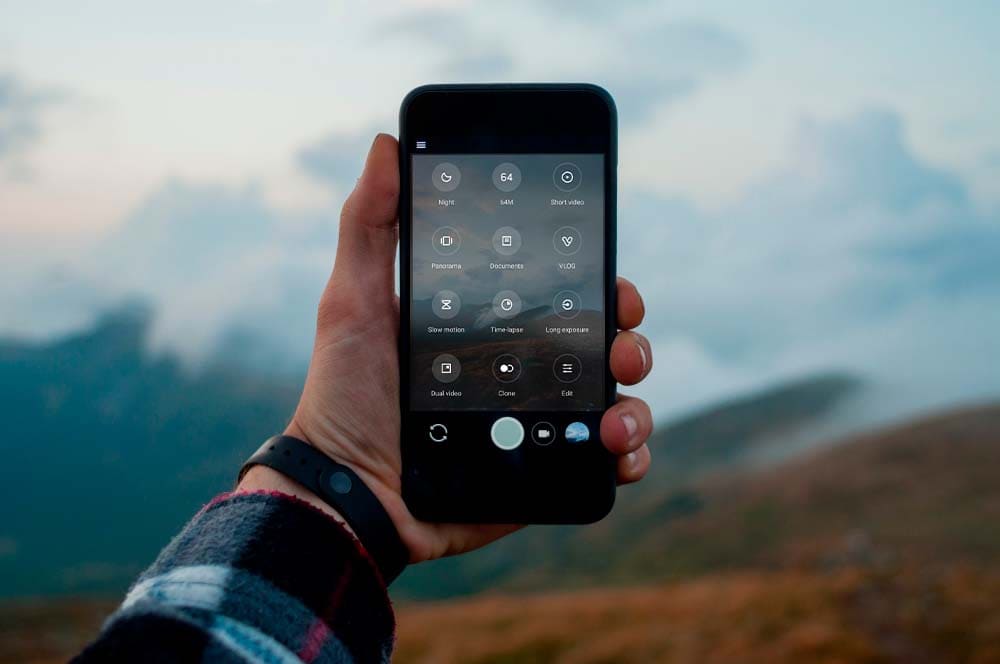 Nachdem Sie die Grundlagen der Kameraeinstellungen und Nachbearbeitung gemeistert haben, können Sie mit ein paar zusätzlichen Tricks und Techniken Ihre Fotografiekenntnisse weiter verfeinern. Diese Profi-Tipps helfen Ihnen, das Beste aus Ihrer Smartphone-Kamera herauszuholen und Fotos zu erstellen, die wirklich beeindrucken.
1. Nutzen Sie Natürliches Licht
Natürliches Licht kann Wunder wirken, besonders bei Porträts oder Landschaftsaufnahmen. Wenn möglich, nutzen Sie das weiche, warme Licht der goldenen Stunde – die Zeit kurz nach Sonnenaufgang oder vor Sonnenuntergang. Vermeiden Sie hingegen direktes, hartes Licht in der Mittagszeit, da es harte Schatten und Überbelichtungen verursachen kann. Eine weitere Möglichkeit, das Licht optimal zu nutzen, ist das Fotografieren im Schatten oder bei bewölktem Himmel, um ein gleichmäßigeres Licht zu erhalten.
Auch lesen: iPhone Foto Langzeitbelichtung: Das Beste Aus Deinem Telefon
2. Achten Sie auf Perspektive und Bildaufbau
Die richtige Perspektive und der Bildaufbau sind ebenfalls entscheidend, wenn Sie Ihre Smartphone-Kamera verbessern möchten. Ein einfacher Tipp ist es, die Drittelregel anzuwenden: Stellen Sie sich das Bild in neun gleich große Abschnitte unterteilt vor, indem Sie zwei horizontale und zwei vertikale Linien einfügen. Platzieren Sie die wichtigsten Elemente Ihres Fotos entlang dieser Linien oder an deren Schnittpunkten, um ein harmonischeres und ansprechenderes Bild zu erzeugen.
Schlusswort
Abschließend sollten Sie immer daran denken, die Linse Ihrer Kamera sauber zu halten. Ein einfacher Wisch mit einem Mikrofasertuch kann den Unterschied zwischen einem klaren, scharfen Foto und einem trüben, unscharfen Bild ausmachen. Es mag offensichtlich erscheinen, aber es ist ein oft übersehener Schritt, der Ihre Fotografie sofort verbessern kann.
Mit diesen Tipps und den richtigen Werkzeugen wie Luminar sind Sie bestens gerüstet, um Ihre fotografischen Fähigkeiten weiter auszubauen und professionelle Ergebnisse zu erzielen.