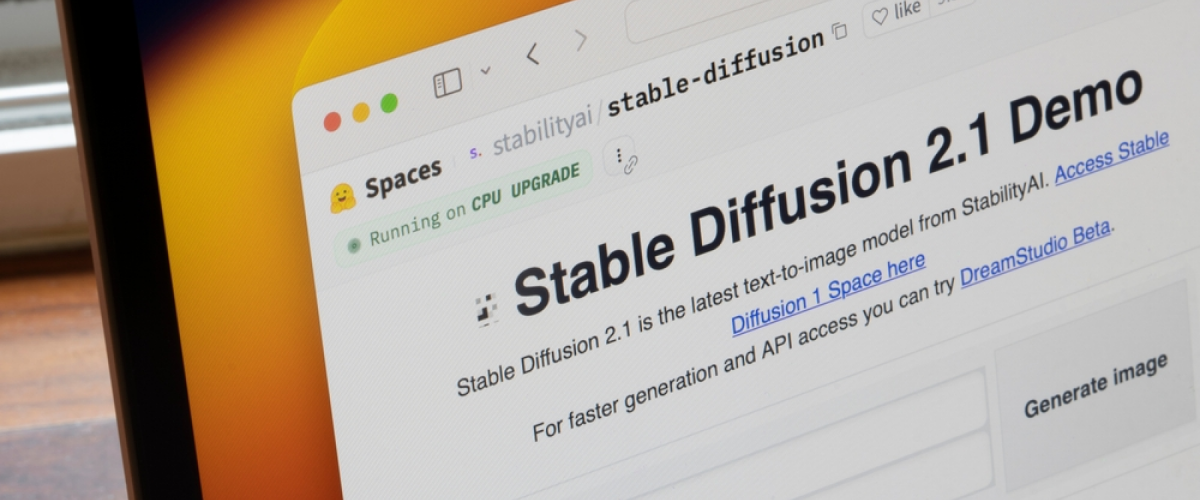
Gebrauchsfertige „Stable Diffusion“-Prompts für Porträts, Landschaften und Fantasiekunst. Enthält Beispiele speziell für SD 2.1 sowie negative Prompts.
Stable Diffusion funktioniert nur so gut wie dein Prompt. Er ist die Grundlage für jedes Bild und entscheidet darüber, ob du ein zufälliges Ergebnis bekommst oder eine gezielte visuelle Umsetzung deiner Idee. In diesem Guide lernst du, wie du Prompts richtig aufbaust, typische Fehler vermeidest und deine Ergebnisse Schritt für Schritt verbesserst.
Wie funktionieren Stable Diffusion Prompts?
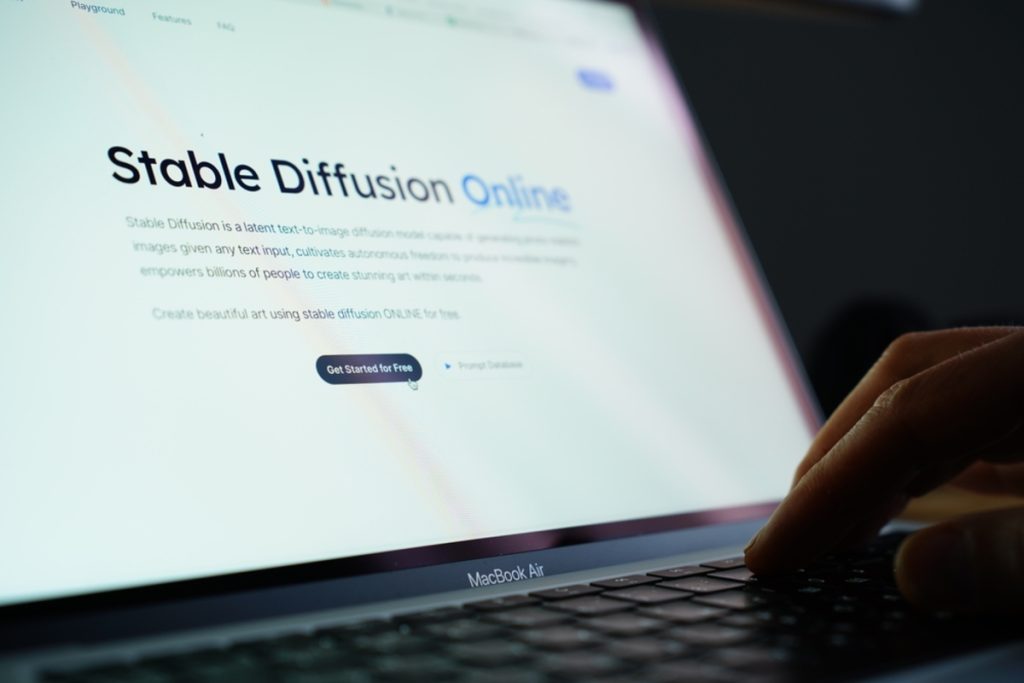
Stable Diffusion verarbeitet jedes Wort in deinem Prompt als Informationseinheit. Diese sogenannten Tokens werden gewichtet und beeinflussen das Ergebnis. Je klarer und präziser du formulierst, desto besser kann das Modell dein gewünschtes Bild erzeugen.
Das bedeutet für dich ganz praktisch: Unscharfe oder allgemeine Beschreibungen führen zu ungenauen Bildern. Detaillierte Prompts hingegen sorgen für konsistente Ergebnisse. Wenn du deine Bilder später weiter optimieren möchtest, kannst du sie zusätzlich mit Tools zur Verbesserung der KI-Bildqualität gezielt verfeinern und auf ein höheres Niveau bringen.
Die grundlegende Prompt-Formel
Ein effektiver Prompt folgt fast immer dieser Struktur:
[Motiv] + [Medium] + [Stil] + [Licht] + [Qualitätsangaben]
Ein einfaches Beispiel:
„Porträt einer Frau“
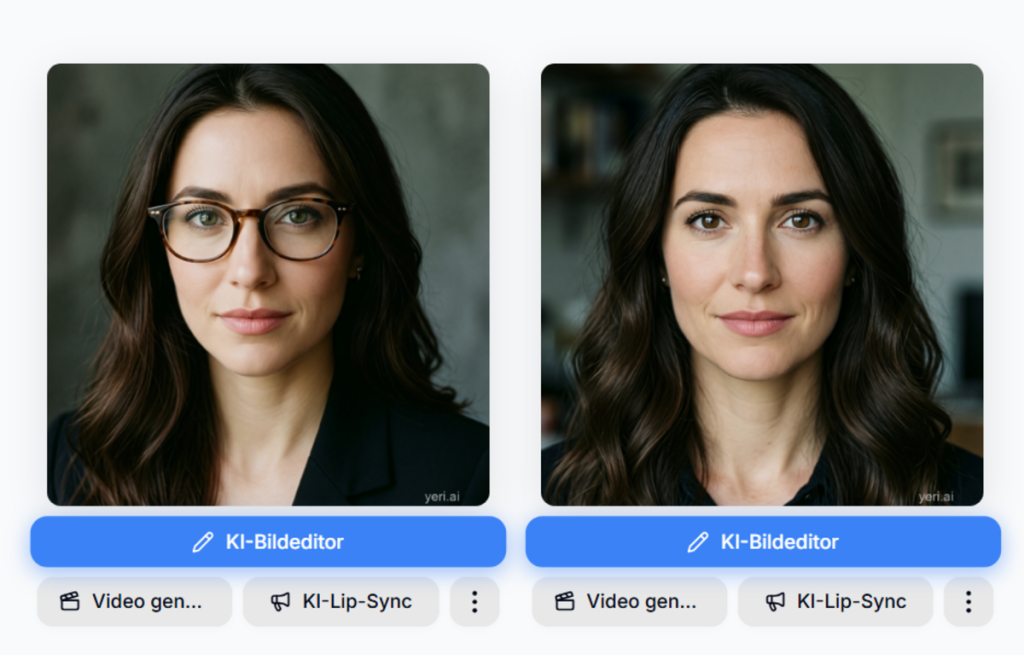
Das Ergebnis wird eher zufällig wirken. Mit der vollständigen Struktur:
„Porträt einer jungen Frau, digitale Malerei, filmischer Stil, weiches Licht, hohe Detailgenauigkeit, 4K“
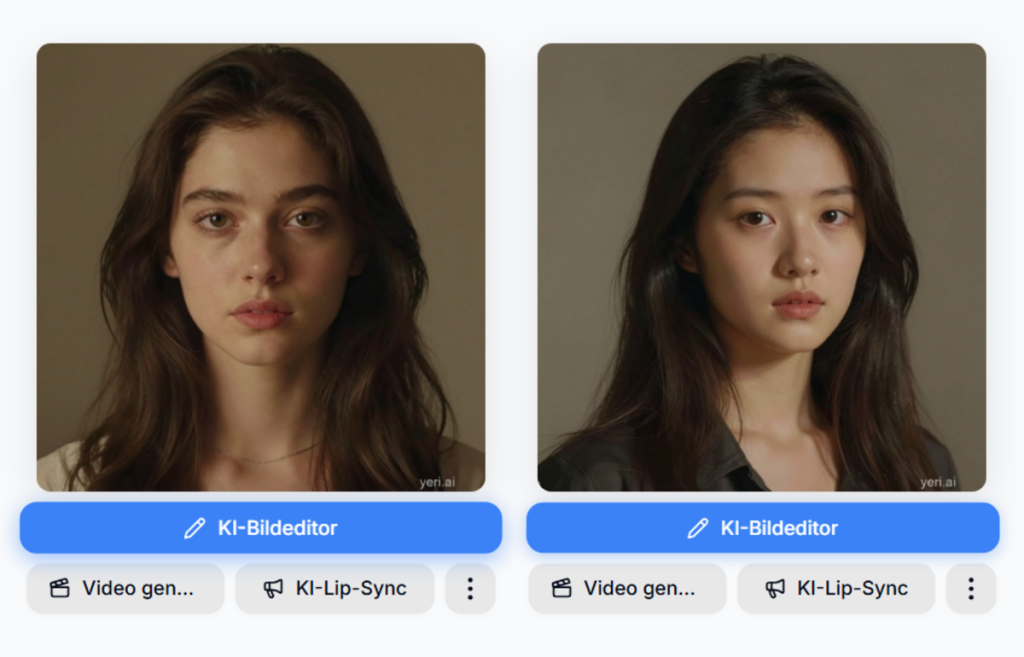
Plötzlich wirkt das Bild klarer, definierter und professioneller.
Ein weiteres Beispiel:
„Wald“
vs.
„Dichter Wald, Fotografie, goldenes Abendlicht, leichter Nebel, ultra realistisch, hohe Details“
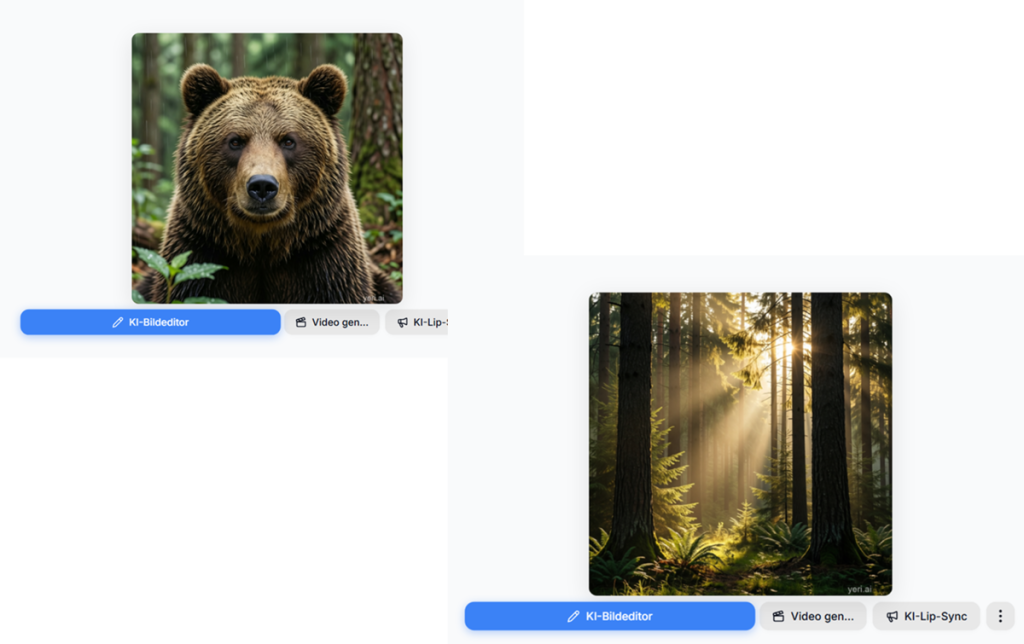
Die zweite Variante liefert deutlich bessere Ergebnisse, weil jede Ebene des Prompts zusätzliche Informationen liefert.
Häufige Fehler vermeiden
Viele Probleme entstehen durch typische Anfängerfehler.
Ein häufiger Fehler ist ein zu allgemeines Motiv ohne visuelle Details. Wenn du nicht genau beschreibst, was du sehen willst, kann die KI auch kein klares Ergebnis liefern.
Auch zu lange Prompts sind problematisch. Gerade bei älteren Modellen solltest du dich auf die wichtigsten Informationen konzentrieren.
Ein weiterer Fehler sind widersprüchliche Stilangaben. Wenn du realistisch und cartoonhaft gleichzeitig verlangst, entsteht ein inkonsistentes Bild.
Viele verzichten außerdem auf negative Prompts. Dadurch entstehen oft Fehler wie verzerrte Gesichter oder unsaubere Details.
Die besten Stable Diffusion Prompts nach Kategorien
Die folgenden Prompts kannst du direkt verwenden oder als Vorlage für eigene Ideen nutzen. Sie sind bewusst so aufgebaut, dass du sie leicht anpassen kannst.
Porträt- und Charakter-Prompts
Porträts profitieren besonders von Licht und Details.
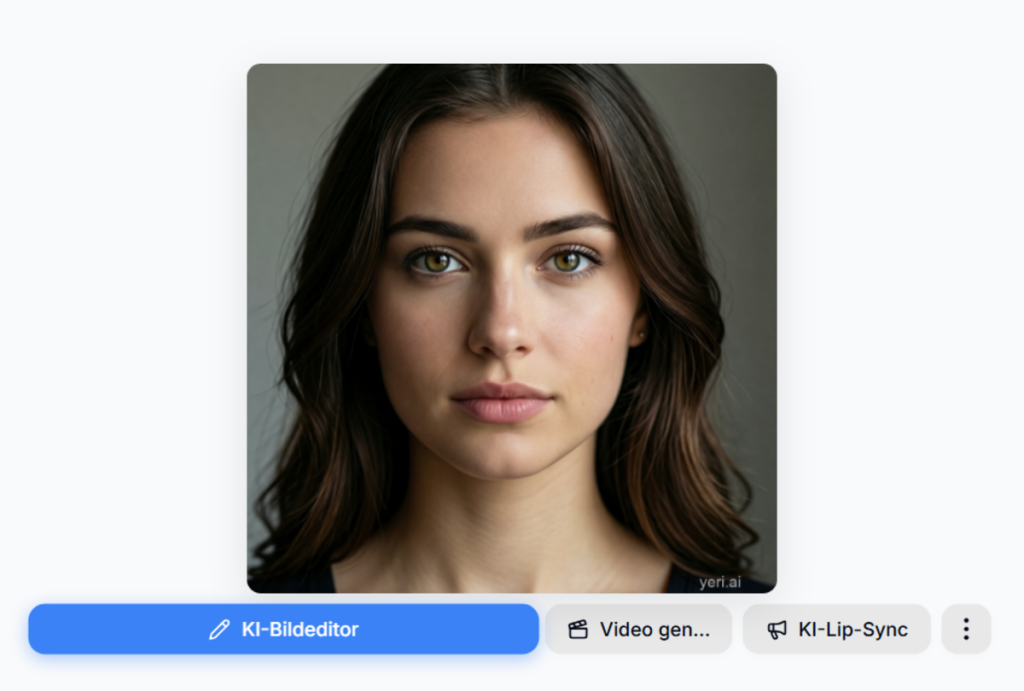
Beispiel 1:
„Porträt einer jungen Frau, 85mm Objektiv, weiches Licht, geringe Tiefenschärfe, ultra realistisch“
Hier sorgt die Kombination aus Brennweite und Licht für einen fotografischen Look.
Beispiel 2:
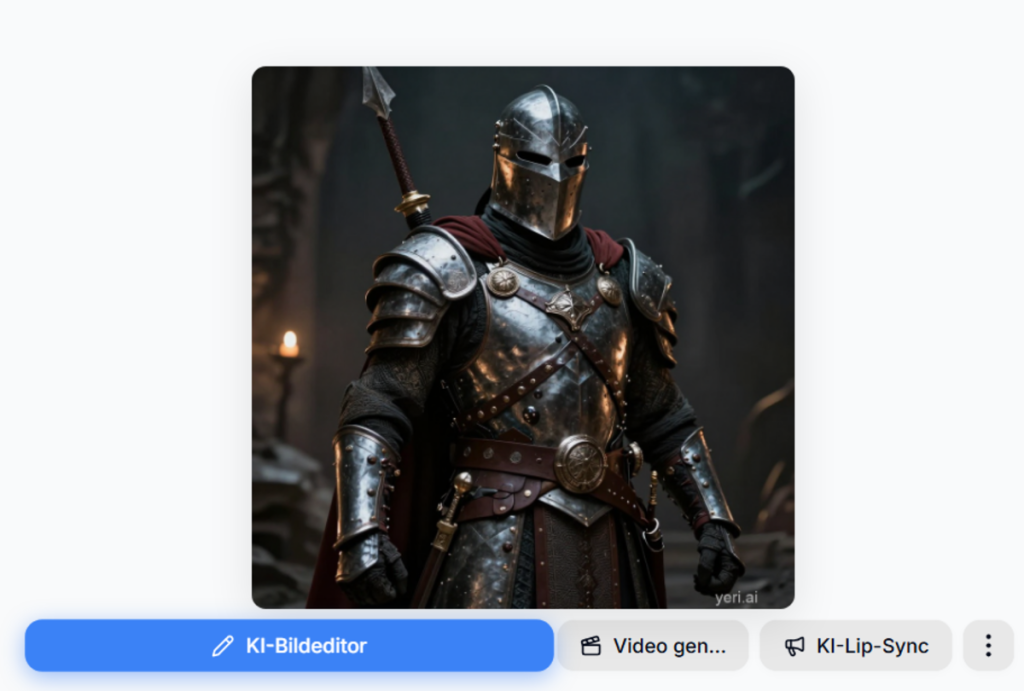
„Fantasy-Krieger, detaillierte Rüstung, dramatisches Licht, Konzeptkunst, hohe Details“
Die genaue Beschreibung des Outfits verstärkt die Bildwirkung.
Beispiel 3:
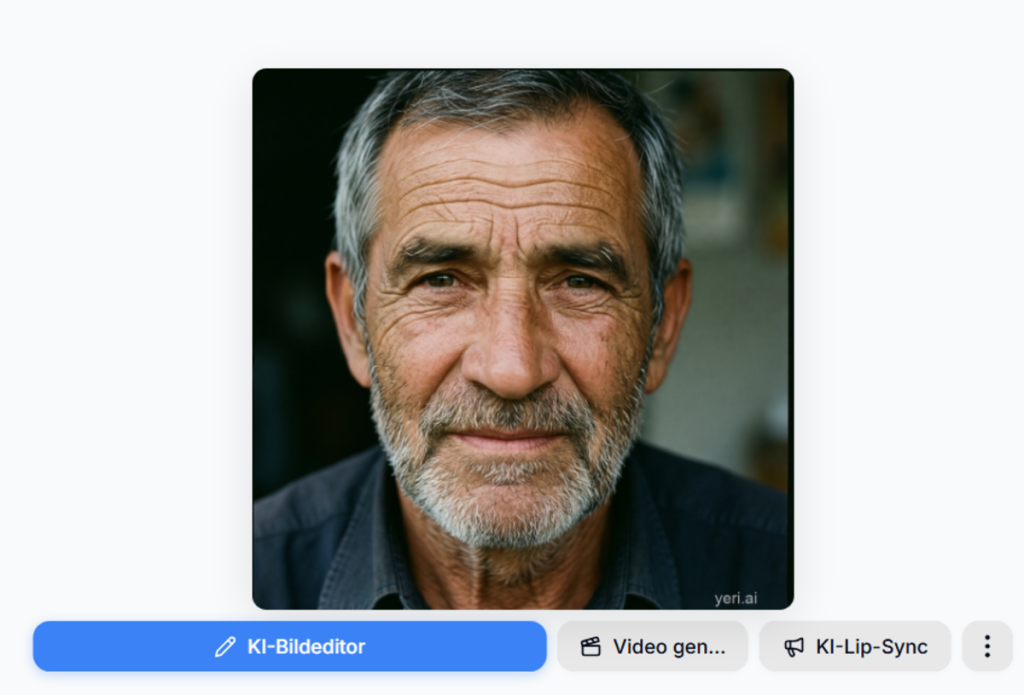
„Porträt eines alten Mannes, Falten, natürliches Licht, dokumentarischer Stil“
Der Stil macht das Bild glaubwürdig und authentisch.
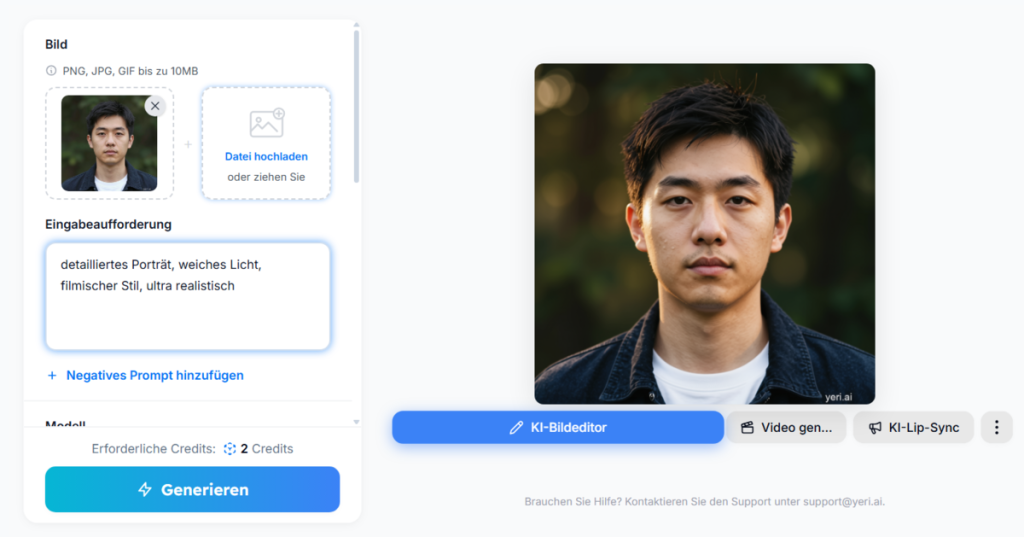
| Schwacher Prompt | Starker Prompt |
| Porträt einer Person | detailliertes Porträt, weiches Licht, filmischer Stil, ultra realistisch |
Nach der Generierung kannst du kleine Fehler schnell korrigieren. Ein modernes KI-Bildbearbeitungsprogramm hilft dir dabei, Details zu optimieren und dein Bild sauber auszuarbeiten.
Landschafts- und Umgebungs-Prompts
Hier spielt die Atmosphäre die wichtigste Rolle.
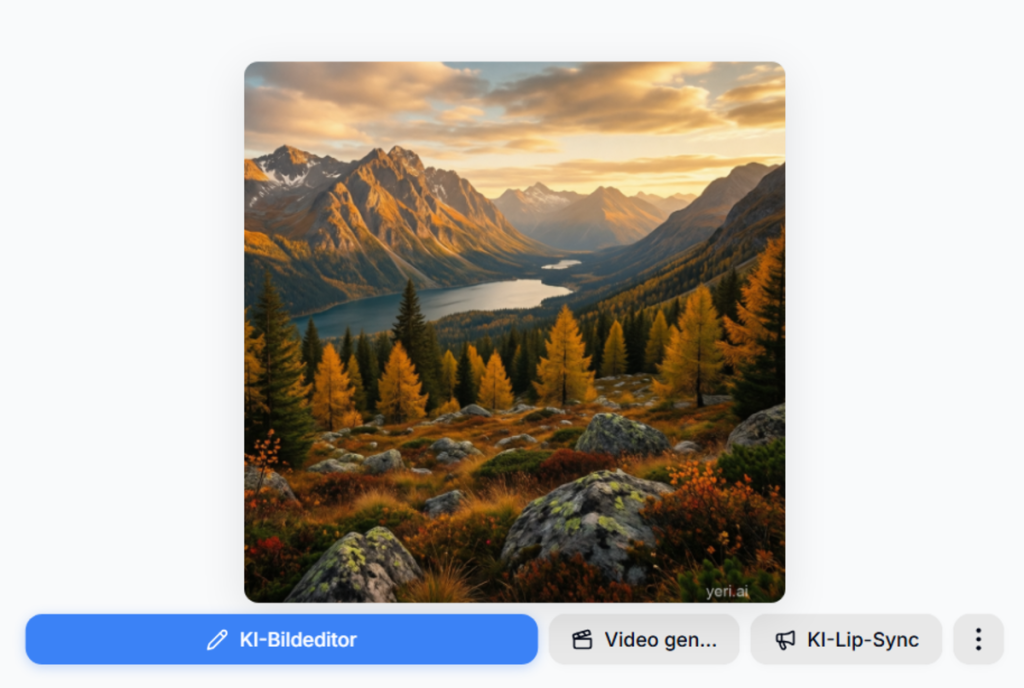
Beispiel 1:
„Berglandschaft, goldenes Licht, warme Farben, ultra realistisch, hohe Details“
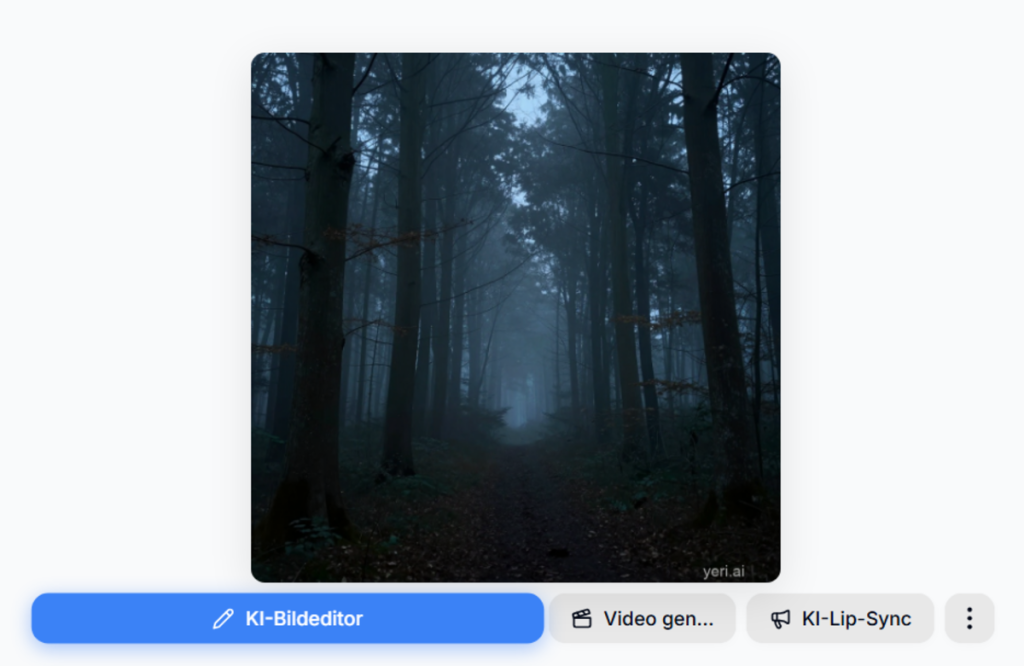
Beispiel 2:
„Nebeliger Wald, volumetrisches Licht, düstere Stimmung, filmischer Stil“
Beispiel 3:
„Küstenlandschaft, bewölkter Himmel, dramatisches Licht, hohe Detailtiefe“
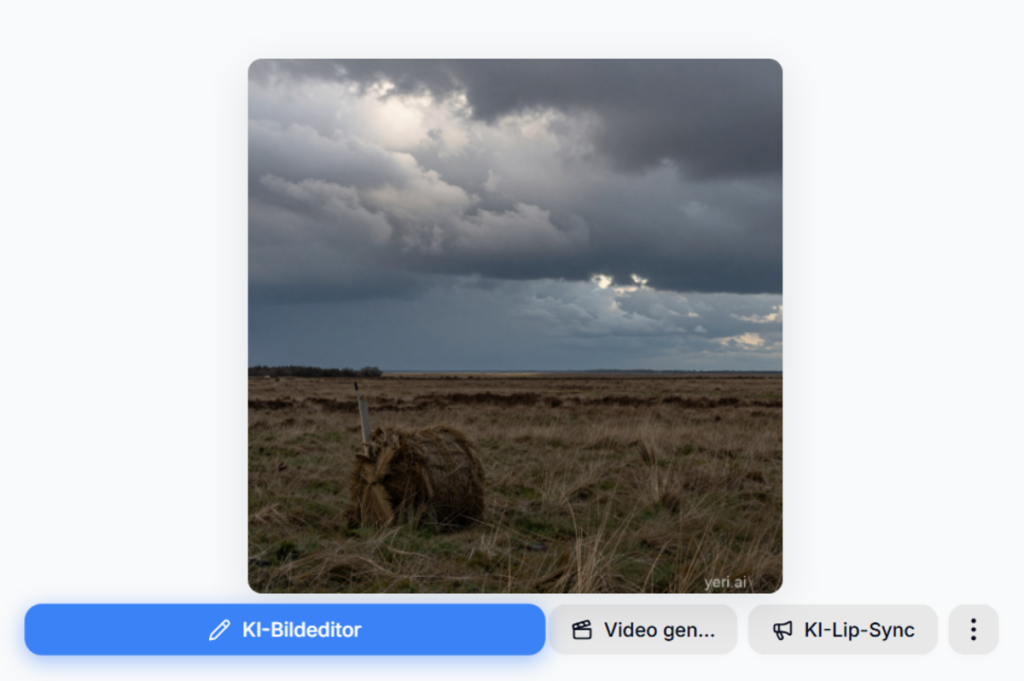
Begriffe wie „goldene Stunde“ oder „Nebel“ beeinflussen die gesamte Stimmung.
| Schwacher Prompt | Starker Prompt |
| Wald | dichter Wald, Nebel, filmisches Licht, hohe Details |
Wenn du dein Bild erweitern möchtest, etwa für Banner oder größere Formate, kannst du zusätzliche Bereiche generieren und gezielt dein Bild mit KI erweitern, um mehr Tiefe zu erzeugen.
Fantasy- und Konzeptkunst-Prompts
Hier kannst du besonders kreativ werden.
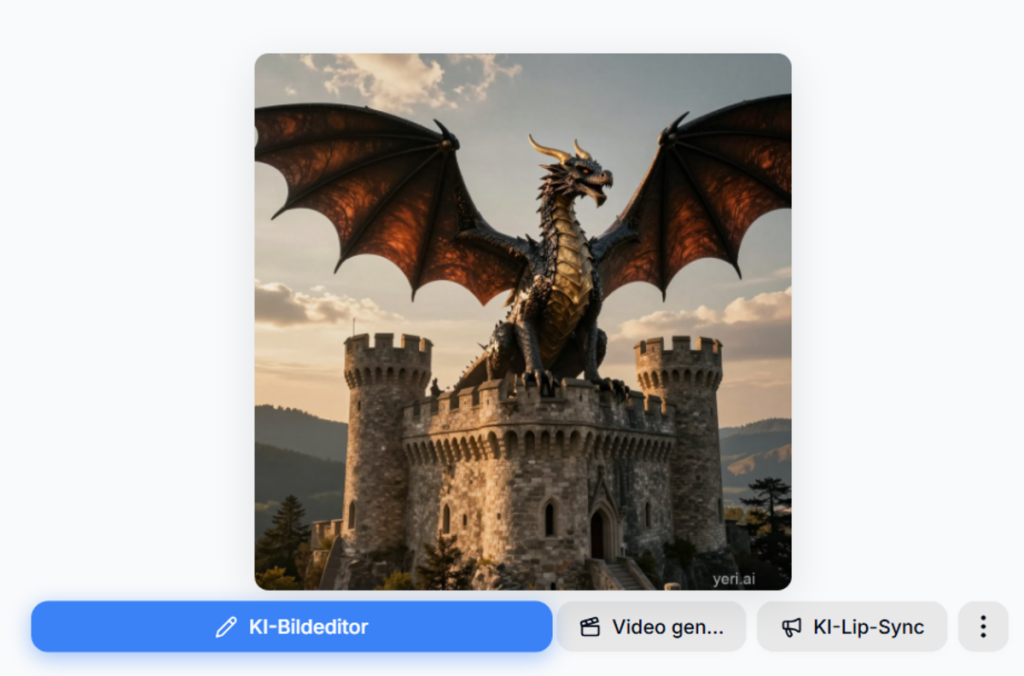
Beispiel 1:
„Drache über einer Burg, episches Licht, Fantasy-Stil, ultra detailliert“
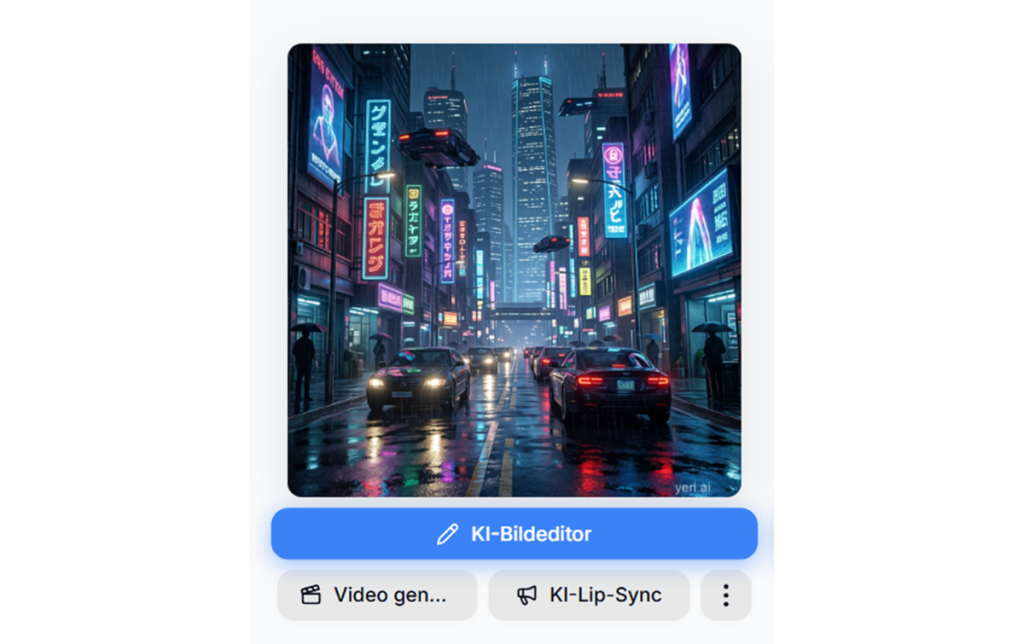
Beispiel 2:
„Cyberpunk-Stadt, Neonlichter, Regen, Nacht, filmischer Look“
Beispiel 3:
„Magier mit leuchtendem Zauber, Partikeleffekte, dramatisches Licht“
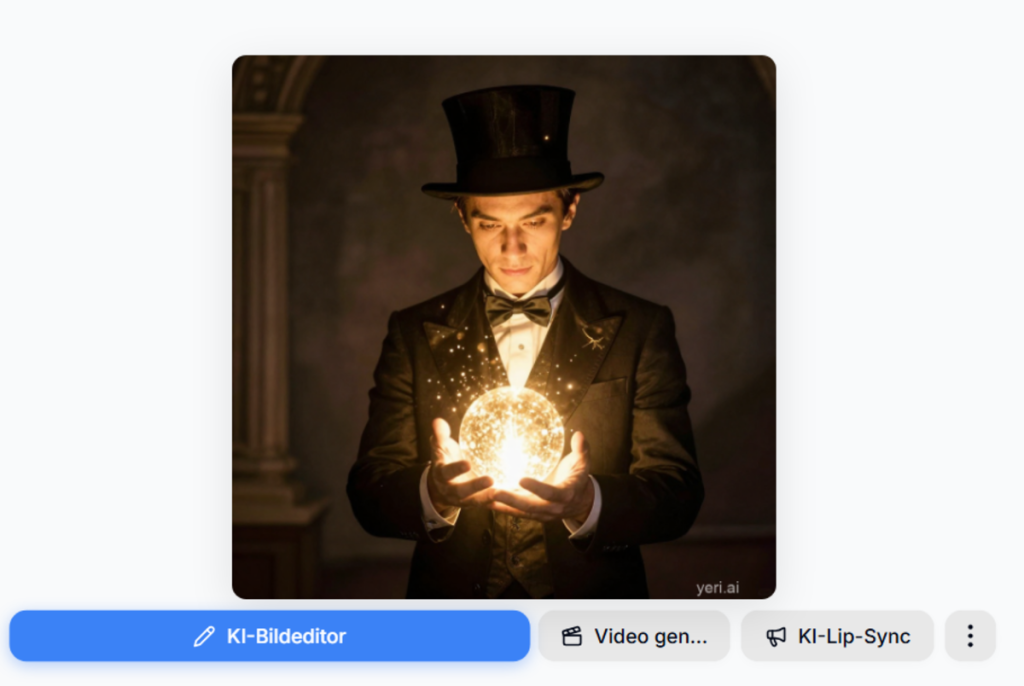
Die Kombination aus Motiven und Licht erzeugt hier die Wirkung.
| Schwacher Prompt | Starker Prompt |
| Fantasy-Szene | epische Fantasy-Landschaft, dramatisches Licht, Konzeptkunst |
Solche Bilder kannst du im Nachgang weiter stilisieren. Wenn du den Look noch künstlerischer gestalten willst, kannst du dein Bild auch gezielt in ein Gemälde umwandeln und so einen völlig neuen Stil erzeugen.
Stable Diffusion 2.1 Prompts – was ist anders?
Mit Version 2.1 hat sich die Funktionsweise der Prompts verändert. Künstlernamen oder bekannte Referenzen funktionieren hier deutlich schlechter.
Stattdessen musst du beschreiben, was du sehen möchtest. Zum Beispiel:
„malerischer Stil mit sichtbaren Pinselstrichen und warmen Farben“
statt
„im Stil von Van Gogh“
Das macht deine Prompts präziser, erfordert aber auch mehr Verständnis für visuelle Eigenschaften.
Optimierte Prompts für SD 2.1
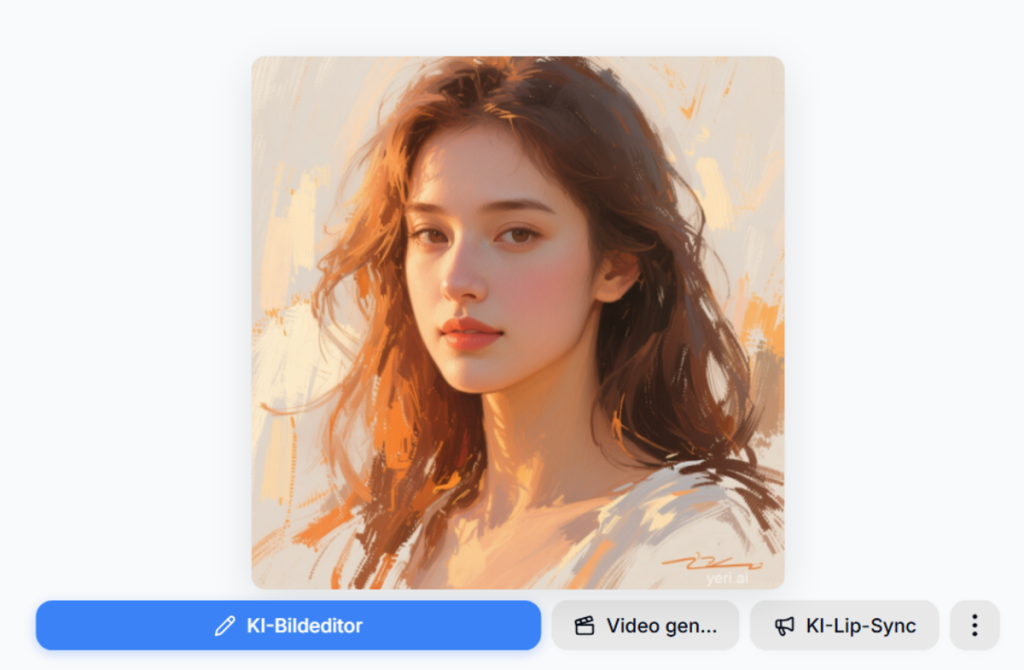
Beispiel 1:
„Porträt einer Frau, weicher Malstil, warme Farben, lockere Pinselstriche, natürliches Licht“
Beispiel 2:
„Landschaftsgemälde, gedämpfte Farben, sanftes Licht, impressionistischer Stil“
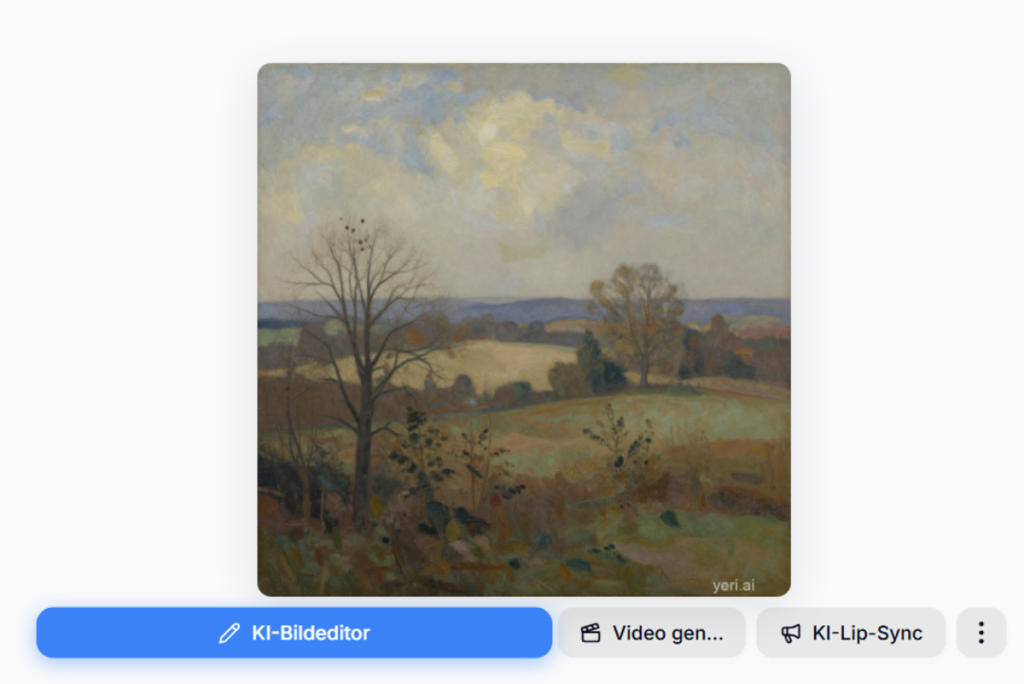
Diese Beschreibungen funktionieren besser als klassische Referenzen.
Negative Prompts für SD 2.1
Negative Prompts sind besonders wichtig, um Fehler zu vermeiden.
Ein Beispiel:
„unscharf, niedrige Qualität, verzerrtes Gesicht, zusätzliche Gliedmaßen, schlechte Anatomie, Wasserzeichen, Text“
Damit reduzierst du typische Probleme deutlich.
Wie du KI-Bilder nach der Generierung verbesserst
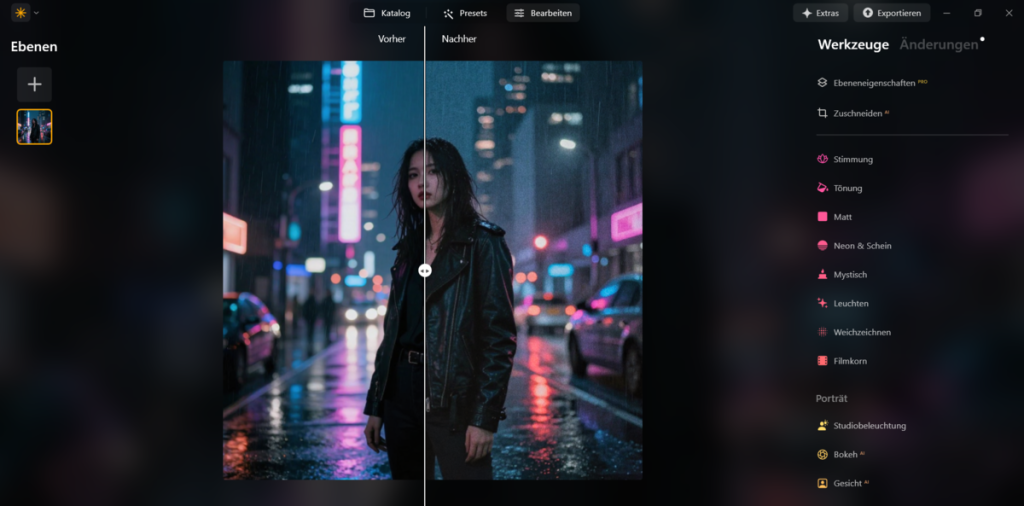
Selbst ein perfekter Prompt liefert nur ein Rohbild. Die eigentliche Qualität entsteht erst in der Nachbearbeitung mit einem Problem wie Luminar Neo.
Hier kannst du:
- Details schärfen
- Auflösung erhöhen
- Farben optimieren
- Hintergründe anpassen
Gerade bei kleinen Auflösungen gehen oft Details verloren.
Auch das Upscaling spielt eine große Rolle. Viele Bilder werden in niedriger Auflösung generiert und müssen für den professionellen Einsatz angepasst werden.
Ein weiterer wichtiger Schritt ist die Weiterverarbeitung. Du kannst Hintergründe austauschen, Elemente ergänzen oder das Bild für verschiedene Zwecke anpassen.
Fazit
Stable Diffusion Prompts sind der Schlüssel zu starken KI-Bildern. Je besser du sie strukturierst, desto mehr Kontrolle hast du über das Ergebnis.
Mit der richtigen Formel kannst du gezielt steuern, wie dein Bild aussieht. Gleichzeitig solltest du typische Fehler vermeiden und deine Prompts kontinuierlich verbessern.
Doch der wichtigste Punkt bleibt: Der Prompt ist nur der Anfang. Erst durch Nachbearbeitung erreichst du wirklich professionelle Ergebnisse.
Wenn du beide Bereiche kombinierst – präzise Prompts und gezielte Optimierung – kannst du deine Bilder auf ein völlig neues Level bringen und deinen eigenen Stil entwickeln.