RapidRAW ist ein kostenloser, GPU-beschleunigter Open-Source-RAW-Editor. Was er kann, wo er glänzt und wie er sich von Luminar unterscheidet.
RAW-Dateien geben dir deutlich mehr Spielraum bei der Bildbearbeitung als klassische JPEGs. Belichtung korrigieren, Farben präzise abstimmen, Lichter zurückholen oder Schatten aufhellen: Mit einem guten RAW-Editor kannst du wesentlich mehr aus den Sensordaten deiner Kamera herausholen. Viele etablierte Programme sind allerdings umfangreich, kostenpflichtig oder an ein Abonnement gebunden.
RapidRAW verfolgt einen anderen Ansatz. Der Open-Source-Editor konzentriert sich auf eine schnelle, übersichtliche und nicht-destruktive RAW-Bearbeitung und setzt dabei auf GPU-Beschleunigung. Besonders interessant ist die Kombination aus geringem Ressourcenbedarf und Funktionen wie lokalen Masken, Farbkorrekturen und RAW-Entwicklung.
Doch wie gut funktioniert das in der Praxis und wo liegen die Grenzen? In diesem Artikel schauen wir uns Rapid RAW genauer an und vergleichen das Programm mit umfangreicheren Lösungen wie dem RAW-Editor von Luminar.
Was ist Rapid RAW?
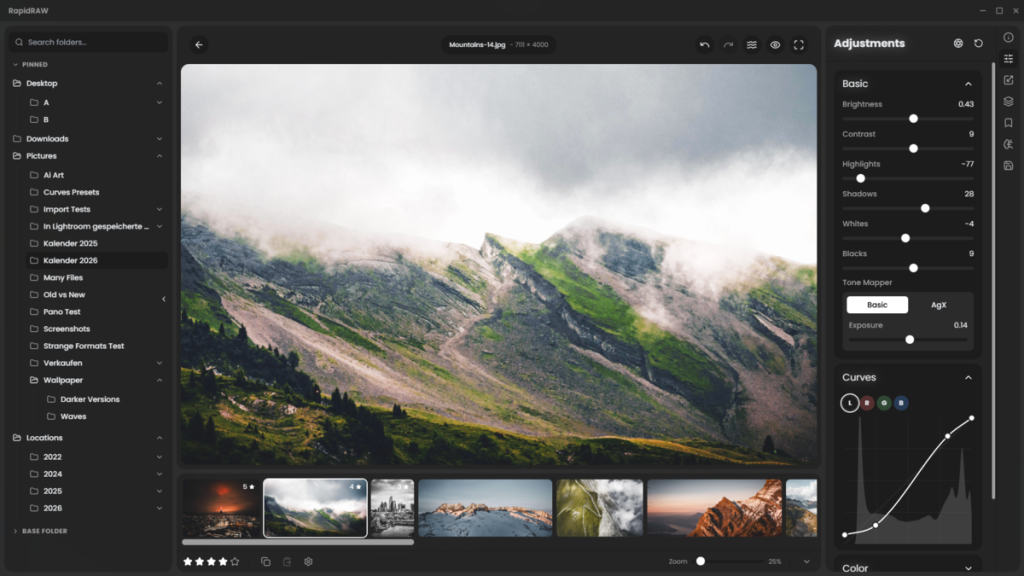
RapidRAW ist ein kostenloser, quelloffener RAW-Editor, der für eine schnelle und möglichst unkomplizierte Fotobearbeitung entwickelt wurde. Das Programm arbeitet nicht-destruktiv. Deine ursprüngliche RAW-Datei wird also nicht überschrieben, während du Belichtung, Farben, Kontraste oder lokale Bereiche bearbeitest.
Der Schwerpunkt liegt klar auf einem schlanken Workflow. Statt möglichst viele Funktionen in verschachtelten Menüs unterzubringen, versucht RapidRAW, häufig benötigte Werkzeuge übersichtlich verfügbar zu machen. Das macht den Editor insbesondere für Fotografen interessant, die RAW-Dateien entwickeln möchten, ohne dafür ein umfangreiches Ökosystem aufsetzen zu müssen.
Technische Basis – Rust-Backend, GPU-Beschleunigung, weniger als 20 MB
Technisch setzt RapidRAW unter anderem auf Rust und GPU-beschleunigte Bildverarbeitung. Laut Projektbeschreibung wurde die Anwendung gezielt auf hohe Performance ausgelegt. Besonders auffällig ist der geringe Umfang: Das Projekt beschreibt RapidRAW als leichtgewichtige Anwendung mit einem Paket von unter 20 MB.
Damit steht der Editor in deutlichem Kontrast zu umfangreichen Fotoplattformen wie Adobe Lightroom, die wesentlich mehr Funktionen und Verwaltungswerkzeuge mitbringen, dafür aber auch deutlich größer und komplexer sind.
Die geringe Größe bedeutet allerdings nicht, dass jede Berechnung automatisch extrem schnell erfolgt. Gerade anspruchsvolle Prozesse können weiterhin Rechenleistung benötigen. Der Vorteil liegt vielmehr darin, dass RapidRAW eine vergleichsweise schlanke technische Grundlage mit GPU-gestützter Bildverarbeitung kombiniert.
Wenn du verschiedene Programme grundsätzlich miteinander vergleichen möchtest, findest du in unserem Überblick über die besten Bildbearbeitungsprogramme 2026 weitere Alternativen.
Unterstützte Betriebssysteme – Windows, macOS und Linux
RapidRAW ist plattformübergreifend ausgelegt. Offizielle Builds stehen für Windows, macOS und Linux zur Verfügung. Die aktuelle Projektdokumentation nennt zusätzlich Android.
Unter Windows wird mindestens Windows 10 vorausgesetzt. Für macOS nennt das Projekt macOS 13 Ventura oder neuer. Linux-Nutzer können unter anderem auf Flatpak beziehungsweise distributionsabhängige Pakete zurückgreifen.
Das macht RapidRAW besonders für Linux-Fotografen interessant. Bei kommerzieller Fotosoftware ist Linux-Unterstützung nach wie vor deutlich seltener als die Unterstützung von Windows und macOS.
Kernfunktionen von RapidRAW im Überblick
Trotz seiner schlanken Ausrichtung deckt RapidRAW die wichtigsten Schritte einer RAW-Entwicklung ab. Dazu gehören grundlegende Tonwert- und Farbkorrekturen ebenso wie lokale Anpassungen, Maskierungen, Zuschnitt und weitere Bearbeitungswerkzeuge.
Für viele alltägliche RAW-Workflows reicht dieser Funktionsumfang bereits weit.
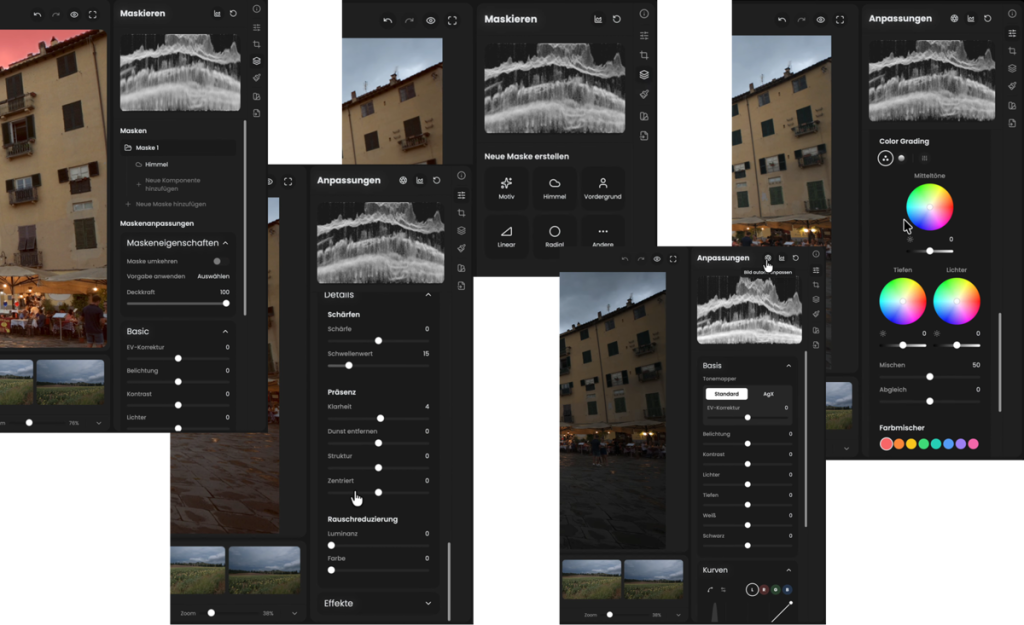
RAW-Entwicklung: Belichtung, Farbe und Masken
Im Zentrum steht die Entwicklung der RAW-Datei. Du kannst beispielsweise Belichtung und Kontrast verändern, Farben abstimmen und einzelne Bereiche des Fotos gezielt bearbeiten.
Besonders praktisch sind Masken. RapidRAW bietet neben klassischen Maskierungswerkzeugen auch automatische beziehungsweise KI-gestützte Möglichkeiten zur Auswahl bestimmter Bildbereiche. Dazu gehören Funktionen zur Erkennung von Motiven oder typischen Bildregionen wie Himmel und Vordergrund.
Diese Funktionen solltest du allerdings nicht mit den umfangreicheren KI-Werkzeugen anderer Bildbearbeitungsprogramme gleichsetzen. Eine automatische Maske dient in erster Linie dazu, einen bestimmten Bereich für die anschließende Bearbeitung auszuwählen.
Bei weitergehenden Aufgaben ist der Ansatz ein anderer. Wenn du beispielsweise gezielt einen Foto-Hintergrund mit KI ändern möchtest, geht es nicht nur um die Auswahl des Hintergrunds, sondern um eine weiterführende inhaltliche Bearbeitung.
Aktuelle Grenzen der Software
RapidRAW entwickelt sich schnell weiter. Entsprechend solltest du bei einem jungen Open-Source-Projekt mit Einschränkungen und gelegentlichen Problemen rechnen.
Besonders bei sehr großen Bildbibliotheken ist der Workflow nicht so ausgereift wie bei Programmen, deren Katalog- und Asset-Management über Jahre hinweg entwickelt wurde. RapidRAW besitzt inzwischen Funktionen zum Importieren, Bewerten, Markieren und Filtern von Bildern. Für umfangreiche professionelle Archive solltest du den Workflow trotzdem mit deiner eigenen Bibliothek testen.
Auch die RAW-Kompatibilität hängt vom jeweiligen Kameramodell und Decoder ab. Die aktuelle Version unterstützt eine breite Palette von RAW-Formaten, darunter unter anderem Canon CR2/CR3, Nikon NEF/NRW, Sony ARW sowie Fujifilm RAF. Bei einzelnen Kameras oder speziellen RAW-Varianten kann es dennoch zu Kompatibilitätsproblemen kommen.
Gerade bei neuen Kameramodellen lohnt sich deshalb ein Test mit einigen Originaldateien, bevor du einen kompletten Workflow auf RapidRAW umstellst.
Rapid RAW vs. Luminar – direkter Vergleich
RapidRAW und Luminar verfolgen trotz einiger Überschneidungen unterschiedliche Konzepte. RapidRAW ist ein schlanker Open-Source-RAW-Editor mit Fokus auf schnelle Entwicklung und grundlegende lokale Bearbeitung. Luminar richtet sich stärker an Fotografen, die RAW-Entwicklung mit umfangreicher kreativer und KI-gestützter Bildbearbeitung kombinieren möchten.
| Merkmal | RapidRAW | Luminar |
| Kostenmodell | Kostenlos, Open Source | Kostenpflichtig |
| RAW-Entwicklung | Ja | Ja |
| Nicht-destruktive Bearbeitung | Ja | Ja |
| GPU-Beschleunigung | Ja | Ja |
| Lokale Masken | Ja | Ja |
| Automatische Maskierung | Ja | Ja |
| Umfangreiche KI-Bildbearbeitung | Eingeschränkt | Ja |
| Erweiterte Porträtwerkzeuge | Eingeschränkt | Ja |
| Kreative Hintergrundbearbeitung | Eingeschränkt | Ja |
| Plattformen | Windows, macOS, Linux, inzwischen auch Android | Desktop und Mobile, je nach Produktversion |
| Fokus | Schlanke RAW-Entwicklung | RAW-Entwicklung und kreative Bildbearbeitung |
Vorteile von Rapid RAW
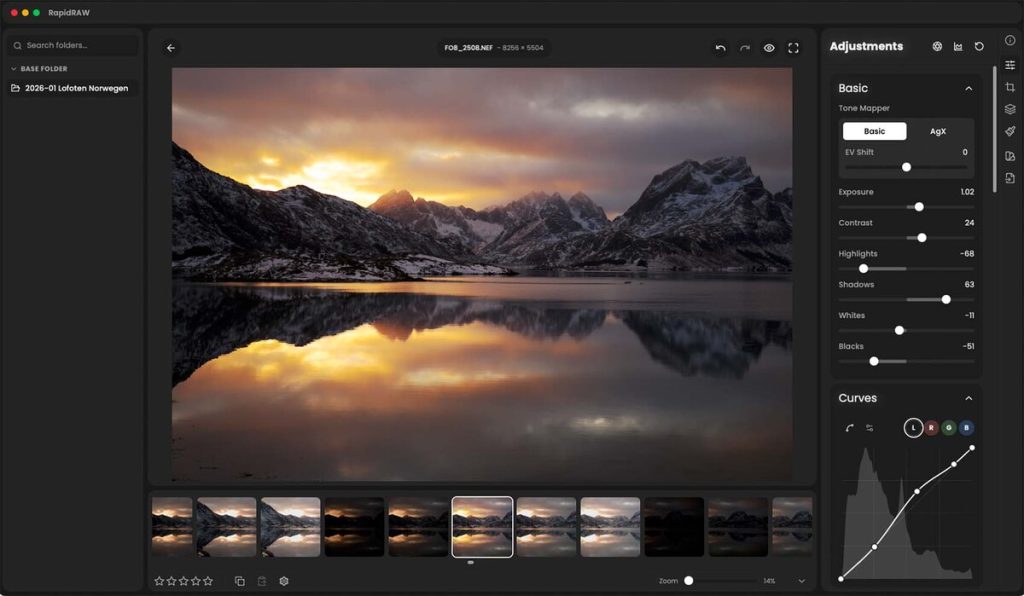
Der größte Vorteil liegt auf der Hand: RapidRAW ist kostenlos und Open Source. Du kannst das Programm ausprobieren, ohne ein Abonnement abzuschließen oder zunächst eine Lizenz kaufen zu müssen.
Hinzu kommen die geringe Programmgröße und der plattformübergreifende Ansatz. Besonders unter Linux ist das attraktiv. Auch die übersichtliche Bedienung kann ein Vorteil sein, wenn du keine komplexe Medienverwaltung benötigst und hauptsächlich einzelne Shootings oder kleinere Bildsammlungen entwickelst.
Für Nutzer, die Adobe bewusst verlassen möchten, gibt es allerdings noch weitere Optionen. Welche Programme dafür infrage kommen, erklären wir ausführlicher im separaten Vergleich zur kostenlosen Lightroom-Alternative.
Wo Luminar die Nase vorn hat
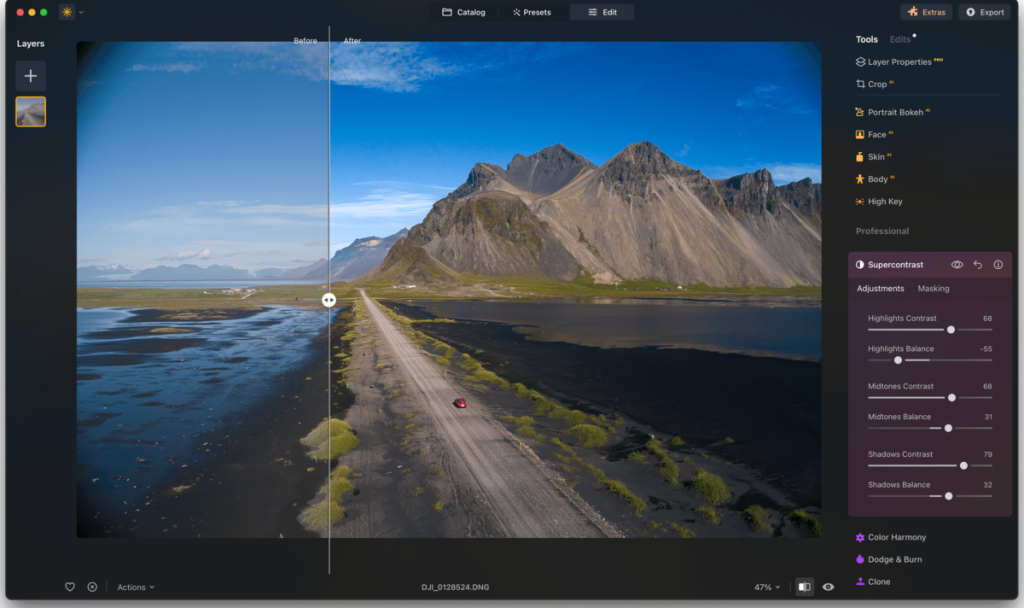
Sobald die Bearbeitung über klassische RAW-Entwicklung hinausgeht, werden die Unterschiede deutlicher. Luminar bietet einen breiteren Werkzeugkasten für KI-gestützte und kreative Anpassungen, beispielsweise für Porträts, Hintergründe und komplexere Bildkorrekturen.
Das bedeutet nicht, dass RapidRAW schlechter ist. Die Programme lösen schlicht unterschiedliche Probleme. Möchtest du RAW-Dateien möglichst schlank entwickeln, kann RapidRAW völlig ausreichen. Möchtest du dagegen nach der RAW-Entwicklung direkt umfangreiche Retuschen und kreative Veränderungen durchführen, kann ein umfassenderes Programm den zusätzlichen Wechsel zwischen mehreren Anwendungen vermeiden.
Ähnliche Unterschiede zwischen RAW-Workflows, Verwaltung und Bearbeitung spielen auch beim Vergleich Capture One vs. Lightroom eine wichtige Rolle. Entscheidend ist deshalb weniger die längste Funktionsliste als die Frage, welche Werkzeuge du tatsächlich regelmäßig brauchst.
Rapid RAW herunterladen und einrichten
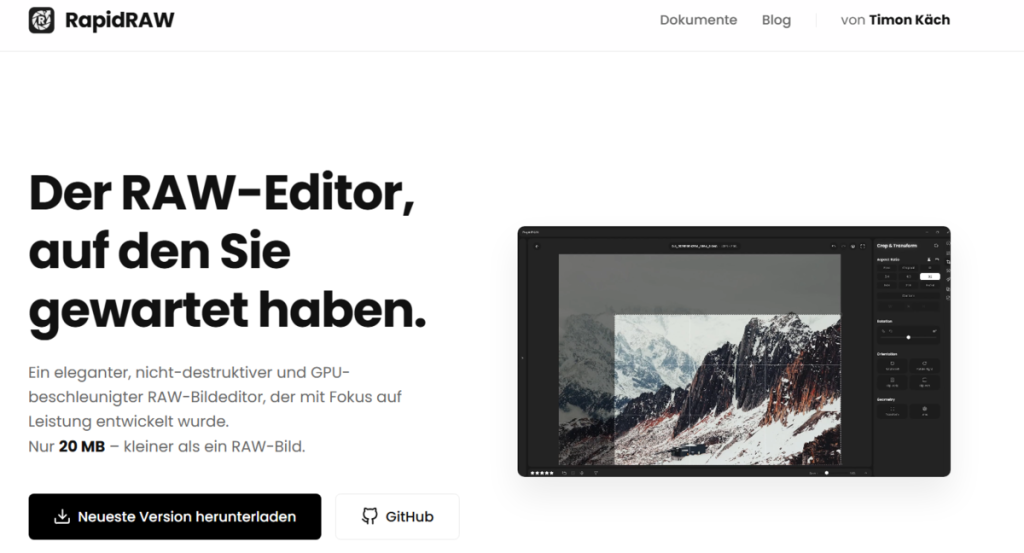
RapidRAW kannst du über die offiziellen Releases des Open-Source-Projekts beziehen. Für Windows und macOS werden fertige Builds angeboten. Unter Linux stehen je nach Distribution unterschiedliche Installationsmöglichkeiten zur Verfügung, darunter Flatpak sowie Pakete für Debian- und Arch-basierte Systeme.
Nach der Installation kannst du einen Ordner mit deinen Fotos öffnen beziehungsweise Bilder importieren und direkt mit der Bearbeitung beginnen. Für die grundlegende RAW-Entwicklung ist keine aufwendige Einrichtung erforderlich.
Auf dem Mac kann beim ersten Start eine Sicherheitsmeldung von Gatekeeper erscheinen, insbesondere wenn macOS die heruntergeladene Anwendung nicht automatisch als vertrauenswürdig einstuft. In diesem Fall kannst du die App im Finder per Rechtsklick beziehungsweise Control-Klick auswählen und anschließend „Öffnen“ verwenden. Prüfe dabei immer, dass du die Anwendung aus der offiziellen Quelle heruntergeladen hast.
Danach solltest du zunächst einige RAW-Dateien deiner eigenen Kamera testen. So kannst du kontrollieren, ob Vorschau, Farben, Objektivkorrekturen und Export mit deinem Kameramodell wie erwartet funktionieren.
Für wen lohnt sich RapidRAW?

RapidRAW ist besonders interessant, wenn du einen schlanken Einstieg in die RAW-Bearbeitung suchst. Du bekommst viele zentrale Entwicklungswerkzeuge, ohne dich direkt auf ein kostenpflichtiges System festlegen zu müssen.
Gleichzeitig solltest du realistisch einschätzen, welche Anforderungen dein eigener Workflow stellt.
Ideale Zielgruppe: Einsteiger und Adobe-Abo-Müde
Für Einsteiger bietet RapidRAW einen angenehmen Vorteil: Der finanzielle Einstieg liegt praktisch bei null. Du kannst ausprobieren, wie RAW-Entwicklung funktioniert, mit Belichtung und Farben experimentieren und erste Erfahrungen mit Maskierungen sammeln.
Auch Fotografen, die kein Adobe-Abonnement mehr möchten, finden hier einen interessanten Ansatz. Besonders attraktiv ist RapidRAW, wenn du deine Dateien selbst organisierst und keine hochentwickelte Katalogverwaltung benötigst.
Wer dagegen noch nicht weiß, welcher Workflow langfristig passt, sollte verschiedene Programme mit denselben RAW-Dateien testen. Unterschiede bei Bedienung, Farbwiedergabe und Geschwindigkeit werden dadurch wesentlich deutlicher als durch reine Feature-Listen.
Wann Rapid RAW nicht ausreicht
Grenzen können sich zeigen, wenn du sehr große Fotobibliotheken professionell organisieren musst, spezielle Kameraformate verwendest oder nach der RAW-Entwicklung regelmäßig umfangreiche Retuschen durchführen möchtest.
Auch Fotografen, die automatisierte KI-Werkzeuge für bestimmte Motive, Porträts oder komplexere kreative Veränderungen erwarten, sollten genau prüfen, ob die Funktionen von RapidRAW ausreichen.
In diesem Fall kann es sinnvoll sein, RapidRAW entweder mit weiteren spezialisierten Programmen zu kombinieren oder direkt einen umfassenderen Editor einzusetzen. Welche Variante sinnvoller ist, hängt vor allem davon ab, wie häufig du solche Bearbeitungen benötigst. Für gelegentliche RAW-Korrekturen ist ein umfangreicher Funktionskatalog schließlich nicht automatisch ein Vorteil.
Häufig gestellte Fragen zu RapidRAW
Ist RapidRAW wirklich kostenlos und ohne Abonnement?
Ja. RapidRAW ist ein Open-Source-Projekt und kann kostenlos verwendet werden. Ein verpflichtendes monatliches Adobe-ähnliches Abonnement ist für die Nutzung des Editors nicht erforderlich.
Du solltest dabei berücksichtigen, dass sich Entwicklung, Funktionsumfang und Support eines Community-getriebenen Open-Source-Projekts von kommerzieller Software unterscheiden können.
Welche RAW-Formate werden unterstützt?
RapidRAW unterstützt zahlreiche verbreitete Kameraformate. Dazu gehören unter anderem Canon CR2 und CR3, Nikon NEF und NRW, Sony ARW sowie Fujifilm RAF. Darüber hinaus werden RAW-Dateien verschiedener weiterer Kamerahersteller und normale Bildformate wie JPEG, PNG und TIFF unterstützt.
Die Dateiendung allein garantiert allerdings nicht, dass jede Kamera vollständig kompatibel ist. Bei einem neuen oder ungewöhnlichen Kameramodell solltest du deshalb einige Originaldateien testen.
Läuft RapidRAW auch auf macOS und Linux?
Ja. RapidRAW wird für Windows, macOS und Linux angeboten. Die aktuelle Projektversion nennt außerdem Android. Auf Linux stehen unterschiedliche Installationswege zur Verfügung, darunter Flatpak sowie Pakete für bestimmte Distributionen.
Für macOS gelten je nach Version entsprechende Systemanforderungen. Beim erstmaligen Start kann es außerdem notwendig sein, die Anwendung über das Kontextmenü mit „Öffnen“ freizugeben.
Gibt es eine deutsche Benutzeroberfläche?
Ja. Die aktuelle Version unterstützt Deutsch. Ältere Informationen, nach denen RapidRAW ausschließlich auf Englisch verfügbar sei, sind inzwischen überholt. In der aktuellen Projektdokumentation wird Deutsch neben Englisch und mehreren weiteren Sprachen ausdrücklich als unterstützte Sprache aufgeführt.
Wie unterscheidet sich RapidRAW von Luminar?
RapidRAW konzentriert sich auf einen schlanken, kostenlosen und offenen RAW-Workflow. Du erhältst die wesentlichen Werkzeuge zur Entwicklung deiner Kameradateien sowie Maskierungs- und Organisationsfunktionen.
Luminar geht bei der eigentlichen Bildbearbeitung deutlich weiter und kombiniert RAW-Entwicklung mit umfangreicheren KI-gestützten und kreativen Werkzeugen. RapidRAW eignet sich deshalb besonders, wenn du einen schnellen und kostenlosen RAW-Editor suchst. Benötigst du regelmäßig weiterführende Retusche, automatische Bildoptimierung oder kreative KI-Funktionen, bietet Luminar den umfassenderen Workflow.
Welcher Editor besser passt, hängt letztlich von deinen Fotos ab: Für klassische RAW-Entwicklung kann RapidRAW erstaunlich viel bieten. Für komplexere Bearbeitungen kann ein umfangreicheres Werkzeug sinnvoller sein.