
Erfahre, wie du die Bildqualität in Photoshop verbesserst, welche Tools und KI-Funktionen wirklich helfen und wie du typische Fehler für professionelle Ergebnisse vermeidest.
Irgendwann stolpert fast jeder über dieselbe Situation: Das Foto sieht eigentlich okay aus, doch sobald man es größer zieht oder exportiert, fällt alles auseinander.
Kanten werden weich, Details verschwinden, irgendetwas wirkt falsch. Viele greifen dann reflexartig zu Photoshop, weil Photoshop Bildqualität verbessern für sie der naheliegendste Schritt ist. Aber das Programm allein löst noch nichts. Entscheidend ist, zu verstehen, was im Bild wirklich passiert.
Es geht nicht nur um Tools. Es geht um Auflösung, Pixel, Bildgröße – und darum, wann man besser die Finger von bestimmten Reglern lässt.
Warum Bildqualität in Photoshop entscheidend ist
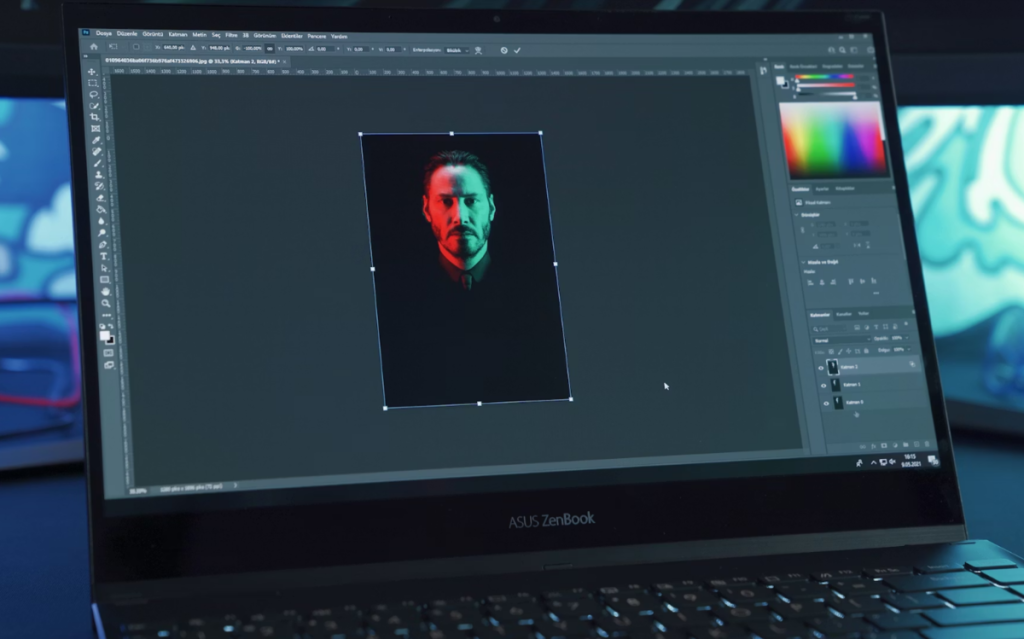
Ein Bild kann in klein gut aussehen und in groß komplett scheitern. Genau das passiert ständig. Unscharfe Bereiche, sichtbare Pixel oder eine niedrige Auflösung springen plötzlich ins Auge, obwohl das Motiv stimmt. Spätestens bei Web-Uploads oder großen Formaten merkt man, warum es sinnvoll ist, die Bildqualität in Photoshop verbessern zu können.
Photoshop arbeitet kompromisslos auf Pixelbasis. Jede Veränderung greift in die Struktur ein. Wer versteht, wie Bildauflösung, Größe und Klarheit zusammenhängen, trifft bessere Entscheidungen. Wer das nicht tut, kompensiert oft mit Filtern – und macht es schlimmer.
Bildqualität in Photoshop verbessern
Um die Bildqualität Verbessern Photoshop effektiv umzusetzen, braucht es keine Effekte, sondern saubere Grundarbeit. Bevor man Regler bewegt, sollte geprüft werden:
- Wie hoch ist die tatsächliche Auflösung?
- Wurde das Bild bereits komprimiert?
- Ist das Ausgangsmaterial scharf oder bereits unsauber aufgenommen?
- Für welchen Zweck wird es verwendet – Web oder Druck?
Typische Schritte sehen so aus:
- Anpassung der Bildgröße und der Auflösung eines Bildes;
- Korrektur von Unschärfen und Kontrast;
- Optimierung von Farben und Tonwerten;
- gezieltes Hochskalieren bei niedriger Auflösung.
Dabei gilt: Jede Änderung sollte einzeln geprüft werden. Mehrere gleichzeitige Korrekturen erschweren die Kontrolle. Besonders bei geringer Auflösung kann aggressives Hochskalieren schnell zu matschigen Übergängen führen.
Ein sinnvoller Ablauf beginnt mit der Analyse, nicht mit dem Filter.
Methode 1: Super Resolution in Photoshop nutzen
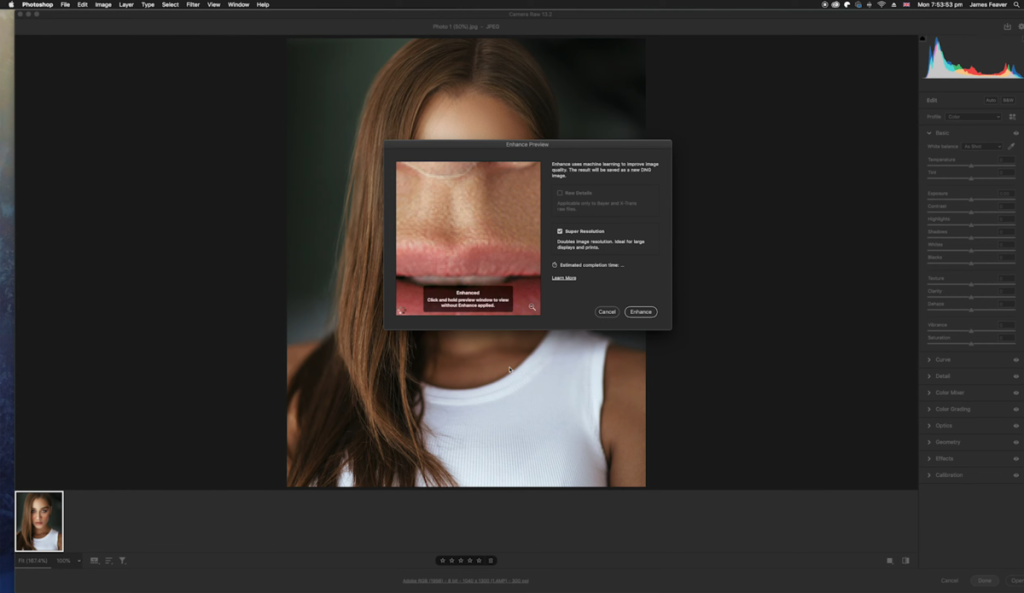
Wenn es darum geht, die Photoshop Auflösung verbessern zu wollen, ist Super Resolution eine der technisch sinnvollsten Optionen. Die Funktion nutzt KI, um Bildbereiche zu analysieren und fehlende Pixel anhand vorhandener Muster zu ergänzen.
Das Prinzip unterscheidet sich von klassischer Interpolation. Statt Pixel einfach zu strecken, erkennt das System Strukturen, Linien, Kanten und Texturen. Dadurch entsteht eine verbesserte Auflösung, die weniger künstlich wirkt.
Besonders effektiv ist das Verfahren bei:
- Portraits mit klar definierten Konturen;
- Architekturaufnahmen mit Linienstrukturen;
- Produktbildern mit klaren Kanten.
Weniger geeignet ist es bei stark verrauschten oder extrem komprimierten Bildern. Dort fehlen oft zu viele Informationen.
Diese Methode eignet sich vor allem dann, wenn Bilder zu erhöhen sind – etwa für Druckformate oder große Displays. Trotzdem gilt: Auch KI kann keine Details erfinden, die nie existiert haben.
Methode 2: Bildschärfe erhöhen mit dem Scharfzeichnungsfilter
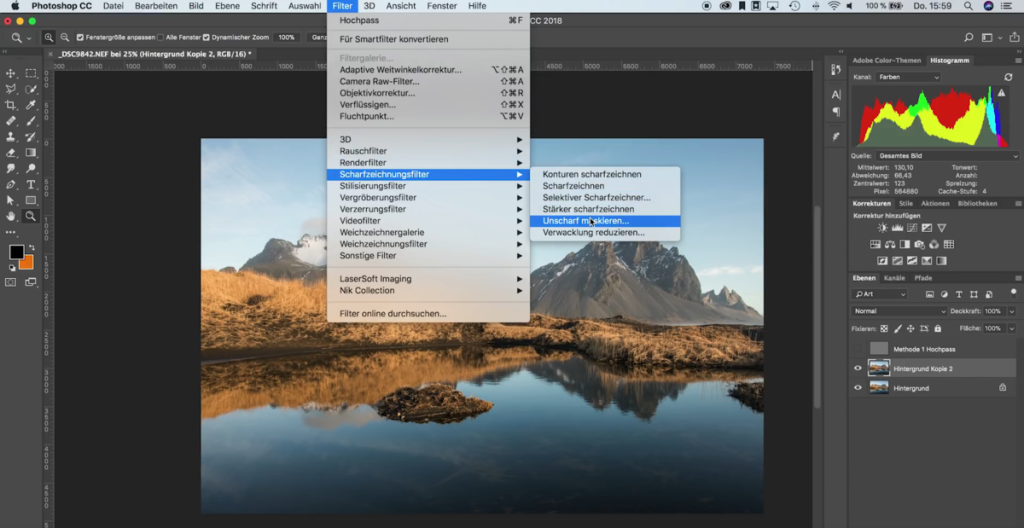
Oft wird Auflösung mit Schärfe verwechselt. Dabei sind es zwei unterschiedliche Dinge. Ein Bild kann ausreichend groß sein, aber weich wirken.
Mit „Unscharf maskieren“ oder selektiver Schärfung lässt sich die Kantendefinition erhöhen. Dabei wird der Kontrast entlang von Übergängen verstärkt. Wichtig ist jedoch die Dosierung.
Typische Fehler:
- Zu hoher Radius,
- Zu starke Intensität,
- Mehrfaches Anwenden desselben Filters.
Das führt zu Halos und künstlich wirkenden Kanten. Wer Photoshop Bild verbessern möchte, sollte daher:
- Mit moderaten Werten starten.
- Nur relevante Bereiche schärfen.
- Auf 100 % Zoom kontrollieren.
Echte Bildschärfe entsteht durch Detailerhalt, nicht durch Überzeichnung.
Methode 3: Farben und Kontrast optimieren
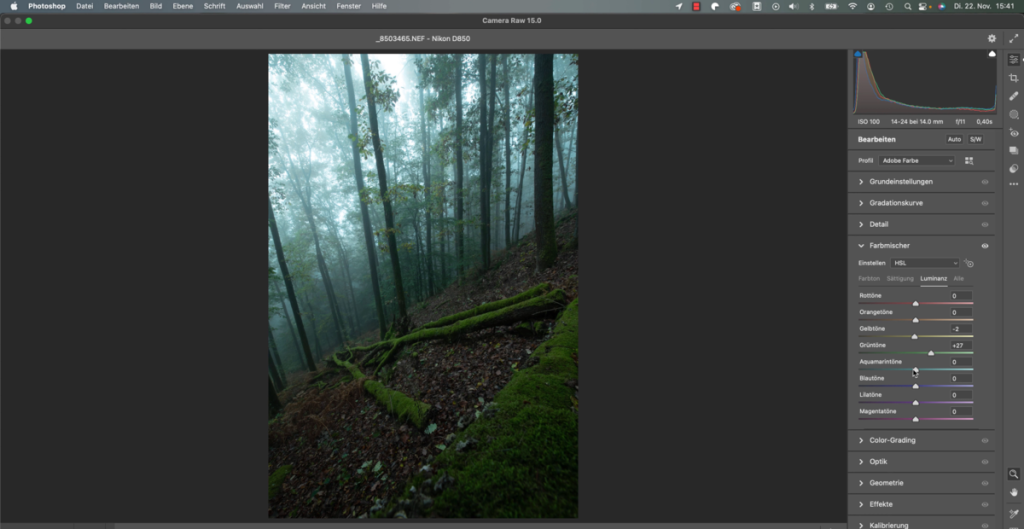
Farben beeinflussen die Wahrnehmung stärker als zusätzliche Pixel. Ein Bild mit gutem Kontrast wirkt klarer – selbst wenn die Auflösung unverändert bleibt.
Wichtige Stellschrauben:
- Tonwertkorrektur
- Gradationskurven
- Selektive Farbkorrektur
- Weißabgleich
Ein minimal falscher Weißton kann Details verschlucken. Ein zu niedriger Kontrast lässt Texturen flach erscheinen. Ziel ist eine natürliche Balance.
Wichtig: Erst Farben und Kontrast anpassen, danach schärfen. Sonst verstärkt man Fehler.
Photoshop Bildqualität verbessern mit KI-Tools
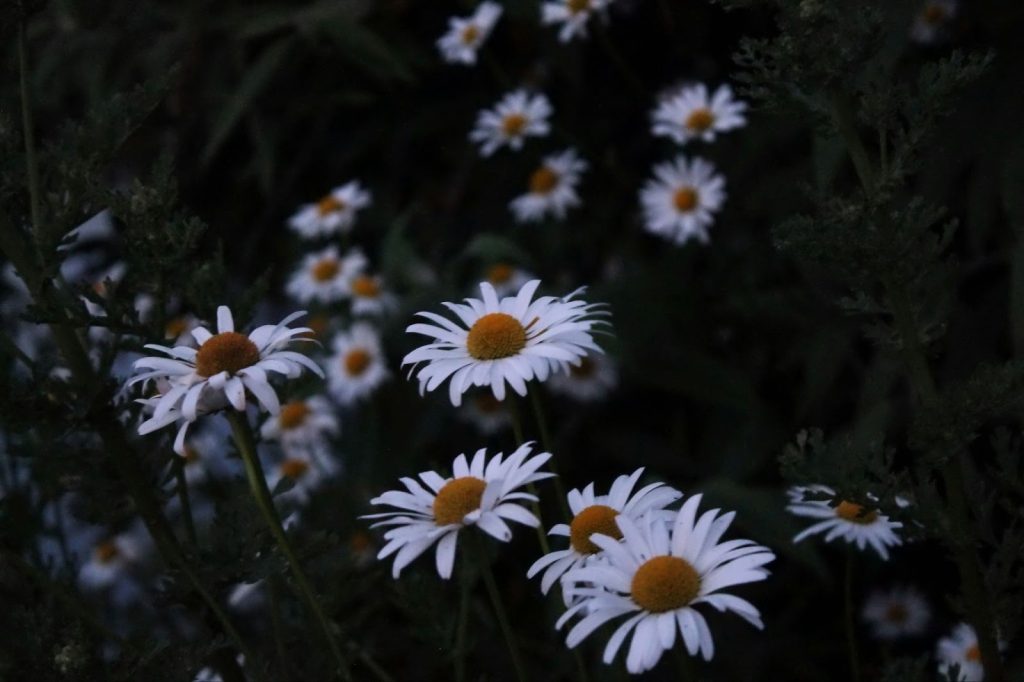
In den neueren Versionen von Photoshop ist KI nicht mehr nur ein Zusatz. Photoshop Bildqualität verbessern KI bedeutet vor allem, wiederkehrende Arbeitsschritte zu vereinfachen. KI-gestützte Funktionen erkennen Motive, analysieren Details und greifen automatisch ein.
Gerade bei komprimierten Bildern oder bei geringer Auflösung kann das hilfreich sein. So lässt sich die Auflösung verbessern, ohne Qualität zu verlieren – vorausgesetzt, man kontrolliert das Ergebnis und verlässt sich nicht blind auf die Technik.
Alternativen zu Photoshop: Luminar
Photoshop ist leistungsstark – keine Frage. Doch nicht jeder Workflow verlangt maximale Komplexität. Eine bekannte Alternative zu Photoshop ist Luminar, das konsequent auf Automatisierung und KI-gestützte Optimierung setzt. Statt sich durch zahlreiche Ebenen, Masken und Menüs zu arbeiten, steht hier Effizienz im Fokus.
1. Klare Struktur statt überladener Oberfläche
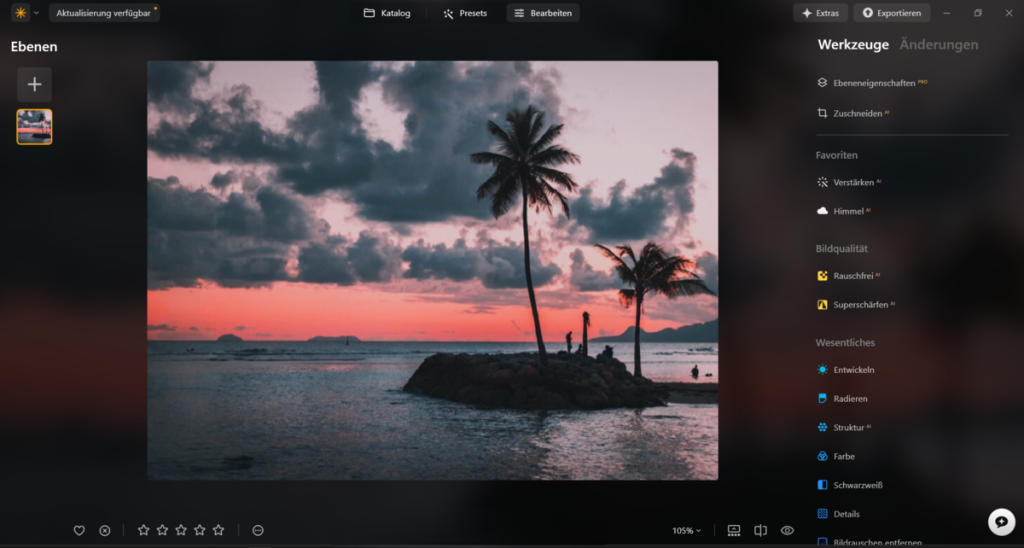
Während Photoshop eine enorme Funktionsvielfalt bietet, setzt Luminar auf eine reduzierte, logisch aufgebaute Benutzeroberfläche. Das bedeutet:
- weniger technische Hürden,
- schnellerer Einstieg,
- klar strukturierte Werkzeuge,
- direkte Bearbeitung ohne verschachtelte Prozesse.
Gerade für Anwender, die Ergebnisse statt Technik priorisieren, ist das ein spürbarer Vorteil.
2. Automatische Bildverarbeitung für Serien
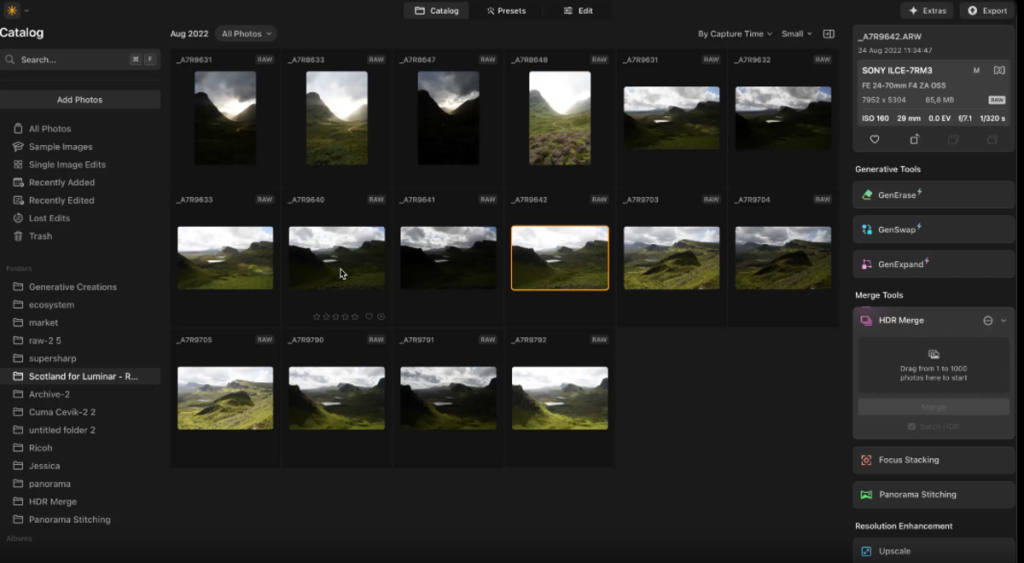
Ein entscheidender Unterschied ist die automatische Bildverarbeitung. Luminar erlaubt es, mehrere Bilder gleichzeitig zu analysieren und zu optimieren. Dabei werden:
- Belichtung angepasst,
- Kontrast korrigiert,
- Farben optimiert,
- Schärfe verbessert.
Das ist besonders hilfreich bei Hochzeiten, Events oder Produktserien, bei denen Konsistenz entscheidend ist.
3. Bildqualität verbessern mit KI-Unterstützung
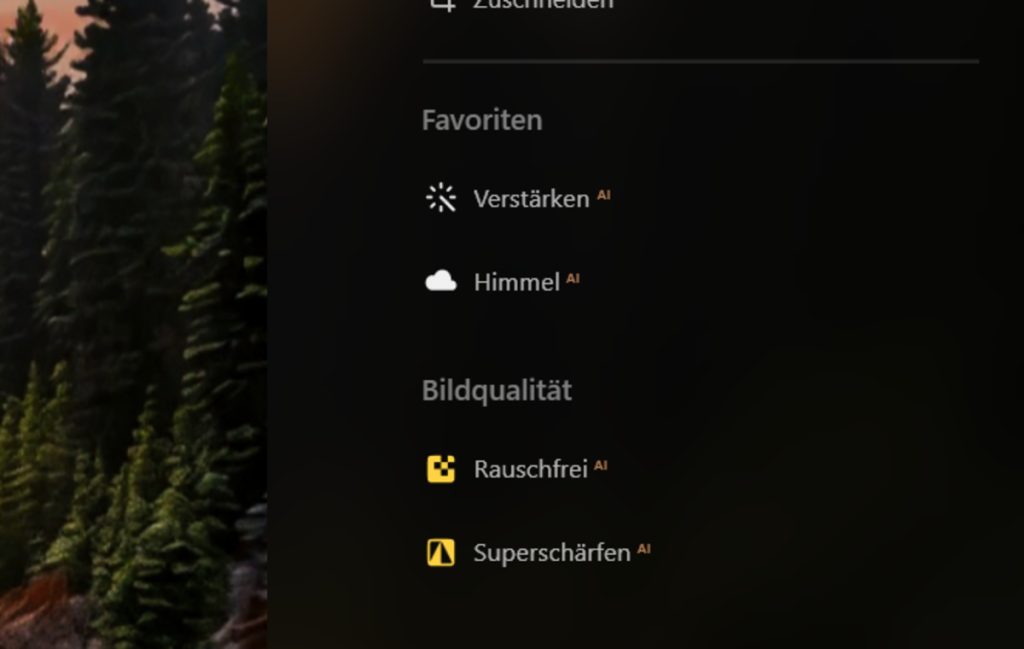
Wer gezielt die Bildqualität verbessern möchte, findet in Luminar einen sehr direkten Weg. Die KI erkennt Motivtypen automatisch und passt Parameter intelligent an – ohne dass jede Einstellung manuell vorgenommen werden muss.
Das spart Zeit und reduziert typische Fehler wie:
- übertriebene Schärfung,
- unnatürliche Kontrastwerte,
- überbearbeitete Hauttöne.
Gerade bei umfangreichen Bildserien zeigt sich, wie stark dieser Ansatz den Workflow beschleunigt. Statt sich durch technische Details zu arbeiten, kann man sich auf das visuelle Ergebnis konzentrieren.
4. Ergänzung statt Ersatz
Luminar muss Photoshop nicht ersetzen – es kann ihn sinnvoll ergänzen. Viele nutzen Luminar für schnelle Qualitätsoptimierungen und wechseln anschließend zu Photoshop oder Lightroom für detaillierte Retuschen oder komplexe Montagen.
Diese Kombination verbindet:
- Geschwindigkeit (Luminar),
- Präzision (Photoshop),
- Katalogisierung und Workflow (Lightroom).
Photoshop bietet maximale Kontrolle. Luminar bietet maximale Effizienz. Für viele Anwender, die hochwertige Ergebnisse ohne technische Überfrachtung erzielen möchten, ist Luminar eine überzeugende und praxisnahe Lösung.
Häufige Fehler beim Bildqualität verbessern in Photoshop

Die meisten Probleme entstehen nicht durch fehlende Funktionen, sondern durch falsche Einschätzung des Ausgangsmaterials. Viele Eingriffe wirken im ersten Moment hilfreich, verschlechtern das Bild aber langfristig. Typische Fehler sind:
- Zu starkes Hochskalieren bei geringer Auflösung. Wird ein Bild weit über seine ursprüngliche Pixelbasis hinaus vergrößert, entstehen weiche Übergänge und künstliche Texturen. Auch moderne Algorithmen können fehlende Details nur begrenzt rekonstruieren. Ab einem bestimmten Punkt wird die Datei zwar größer, aber nicht besser.
- Mehrfaches Schärfen desselben Bildes. Jede zusätzliche Schärfung verstärkt Kontraste an Kanten. Wird der Effekt wiederholt angewendet, entstehen Halos, sichtbare Ränder und unnatürliche Strukturen. Besonders problematisch ist das bei Porträts, da Haut schnell hart und künstlich wirkt.
- Arbeiten ohne Blick auf Größe und Auflösung. Viele bearbeiten ein Bild bei 25 % Zoom und exportieren es direkt. Erst auf voller Größe werden Artefakte sichtbar. Eine Kontrolle bei 100 % Ansicht ist Pflicht, vor allem vor dem Export für Druck oder großformatige Darstellung.
- Überhöhte Erwartungen an KI-Tools. Automatische Funktionen können Details verbessern, aber keine fehlenden Informationen vollständig ersetzen. Stark komprimierte JPEG-Dateien oder verwackelte Aufnahmen bleiben technisch eingeschränkt, selbst wenn sie nachbearbeitet werden.
- Falsche Reihenfolge der Bearbeitung. Wird zuerst geschärft und danach skaliert, gehen Teile der Optimierung verloren. Idealerweise erfolgt erst die Größenanpassung, dann die Farb- und Kontrastkorrektur und zum Schluss die finale Schärfung.
- Zu starke Kompression beim Export. Selbst gut optimierte Bilder verlieren sichtbar an Qualität, wenn sie mit zu niedriger JPEG-Qualität gespeichert werden. Die Bearbeitung kann perfekt sein – der Export ruiniert das Ergebnis.
Wer versucht, die Photoshop Qualität verbessern zu wollen, ohne diese Punkte zu berücksichtigen, stößt schnell an Grenzen. Jedes Bild hat ein technisches Potenzial – und dieses hängt stärker von der Aufnahmequalität ab als von der Nachbearbeitung. Manche Fotos lassen sich deutlich optimieren, andere bleiben trotz aller Korrekturen eingeschränkt nutzbar.
So holst du das Maximum aus deinen Bildern heraus
Ein funktionierender Workflow ist oft wichtiger als einzelne Tools. Dazu gehören:
- Ehrliche Analyse der Ausgangsqualität und der Bildauflösung.
- Klare Entscheidung, ob Schärfe, Farben oder Auflösung Priorität haben.
- Einsatz von KI nur dort, wo sie wirklich hilft.
- Kontrolle der Vorschau vor dem finalen Export.
So lassen sich Photoshop Bilder verbessern, ohne dass das Ergebnis künstlich aussieht. Der Einsatzzweck entscheidet immer mit – Web, Druck oder Archiv stellen unterschiedliche Anforderungen.
FAQs
Wie groß darf ich ein Bild vergrößern, ohne Qualität zu verlieren?
Das hängt stark von der ursprünglichen Auflösung und der Anzahl der Pixel ab. Moderne KI macht es heute möglich, die Auflösung Erhöhen Photoshop deutlich weiter zu treiben als früher, Trotzdem stößt jedes Bild irgendwann an physische Grenzen. Zusätzlich spielt auch die Aufnahme selbst eine Rolle – etwa eine ungünstige Verschlusszeit kamera, die bereits beim Fotografieren Bewegungsunschärfe erzeugt hat, lässt sich später nur begrenzt korrigieren.
Welche Photoshop-Version bietet die besten KI-Funktionen?
Grundsätzlich profitieren die aktuellen Versionen von Adobe Photoshop am meisten von neuen KI-Features. Besonders Funktionen, mit denen sich die Photoshop Auflösung erhöhen lässt oder Details automatisch rekonstruiert werden, werden kontinuierlich verbessert und liefern sichtbar stabilere Ergebnisse als ältere Programmstände.
Welche Alternativen zu Photoshop gibt es zur Verbesserung der Bildqualität?
Neben Photoshop und Lightroom existieren spezialisierte Tools und eine moderne Bildbearbeitung app, die stark auf KI setzen. Lösungen wie Luminar oder andere AI-Tools eignen sich besonders, wenn Bilder schnell und hochwertig optimiert werden sollen.