Lightroom Preset erstellen und speichern: Schritt-für-Schritt-Anleitung mit Profi-Tipps für einen konsistenten Bildlook
Lightroom Presets gehören zu den beliebtesten Tools in der Fotobearbeitung. Mit nur einem Klick kannst du einem Bild einen bestimmten Look verleihen und so deinen Stil konsistent halten. Gerade wenn du viele Fotos bearbeitest oder für Social Media arbeitest, sind Presets ein echter Zeitfaktor.
Doch ein gutes Preset entsteht nicht zufällig. Es basiert auf durchdachten Einstellungen und einem klaren Verständnis davon, wie Licht, Farben und Kontraste zusammenwirken. In diesem Guide lernst du Schritt für Schritt, wie du eigene Presets erstellst, sinnvoll nutzt und typische Fehler vermeidest.
Was ist ein Lightroom Preset?
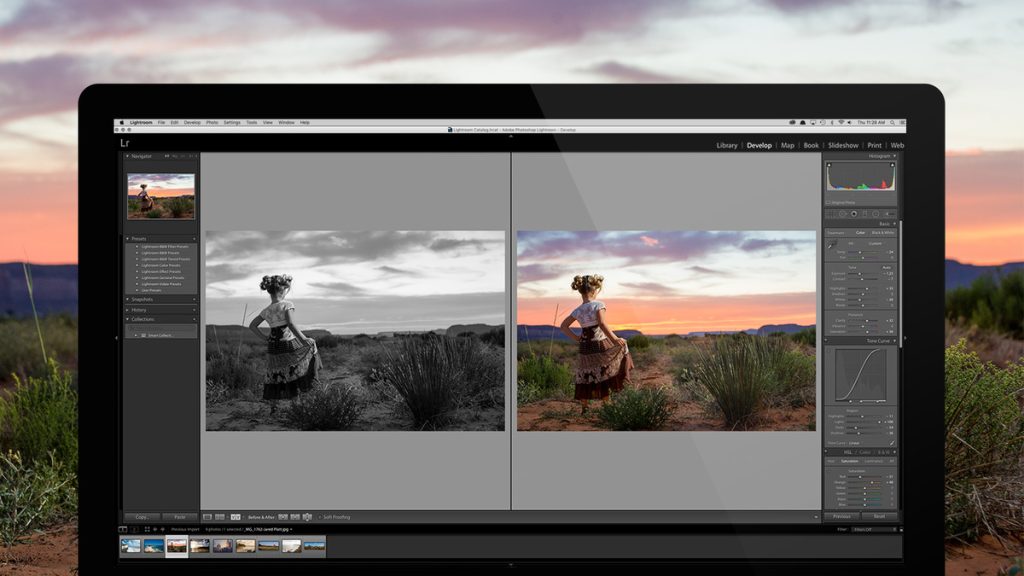
Ein Lightroom Preset ist nichts anderes als eine gespeicherte Sammlung von Bearbeitungseinstellungen. Dazu gehören Anpassungen wie Belichtung, Kontrast, Farbwerte oder Schärfe. Statt diese Einstellungen jedes Mal neu vorzunehmen, kannst du sie mit einem Klick auf andere Bilder anwenden.
Das macht Presets besonders attraktiv für alle, die einen einheitlichen Look erreichen wollen. Ob Instagram-Feed, Portfolio oder Produktfotos – ein konsistenter Stil sorgt für Wiedererkennung.
Gleichzeitig beschleunigt ein Preset deinen Workflow erheblich. Du startest nicht bei null, sondern arbeitest auf einer bestehenden Grundlage weiter. Trotzdem solltest du Presets nicht als fertige Lösung sehen, sondern als Ausgangspunkt.
Gerade wenn du mit RAW-Dateien arbeitest, lohnt es sich, deine RAW-Fotos bearbeiten, bevor du ein Preset final speicherst. So stellst du sicher, dass dein Look auf einer sauberen Basis aufbaut.
Lightroom Preset erstellen in 5 Schritten
Ein gutes Preset entsteht systematisch. Die folgenden Schritte helfen dir, ein Ergebnis zu entwickeln, das du später flexibel einsetzen kannst.
Schritt 1 — Das richtige Ausgangsbild wählen
Der erste Schritt wird oft unterschätzt. Dein Preset ist nur so gut wie das Bild, auf dem du es entwickelst.
Wähle ein Foto, das:
- gut belichtet ist
- typische Farben enthält
- deinem gewünschten Stil entspricht
Vermeide extreme Lichtverhältnisse oder ungewöhnliche Farbstimmungen. Dein Ziel ist ein Preset, das auf möglichst viele Bilder übertragbar ist.
Als schnellere Alternative zu manuellen Preset-Einstellungen bietet Luminar Neo das Verstärken AI: Es analysiert das Bild automatisch und legt eine optimale Belichtungs- und Farbbasis fest – ideal als Ausgangspunkt für deinen eigenen Look.
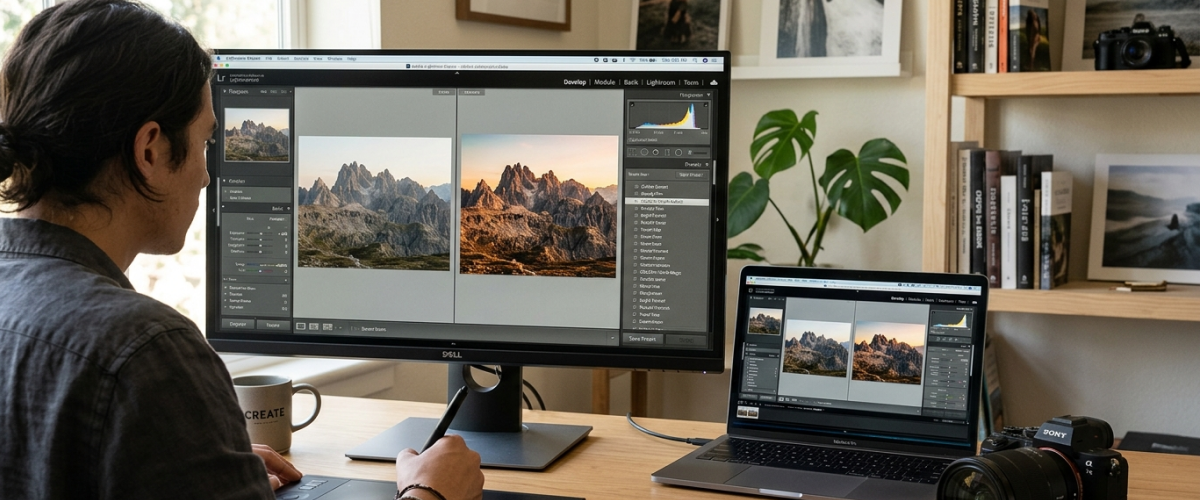
Schritt 2 — Bild im Entwicklungsmodul bearbeiten
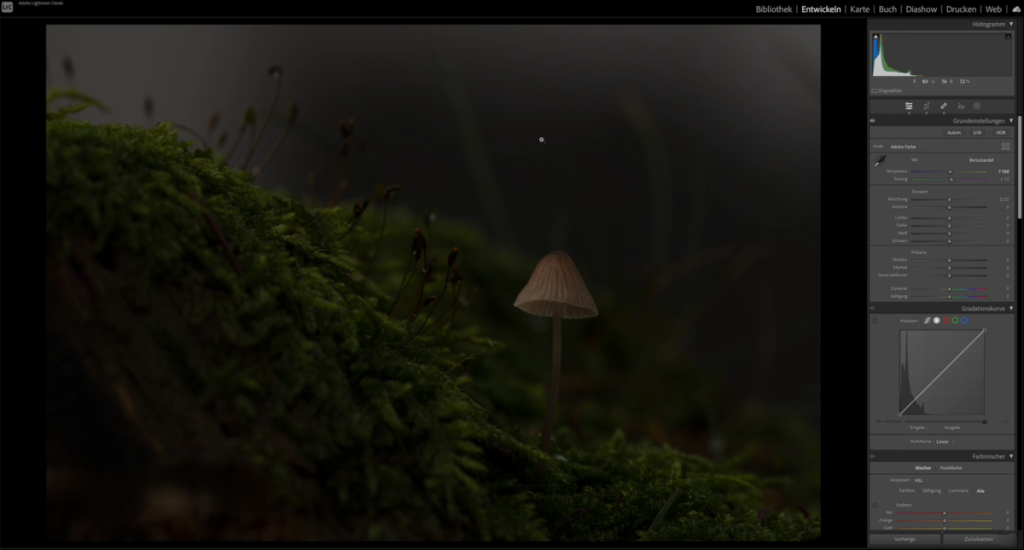
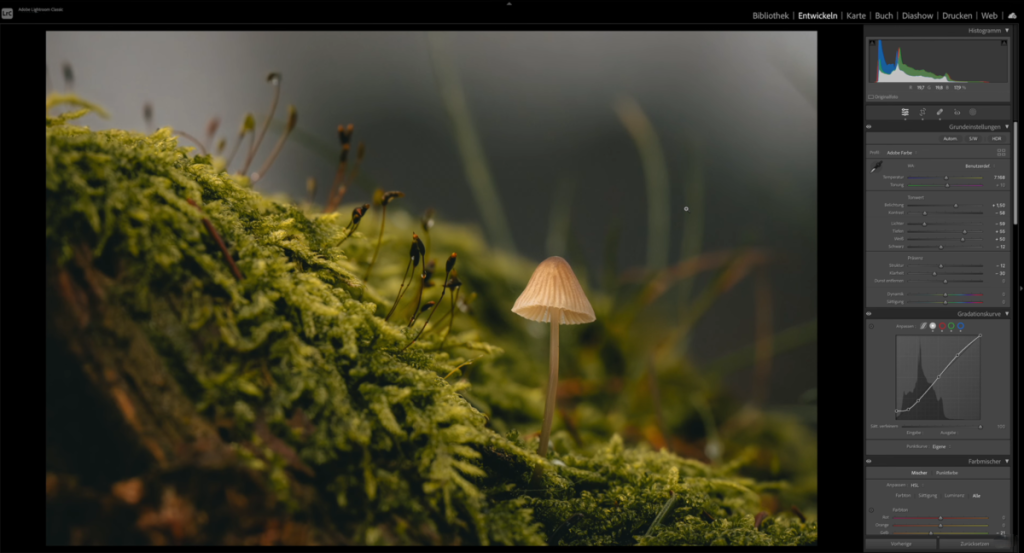
Jetzt beginnt der kreative Teil. Du bearbeitest dein Bild so, wie du es dir idealerweise vorstellst.
Typische Anpassungen sind:
- Belichtung und Kontrast
- Lichter und Schatten
- Weißabgleich und Farbtemperatur
- Farbkorrekturen
- Tonwertkurve
- Schärfung
Wichtig ist, dass du bewusst arbeitest. Übertreibe Effekte nicht, sondern achte darauf, dass dein Look flexibel bleibt.
Gerade bei feinen Details oder schwierigen Lichtverhältnissen kann es sinnvoll sein, ergänzend moderne Tools zu nutzen, etwa um gezielt Bildrauschen entfernen mit KI, ohne die Bildqualität zu beeinträchtigen.
So stellst du sicher, dass dein Preset auch bei anspruchsvolleren Bildern funktioniert.
Schritt 3 — Preset erstellen und speichern
Sobald du mit deinem Look zufrieden bist, kannst du das Preset speichern.
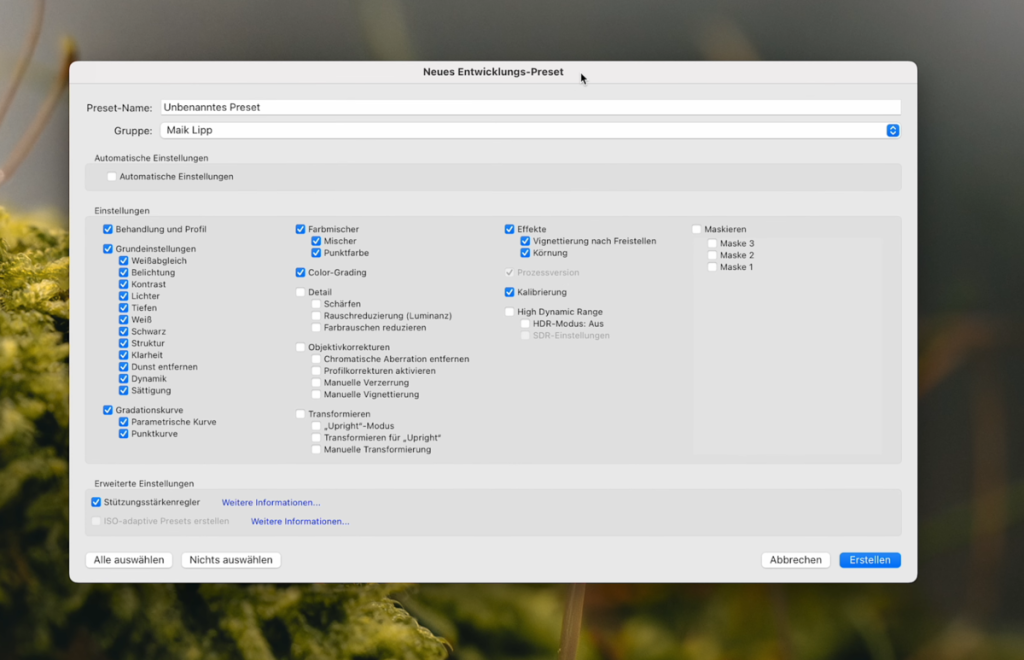
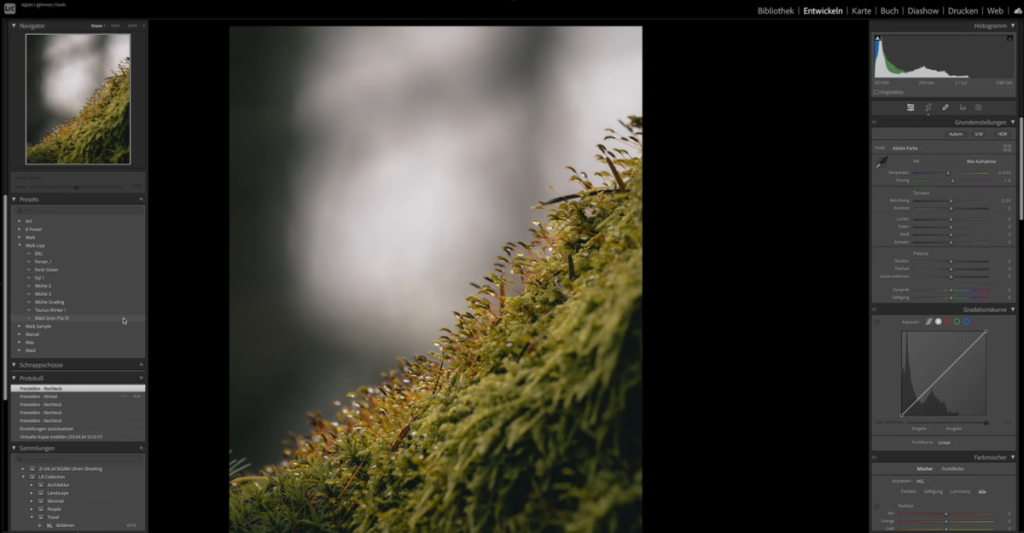
Dazu gehst du im Entwicklungsmodul auf das Plus-Symbol und wählst „Preset erstellen“. Anschließend kannst du festlegen, welche Einstellungen übernommen werden sollen.
Hier ist Vorsicht wichtig. Du solltest nicht alle Einstellungen speichern. Besonders Werte wie Belichtung oder Weißabgleich können je nach Bild stark variieren.
Wähle gezielt die Anpassungen aus, die universell funktionieren, etwa Farblooks, Kontraste oder Tonwertkurven.
Gib deinem Preset einen klaren Namen, damit du es später leicht wiederfindest.
Schritt 4 — Preset organisieren und benennen
Wenn du mehrere Presets erstellst, wird Organisation schnell wichtig.
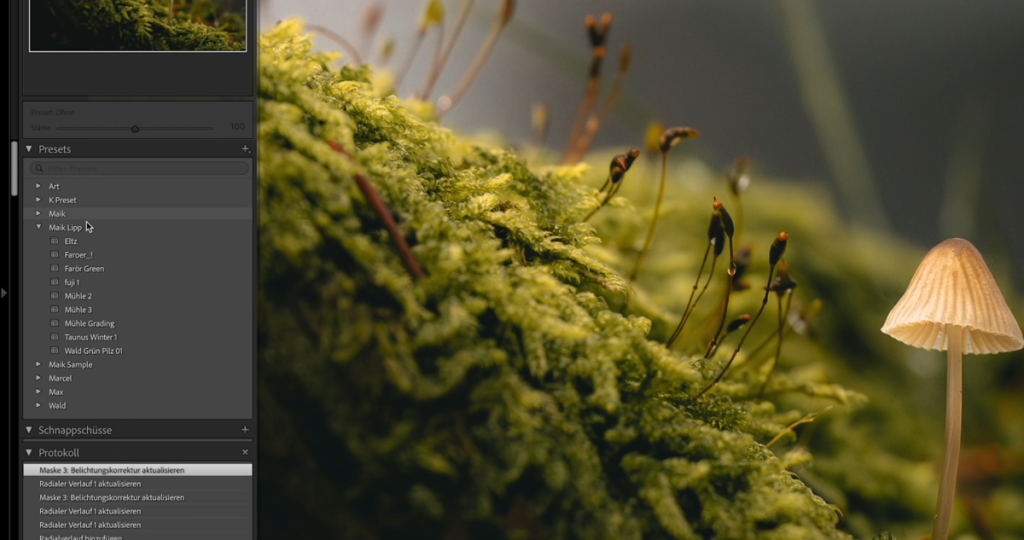
Lege Ordner oder Gruppen an und nutze klare Bezeichnungen. Statt „Preset 1“ solltest du Namen wählen, die den Look beschreiben, etwa „Warm Sunset“ oder „Soft Portrait“.
Das spart dir später Zeit und hilft dir, den Überblick zu behalten.
Schritt 5 — Preset auf weitere Bilder anwenden
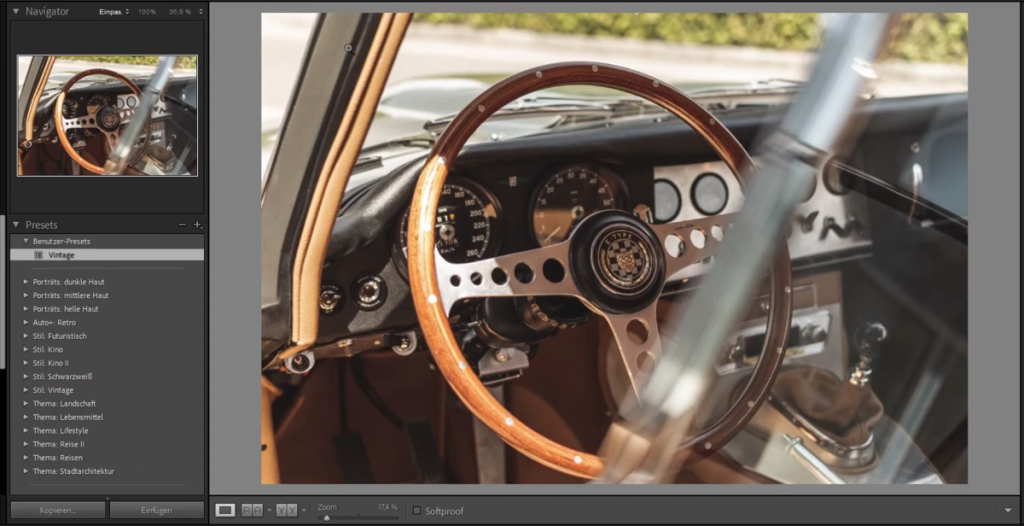
Jetzt kommt der Praxistest. Wende dein Preset auf verschiedene Bilder an und prüfe, wie gut es funktioniert.
Dabei wirst du feststellen, dass kein Preset perfekt auf jedes Bild passt. Kleine Anpassungen sind fast immer nötig.
Gerade hier zeigt sich der Unterschied zwischen klassischen Presets und moderner Bearbeitung. Während Presets statisch sind, passen sich intelligente Tools automatisch an jedes Bild an. Ein automatischer KI-Bildeditor kann beispielsweise Belichtung und Farben individuell optimieren, ohne dass du manuell eingreifen musst.
Das macht den Workflow deutlich flexibler.
Lightroom Presets importieren und exportieren
Neben eigenen Presets kannst du auch externe Presets nutzen oder deine eigenen teilen.
Beim Import lädst du Dateien im Format .xmp oder .lrtemplate in Lightroom. Diese erscheinen anschließend in deiner Preset-Bibliothek.
Beim Export kannst du deine eigenen Presets speichern und weitergeben. Das ist besonders interessant, wenn du mit anderen Fotografen zusammenarbeitest oder deinen Stil teilen möchtest.
Achte darauf, dass deine Presets sauber aufgebaut sind, bevor du sie weitergibst. Ein schlecht optimiertes Preset funktioniert selten zuverlässig.
Typische Fehler beim Erstellen von Lightroom Presets

Ein häufiger Fehler ist, zu viele Einstellungen in ein Preset zu packen. Wenn du Belichtung, Weißabgleich und Zuschnitt speicherst, wird dein Preset auf anderen Bildern kaum funktionieren.
Ein weiteres Problem ist, dass viele Presets nur auf einem Bild getestet werden. Dadurch wirken sie zunächst gut, versagen aber bei anderen Motiven oder Lichtverhältnissen.
Auch der Weißabgleich wird oft ignoriert. Dabei ist er einer der wichtigsten Faktoren für die Bildwirkung. Ein Preset sollte flexibel genug sein, um unterschiedliche Farbtemperaturen zu berücksichtigen.
Ein letzter häufiger Fehler ist die fehlende Nachbearbeitung. Ein Preset ist kein Endprodukt, sondern ein Werkzeug. Du solltest jedes Bild individuell anpassen, um das beste Ergebnis zu erzielen.
Presets vs. KI-Bearbeitung: Gibt es eine bessere Alternative?
Presets sind praktisch, aber sie haben eine klare Grenze. Sie wenden immer die gleichen Einstellungen auf jedes Bild an.
Das bedeutet: Du bekommst Konsistenz, aber keine Anpassung an das einzelne Foto.
Moderne KI-Tools gehen einen Schritt weiter. Sie analysieren jedes Bild individuell und passen Belichtung, Farben und Details automatisch an.
Während Presets also statisch sind, arbeiten KI-Tools dynamisch.
Im direkten Vergleich zeigt sich:
Lightroom Presets liefern schnelle Ergebnisse und sorgen für einen einheitlichen Stil, erfordern aber oft Nacharbeit.
Moderne Lösungen, wie sie in der KI-Bildbearbeitung im Vergleich immer häufiger diskutiert werden, bieten einen intelligenteren Ansatz. Sie passen sich automatisch an unterschiedliche Lichtverhältnisse und Motive an.
Wenn du noch einen Schritt weiter gehen möchtest, kannst du dein Foto mit KI bearbeiten, ohne dich auf feste Einstellungen verlassen zu müssen. Das spart Zeit und sorgt für konsistent hochwertige Ergebnisse.
Fazit
Lightroom Presets sind ein starkes Werkzeug, um deinen Workflow zu beschleunigen und einen einheitlichen Stil zu entwickeln. Sie helfen dir, effizient zu arbeiten und deine Bilder schnell auf ein gutes Niveau zu bringen.
Gleichzeitig haben sie ihre Grenzen. Da sie immer gleich funktionieren, musst du oft manuell nacharbeiten, um das Beste aus jedem Bild herauszuholen.
Moderne KI-Tools gehen hier einen Schritt weiter. Lösungen wie Luminar Neo analysieren jedes Bild individuell und passen die Bearbeitung automatisch an. So entsteht nicht nur ein konsistenter Look, sondern auch eine Bearbeitung, die wirklich zum jeweiligen Motiv passt.
Am Ende kommt es darauf an, wie du arbeitest. Presets sind ideal, wenn du Kontrolle und Konsistenz willst. KI-gestützte Tools sind die bessere Wahl, wenn du Geschwindigkeit und Flexibilität suchst.
Wenn du beide Ansätze kombinierst, kannst du das Beste aus beiden Welten nutzen und deinen Workflow deutlich verbessern. Mit Luminar Neo lässt sich dieser Schritt besonders einfach umsetzen, da du klassische Bearbeitung und intelligente Automatik in einem Tool vereinst.
Wer seinen Workflow über Lightroom hinaus optimieren möchte, findet in Luminar Neo mit dem Tool Bildqualität verbessern mit KI eine smarte Ergänzung – besonders wenn Schärfe, Rauschen oder Auflösung noch nachbearbeitet werden müssen.