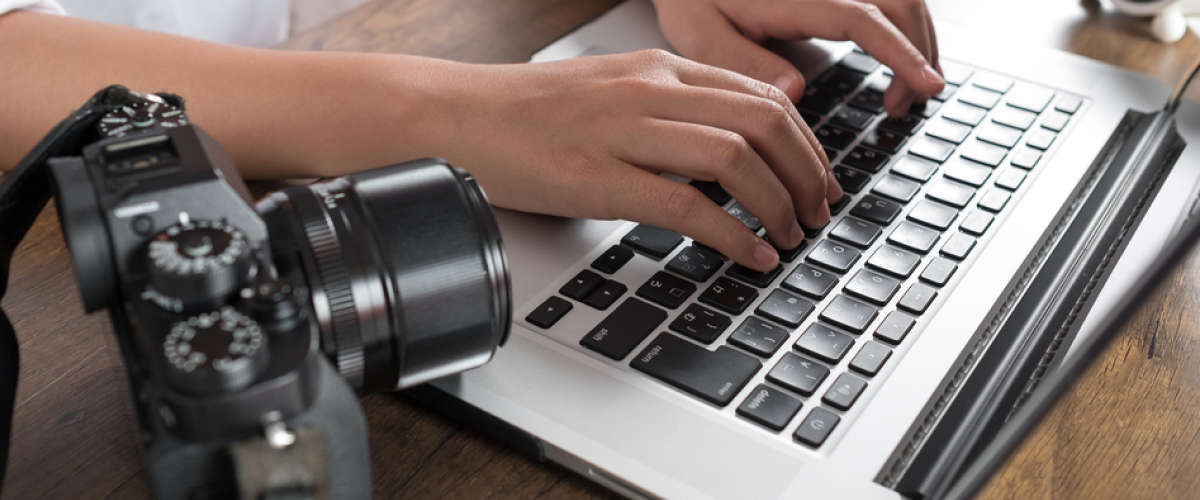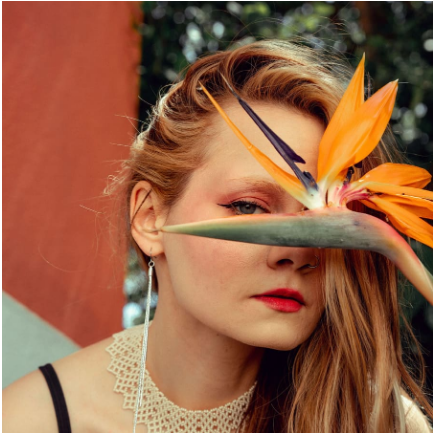
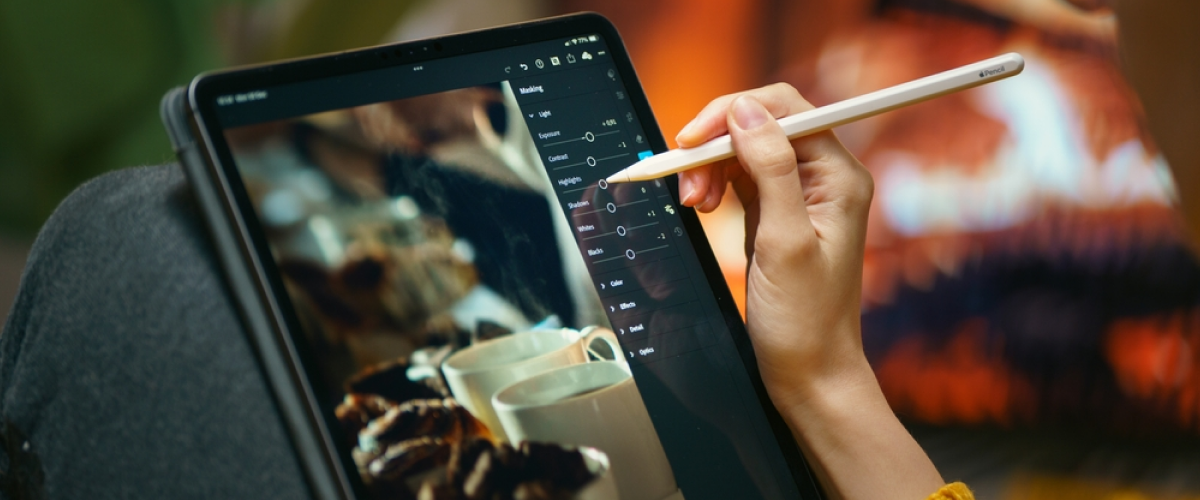
Die Bildbearbeitung iPad ist längst mehr als eine mobile Spielerei. Viele Fotografen und Kreative nutzen das Tablet heute als eigenständiges Arbeitsgerät. Der Grund liegt nicht nur in der Leistung moderner Chips, sondern auch in der Art, wie sich Bilder anfassen und bearbeiten lassen.
Wer einmal angefangen hat, Fotos direkt auf dem Display zu optimieren, merkt schnell, wie unmittelbar dieser Zugang wirkt.
Warum Bildbearbeitung auf dem iPad?
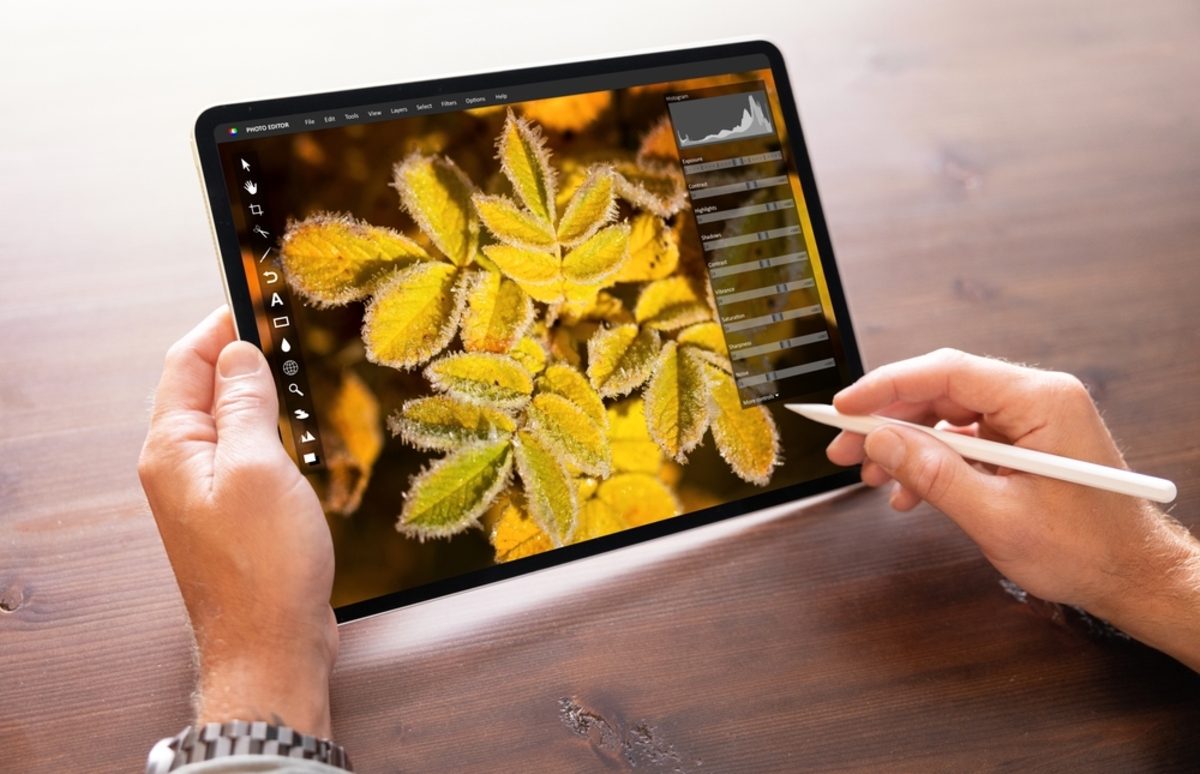 Immer mehr Nutzer entscheiden sich bewusst dafür, iPad-Fotos bearbeiten zu wollen, statt Dateien ständig zwischen Geräten zu verschieben.
Fotos auf dem iPad lassen sich direkt nach der Aufnahme öffnen, beurteilen und anpassen. Die Bearbeitung fühlt sich näher am Bild an, weil Gesten, Fingertipp und direkte Interaktion zusammenspielen.
Gerade unterwegs entsteht so ein natürlicher Workflow, der weniger unterbricht und schneller zu Ergebnissen führt.
iPad-Modelle für Bildbearbeitung
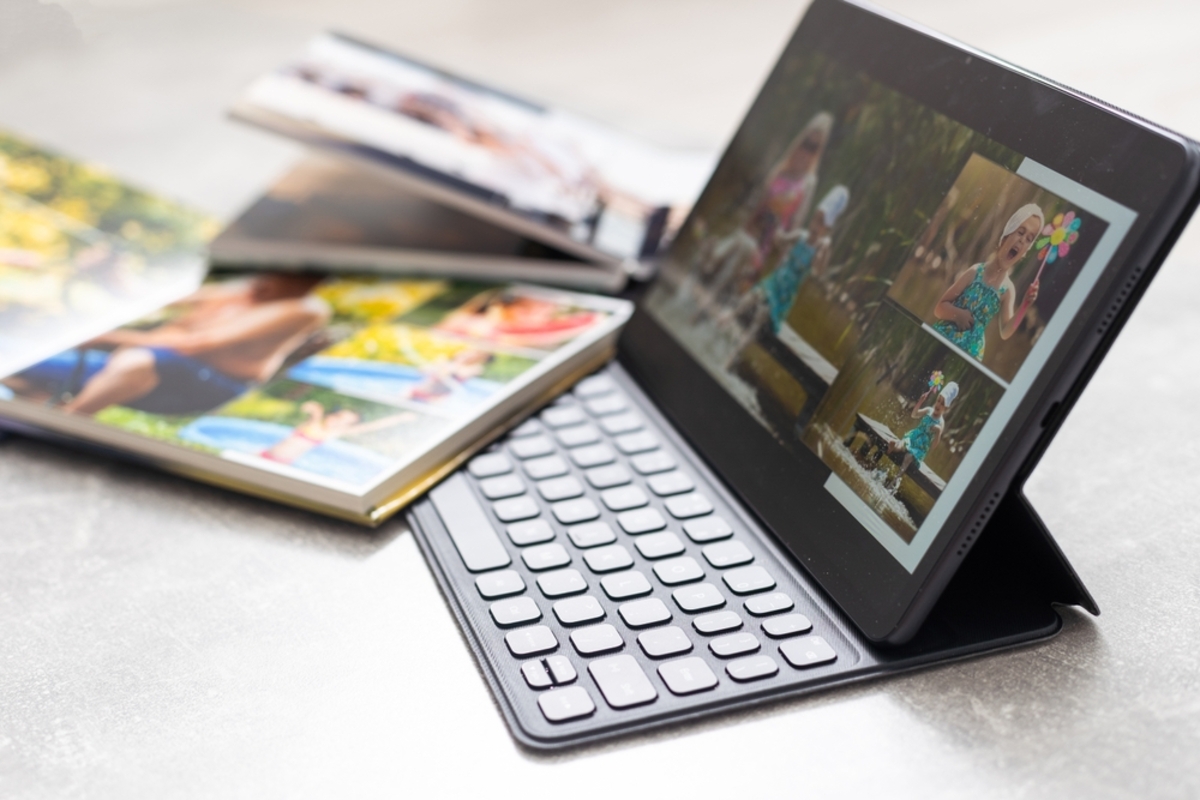 Die iPad-Bildbearbeitung hängt stark vom verwendeten Modell ab. Für einfache Anpassungen reichen günstige Geräte aus, doch mit steigenden Ansprüchen wächst auch der Hardwarebedarf. Besonders das iPad Pro spielt seine Stärken aus, wenn große Dateien, viele Ebenen oder RAW-Material verarbeitet werden.
Displayqualität, Arbeitsspeicher und USB‑C sind dabei entscheidender als reine Prozessorleistung.
Die besten Apps für iPad Bildbearbeitung 2026
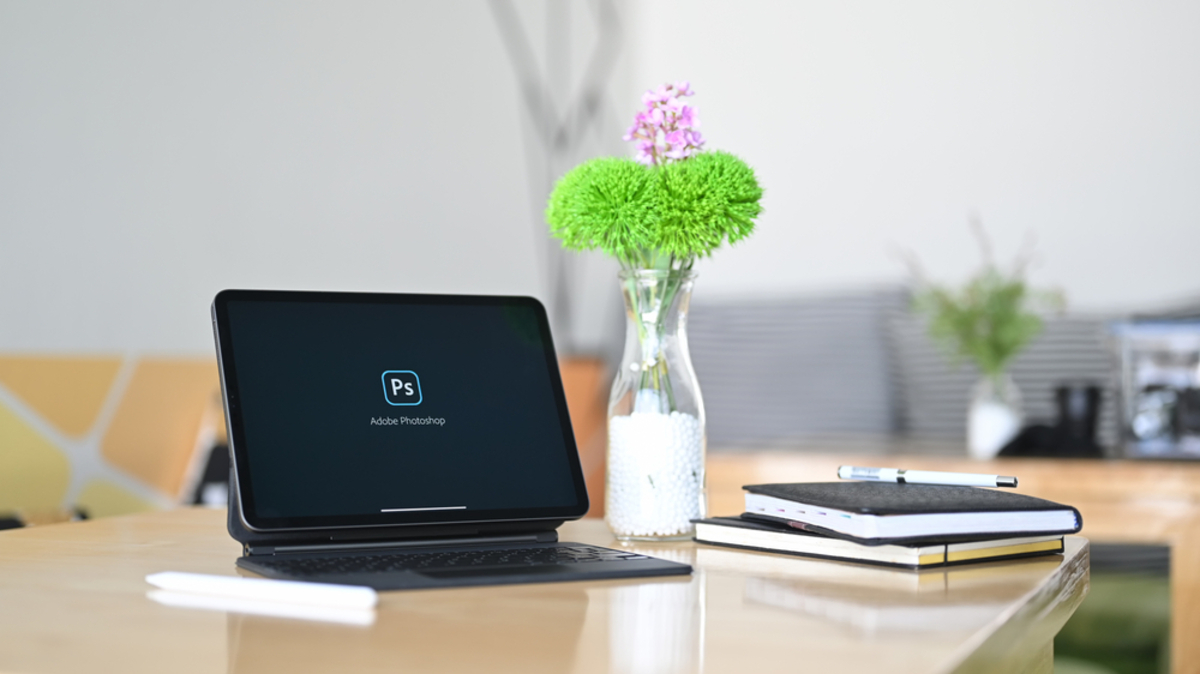 Wer iPad-Bildbearbeitung kostenlos sucht, stößt auf eine breite Auswahl an Anwendungen.
Neben bekannten Namen wie Snapseed, VSCO, Darkroom oder Pixelmator gibt es auch spezialisierte Foto-Apps für bestimmte Aufgaben. Adobe Photoshop Lightroom ist besonders beliebt, wenn es um strukturierte Bearbeitung geht.
Manche Programme sind kostenfrei, andere setzen auf ein Abonnement oder einen In-App-Kauf. Welche App die beste ist, hängt stark vom eigenen Stil und vom gewünschten Funktionsumfang ab.
Workflow: Vom Foto-Import bis zum fertigen Bild
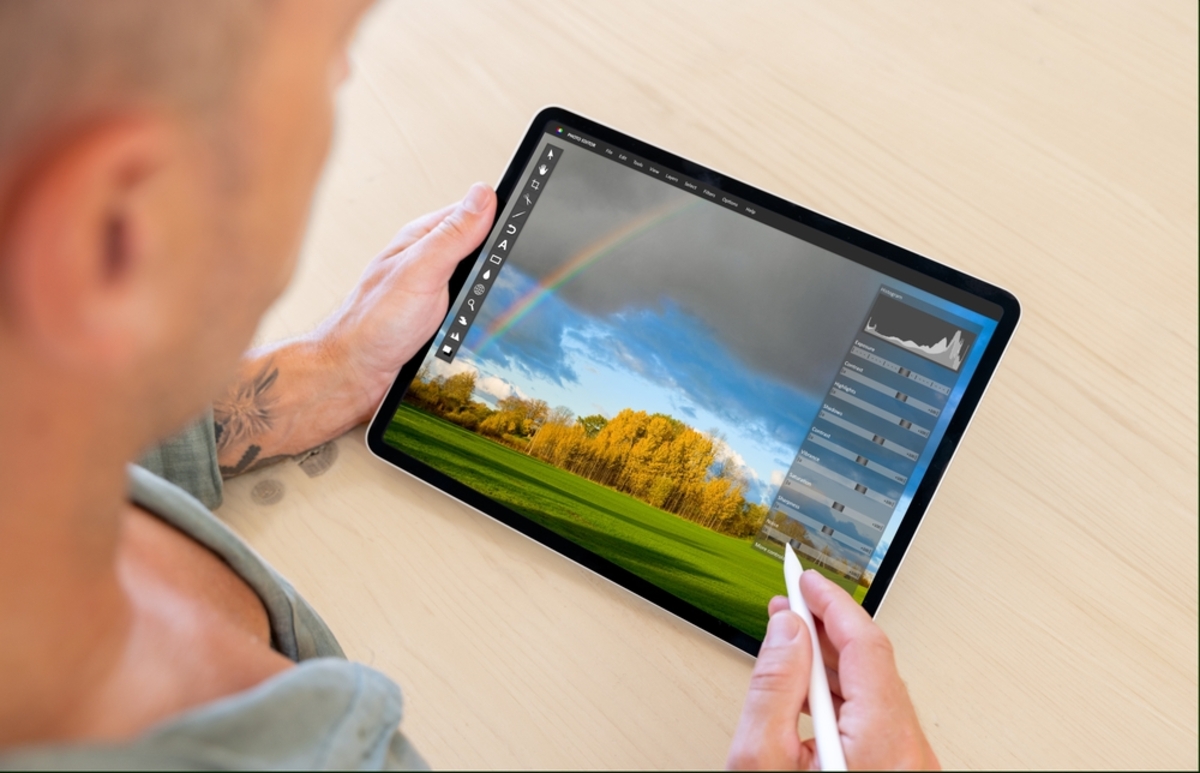 Beim iPad Bilder Bearbeiten zahlt sich ein klarer Ablauf aus, besonders wenn regelmäßig gearbeitet wird. Ein bewährter Workflow sieht folgendermaßen aus:
- Import der Fotos aus der Fotos-App, der Kamera-App, über iCloud oder externe Speichermedien.
- Sichtung und Auswahl der besten Aufnahmen, um unnötige Bearbeitung zu vermeiden.
- Grundbearbeitung wie Ausschneiden oder Begradigen, um die Bildkomposition festzulegen.
- Anpassung von Belichtung, Kontrast und Helligkeit, um eine ausgewogene Basis zu schaffen.
- Farbkorrektur zur Feinabstimmung von Farbtönen und Weißabgleich.
- Detailarbeit wie Schärfen, Glätten oder Ausbessern kleiner Bildbereiche.
- Überprüfung in der Gesamtansicht, um Überbearbeitung zu vermeiden.
- Export in das gewünschte Format und die passende Auflösung für den Einsatzzweck.
Dieser Ablauf lässt sich flexibel anpassen, bleibt aber für die meisten Anwendungen stabil und effizient.
Apple Pencil in der Bildbearbeitung
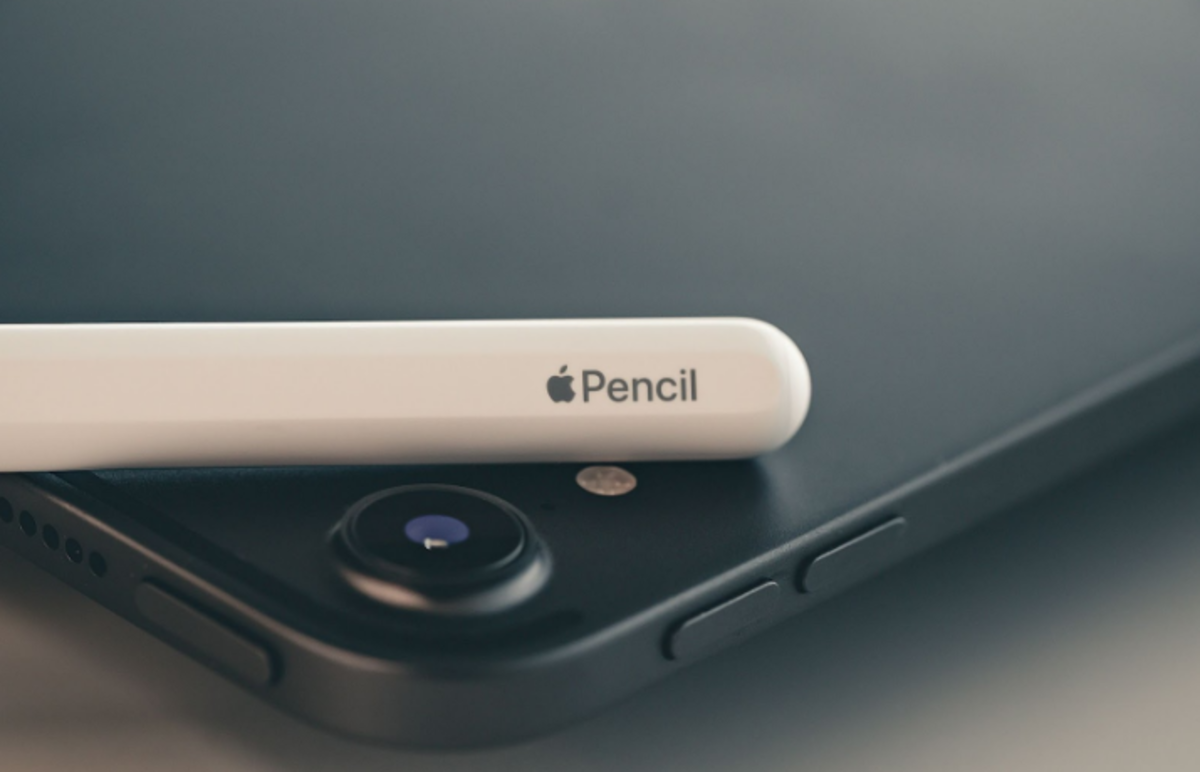 Beim Fotos Bearbeiten iPad ist der Apple Pencil kein Muss, aber ein deutlicher Vorteil. Besonders bei manuellen Korrekturen, beim Glätten von Übergängen oder beim Ausbessern kleiner Fehler bietet der Stift mehr Kontrolle. Viele iPad-Apps sind auf diese Eingabeform ausgelegt und reagieren präzise. Die Benutzeroberfläche wirkt dadurch weniger technisch und näher am kreativen Prozess.
RAW-Bearbeitung auf dem iPad
Die Bildbearbeitung iPad kostenlos stößt bei RAW-Dateien schnell an Grenzen. Die Bearbeitung von RAW-Dateien erfordert mehr Rechenleistung und spezialisierte Tools.
Dafür lassen sich Farbtöne, mehr Details und Reserven aus dem Bild herausholen, die bei komprimierten Formaten verloren gehen. Wer regelmäßig RAW nutzt, sollte auf entsprechende Unterstützung in der Anwendung achten.
Luminar Neo: Dein Vorteil
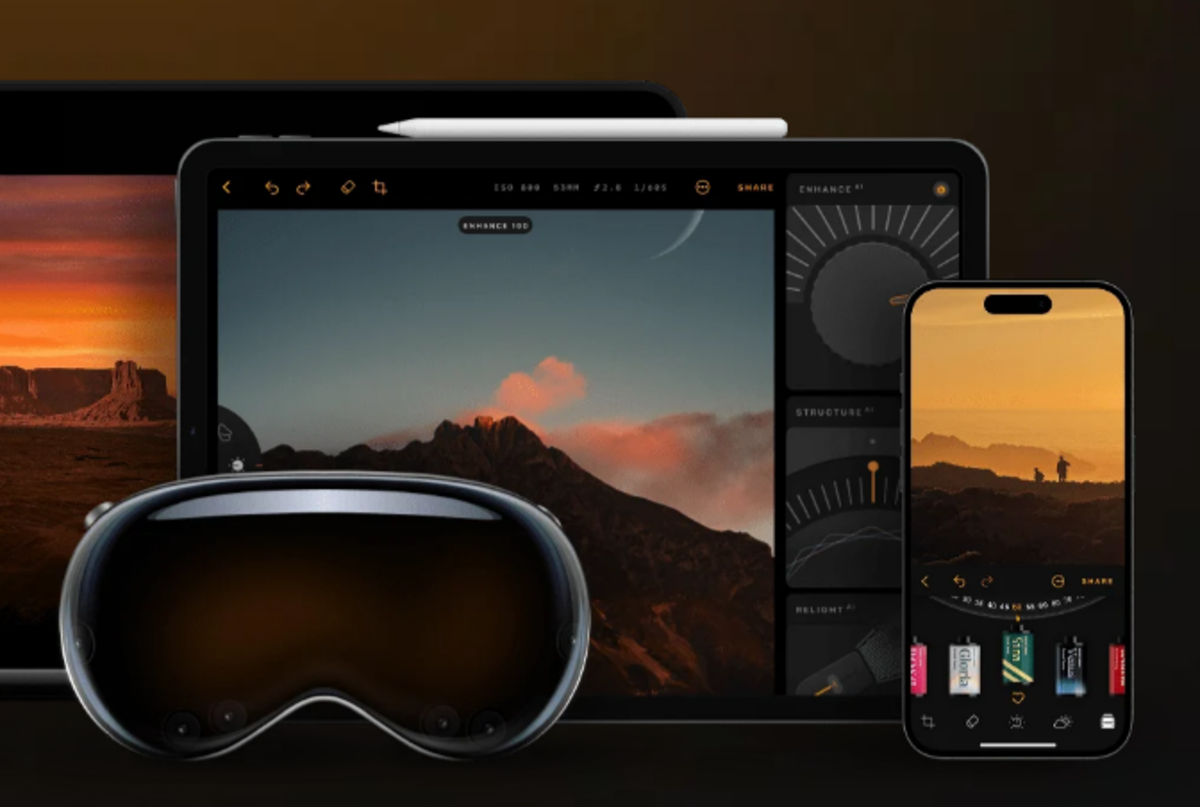 Im Bereich der Fotobearbeitung iPad gewinnen automatisierte Funktionen vor allem dort an Wert, wo Geschwindigkeit und gleichbleibende Qualität wichtig sind. Statt jeden Schritt manuell zu steuern, lassen sich zentrale Aufgaben gezielt beschleunigen:
- KI Bildverbesserung analysiert das Bild automatisch und optimiert Grundparameter wie Kontrast und Tonwerte.

- Superschärfen AI hebt Details selektiv hervor, ohne Bildrauschen unnötig zu verstärken.

- Wiederkehrende Korrekturen lassen sich konsistent anwenden, auch bei größeren Bildserien.

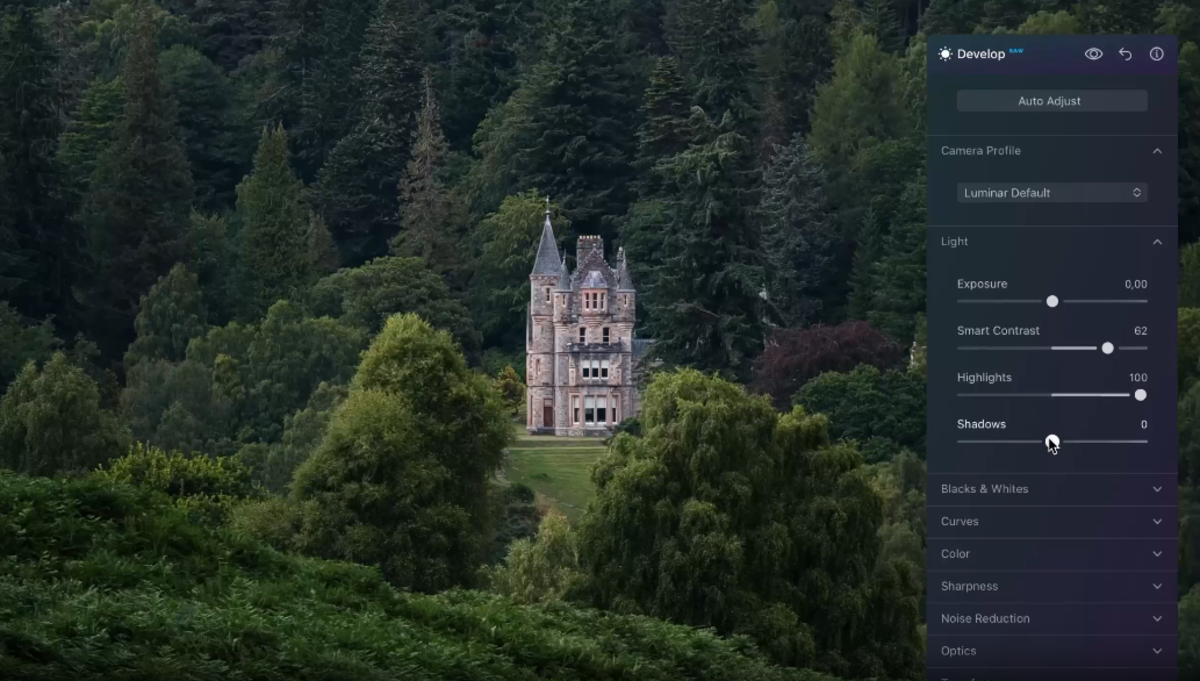
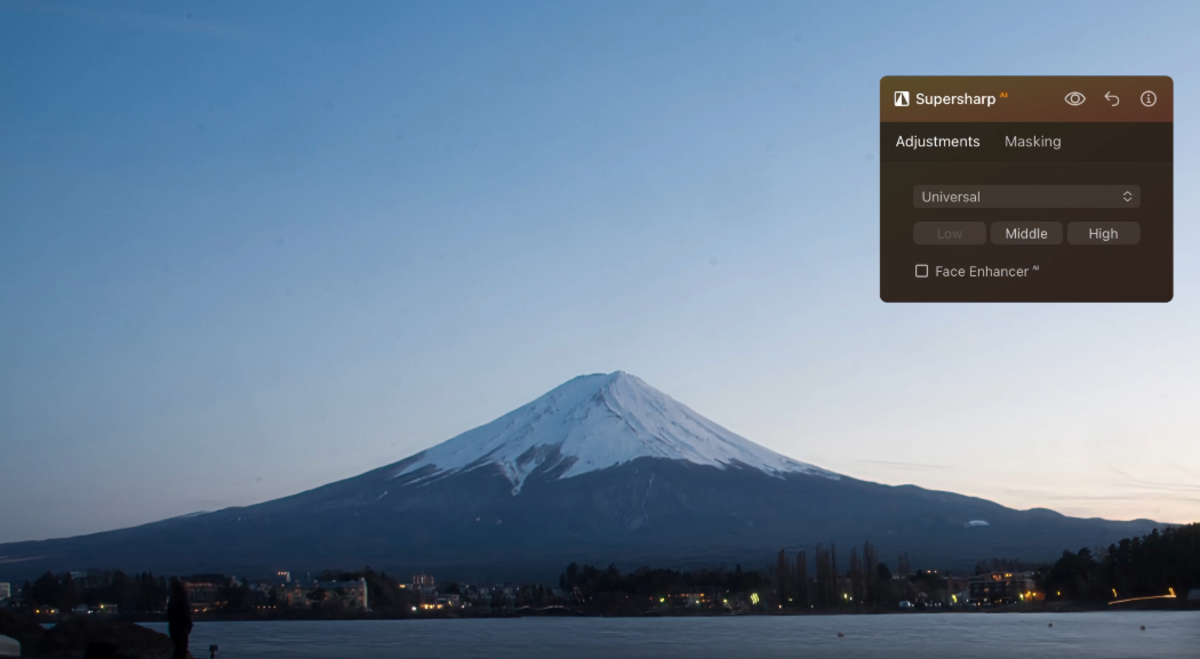
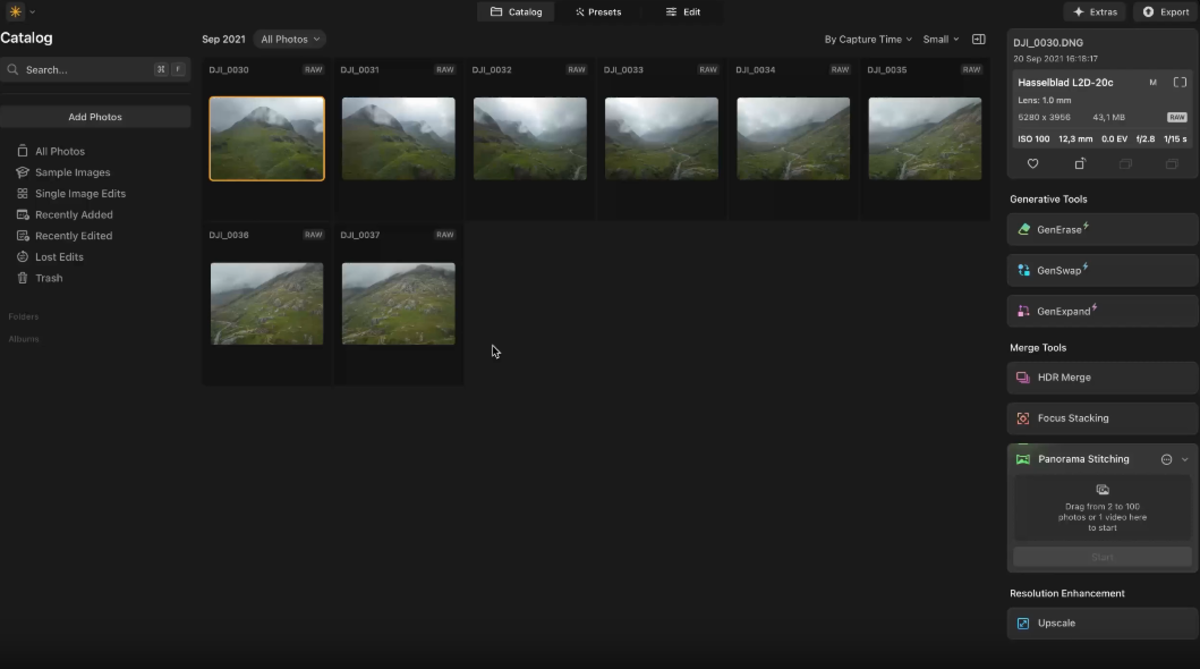
Diese Funktionen ergänzen ein klassisches Bildbearbeitungsprogramm Kostenlos sinnvoll und nehmen Routinearbeit ab, ohne dabei kreative Entscheidungen vorzugeben oder einzuschränken.
Performance-Tipps für iPad Bildbearbeitung
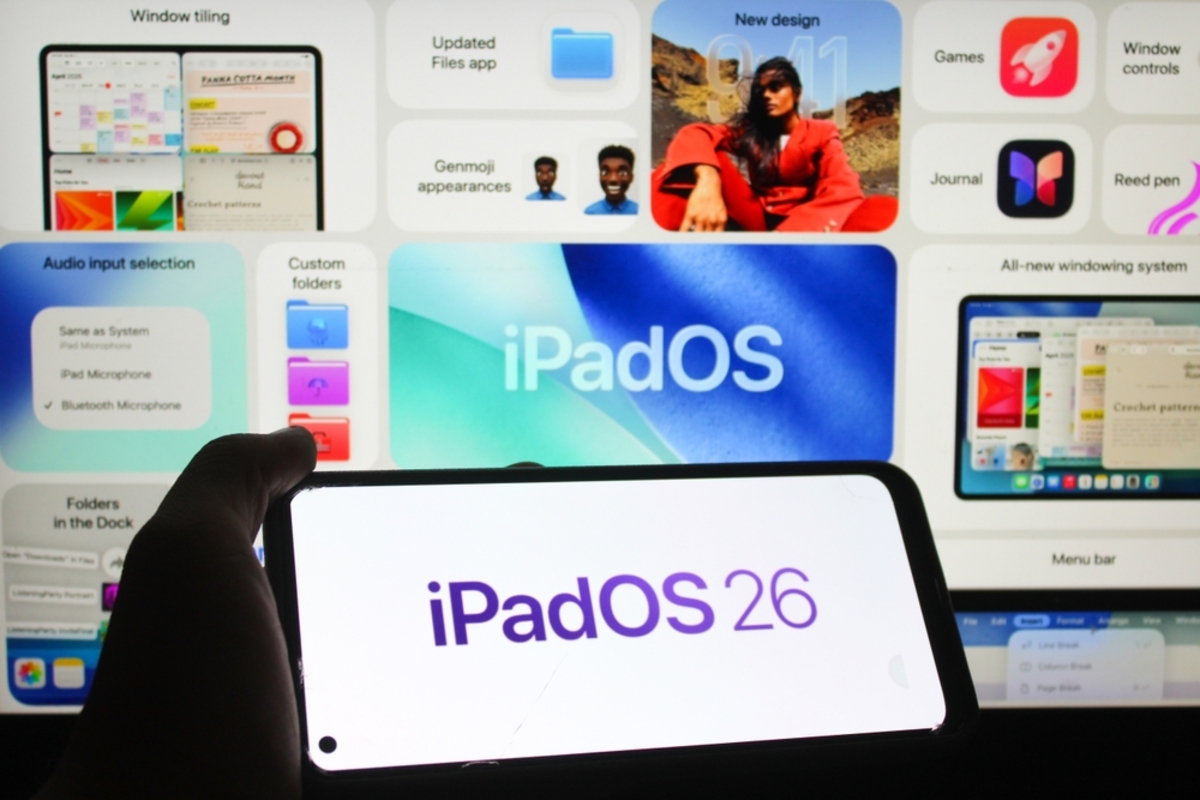 Bei der iPad-Foto-Bearbeiten spielen nicht nur die App eine Rolle, sondern auch das System. iPadOS sollte aktuell gehalten werden, um Stabilität zu gewährleisten. Große Dateien, etwa von einer Kamera mit vielen Megapixeln, profitieren von ausreichend freiem Speicher. Wer regelmäßig arbeitet, merkt schnell, dass Ordnung und ein aufgeräumtes System viele Funktionen flüssiger machen.
iPad vs. Desktop: Wann was nutzen?
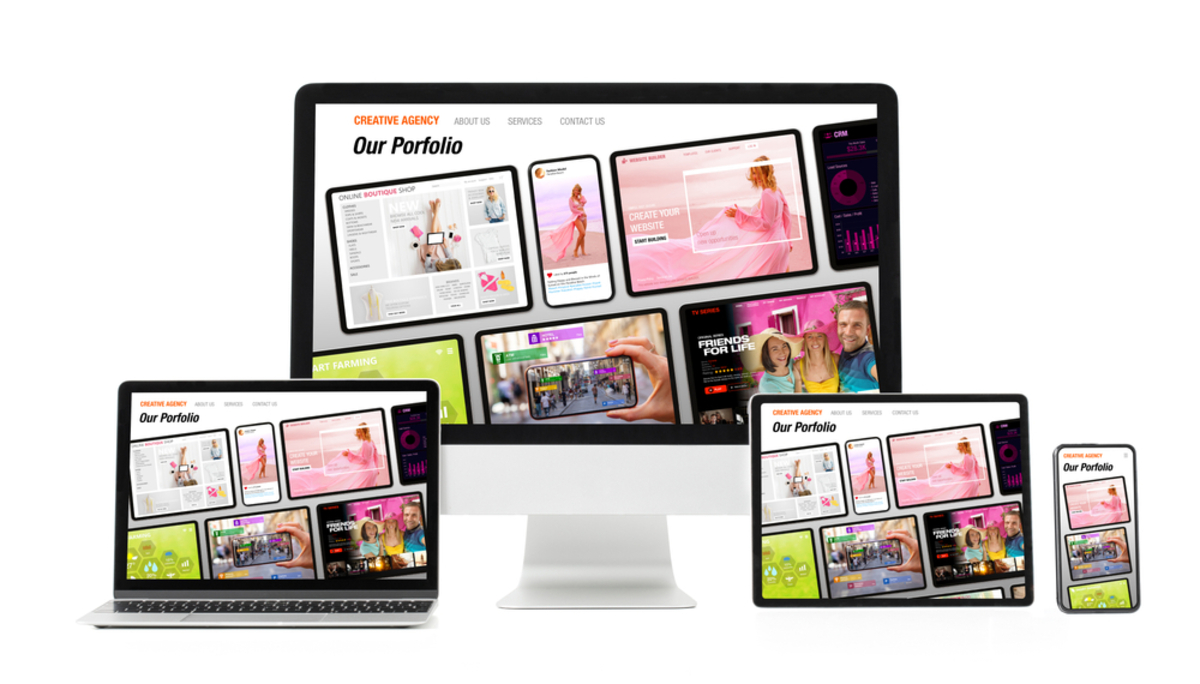 Beim iPad Bild Bearbeiten punktet das Tablet durch Mobilität und einfache Bedienung. Für komplexe Montagen, große Serien oder spezielle Layouts bleibt der Mac im Vorteil. Dennoch deckt das iPad heute einen Großteil der professionellen Bildbearbeitung ab, vor allem für mobile Fotografen und schnelle Projekte. Funktionen wie Photoshop Rahmen um Bild zeigen, wo Desktop-Lösungen noch stärker sind, während Tablets bei Flexibilität glänzen.
Häufige Fehler vermeiden
 Beim Bilder Bearbeiten iPad entstehen die meisten Probleme durch Übertreibung. Viele Fehler hängen weniger vom Gerät ab als von der Art, wie Bildbearbeitungs-Apps genutzt werden. Diese Punkte helfen, typische Stolpersteine zu vermeiden:
- Filter und Effekte sparsam einsetzen – sie sollen das Bild unterstützen, nicht dominieren.
- Farbkorrektur schrittweise vornehmen – kleine Anpassungen wirken natürlicher als starke Sprünge.
- Nicht dauerhaft im Zoom arbeiten – regelmäßig zur Gesamtansicht wechseln.
- Zuschnitt erst am Ende festlegen – so wirkt das Bild im finalen Format ausgewogen.
Ein reduzierter Ansatz sorgt dafür, dass Bilder klarer wirken und nicht überbearbeitet aussehen.
Zubehör für perfekte iPad-Bildbearbeitung
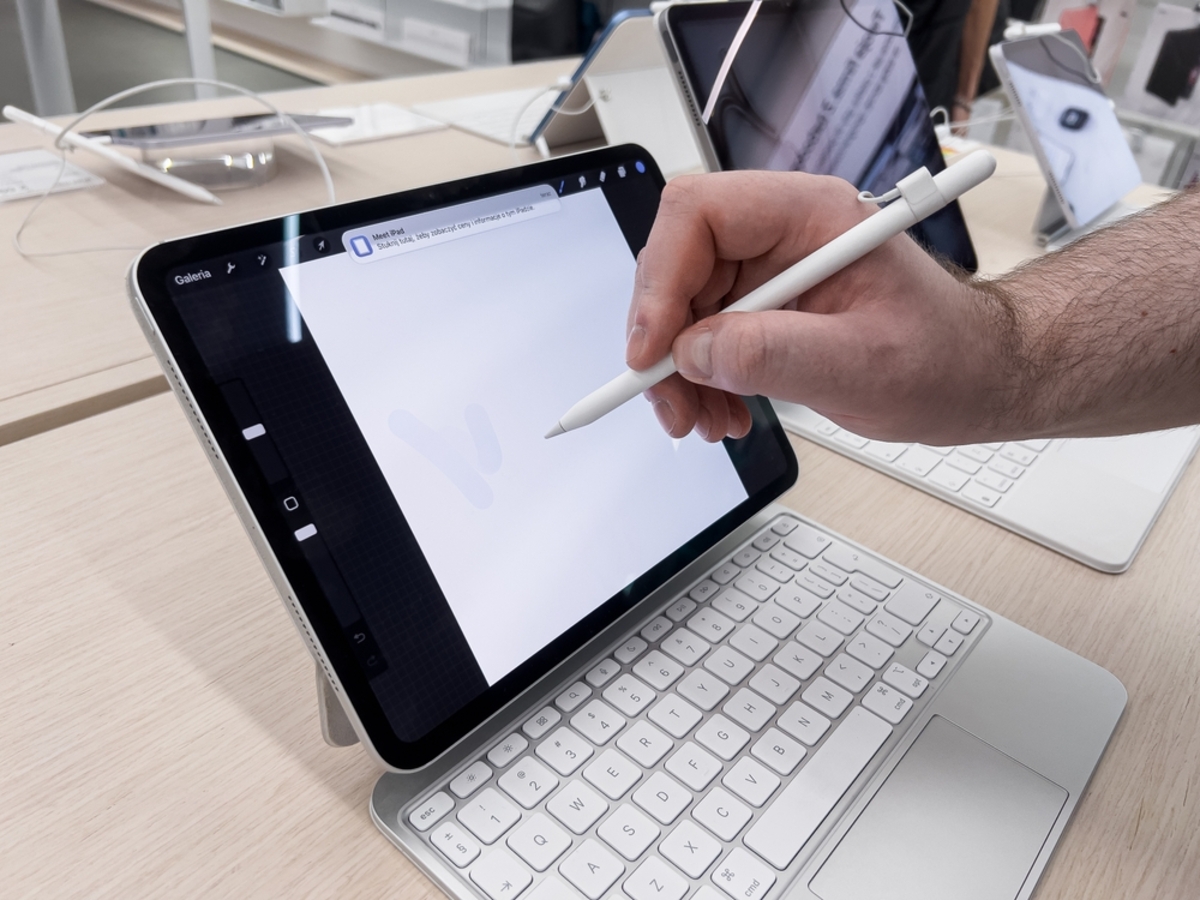 Für das Foto bearbeiten iPad kann Zubehör den Workflow deutlich verbessern. Externe Tastaturen, Kartenleser oder Ständer erleichtern längere Sitzungen. Auch schnelle Speicherlösungen helfen, wenn Fotos sowie größere Projekte verwaltet werden müssen. Wichtig ist, das Zubehör an die eigene Anwendung anzupassen, nicht umgekehrt.
FAQ: Häufige Fragen zur iPad Bildbearbeitung
Kann ich auf dem iPad professionell Fotos bearbeiten?
Ja, professionelle Fotobearbeitung ist möglich, insbesondere für unterwegs und kleinere Serien.
Welche iPad-App ist die beste für Anfänger?
Eine benutzerfreundliche kostenlose App mit klarer Oberfläche eignet sich für den Einstieg.
Brauche ich ein iPad Pro für Bildbearbeitung?
Für einfache Aufgaben nicht, für anspruchsvolle Projekte ist Bildbearbeitung iPad Pro jedoch sinnvoll.
Kann Luminar Neo RAW-Dateien bearbeiten?
Ja, die Bearbeitung von RAW-Dateien wird unterstützt.
Ist Apple Pencil Pflicht?
Nein, er erleichtert jedoch die präzise Arbeit deutlich.
Wie viel Speicher brauche ich?
Das hängt vom Umfang der Projekte ab; insbesondere RAW-Dateien benötigen Platz.