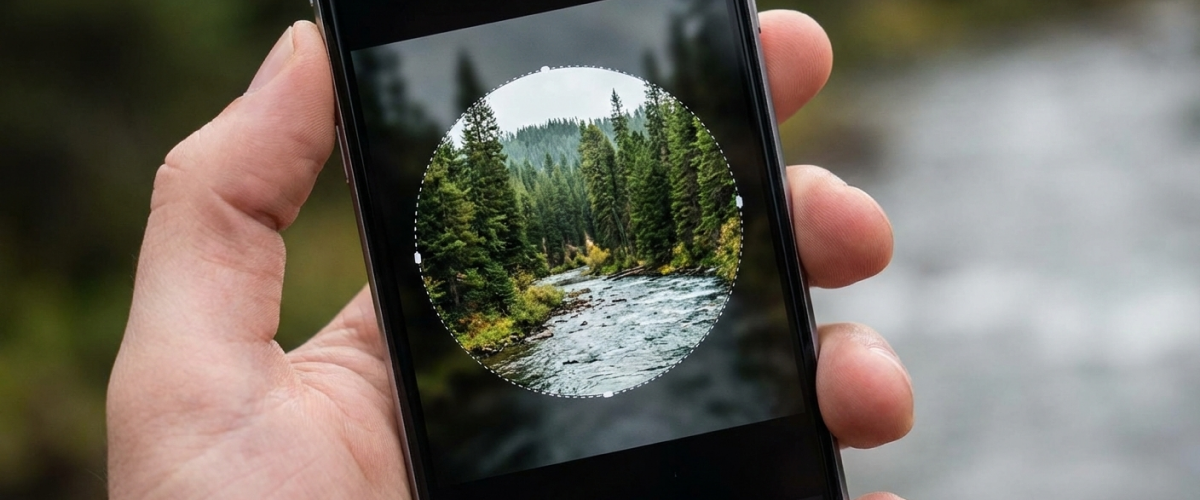
Ein gutes Bild kann durch die falsche Darstellung an Wirkung verlieren. Das passiert häufiger, als man denkt: Ein Foto sieht im Original stimmig aus, wirkt nach dem Hochladen aber plötzlich unglücklich beschnitten. Der Grund dafür liegt oft in der Form. Viele Plattformen arbeiten standardmäßig mit einer Kreisform.
Wer sich darauf nicht vorbereitet, überlässt den Zuschnitt dem System. Genau deshalb ist es sinnvoll, Bilder bewusst vorzubereiten und selbst zu entscheiden, wie ein Motiv dargestellt wird. In diesem Artikel geht es darum, wie man ein Bild rund machen kann, ohne Qualität oder Kontrolle einzubüßen.
Warum kreisförmige Bilder so wirkungsvoll sind
Ein Bild rund wirkt ausgeglichener als rechteckige Varianten, da der Blick automatisch im Zentrum bleibt und nicht an Ecken hängen bleibt. Besonders bei einem Porträt steht so das Motiv im Fokus. 
In der praktischen Fotobearbeitung zeigt sich dieser Vorteil schnell, da runde Bilder auf sozialen Medien und in Benutzerprofilen meist in Kreisform dargestellt werden. Eine gezielte Vorbereitung verhindert unsaubere Schnitte und sorgt für einen professionellen Eindruck.
Drei Methoden im Vergleich: Online-Tools, Desktop-Software und Office
 Wer ein Foto rund zuschneiden möchte, hat grundsätzlich drei Möglichkeiten. Diese unterscheiden sich weniger im Ergebnis als vielmehr im Aufwand, in der Kontrolle und in der Wiederholbarkeit.
| Kriterium | Online-Tool | Desktop-Software | Office-Programme |
| Kontrolle über Bildausschnitt | gering | hoch | eingeschränkt |
| Qualität bei Vergrößerung | durchschnittlich | hoch | wechselnd |
| Transparenter Hintergrund | teilweise | vollständig | selten |
| Mehrere Bilder gleichzeitig | kaum | möglich | nicht vorgesehen |
| Geeignet für Profilbilder | eingeschränkt | sehr gut | bedingt |
| Wiederholbarkeit | niedrig | hoch | niedrig |
Online-Lösungen eignen sich für einfache Einzelaufgaben mit geringem Anspruch an Präzision. Desktop-Software bietet deutlich mehr Kontrolle und ist auf gleichbleibende Ergebnisse ausgelegt. Office-Programme stellen lediglich eine begrenzte Alternative dar, wenn keine spezialisierten Tools verfügbar sind.
Bilder rund zuschneiden mit Luminar Neo: Schritt für Schritt
Für einen sauberen Workflow ist es hilfreich, strukturiert vorzugehen. Gerade wenn Bilder regelmäßig angepasst werden, spart ein klarer Ablauf Zeit und vermeidet Fehler. Das gilt besonders beim Thema Bilder rund zuschneiden, da hier Komposition und Technik zusammenkommen.
1. Bild importieren
Zunächst wird das gewünschte Bild hochgeladen. Idealerweise handelt es sich um eine hochauflösende Datei, damit später ausreichend Spielraum bleibt. Unterstützt werden gängige Formate wie WebP oder JPG, ebenso eine PNG-Datei, wenn Transparenz erforderlich ist.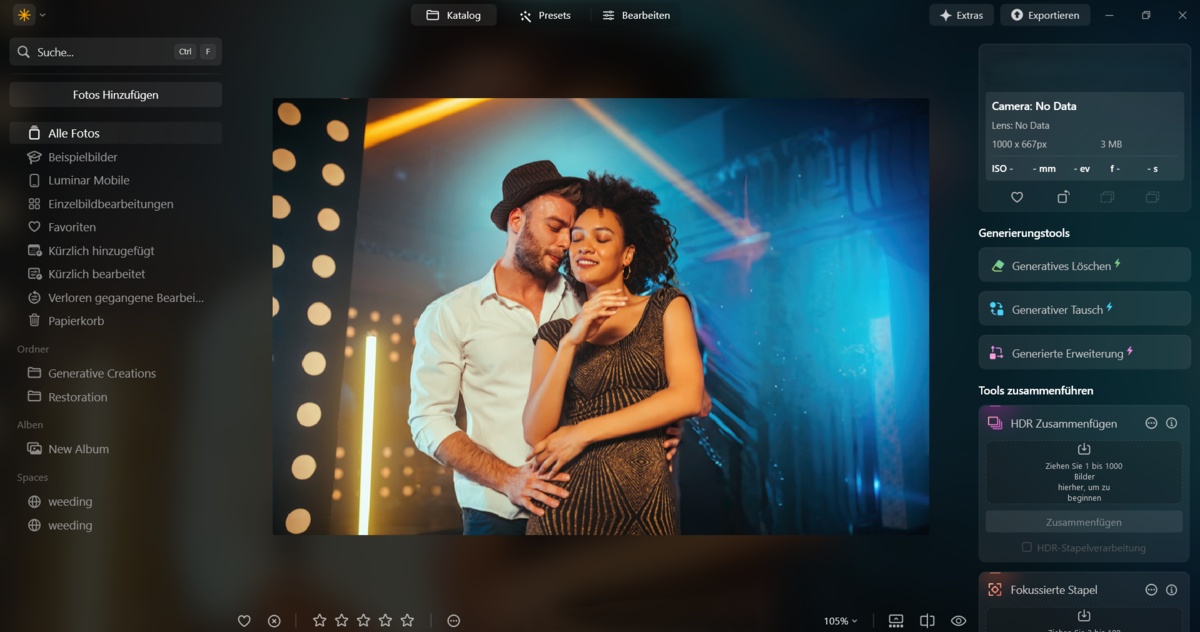
2. Zuschneiden-Werkzeug öffnen
Im nächsten Schritt wird das Werkzeug für das Bild zuschneiden aktiviert. An diesem Punkt sollte der Zuschneidebereich noch nicht bestätigt werden. Eine kurze Kontrolle hilft, spätere Korrekturen zu vermeiden.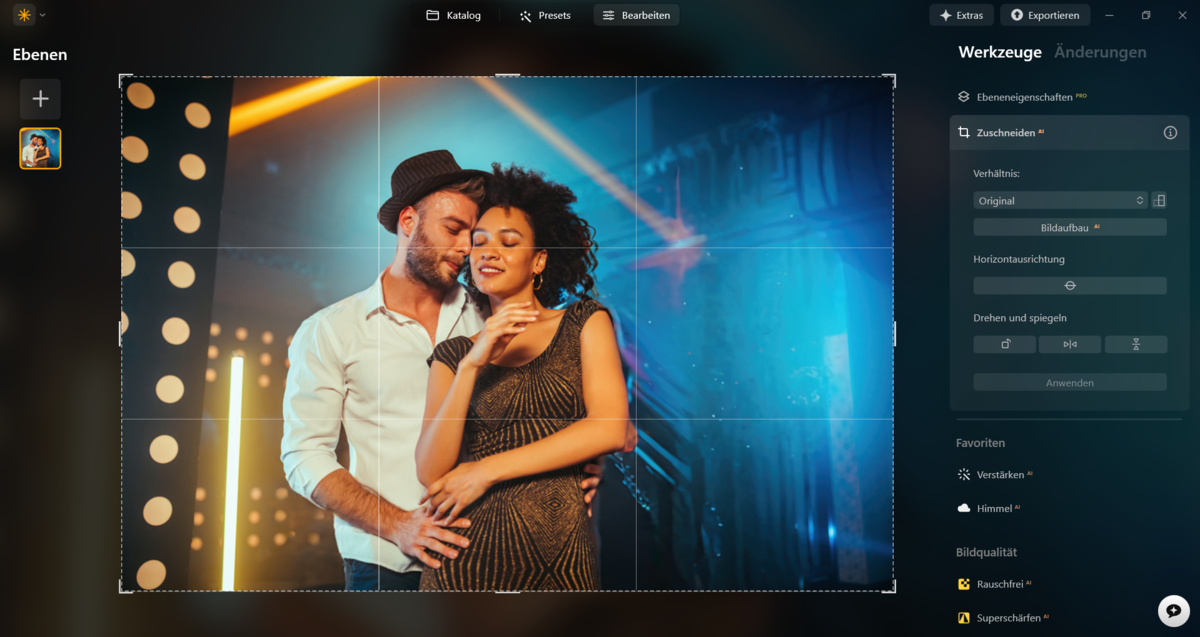
3. Mit KI-Tools optimieren
Nach dem Zuschnitt lässt sich das Bild weiter verfeinern. KI-Tools zur Bildbearbeitung können dabei helfen, Kontraste anzupassen oder Details zu optimieren. Falls nötig, lässt sich auch gezielt der Hintergrund bearbeiten, ohne das Motiv zu beeinträchtigen.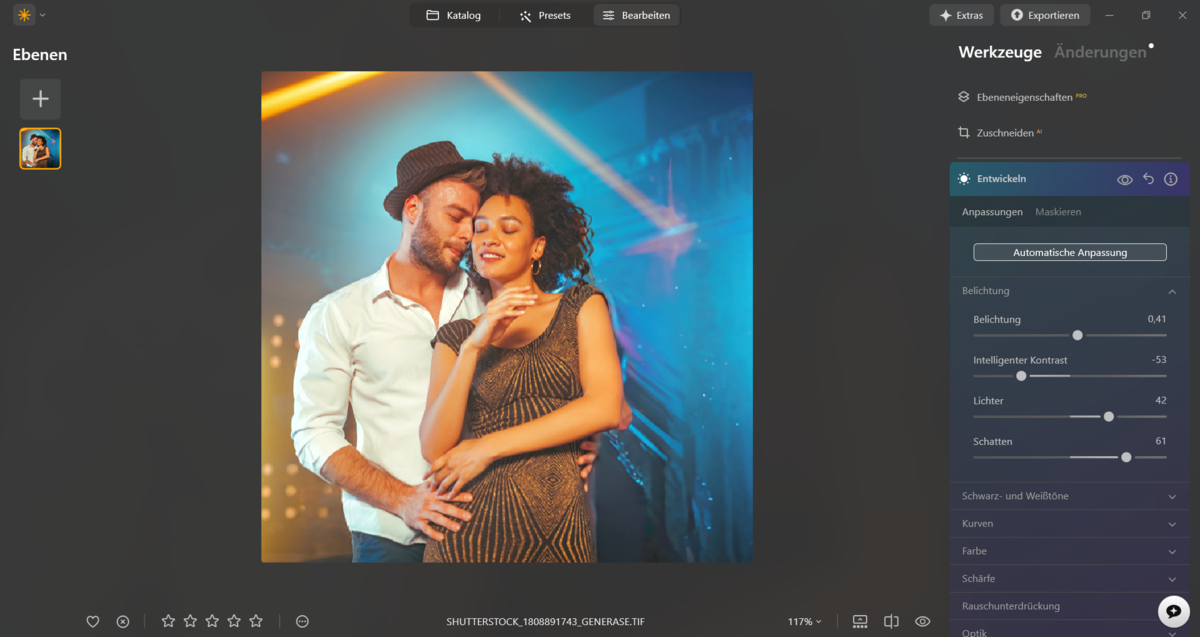
4. Exportieren mit transparentem Hintergrund
Zum Abschluss wird das Ergebnis exportiert. Für runde Profilbilder empfiehlt sich ein transparenter Hintergrund im PNG-Format. So lässt sich das Bild flexibel einsetzen, ohne sichtbaren Rahmen oder störende Kanten.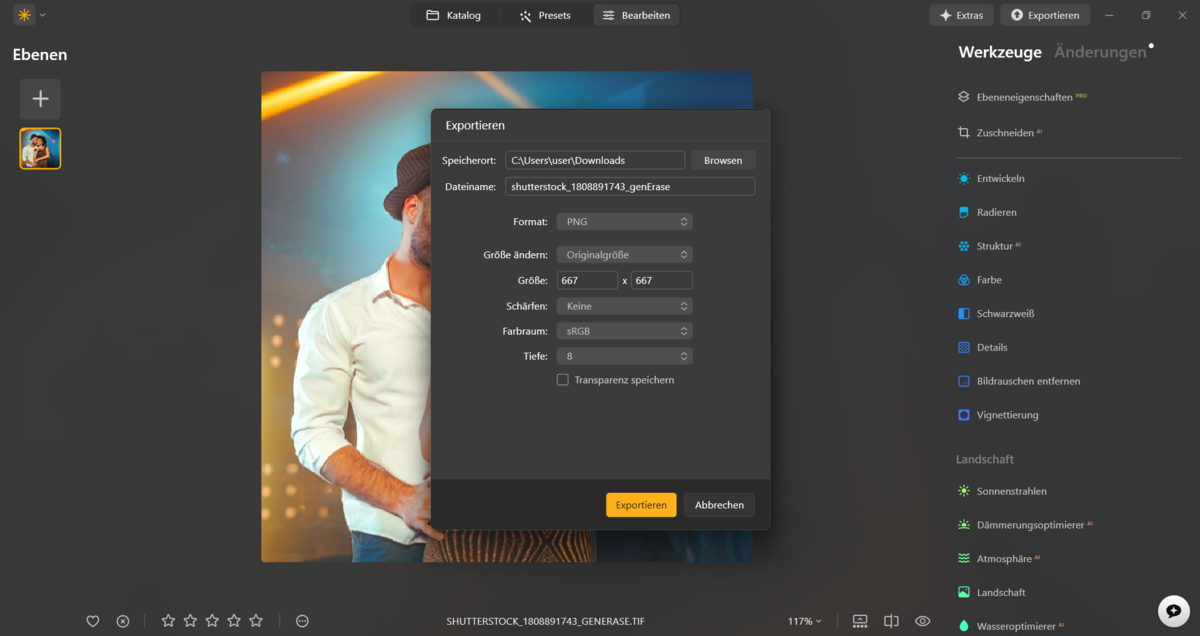
Checkliste für perfekte Kreiszuschnitte
 Bevor du ein rundes Bild erstellen willst, lohnt sich eine kurze Kontrolle:
- Ist das Ausgangsbild ausreichend groß?
- Liegt das Hauptmotiv ausgewogen im Zentrum?
- Passt die Kreisform zum späteren Einsatz?
- Wird Transparenz benötigt?
- Entspricht die gewünschte Größe dem Zielmedium?
Diese Punkte entscheiden darüber, ob ein zugeschnittenes Bild ruhig wirkt oder unfertig erscheint.
Typische Anwendungsfälle für runde Bilder
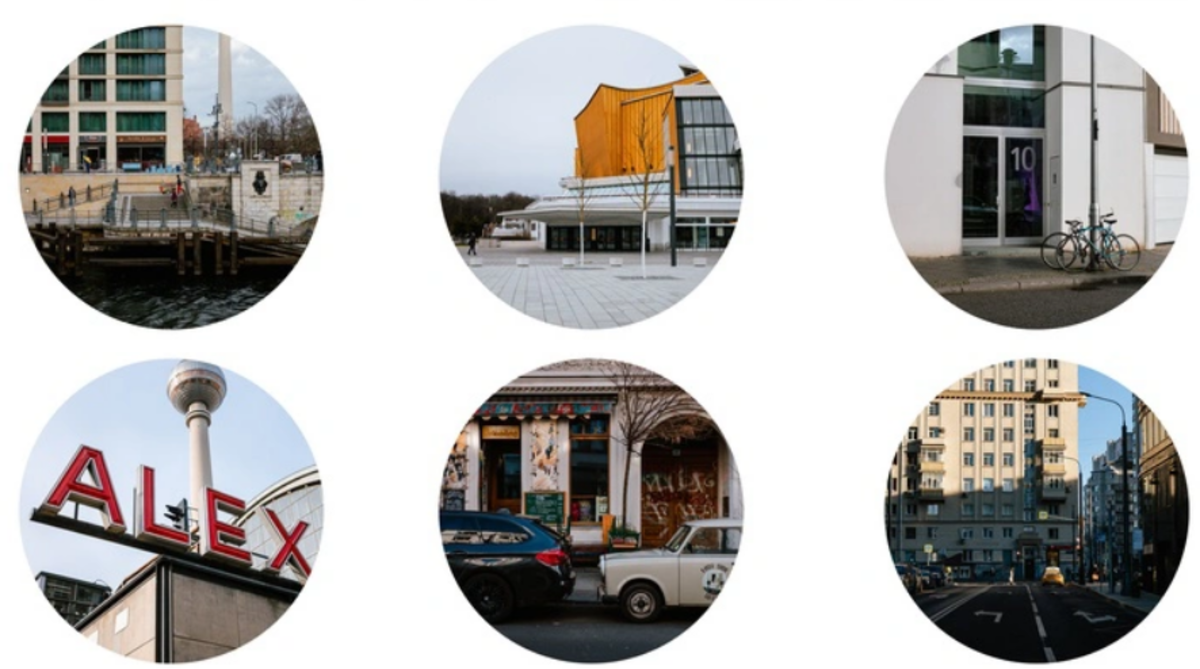 Nicht jedes Motiv profitiert von einem Kreis. Es gibt jedoch klare Einsatzbereiche, in denen es sinnvoll ist, Bilder gezielt vorzubereiten und Bilder rund zu machen, um ein sauberes und einheitliches Erscheinungsbild zu erzielen.
Social-Media-Profile
Auf vielen Social-Media-Plattformen werden Profilbilder automatisch kreisförmig dargestellt. Wer sein Bild vorab selbst vorbereitet, vermeidet ungewollte Schnitte in Social-Media-Kanälen.
Team-Seiten und Mitarbeiterfotos
Einheitlich zugeschnittene Mitarbeiterbilder sorgen für visuelle Ordnung. Selbst sehr unterschiedliche Ausgangsbilder lassen sich so harmonisieren.
Testimonials und Kundenbewertungen
Kleine, runde Bilder neben Zitaten wirken persönlicher und lassen sich gut in Texte fügen, ohne den Lesefluss zu stören.
Logos und Branding-Elemente
Ein Logo in Kreisform ist vielseitig einsetzbar. Es lässt sich problemlos umwandeln und funktioniert sowohl auf hellen als auch auf dunklen Hintergründen.
Häufige Fehler beim Foto rund Zuschneiden vermeiden
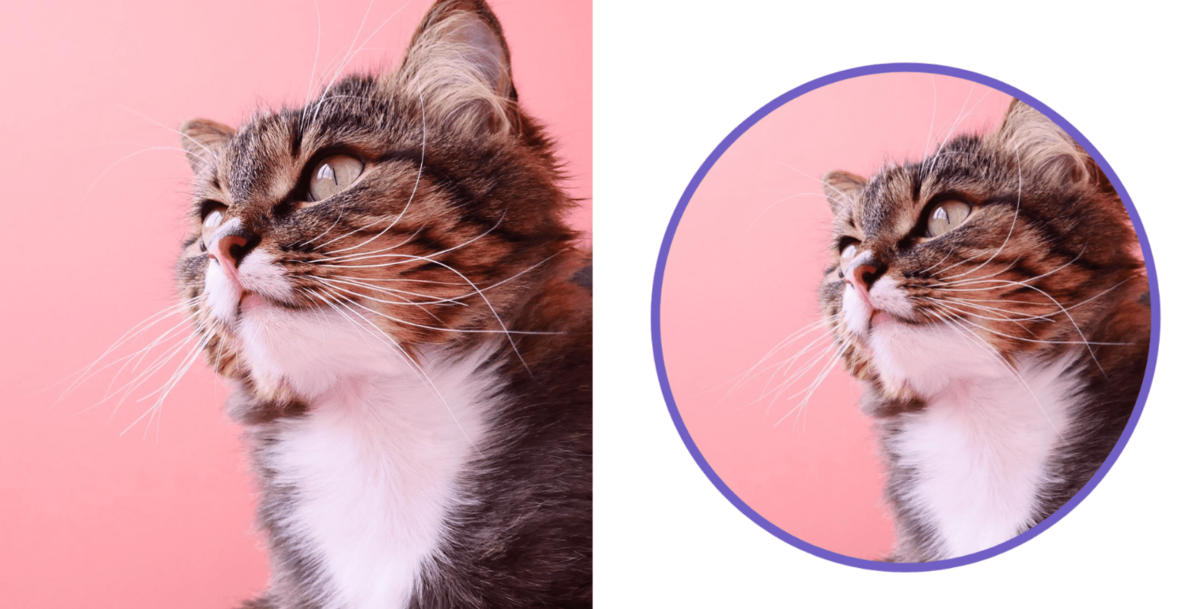 Viele Probleme entstehen nicht durch das Tool, sondern beim Ausschneiden selbst. Häufig wird zu nah am Motiv gearbeitet oder das Bild wird nicht exakt zentriert. Beim Zuschneiden müssen außerdem die Auflösung und das Format berücksichtigt werden.
Ein weiterer Fehler besteht darin, das Bild als Quadrat zu speichern, obwohl Transparenz erforderlich wäre. Wer ein Bild rund ausschneiden möchte, sollte auch bedenken, dass ein unpassender Export schnell zu sichtbaren Kanten führt.
Online-Tools vs. Desktop-Software: Was passt zu dir?
 Für einfache Aufgaben, bei denen ein Rundausschneiden – kostenlos im Vordergrund – steht, reicht oft ein browserbasiertes Online-Tool, insbesondere bei der Nutzung im mobilen Browser.
Wenn jedoch regelmäßig mehrere Bilder in verschiedenen Größen verarbeitet werden sollen und eine gleichbleibende Qualität wichtig ist, sind Desktop-Lösungen im Vorteil. Funktionen wie Photoshop Rahmen um Bild ermöglichen eine präzisere Steuerung und sorgen für konsistente Ergebnisse.
Fazit: Rundes Bild erstellen leicht gemacht
 Oft entscheidet nicht die Qualität eines Fotos darüber, wie es wirkt, sondern der Zuschnitt. Wer weiß, wann und wie man ein Motiv gezielt Bild kreisförmig ausschneiden sollte, behält die Kontrolle über den Eindruck, den ein Bild hinterlässt. Ein klarer Workflow sorgt dafür, dass Anpassungen schnell erfolgen und Ergebnisse entstehen, die auch im Alltag professionell funktionieren.
FAQ: Häufige Fragen zu Weihnachtsfotos
Wie kann ich ein Bild kostenlos rund machen?
Mit einem einfachen Online-Tool lassen sich Bilder schnell rund zuschneiden, ohne zusätzliche Funktionen zu nutzen.
Welches Format eignet sich für runde Bilder?
PNG ist ideal, da es Transparenz unterstützt.
Kann ich mehrere Bilder gleichzeitig rund zuschneiden?
Ja, viele Programme bieten eine Stapelverarbeitung für mehrere Fotos.
Wie schneide ich ein Bild auf dem Handy rund zu?
Auf dem Mobil funktioniert das über spezielle Bildbearbeitungs-Apps. Mit wenigen Klicks lässt sich dort ein Bild vorbereiten, sofern der Editor entsprechende Funktionen bietet.