Wenn du mit RAW-Fotos arbeitest, bist du vielleicht schon auf Dateien mit der Endung .dng gestoßen. Eine Datei kann Sensordaten einer Kamera enthalten und lässt sich mit geeigneter Software entwickeln. Das Format wurde von Adobe entwickelt, um einen einheitlicheren Umgang mit digitalen Negativen zu ermöglichen.
Doch was ist eine DNG Datei genau? Welche Vorteile bietet sie gegenüber einem herstellerspezifischen RAW-Format, und wann lohnt es sich, eine vorhandene RAW-Datei in DNG zu konvertieren?
In meinem Foto-Workflow ist die Entscheidung vor allem eine Frage der Kompatibilität und Archivierung. Ich würde nicht jede RAW-Datei automatisch umwandeln. Wenn ich Bilder langfristig speichern oder in verschiedenen Programmen bearbeiten möchte, kann DNG aber eine praktische Option sein. Wichtig ist, dass die Konvertierung zum eigenen Workflow passt und die ursprünglichen Dateien bei Bedarf erhalten bleiben.
https://unsplash.com/photos/photos-on-white-concrete-wall–4cYyqoIxr4
Was ist eine DNG-Datei?
DNG steht für Digital Negative. Adobe hat dieses Format als öffentlich dokumentiertes Format für digitale Bilddaten entwickelt. Es basiert auf TIFF/EP und wurde speziell für die Speicherung digitaler Fotografien ausgelegt.
Eine DNG-Datei kann RAW-Daten einer Kamera sowie Informationen enthalten, die für die Interpretation und Entwicklung des Bildes benötigt werden. Dazu gehören beispielsweise Metadaten über die Aufnahme und Angaben zur Farbwiedergabe. Die genaue Struktur hängt davon ab, wie das File erzeugt wurde.
Beim Vergleich von RAW vs JPEG ist JPEG eine typische RAW-Datei noch kein fertig entwickeltes Foto. Sie muss zunächst in einem kompatiblen Programm interpretiert werden. Dadurch lassen sich Einstellungen wie Belichtung, Weißabgleich und Kontrast nachträglich anpassen.
Bei DNG ist allerdings eine wichtige Unterscheidung nötig: Nicht jede Datei mit dieser Endung enthält zwingend unverarbeitete Sensordaten. Das Format kann auch andere Bilddaten speichern. Deshalb sollte man immer berücksichtigen, aus welcher Quelle File stammt.
https://unsplash.com/photos/white-ceramic-mug-on-white-wooden-shelf-HTs7o4cWWsY
Vorteile und Nachteile von DNG
Eine DNG Datei öffnen kann die Arbeit mit RAW-Fotos vereinfachen. Trotzdem ist das Format nicht für jede Situation die beste Wahl. Vor einer Konvertierung solltest du prüfen, welche Vorteile du tatsächlich benötigst.
| Kriterium | DNG | Herstellerspezifisches RAW |
| Kompatibilität | Wird von vielen Bildbearbeitungsprogrammen unterstützt | Unterstützung hängt vom Kameramodell und der Software ab |
| Archivierung | Öffentlich dokumentiertes Format, das für langfristige Nutzbarkeit gedacht ist | Kann spezielle Herstellerinformationen enthalten |
| Bildqualität | Bei geeigneter verlustfreier Konvertierung bleiben die RAW-Bilddaten erhalten | Enthält die ursprünglichen RAW-Daten der Kamera |
| Dateigröße | Abhängig von Ausgangsdatei und Konvertierungseinstellungen | Abhängig von Kamera, Auflösung und Kompression |
| Metadaten | Viele Informationen lassen sich übernehmen; einzelne herstellerspezifische Daten können abweichen | Kann zusätzliche Herstellerinformationen enthalten |
| Bearbeitung | Benötigt einen kompatiblen RAW-Editor | Benötigt ebenfalls eine kompatible Software |
| Flexibilität | Kann den Austausch zwischen Programmen erleichtern | Kann bei bestimmten Herstellertools Vorteile bieten |
Ein wichtiger Vorteil ist die breite Unterstützung des Formats. Wenn du mit mehreren Programmen arbeitest, kann DNG den Austausch von Bilddateien erleichtern. Das ist besonders nützlich, wenn du ältere Fotos später erneut öffnen und bearbeiten möchtest.
Auch für die Archivierung kann das Format interessant sein. Eine einheitlichere Dateistruktur vereinfacht die Verwaltung großer Fotosammlungen. Manche Workflows erlauben außerdem, Bearbeitungsinformationen direkt in der DNG-Datei zu speichern.
Bei einer verlustfreien Konvertierung können die ursprünglichen RAW-Bilddaten erhalten bleiben. Das bedeutet jedoch nicht, dass jede Umwandlung automatisch verlustfrei ist. DNG unterstützt unterschiedliche Möglichkeiten der Speicherung, und die gewählten Einstellungen sind entscheidend.
Die Umwandlung benötigt Zeit und zusätzlichen Speicherplatz, wenn du die ursprünglichen RAW-Dateien ebenfalls behältst. Bei großen Fotosammlungen kann das einen erheblichen Unterschied machen.
Außerdem können bestimmte herstellerspezifische Informationen oder Funktionen in einem Workflow anders behandelt werden. Wenn du auf spezielle Kameraprofile, Herstellerprogramme oder besondere Metadaten angewiesen bist, solltest du die Kompatibilität vorher testen.
Mein Ansatz wäre deshalb, zunächst einige repräsentative Bilder zu konvertieren. Ich würde die Dateien anschließend in der verwendeten Bildbearbeitungssoftware öffnen und kontrollieren, ob die wichtigen Informationen und Bearbeitungsmöglichkeiten erhalten geblieben sind.
https://unsplash.com/photos/someone-edits-a-photo-on-a-laptop-pSDLApy9bwg
DNG vs. kameraspezifisches RAW
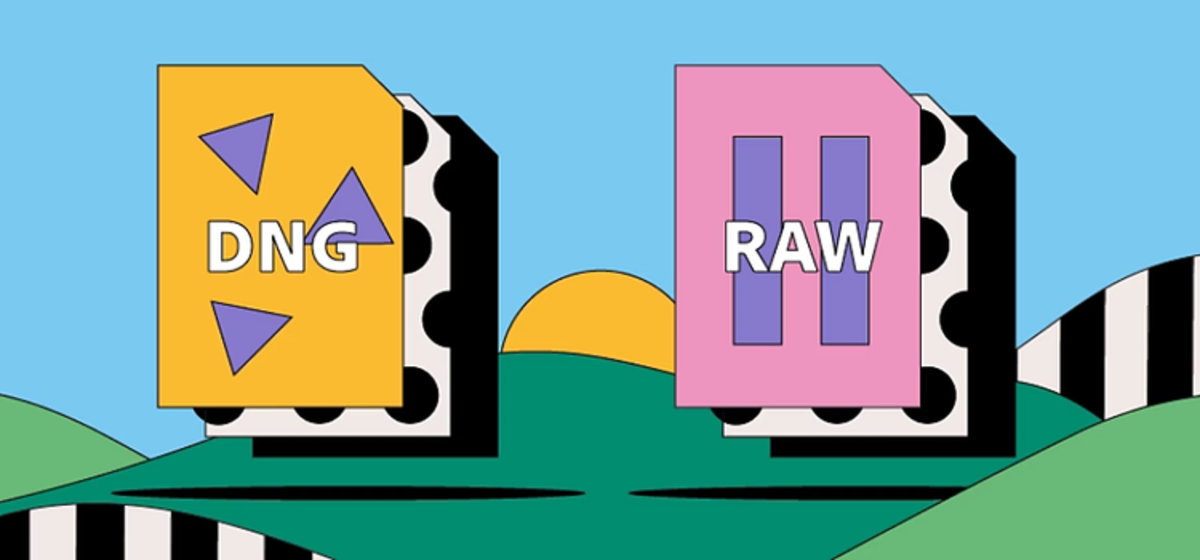
Kameras speichern RAW-Aufnahmen je nach Hersteller und Modell in unterschiedlichen Formaten. Beispiele sind CR3 bei vielen Canon-Kameras, NEF bei Nikon und ARW bei Sony. Diese Formate können neben den Bilddaten zusätzliche Informationen enthalten, die für den jeweiligen Hersteller relevant sind.
DNG verfolgt einen stärker standardisierten Ansatz. Mit einem geeigneten Konverter lassen sich viele herstellerspezifische RAW-Dateien in DNG umwandeln. Ob dabei alle Metadaten übernommen werden, hängt von der Ausgangsdatei und den Konvertierungseinstellungen ab.
Die wichtigste Frage lautet deshalb nicht, welches Format grundsätzlich besser ist. Entscheidend ist, ob du die ursprünglichen Dateien unverändert behalten möchtest oder ob eine einheitlichere Archivierung für dich wichtiger ist.
Wenn ich eine RAW-Datei später möglicherweise noch mit herstellerspezifischer Software bearbeiten möchte, würde ich das Original aufbewahren. Für ein gut organisiertes Archiv kann DNG zusätzlich sinnvoll sein.
DNG-Datei öffnen und bearbeiten

Eine Datei lässt sich mit vielen aktuellen Bildbearbeitungsprogrammen öffnen. Voraussetzung ist, dass die verwendete Software das jeweilige Profil und die enthaltenen Bilddaten unterstützt. Bei älteren Programmen kann ein Update erforderlich sein.
Der Ablauf ist normalerweise unkompliziert:
- File auf den Computer übertragen. Kopiere die DNG Datei von der Speicherkarte, dem Smartphone oder einem anderen Speicherort.
- RAW-Editor starten. Öffne ein Programm, das DNG unterstützt.
- Foto importieren oder öffnen. Wähle das gewünschte File aus und prüfe, ob das Bild korrekt angezeigt wird.
- Aufnahme entwickeln. Passe bei Bedarf Belichtung, Weißabgleich, Kontrast und Farben an.
- Fertiges Bild exportieren. Speichere eine Ausgabeversion, beispielsweise als JPG für das Web.
Wenn sich die Datei nicht öffnen lässt, bedeutet das nicht unbedingt, dass sie beschädigt ist. Möglicherweise unterstützt die Software die verwendete Variante noch nicht. In diesem Fall hilft ein Programmupdate oder ein kompatibler Konverter.
Die Bearbeitungsmöglichkeiten hängen davon ab, welche Daten in File enthalten sind. Bei einer Datei mit RAW-Sensordaten kannst du in einem kompatiblen RAW-Editor typischerweise den Weißabgleich, die Belichtung und die Tonwerte anpassen.
Ich würde mit den grundlegenden Korrekturen beginnen. Zuerst prüfe ich, ob die Belichtung stimmt und ob wichtige Details in den hellen und dunklen Bereichen sichtbar sind. Danach passe ich Farben und Kontrast an.
Ein Beispiel ist eine Landschaft mit hellem Himmel und dunklem Vordergrund. Bei einer geeigneten RAW-Datei kann ich versuchen, die Schatten aufzuhellen und die Lichter zu reduzieren. Wie weit sich das Ergebnis verbessern lässt, hängt von den tatsächlich gespeicherten Bilddaten ab.
DNG ist dabei nur das Dateiformat. Die Qualität der Bearbeitung hängt weiterhin vom Ausgangsmaterial, der Software und den vorgenommenen Einstellungen ab.
https://unsplash.com/photos/a-group-of-people-sitting-on-the-grass-playing-cards-s-RZ1w9pmXc
DNG-Datei in JPG umwandeln – wann ist das sinnvoll?
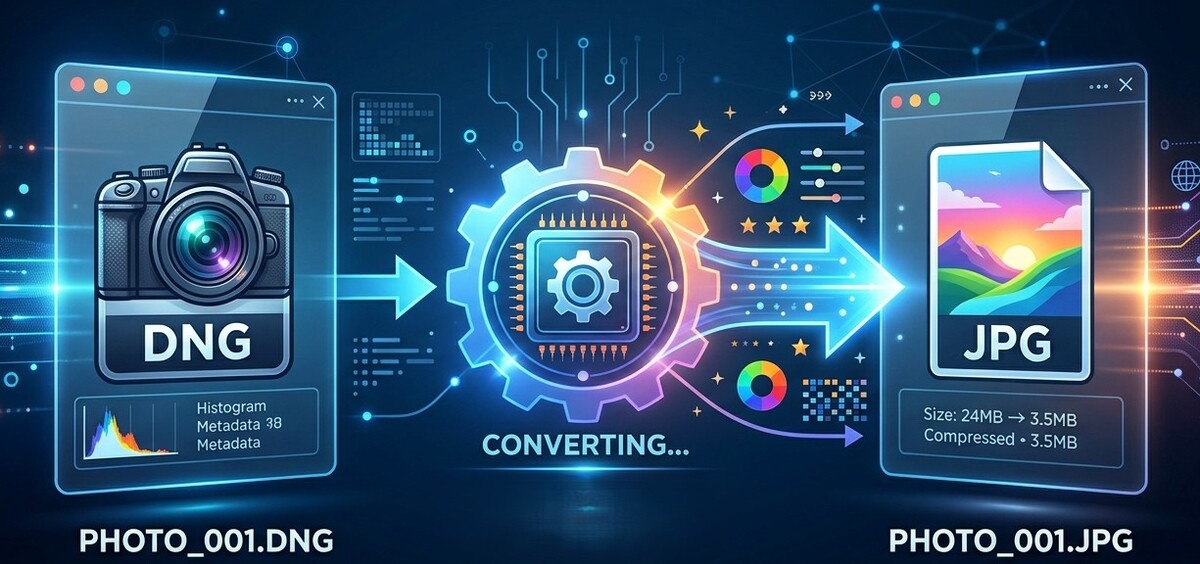
Wenn du eine Datei auf einer Website veröffentlichen, per Messenger versenden oder in sozialen Netzwerken teilen möchtest, ist JPG beziehungsweise JPEG meist die praktischere Wahl. Das Bild wird dabei entwickelt und in ein fertiges Ausgabeformat exportiert.
Ich würde DNG als Ausgangsdatei behalten und JPG für die jeweilige Verwendung erstellen. So bleibt die Möglichkeit erhalten, das Foto später erneut zu bearbeiten, während das exportierte File sofort verwendet werden kann.
Der typische Ablauf sieht so aus:
- Datei im RAW-Editor öffnen.
- Belichtung, Weißabgleich und Farben prüfen.
- Bild bei Bedarf zuschneiden und schärfen.
- Als JPG exportieren und die gewünschte Qualität einstellen.
- Das exportierte File kontrollieren, bevor du sie veröffentlichst.
Die Umwandlung in JPG ist keine bloße Änderung der Dateiendung. Das Bild wird für die Ausgabe verarbeitet und in der Regel verlustbehaftet komprimiert. Dadurch gehen Informationen verloren, die für eine spätere RAW-Entwicklung nützlich sein können.
Wann Luminar im RAW/DNG-Workflow hilft
Ein Editor ist wichtig, wenn du die in einer Datei gespeicherten Bilddaten entwickeln möchtest. Dabei solltest du vor allem auf die Unterstützung deiner Kamera- und DNG-Dateien achten.
Luminar bietet Werkzeuge für die Entwicklung und Bearbeitung digitaler Fotos. In einem passenden Workflow kannst du beispielsweise Belichtung, Kontrast, Weißabgleich und Farben anpassen, bevor du das fertige Bild exportierst.
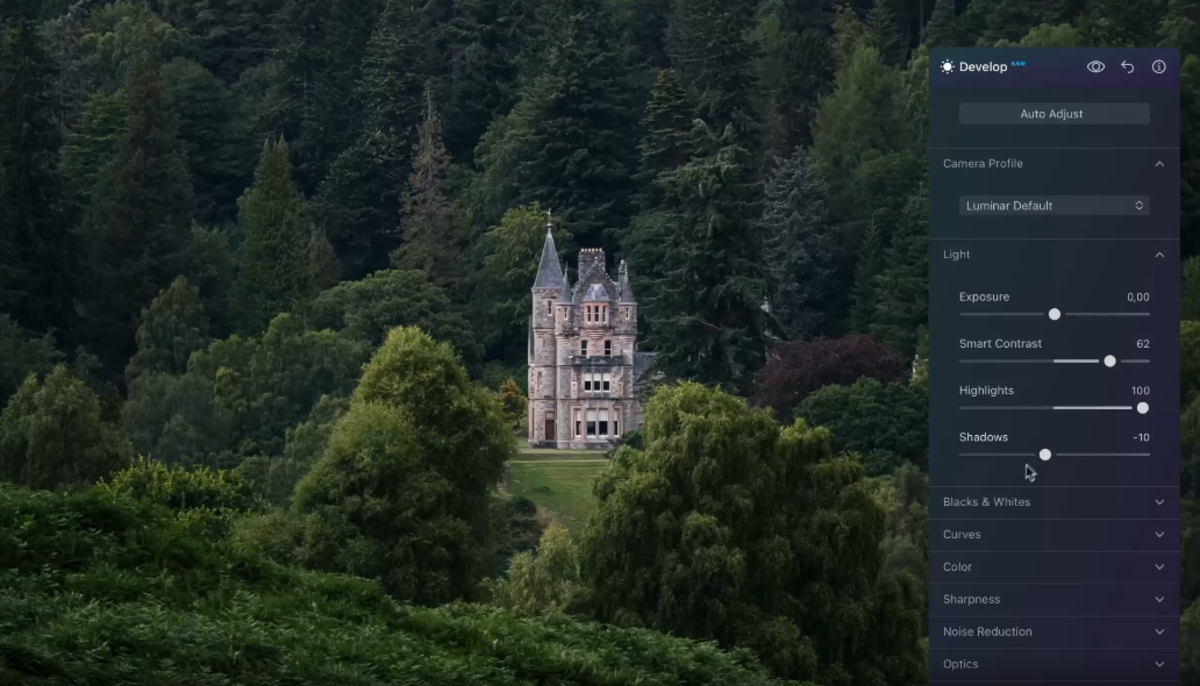
In der Praxis würde ich die Bearbeitung mit einer grundlegenden Korrektur beginnen. Bei einem Foto mit einem Farbstich prüfe ich zunächst den Weißabgleich. Anschließend kontrolliere ich die Belichtung und passe den Kontrast an. Erst danach nehme ich kreative Änderungen vor.
Wenn du einen RAW-Fotoeditor suchst, kannst du prüfen, ob die Software zu deinem Dateiformat und deiner Arbeitsweise passt. Mit der Luminar Testversion lässt sich der Workflow ausprobieren. Alternativ kannst du Luminar herunterladen.
Auch ein KI-Bildeditor kann bestimmte Bearbeitungsschritte erleichtern. Die Unterstützung einer bestimmten Datei sollte trotzdem vorab geprüft werden. Automatische Funktionen ersetzen außerdem nicht die Entscheidung, wie das fertige Foto aussehen soll.
https://unsplash.com/photos/a-cell-phone-with-a-film-strip-around-it-2WAJOSZ4JUE
Häufig gestellte Fragen
Kann jedes Programm eine DNG-Datei öffnen?
Nein. Viele aktuelle Bildbearbeitungsprogramme unterstützen DNG, aber nicht jedes Programm kann jede Variante lesen. Bei älterer Software kann ein Update nötig sein. Wenn eine Datei nicht geöffnet werden kann, solltest du zuerst die Kompatibilität prüfen, bevor du von einer beschädigten Datei ausgehst.
Soll ich immer nach DNG konvertieren?
Nein. Wenn deine bisherige Software die ursprünglichen RAW-Dateien zuverlässig unterstützt, gibt es keinen zwingenden Grund für eine Konvertierung. DNG kann bei der Archivierung und beim Austausch zwischen Programmen helfen. Vor allem bei wichtigen Aufnahmen ist es sinnvoll, die Originaldateien aufzubewahren, bis du geprüft hast, ob die Version alle benötigten Informationen enthält.
Was ist der Unterschied zwischen DNG und RAW?
RAW bezeichnet allgemein Bilddateien, die weitgehend unverarbeitete Sensordaten enthalten. DNG ist ein konkretes, von Adobe entwickeltes Format, das unter anderem für die Speicherung solcher Daten verwendet werden kann. Eine DNG-Datei kann also eine Datei sein. Die Begriffe beschreiben jedoch nicht genau dasselbe.