Wer Fotos bearbeitet, kennt vielleicht das Problem. Auf dem eigenen Monitor sehen die Farben natürlich aus, doch nach dem Export wirken sie plötzlich blasser oder anders als erwartet. Besonders bei kräftigen Grüntönen, Türkis und gesättigten Farben fällt das auf. Eine mögliche Ursache ist der gewählte Farbraum.
Beim Vergleich sRGB vs Adobe RGB geht es vor allem darum, wie viele Farben eine Datei darstellen kann und wie zuverlässig diese Farben auf anderen Geräten oder im Druck wiedergegeben werden. Beide Farbräume haben ihre Berechtigung. Entscheidend ist, wofür du deine Bilder verwendest.
In meinem fotografischen Workflow würde ich nicht automatisch den größten Farbraum wählen. Ich berücksichtige zuerst das Ausgabeziel. Für Fotos im Internet ist sRGB meistens die unkomplizierteste Lösung. Wenn ich dagegen Bilder für einen kontrollierten Druck-Workflow vorbereite, kann Adobe RGB Vorteile bieten.
sRGB vs Adobe RGB – Kurzübersicht
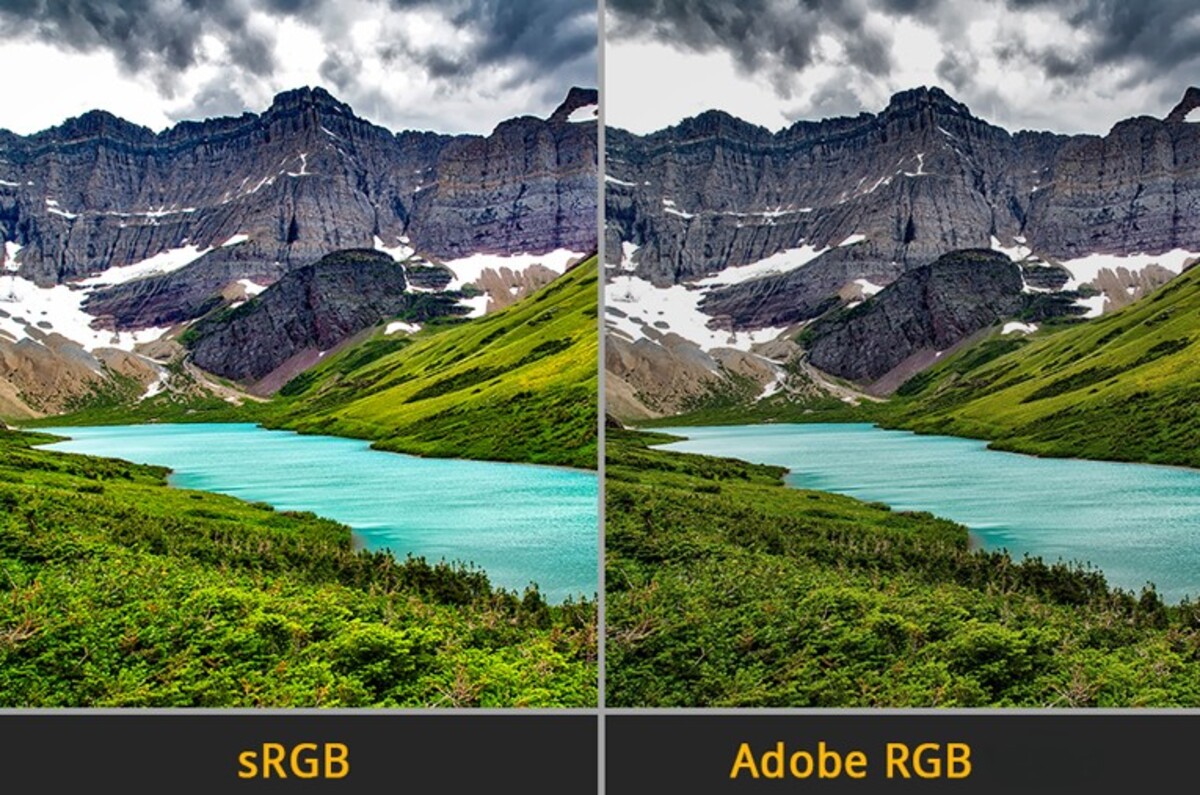
Die wichtigste Entscheidung von Adobe RGB vs sRGB lässt sich einfach zusammenfassen. sRGB ist die praktische Standardwahl für Web, Social Media und viele Fotolabore. Adobe RGB ist interessant, wenn du den größeren Farbumfang für einen geeigneten Druck-Workflow nutzen kannst.
| Eigenschaft | sRGB | Adobe RGB |
| Farbumfang | Kleinerer Farbumfang | Größerer Farbumfang, besonders bei Grün- und Cyan-Tönen |
| Web und Social Media | Empfohlener Standard | Kann ohne korrektes Farbmanagement zu Farbabweichungen führen |
| Geeignet | Vor dem Export besser in sRGB umwandeln | |
| Fotodruck | Für viele Druckaufträge ausreichend | Kann bei geeigneten Druckbedingungen mehr Farben abdecken |
| Monitor | Auf den meisten Geräten gut unterstützt | Benötigt für eine zuverlässige Beurteilung einen geeigneten Monitor |
| Dateiexport | Einfacher für allgemeine Verwendung | Erfordert mehr Aufmerksamkeit beim Farbmanagement |
| Typischer Einsatz | Alltag, Web, digitale Fotos | Anspruchsvoller Druck und bestimmte professionelle Workflows |
Wenn ich nicht genau weiß, wie eine Datei später verwendet wird, arbeite ich für die Veröffentlichung im Internet mit sRGB. Bei einem geplanten Druck prüfe ich zuerst die Anforderungen der Druckerei. Adobe RGB ist nicht automatisch besser, nur weil der Farbraum größer ist.
Was Farbräume überhaupt bedeuten
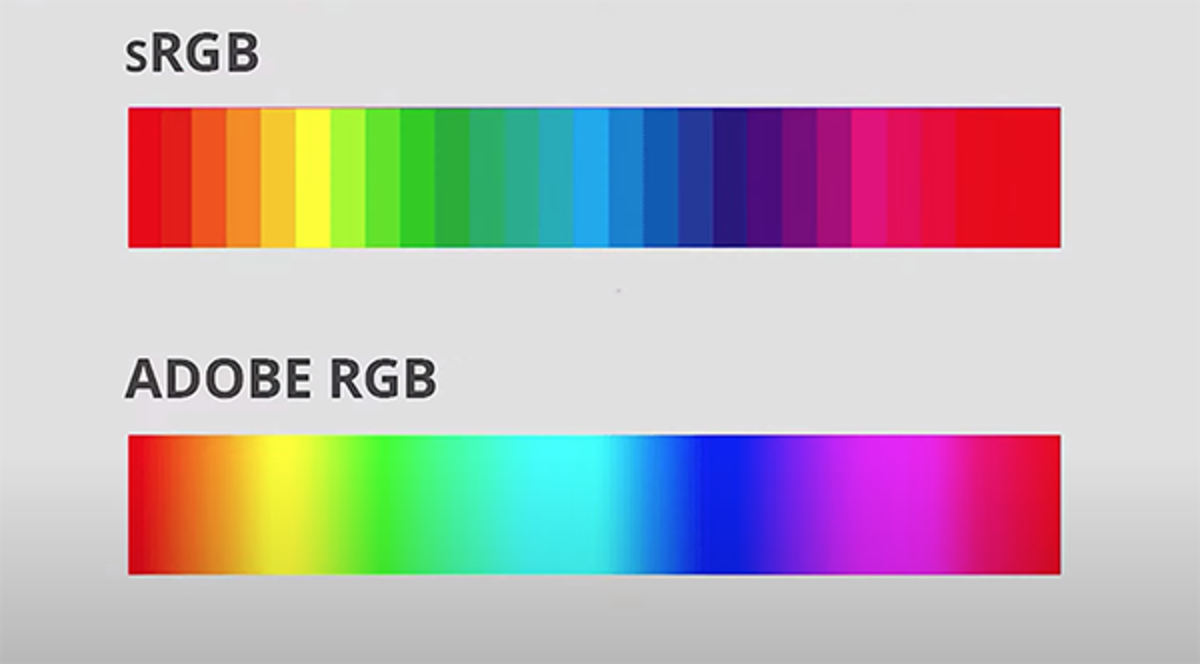
Ein Farbraum beschreibt, welche Farben ein Gerät oder eine Datei innerhalb eines bestimmten Systems darstellen beziehungsweise codieren kann. Bei RGB-Farbräumen entstehen Farben durch die Mischung von Rot, Grün und Blau.
Der sRGB-Farbraum wurde als gemeinsamer Standard für typische Computerbildschirme und digitale Anwendungen entwickelt. Deshalb wird er von Browsern, Betriebssystemen und vielen Bilddiensten unterstützt. Er eignet sich besonders gut, wenn Fotos auf unterschiedlichen Geräten möglichst konsistent erscheinen sollen.
Adobe RGB deckt einen größeren Farbumfang ab. Der Unterschied zeigt sich vor allem bei bestimmten Grün- und Cyan-Tönen. Das bedeutet allerdings nicht, dass jedes Foto in Adobe RGB sichtbar mehr Details oder schönere Farben enthält. Wenn das Motiv hauptsächlich aus Hauttönen, Grau und gedeckten Farben besteht, kann der praktische Unterschied gering sein.
Ich betrachte den Farbraum deshalb als Teil des Farbmanagements. Er legt fest, wie Farben interpretiert werden, während andere Einstellungen die eigentliche Bildgestaltung beeinflussen. Wenn ich beispielsweise die Stimmung einer Landschaft verändere, beschäftige ich mich mit Color Grading.
sRGB vs Adobe RGB im Vergleich
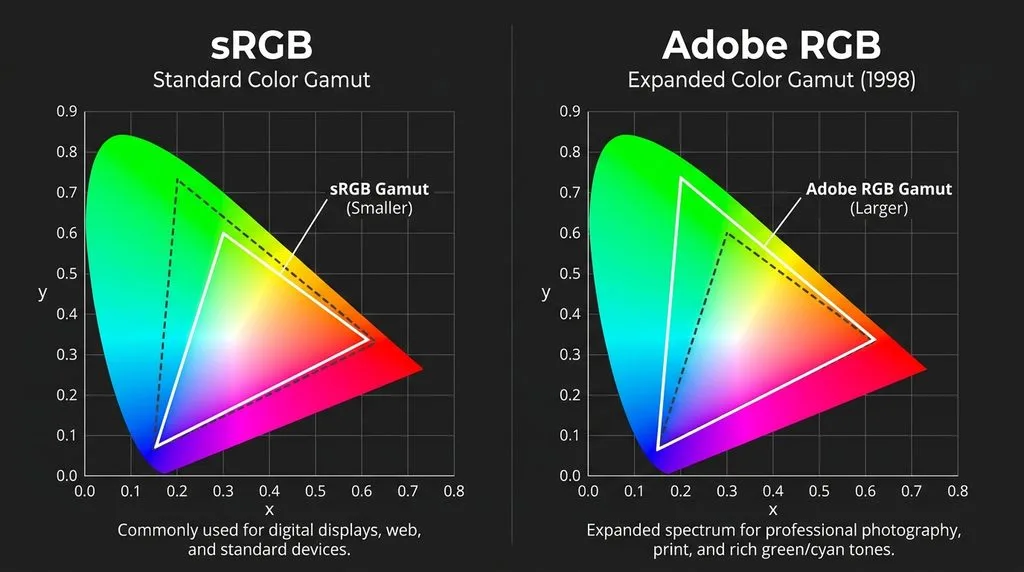
Der wichtigste Unterschied zwischen Adobe RGB oder sRGB ist der Farbumfang, auch Gamut genannt. Adobe RGB kann mehr Farben darstellen, besonders im Grün- und Cyanbereich. sRGB hat einen kleineren Farbumfang, wird aber von den meisten Browsern, digitalen Geräten und vielen Fotodiensten gut unterstützt.
| Kriterium | sRGB | Adobe RGB (1998) |
| Gamut (Farbumfang) | Kleinerer Farbumfang; für viele digitale Fotos ausreichend | Größerer Farbumfang, besonders bei Grün- und Cyan-Tönen |
| Web und Social Media | Standard für Websites, Instagram und viele Online-Plattformen | Kann ohne korrektes Farbmanagement zu Farbabweichungen führen |
| Druck | Geeignet für viele Fotolabore und Standarddrucke | Kann bei geeigneten Druckern, Papieren und Profilen Vorteile bieten |
| Monitor | Auf den meisten modernen Bildschirmen gut unterstützt | Ein Monitor mit erweitertem Farbumfang ist sinnvoll |
| Export | Einfache und zuverlässige Wahl für die Online-Veröffentlichung | Erfordert mehr Aufmerksamkeit bei Profilen und Konvertierung |
| Typischer Einsatz | Web, Social Media und alltägliche Fotografie | Anspruchsvolle Druck-Workflows und farbintensive Motive |
Welcher Farbraum sRGB oder Adobe RGB besser passt, hängt davon ab, wo du deine Fotos verwenden möchtest. In meinem Foto-Workflow würde ich für Webbilder und Social Media in der Regel sRGB wählen. Für hochwertige Drucke prüfe ich zuerst, ob die Druckerei Adobe RGB unterstützt und welches Farbprofil sie empfiehlt.
Wann sRGB die sichere Wahl ist
sRGB ist für die meisten digitalen Veröffentlichungen die unkomplizierte Option. Ich würde diesen Farbraum insbesondere in folgenden Situationen verwenden:
- Websites und Blogs: Bilder lassen sich einfacher für die allgemeine Darstellung vorbereiten.
- Instagram und andere soziale Netzwerke: sRGB reduziert das Risiko unerwarteter Farbverschiebungen.
- Alltägliche Fotografie: Für Familienbilder, Reiseaufnahmen und Fotos für Messenger ist der Standard normalerweise ausreichend.
- Viele Fotolabore: Zahlreiche Anbieter erwarten sRGB-Dateien, sofern ihre Vorgaben nichts anderes festlegen.
Ein praktisches Beispiel ist eine Landschaft mit blauem Himmel, grünen Wiesen und warmem Abendlicht. Wenn ich sie für einen Blog exportiere, ist sRGB normalerweise die sinnvollste Wahl. Ich muss mich nicht darauf verlassen, dass jeder Betrachter ein farbmanagementfähiges System verwendet.
Wann Adobe RGB Sinn ergibt
sRGB Adobe RGB ist vor allem dann interessant, wenn du deine Bilder für einen anspruchsvollen Druck vorbereitest und den zusätzlichen Farbumfang tatsächlich nutzen kannst. Das kann beispielsweise bei Landschaftsaufnahmen, Produktfotografie oder farbintensiven Motiven der Fall sein.
Dafür sollten mehrere Bedingungen erfüllt sein:
- Die Kamera beziehungsweise der Bearbeitungsprozess unterstützt Adobe RGB.
- Der Monitor kann einen ausreichend großen Farbumfang darstellen und ist korrekt kalibriert.
- Die verwendete Software unterstützt Farbmanagement.
- Drucker, Papier und Druckprofil sind aufeinander abgestimmt.
- Die Druckerei akzeptiert Adobe-RGB-Dateien oder empfiehlt diesen Workflow ausdrücklich.
Wenn ich eine Aufnahme für einen hochwertigen Druck vorbereite, würde ich die Vorgaben der Druckerei vor dem Export prüfen. Ein größerer Farbraum bringt wenig, wenn die Datei anschließend ungeeignet konvertiert wird oder das Ausgabegerät die zusätzlichen Farben nicht darstellen kann.
Häufige Fehler im Farbmanagement
Viele Farbprobleme entstehen nicht dadurch, dass der falsche Farbraum grundsätzlich gewählt wurde. Häufig liegt die Ursache darin, dass Profile nicht korrekt zugewiesen, konvertiert oder berücksichtigt werden.
- Ein Profil zuweisen statt konvertieren. Diese beiden Vorgänge sind nicht identisch. Beim Zuweisen eines Profils werden vorhandene RGB-Werte mit einer anderen Farbbedeutung interpretiert. Dadurch kann sich das Erscheinungsbild deutlich verändern.
- Ein zu kräftiges Exportergebnis erwarten. Ein Foto kann auf einem Monitor sehr gesättigt aussehen und auf einem anderen Gerät weniger intensiv wirken. Das muss nicht bedeuten, dass die Exportdatei beschädigt ist. Unterschiede bei Bildschirmtechnik, Helligkeit, Kalibrierung und Farbmanagement beeinflussen die Darstellung.
- Das Farbprofil beim Export ignorieren. Bei JPEG-Dateien ist es sinnvoll, das passende Farbprofil einzubetten, sofern die Exportsoftware diese Option anbietet. Für die meisten Webbilder ist das sRGB-Profil die passende Wahl.
- Den Monitor nicht kalibrieren. Ein unkalibrierter Monitor kann Farben und Helligkeit falsch darstellen. Dadurch bearbeitest du möglicherweise ein Bild, das auf anderen Geräten zu dunkel, zu warm oder zu gesättigt wirkt.
Wann Luminar beim Export hilft
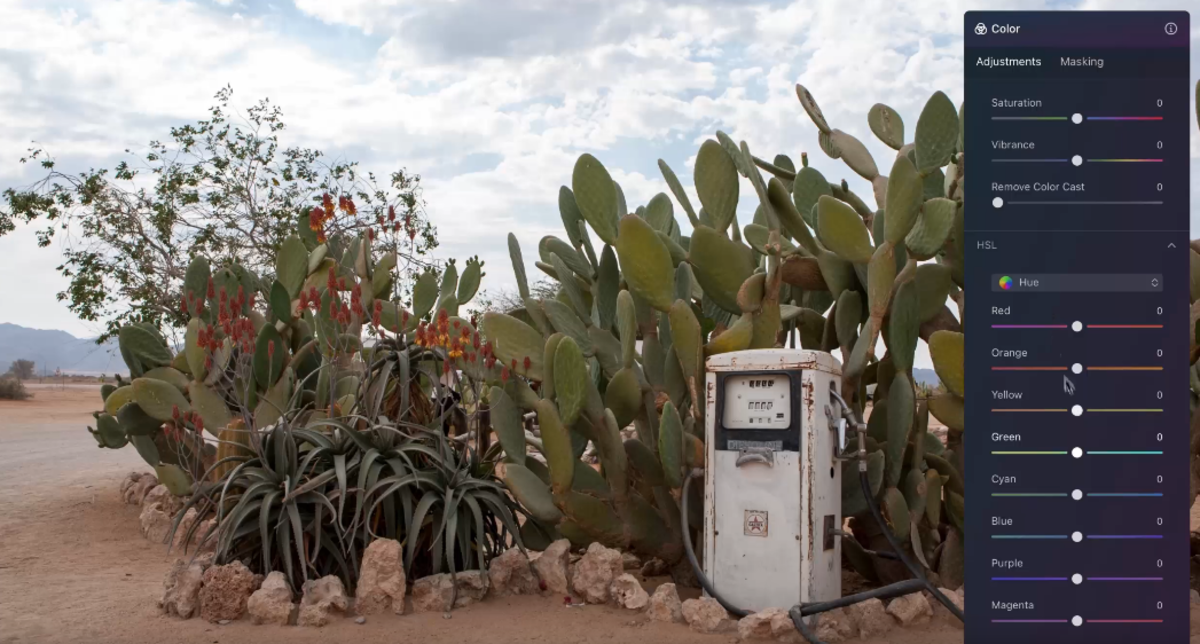
Bei der Bildbearbeitung achte ich darauf, dass Farbkorrekturen und Export zusammenpassen. In Luminar lassen sich Belichtung, Kontrast, Weißabgleich und Farbsättigung anpassen. Dadurch kann ich ein Foto auf das gewünschte Ergebnis abstimmen, bevor ich die fertige Datei exportiere.
Bei farbintensiven Motiven lohnt es sich, auf mögliche Farbverschiebungen zu achten. Ein größerer Arbeitsfarbraum kann bei der Bearbeitung nützlich sein, ersetzt aber nicht die Kontrolle des fertigen Exports. Auch die Vorschau hängt davon ab, wie Monitor und Software mit Farbprofilen umgehen.
Wer die Funktionen selbst ausprobieren möchte, kann die Luminar Testversion nutzen. Alternativ lässt sich Luminar herunterladen. Für die grundlegende Entscheidung zwischen sRGB und Adobe RGB ist allerdings weniger die Anzahl der Bearbeitungswerkzeuge entscheidend als der geplante Einsatz der fertigen Datei.
Ein KI-Bildeditor kann bestimmte Bearbeitungsschritte vereinfachen. Das Farbmanagement bleibt trotzdem wichtig: Automatische Anpassungen garantieren nicht, dass eine Datei für jeden Bildschirm oder jede Druckerei optimal vorbereitet ist.
Auch bei kreativen Farbkonzepten, etwa wenn du überlegst, welche Farben passen zusammen, solltest du zwischen der Gestaltung und der technischen Farbausgabe unterscheiden. Beides beeinflusst das Ergebnis, erfüllt aber unterschiedliche Aufgaben.
Häufig gestellte Fragen
Welchen Farbraum sollte ich in der Kamera einstellen?
Für die meisten Einsteiger und für JPEG-Aufnahmen, die später online veröffentlicht werden, ist sRGB eine gute Wahl. Wenn du überwiegend RAW fotografierst, ist die Einstellung häufig weniger entscheidend für die späteren Bearbeitungsmöglichkeiten, weil die Farbraumwahl der Kamera normalerweise nicht dieselbe Wirkung auf die RAW-Sensordaten hat wie auf ein fertiges JPEG. Prüfe die Angaben im Handbuch deines Kameramodells.
Reicht sRGB für den Fotodruck?
Ja, für viele Fotodrucke reicht sRGB vollkommen aus. Zahlreiche Fotolabore können solche Dateien problemlos verarbeiten. Bei hochwertigen Fine-Art-Drucken oder speziellen Druckverfahren kann Adobe RGB Vorteile bieten, wenn Drucker, Papier und Workflow den größeren Farbumfang unterstützen. Halte dich im Zweifel an die Vorgaben des Anbieters.
Was ist mit Display-P3?
Display-P3 ist ein weiterer RGB-Farbraum, der vor allem bei modernen Displays von Smartphones, Tablets und Computern eine Rolle spielt. Er umfasst andere beziehungsweise zusätzliche Farben gegenüber sRGB, insbesondere im Bereich bestimmter gesättigter Rot- und Grüntöne. Für die allgemeine Veröffentlichung im Web bleibt sRGB eine sichere Standardwahl. Display-P3 kann sinnvoll sein, wenn die Zielgeräte und die gesamte Ausgabekette diesen Farbraum zuverlässig unterstützen.