

Transparenter Hintergrund, PNG und Alphakanal einfach erklärt – plus zuverlässige Methoden, um dein Bild transparent zu machen.
Ein Logo soll auf unterschiedlichen Webseiten funktionieren, ein Produktfoto braucht keinen sichtbaren Hintergrund oder eine freigestellte Person soll in ein neues Motiv eingefügt werden: In allen diesen Fällen ist Bildtransparenz praktisch. Statt eine weiße oder farbige Fläche hinter dem Motiv zu speichern, bleiben bestimmte Pixel durchsichtig.
Auf dem Bildschirm erkennst du transparente Bereiche in vielen Bildbearbeitungsprogrammen an einem grau-weißen Schachbrettmuster. Dieses Muster gehört nicht zum eigentlichen Bild. Es zeigt lediglich an, dass sich an diesen Stellen keine vollständig sichtbare Hintergrundfarbe befindet.
Damit die Transparenz nach dem Speichern erhalten bleibt, brauchst du jedoch das richtige Dateiformat. Besonders PNG ist dafür geeignet, weil es einen Alpha-Kanal speichern kann. JPG unterstützt diese Form der Transparenz dagegen nicht.
Wer Bilder für Websites, Onlineshops, Präsentationen oder Composings vorbereitet, sollte deshalb verstehen, wie Transparenz technisch funktioniert und wann sie überhaupt notwendig ist.
Was ist eigentlich ein durchsichtiger Hintergrund?
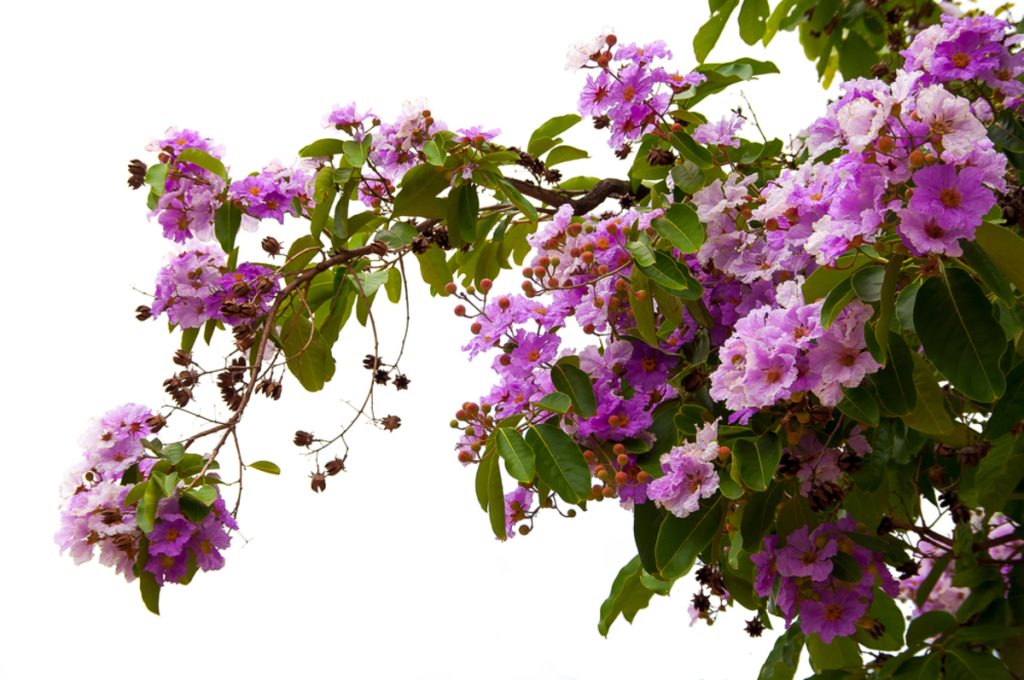
Ein durchsichtiger Hintergrund bedeutet, dass bestimmte Bereiche einer Bilddatei keine vollständig sichtbare Farbe besitzen. Wird das Bild anschließend beispielsweise auf einer blauen Website platziert, scheint an diesen Stellen das Blau der Website durch. Auf einer schwarzen Fläche erscheint dort entsprechend Schwarz.
Der transparente Bereich enthält also nicht automatisch Weiß oder eine andere Hintergrundfarbe.
Technisch wird die Sichtbarkeit eines Pixels über den sogenannten Alpha-Kanal gesteuert. Neben den Farbwerten für Rot, Grün und Blau kann dabei gespeichert werden, wie sichtbar beziehungsweise transparent ein Pixel sein soll.
Das ermöglicht nicht nur vollständig sichtbare und vollständig unsichtbare Bereiche. Auch Teiltransparenz ist möglich. Sie spielt insbesondere bei weichen Schatten, Haaren, Fell, Glas oder unscharfen Kanten eine wichtige Rolle.
Ein transparenter Hintergrund unterscheidet sich deshalb von einem weißen Hintergrund. Auf einer weißen Webseite können beide Varianten zunächst identisch aussehen. Sobald du das Motiv jedoch auf einer farbigen Fläche platzierst, wird der Unterschied sichtbar.
Wenn du gezielt einen Hintergrund transparent machen möchtest, besteht der grundlegende Workflow aus zwei Schritten: Zuerst trennst du das Motiv sauber von seiner Umgebung, anschließend speicherst du den entfernten Bereich in einem Format, das Transparenz unterstützt.
Für Produktbilder, Logos und kreative Composings ist diese Trennung besonders wichtig, weil du dasselbe Motiv danach auf unterschiedlichen Hintergründen verwenden kannst.
Wie man einen transparenten Hintergrund erstellt
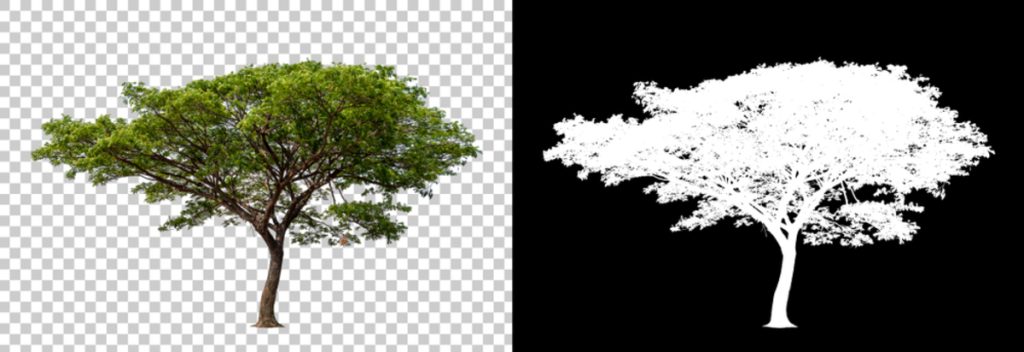
Wenn du wissen möchtest, wie man einen Hintergrund transparent macht, musst du zunächst das Motiv auswählen, das im fertigen Bild sichtbar bleiben soll. Der restliche Bildbereich wird entfernt beziehungsweise ausgeblendet.
Moderne Bildbearbeitungsprogramme können diese Auswahl mit KI unterstützen. Die Software analysiert das Foto und versucht zu erkennen, wo sich Hauptmotiv und Hintergrund befinden. Bei einem Produkt vor einer gleichmäßigen Wand oder einer Person mit klarer Silhouette kann das sehr schnell funktionieren.
Der erste Schritt ist daher, dein Foto in der Bildbearbeitungssoftware zu öffnen und eine automatische Motiv- oder Hintergrundauswahl zu erstellen. Anschließend solltest du die erzeugte Maske kontrollieren.
Zoome dafür besonders an schwierige Stellen heran. Haare, Fell, Finger, Pflanzen, Schmuck und transparente Materialien gehören zu den Bereichen, bei denen eine automatische Auswahl häufiger korrigiert werden muss.
Eine gute Maske sollte weder Teile des Motivs abschneiden noch sichtbare Reste des ursprünglichen Hintergrunds enthalten. Bei weichen Konturen darf sie außerdem nicht unnötig hart sein.
Möchtest du beispielsweise ein Logo oder eine Grafik weiterverwenden, kannst du das Ergebnis als PNG speichern. Wie du PNG für Logos und Grafiken sinnvoll einsetzt, hängt dabei auch von der Ausgangsdatei ab. Ein hochauflösendes Original liefert sauberere Konturen als ein kleines, stark komprimiertes Bild.
Damit ist auch erklärt, wie man einen transparenten Hintergrund erstellt: Motiv auswählen, Auswahl kontrollieren, unerwünschten Hintergrund ausblenden und anschließend ein transparenzfähiges Format verwenden.
PNG vs. JPG – warum Transparenz nur in PNG funktioniert

Der Unterschied zwischen PNG und JPG ist entscheidend, wenn du ein Foto mit transparentem Hintergrund speichern möchtest.
PNG kann Transparenz über einen Alpha-Kanal abbilden. Dadurch kann für einzelne Pixel gespeichert werden, ob sie vollständig sichtbar, teilweise transparent oder vollständig durchsichtig sind. Das ist beispielsweise bei einem weichen Schlagschatten wichtig: Der Schatten muss nicht entweder vollständig vorhanden oder komplett entfernt sein, sondern kann sanft in die Transparenz übergehen.
Wenn du einen PNG-Hintergrund transparent machen möchtest, bleibt diese Information beim korrekten Speichern erhalten. Öffnest du die Datei anschließend in einer kompatiblen Anwendung, wird hinter dem freigestellten Motiv keine feste Hintergrundfarbe angezeigt.
JPEG funktioniert anders. Das Format besitzt keinen Alpha-Kanal für solche transparenten Bildbereiche. Speicherst du ein freigestelltes Bild als JPG, muss die Transparenz daher durch eine sichtbare Farbe ersetzt werden.
In vielen Programmen wird dafür Weiß verwendet. Dadurch entsteht der typische Effekt, dass ein zuvor freigestelltes Motiv nach dem Export plötzlich wieder vor einem weißen Rechteck steht.
PNG besitzt noch einen weiteren Vorteil: Es verwendet eine verlustfreie Kompression. Das ist für Logos, Symbole, Screenshots und Grafiken mit klaren Konturen praktisch. JPEG arbeitet dagegen mit verlustbehafteter Kompression und eignet sich besonders gut für klassische Fotografien, bei denen eine kleinere Dateigröße wichtig ist.
Für jedes Foto grundsätzlich PNG zu verwenden, wäre trotzdem nicht sinnvoll. Hochauflösende Fotografien können als PNG erheblich größere Dateien erzeugen. Brauchst du keine Transparenz, ist ein hochwertiges JPEG für viele Anwendungen effizienter.
Neben PNG können auch andere Formate wie WebP Transparenz unterstützen. Für einen unkomplizierten Austausch zwischen zahlreichen Programmen und Plattformen ist PNG jedoch weiterhin eine verbreitete Wahl.
Wann brauchst du Transparenz – und wann reicht Weiß?
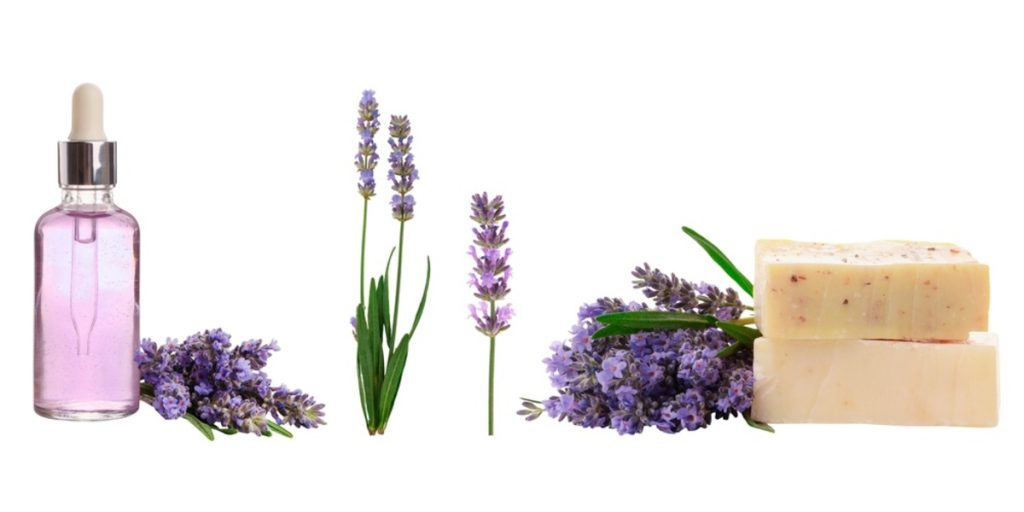
Nicht jedes freigestellte Motiv braucht tatsächlich einen transparenten Hintergrund. Welche Variante sinnvoll ist, hängt davon ab, wie das Bild später verwendet wird.
Ein typisches Beispiel sind Produktfotos. Wenn dein Onlineshop grundsätzlich einen weißen Hintergrund verwendet und das Produkt ausschließlich dort angezeigt wird, kann ein fest eingebauter weißer Hintergrund vollkommen ausreichen.
In diesem Fall hast du sogar den Vorteil, dass du das fertige Bild als JPEG speichern kannst. Bei vielen fotografischen Motiven ermöglicht das kleinere Dateien als PNG.
Soll dasselbe Produkt dagegen zusätzlich in Werbebannern, auf farbigen Landingpages oder in Social-Media-Grafiken eingesetzt werden, bietet Transparenz wesentlich mehr Flexibilität. Du kannst das Produkt dann auf verschiedene Flächen setzen, ohne es jedes Mal erneut freizustellen.
Ähnlich sieht es bei Logos aus. Ein Logo mit festem weißen Rechteck funktioniert nur auf einem passenden Hintergrund wirklich sauber. Eine transparente PNG-Version kann dagegen auf unterschiedlichen Farben oder Bildern platziert werden.
Möchtest du bei einem Bild einen weißen Hintergrund transparent machen, solltest du allerdings nicht einfach alle weißen Pixel löschen. Ein Produkt kann selbst weiße oder sehr helle Bereiche besitzen. Diese würden bei einer rein farbbasierten Auswahl möglicherweise ebenfalls verschwinden.
Eine motivbasierte Freistellung ist daher meist zuverlässiger. Umgekehrt kannst du bewusst einen weißen Hintergrund erstellen, wenn Transparenz für deinen Verwendungszweck gar nicht erforderlich ist.
Die Entscheidung lautet also nicht „Was ist grundsätzlich besser?“, sondern „Wie soll das Bild später verwendet werden?“.
Zuverlässige Software für transparente Hintergründe
Die zuverlässigste Software für transparente Hintergründe ist nicht für jeden Workflow dieselbe. Entscheidend ist vor allem, wie komplex deine Motive sind und wie viel Kontrolle du über die Freistellung benötigst.
Einfache Online-Tools eignen sich für klar abgegrenzte Motive. Du lädst ein Foto hoch, die Software erkennt das Hauptmotiv automatisch und entfernt die Umgebung. Für ein einzelnes Produkt oder ein einfaches Porträt kann das bereits genügen.
Bei komplexeren Fotos solltest du eine Anwendung verwenden, mit der sich die automatisch erzeugte Maske kontrollieren und korrigieren lässt. Genau diese Nachbearbeitung entscheidet häufig darüber, ob die Freistellung professionell oder künstlich aussieht.
Luminar für den Desktop eignet sich beispielsweise, wenn du die Hintergrundbearbeitung mit weiteren fotografischen Korrekturen verbinden möchtest. Du kannst das Foto zunächst hinsichtlich Belichtung, Farbe oder Kontrast bearbeiten und anschließend die relevanten Bildbereiche freistellen beziehungsweise in einen neuen Aufbau integrieren.
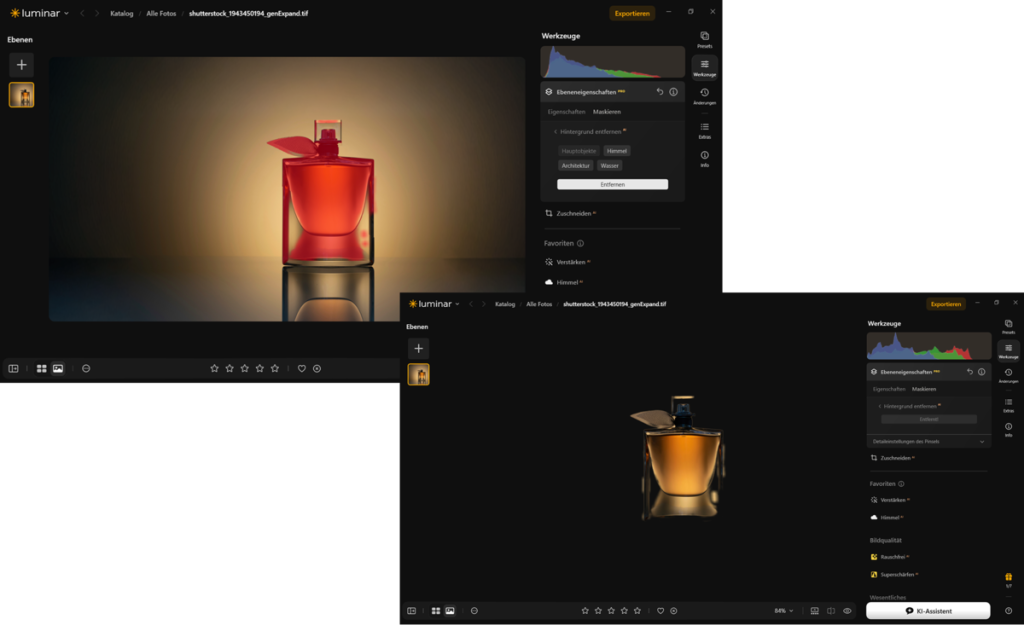
Wenn du Bilder transparent machen möchtest, solltest du bei der Softwarewahl insbesondere auf die Qualität der Motiverkennung und der Kanten achten. Eine schnelle automatische Auswahl ist wenig hilfreich, wenn anschließend überall helle Säume oder abgeschnittene Details sichtbar sind.
Kontrolliere das Ergebnis deshalb auf verschiedenen Hintergrundfarben. Ein weißer Restsaum fällt vor einem hellen Hintergrund kaum auf, wird vor Schwarz oder Dunkelblau jedoch sofort sichtbar.
Für Logos und Grafiken ist außerdem die Auflösung der Ausgangsdatei wichtig. Eine stark komprimierte JPEG-Datei besitzt häufig kleine Artefakte rund um Buchstaben und Formen. Nach dem Entfernen des Hintergrunds können diese als unsaubere Kante sichtbar bleiben.
Bei Haaren, Fell und weichen Schatten ist dagegen Teiltransparenz entscheidend. Würdest du jeden Randpixel entweder vollständig sichtbar oder vollständig transparent machen, entstünden harte ausgeschnittene Konturen.
Für einen zuverlässigen Workflow gilt deshalb: Nutze die bestmögliche Ausgangsdatei, lass die Software die erste Auswahl erstellen, kontrolliere die Maske in hoher Vergrößerung und speichere das Ergebnis anschließend im passenden Format.
So bekommst du nicht nur eine Datei, die technisch transparent ist, sondern auch eine Freistellung, die auf unterschiedlichen Hintergründen natürlich aussieht.
Häufig gestellte Fragen
Warum wird mein transparenter Hintergrund nach dem Speichern weiß?
Meist wurde ein Format verwendet, das keine Transparenz unterstützt. Speichere das freigestellte Bild als PNG mit erhaltenem Alpha-Kanal. Beachte außerdem, dass manche Bildbetrachter transparente Bereiche lediglich weiß darstellen. Teste die Datei deshalb auf einem farbigen Hintergrund.
Funktioniert Transparenz auch bei feinen Kanten wie Haaren?
Ja. PNG kann teilweise transparente Pixel speichern und eignet sich deshalb auch für Haare, Fell und weiche Konturen. Entscheidend ist eine präzise Maske: Zu harte Kanten wirken ausgeschnitten, während eine saubere Teiltransparenz natürliche Übergänge ermöglicht.