Canva gehört zu den beliebtesten Design- und Kreativplattformen weltweit. Umso ärgerlicher ist es, wenn plötzlich Projekte nicht mehr laden, die App abstürzt oder die Website gar nicht erreichbar ist.
Wenn du aktuell nach „Canva funktioniert nicht“ suchst, gibt es grundsätzlich zwei mögliche Ursachen: Entweder liegt ein lokales Problem auf deinem Gerät vor oder Canva selbst hat eine Serverstörung. Bevor du Zeit mit Fehlersuche verbringst, solltest du zuerst herausfinden, welche dieser beiden Ursachen zutrifft. Danach kannst du gezielt handeln und unnötige Arbeit vermeiden.
Ist Canva gerade down? Status jetzt prüfen
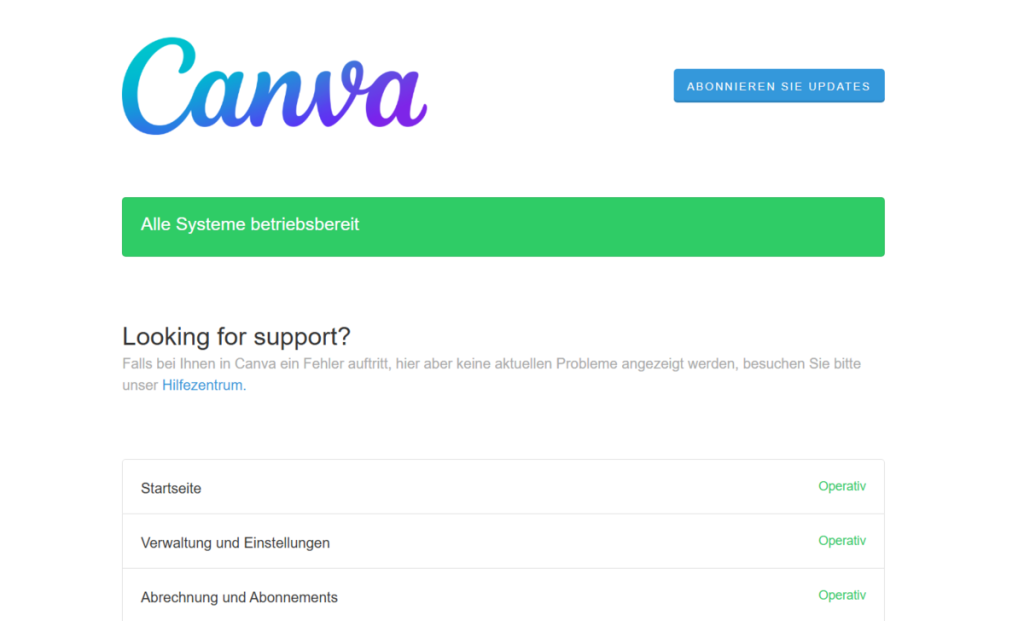
Bevor du Browserdaten löschst oder die App neu installierst, solltest du den aktuellen Canva-Status überprüfen. Oft liegt die Ursache nicht bei dir, sondern auf Seiten des Dienstes.
Hilfreiche Statusseiten sind:
- canvastatus.com (offizielle Statusseite)
- allestörungen.de
- downdetector.de
Wichtig: Nur weil dort keine Störung gemeldet wird, bedeutet das nicht automatisch, dass dein Problem behoben ist. Lokale Fehler können weiterhin verhindern, dass Canva korrekt funktioniert.
Offizielle und externe Quellen für den Canva-Serverstatus
Statusseiten verwenden meist mehrere Zustände. „Operational“ bedeutet, dass alle Systeme normal laufen. „Degraded Performance“ weist auf eingeschränkte Funktionen hin. Bei „Outage“ liegt eine bestätigte Störung vor.
Wenn die Statusseite einen normalen Betrieb meldet, Canva aber weiterhin nicht lädt, solltest du mit den lokalen Lösungsansätzen weitermachen. Wer regelmäßig mit Online-Tools arbeitet, profitiert übrigens oft von einer KI-Bildbearbeitung ohne Anmeldung, da solche Programme nicht von Serverproblemen abhängig sind.
Warum funktioniert Canva nicht? Die häufigsten Ursachen
Wenn Canva nicht funktioniert, lassen sich die Ursachen meist in drei Gruppen einteilen: Browserprobleme, App-Probleme auf mobilen Geräten oder tatsächliche Serverausfälle.
Canva lädt nicht — Probleme im Browser
Die meisten Fehler entstehen direkt im Browser.
Checkliste:
- Veraltete Browser-Version
- Voller Browser-Cache oder beschädigte Cookies
- Konflikte mit Browser-Erweiterungen, insbesondere Werbeblockern
- Firewall oder Antivirenprogramm blockiert canva.com
Canva App funktioniert nicht — Fehler auf Mobilgeräten
Auch auf Smartphones und Tablets können verschiedene Ursachen vorliegen.
Checkliste:
- App ist nicht auf dem neuesten Stand
- App-Cache ist überfüllt
- Probleme nach einem Betriebssystem-Update
- Neuinstallation als letzte Lösung
Viele Nutzer vergleichen bei solchen Problemen unterschiedliche Kreativplattformen. Ein Blick auf Adobe Express und Canva im Vergleich zeigt beispielsweise, dass ähnliche Ausfälle auch bei anderen webbasierten Diensten auftreten können.
Canva Server Probleme — wenn der Fehler nicht lokal liegt
Eine globale Störung erkennst du meist daran, dass Canva auf keinem Gerät funktioniert. Oft berichten innerhalb kurzer Zeit viele Nutzer über dieselben Probleme, und die offizielle Statusseite bestätigt die Einschränkungen.
In diesem Fall bleibt meist nur abzuwarten. Zusätzlich lohnt sich ein Blick auf die Social-Media-Kanäle von Canva, wo aktuelle Informationen veröffentlicht werden. Wenn du den Support kontaktierst, solltest du die Vorfallsnummer der Störung notieren.
Bei längeren Ausfällen lohnt sich ein Blick auf professionelle Alternativen.
Canva Probleme beheben — Schritt für Schritt
Liegt das Problem nicht an Canvas Servern, helfen diese Schritte in der richtigen Reihenfolge.
Schritt 1: Browser-Cache und Cookies löschen
Beschädigte Cache-Dateien gehören zu den häufigsten Ursachen.
- Chrome: Einstellungen → Datenschutz und Sicherheit → Browserdaten löschen
- Firefox: Einstellungen → Datenschutz & Sicherheit → Cookies und Website-Daten löschen
- Safari: Einstellungen → Datenschutz → Websitedaten verwalten
- Edge: Einstellungen → Datenschutz → Browserdaten löschen
Nach dem Löschen musst du dich bei vielen Webseiten erneut anmelden. Das ist völlig normal.
Schritt 2: Inkognito-Modus oder anderen Browser testen
Der Inkognito-Modus eignet sich hervorragend zur Fehlersuche.
Wenn Canva dort funktioniert, liegt die Ursache wahrscheinlich an einer Browser-Erweiterung oder einem gespeicherten Cookie. Tritt das Problem dagegen auch auf einem zweiten Gerät auf, spricht vieles für eine Serverstörung.
Wer grundsätzlich nach Alternativen sucht, findet in aktuellen Bildbearbeitungsprogramme im Vergleich häufig Programme, die komplett lokal laufen und dadurch unabhängig von Ausfällen sind.
Schritt 3: Canva-Support kontaktieren
Wenn die ersten beiden Schritte nicht helfen, solltest du den Canva-Support kontaktieren.
Folgende Informationen beschleunigen die Bearbeitung:
- Browser und Versionsnummer
- Betriebssystem
- Exakte Fehlermeldung
- Screenshot des Problems
- Zeitpunkt des Auftretens
Der Support ist über support.canva.com erreichbar.
Canva down — und jetzt? Luminar Neo als zuverlässige Alternative
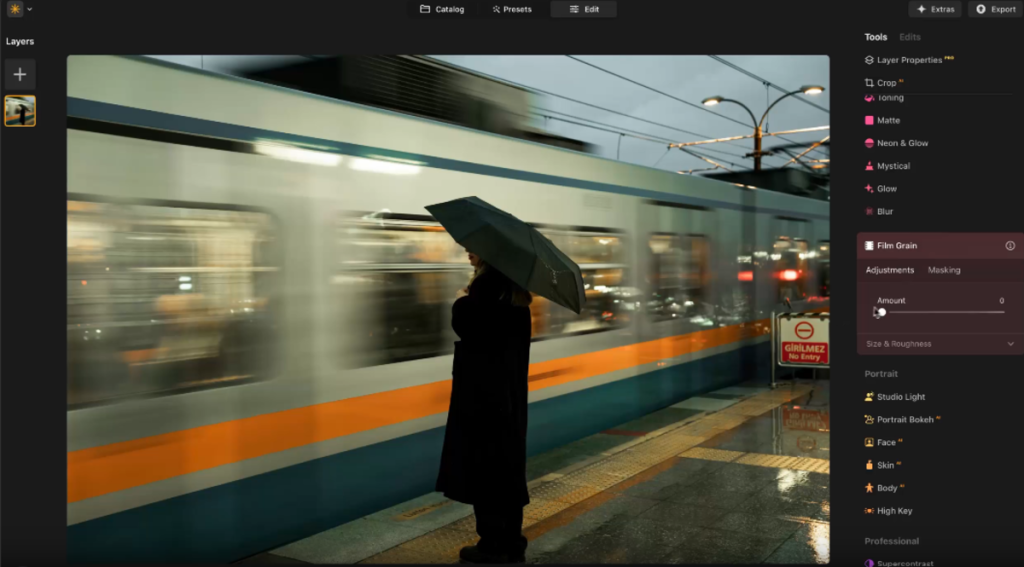
Wenn Canva über Stunden oder sogar einen ganzen Arbeitstag hinweg nicht erreichbar ist, kann das schnell problematisch werden. Gerade bei Kundenprojekten, Social-Media-Kampagnen oder dringenden Präsentationen ist Warten oft keine Option.
Hier kommt Luminar Neo ins Spiel. Während Canva vollständig auf eine funktionierende Internetverbindung und verfügbare Server angewiesen ist, läuft Luminar Neo direkt auf deinem Computer. Dadurch kannst du jederzeit weiterarbeiten, selbst wenn Online-Dienste ausfallen.
Besonders interessant ist Luminar Neo für Nutzer, die mehr als reine Designvorlagen benötigen. Die Software bietet leistungsstarke KI-Werkzeuge für Retusche, Bildverbesserung, Schärfung, Hintergrundentfernung und kreative Fotobearbeitung.
Wer bereits nach einer Canva-Alternative für Bildbearbeitung sucht, findet hier eine deutlich stärker auf Fotografie ausgerichtete Lösung.
| Canva | Luminar Neo |
| Browserbasiert | Lokal installiert |
| Serverabhängig | Offline nutzbar |
| Fokus auf Designlayouts | Fokus auf Bildbearbeitung |
| Internet erforderlich | Arbeiten ohne Serverabhängigkeit |
| Begrenzte Fotofunktionen | Umfangreiche KI-Werkzeuge |
Für Fotografen, Content Creator und Unternehmen bietet Luminar Neo deshalb eine zuverlässige Alternative, wenn Verfügbarkeit und professionelle Bildbearbeitung im Vordergrund stehen.
Häufige Fragen zu Canva Störungen

Warum funktioniert Canva nicht?
Die Ursache liegt meist entweder bei einem lokalen Problem wie Cache, Cookies oder Browser-Erweiterungen oder bei einer Serverstörung von Canva. Eine Statusprüfung hilft dabei, den Fehler schnell einzugrenzen.
Wieso funktioniert Canva nicht mehr nach einem Update?
Nach Browser- oder App-Updates können gespeicherte Sitzungsdaten Probleme verursachen. Das Löschen von Cache und Cookies behebt diese Fehler häufig innerhalb weniger Minuten.
Was tun, wenn Canva nicht lädt?
Prüfe zuerst den Serverstatus. Lösche anschließend Cache und Cookies und teste Canva im Inkognito-Modus. Funktioniert die Plattform weiterhin nicht, solltest du den Support kontaktieren.
Wie lange dauert eine Canva-Störung?
Die meisten Störungen werden innerhalb von 15 Minuten bis zwei Stunden behoben. Größere Vorfälle können jedoch länger andauern. Wenn du währenddessen weiterarbeiten musst, kann eine lokale Softwarelösung mit professioneller Bildbearbeitung sinnvoll sein.