Bildschirmhelligkeit optimal einstellen: Erfahre, welche Helligkeit sich für Arbeit, Bildbearbeitung oder abendliches Surfen eignet – inklusive Tipps und Tools für Augenkomfort und Bildqualität.
Die Helligkeit deines Fotos stellst du 2026 am zuverlässigsten über das Histogramm ein – nicht über den Blick auf den Kameradisplay allein.
Moderne spiegellose Kameras nutzen zusätzlich AI-Exposure, das die Belichtung automatisch an die Szene anpasst, sowie das Zebra-Pattern, das überbelichtete Bereiche direkt im Sucher markiert. In der Nachbearbeitung wird die Arbeit mit HDR-Monitoren im P3-Farbraum zum Standard, weil sie deutlich mehr Helligkeitsstufen darstellen als klassische sRGB-Bildschirme.
Für dich bedeutet das: Verlasse dich beim Fotografieren auf Histogramm und Zebra-Pattern statt auf dein Bauchgefühl, und korrigiere am Bildschirm nur mit einem Display, das echte Helligkeitsunterschiede zeigt. Wie du beides in der Praxis kombinierst, liest du im Artikel.
Wer Fotos farbkritisch bearbeitet, etwa im RAW-Editor, sollte die Bildschirmhelligkeit vorher richtig kalibrieren — sonst wirken Farben und Kontraste verfälscht.
Warum ist die richtige Helligkeit des Bildschirms wichtig?
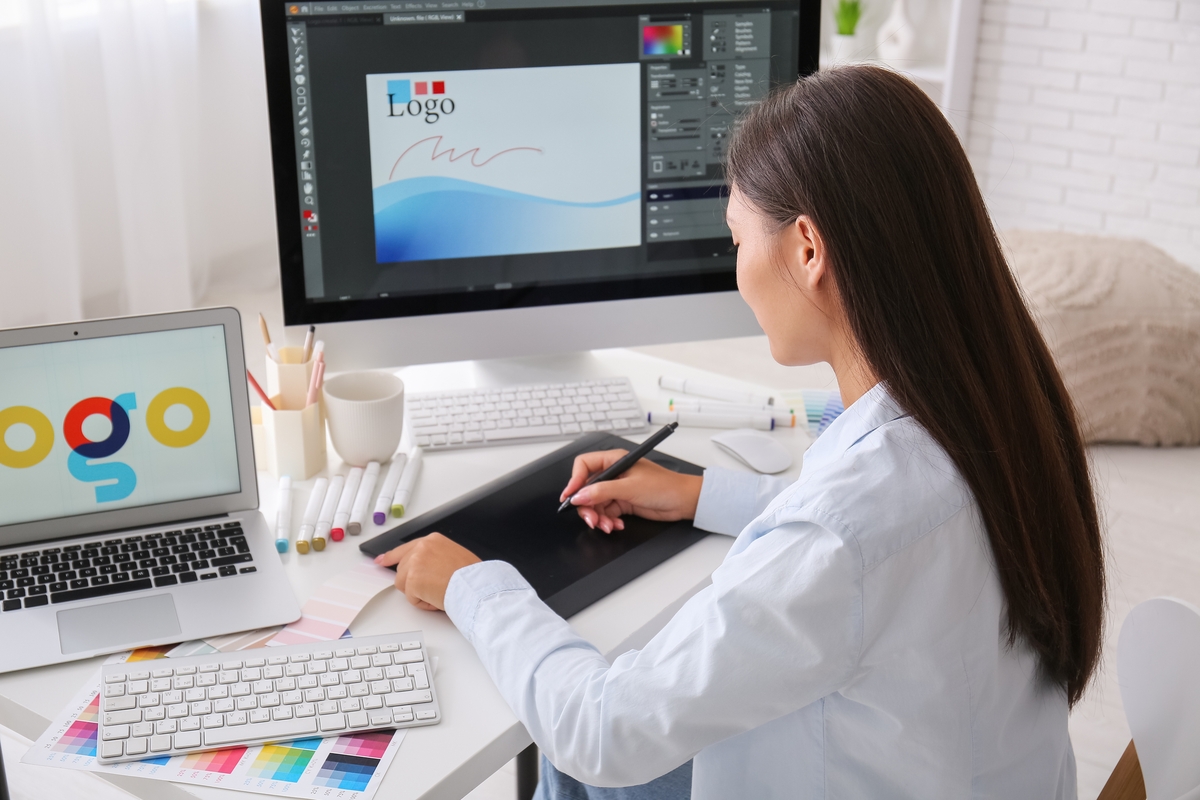 Die Helligkeit deines Displays entscheidet mit darüber, wie angenehm du am Bildschirm arbeitest – und wie gut du Inhalte überhaupt erkennen kannst. Ist der Bildschirm zu dunkel, strengt das die Augen an. Ist er zu hell, wirkt das über längere Zeit ermüdend oder blendend. Wer viel Zeit vor dem Monitor verbringt, sollte deshalb die Helligkeit an die jeweilige Umgebung und Aufgabe anpassen.
Beim Gaming brauchst du nicht nur schnelle Reaktionen, ein gut abgestimmtes Bild.
Eine falsch eingestellte Helligkeit kann Details verschlucken oder Kontraste verzerren – gerade in dunklen Szenen. Für Spiele empfiehlt sich eine eher höhere Helligkeit mit klar erkennbaren Schwarz- und Weißwerten, kombiniert mit einem passenden Kontrastverhältnis.
In der Büroarbeit sieht das anders aus: Hier steht Ergonomie im Fokus.
Um die Augen zu schonen, sollte die Bildschirmhelligkeit zur Umgebungshelligkeit passen – nicht heller, nicht dunkler. Bei langen Arbeitstagen reduziert das die Belastung und beugt Kopfschmerzen oder trockenen Augen vor.
Wer mit Grafikdesign oder Fotobearbeitung arbeitet, braucht wiederum eine ganz andere Einstellung.
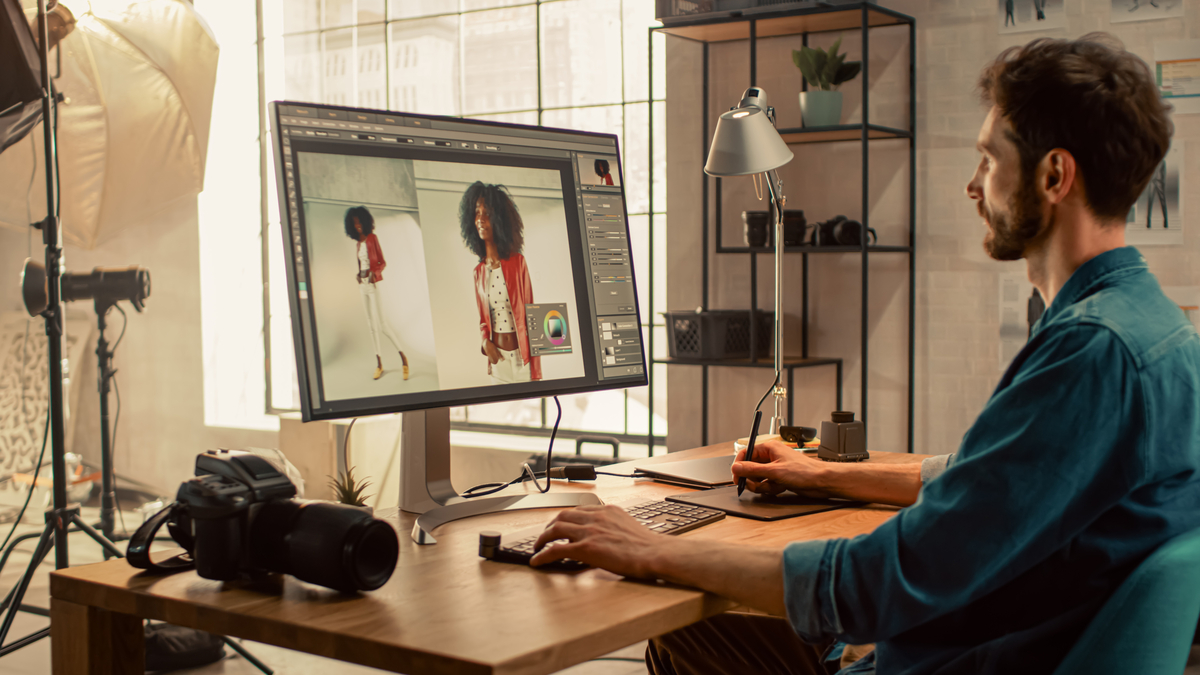
Hier zählt Präzision. Um den Monitor richtig einstellen zu können – Helligkeit und Kontrast aufeinander abgestimmt – empfiehlt sich für die Bildbearbeitung ein Wert zwischen 120–160 Nits (siehe Tabelle unten). Nur dann kannst du Kontraste, Belichtung und Schärfe realistisch beurteilen und feine Farbnuancen wirklich erkennen.
Empfohlene Nits-Werte je nach Scenario
Die Einheit „Nits“ beschreibt die Leuchtdichte deines Displays (also wie hell der Bildschirm tatsächlich strahlt). Die folgenden Richtwerte basieren auf typischen Monitor- und Industrieempfehlungen:
| Nutzungssituation | Empfohlene Helligkeit | Einordnung |
| Helles Büro / Tageslicht | 250–350 Nits | Typischer Bereich für Office-Monitore |
| Normale Innenräume | 150–250 Nits | Unterer Bereich typischer Indoor-Nutzung (200–400 Nits üblich) |
| Gedimmtes Licht / Abend | 80–160 Nits | Orientiert an dunklen Umgebungen (~100 Nits Referenzwert) |
| Fotobearbeitung (Adobe RGB) | 120–160 Nits | Gängige Praxis für farbverbindliche Workflows |
Automatische Bildschirm Helligkeit Sensoren können diese Anpassung übernehmen, reagieren aber nicht immer exakt auf jede Lichtsituation. Für präzise Helligkeit Einstellen – insbesondere bei kreativer Arbeit – ist eine manuelle Kalibrierung meist zuverlässiger.
Weitere Vorteile:
- Vorbeugung von Augenbelastungen
Eine angepasste Helligkeit sorgt dafür, dass deine Augen nicht überanstrengt werden Das beugt Müdigkeit, Kopfschmerzen und trockenen Augen vor. - Bessere Lesbarkeit und Farbwiedergabe
Ist der Bildschirm richtig eingestellt, wirken Texte schärfer und Farben natürlicher. Das hilft beim Lesen und bei kreativen Aufgaben wie der Bildbearbeitung. - Energieverbrauch reduzieren
Ein zu heller Monitor frisst mehr Strom. Mit der passenden Einstellung schonst du deine Augen, den Akku und die Stromrechnung – vor allem bei Laptops oder mobilen Geräten.
Bildschirmhelligkeit einstellen: Schritt-für-Schritt-Anleitung
Helligkeit am externen Monitor einstellen
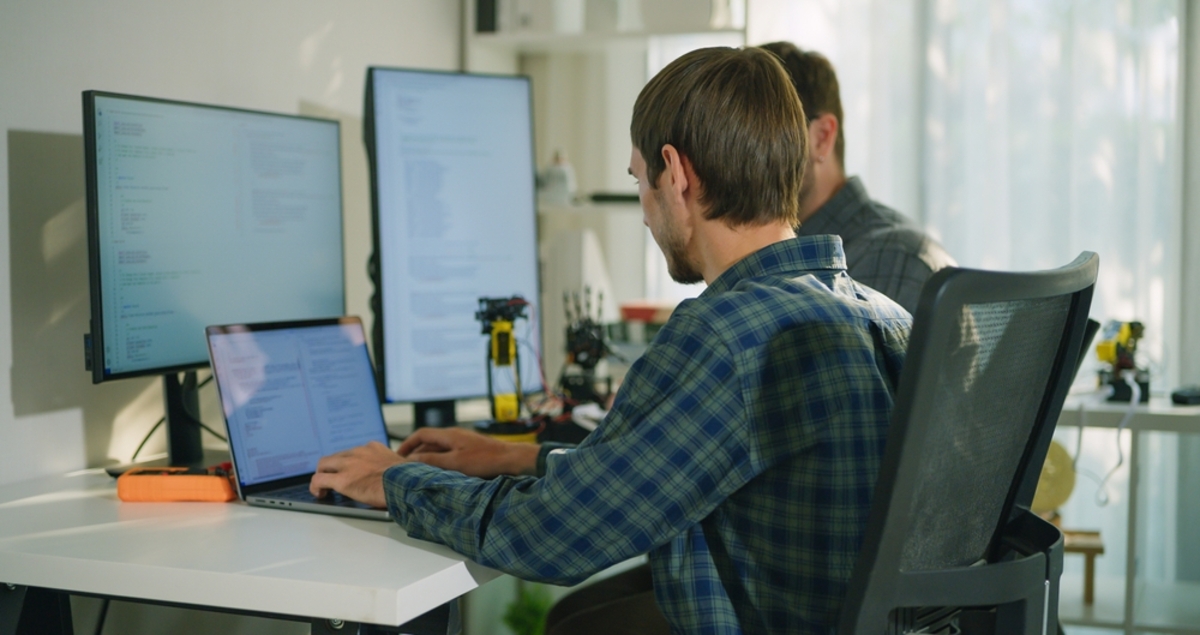 Wenn du einen externen Monitor nutzt, funktioniert der Helligkeitsregler von Windows nicht. Diese Steuerung greift nur bei integrierten Laptop-Displays. Viele Nutzer übersehen diesen Unterschied und suchen die Bildschirmhelligkeit Einstellen an der falschen Stelle.
Für externe Monitore nutzt du direkt das integrierte Bildschirmmenü (OSD). Drücke die Menü-Taste oder den Joystick am Monitor. Öffne den Bereich „Brightness“ oder „Helligkeit“. Passe den Wert Schritt für Schritt an, bis das Bild angenehm wirkt. Achte auf klare Weißtöne ohne Blendung. Dunkle Bereiche sollen sichtbar bleiben. Bestätige die Einstellung und verlasse das Menü.
Alternativ kannst du über die Software deiner Grafikkarte die Monitor Helligkeit einstellen. Tools von NVIDIA, AMD oder Intel bieten zusätzliche Optionen für Helligkeit, Kontrast und Farbprofile. Diese Lösung passt gut für Setups mit mehreren Monitoren oder wechselnden Lichtverhältnissen.
Helligkeit in Windows ändern
- Klicke mit der rechten Maustaste auf das Batteriesymbol in der Taskleiste und wähle „Anzeigeeinstellungen“.
- Scrolle zum Abschnitt „Helligkeit und Farbe“.
- Schiebe den Regler unter „Helligkeit ändern“, bis die Darstellung angenehm wirkt.
- Optional: Aktiviere „Helligkeit automatisch anpassen“, wenn dein Gerät über einen Lichtsensor verfügt.
Gerade auf Laptops ist diese Funktion schnell erreichbar und lässt sich über die Tastatur-Shortcuts anpassen (meist über Fn + Sonne-Symbol).
Helligkeit am Mac-Display einstellen
- Öffne die „Systemeinstellungen“.
- Klicke auf „Displays“.
- Unter „Helligkeit“ findest du einen Schieberegler – zieh ihn nach links oder rechts, bis du ein ausgewogenes Bild hast.
- Tipp: Du kannst „Helligkeit automatisch anpassen“ aktivieren, wenn du möchtest, dass dein Mac sich an das Umgebungslicht anpasst.
Das war’s schon – einfacher geht’s kaum. Als Nächstes schauen wir uns an, wie Tools und Apps dir noch mehr Kontrolle über die Helligkeit geben.
Helligkeit mit Tools und Apps regulieren
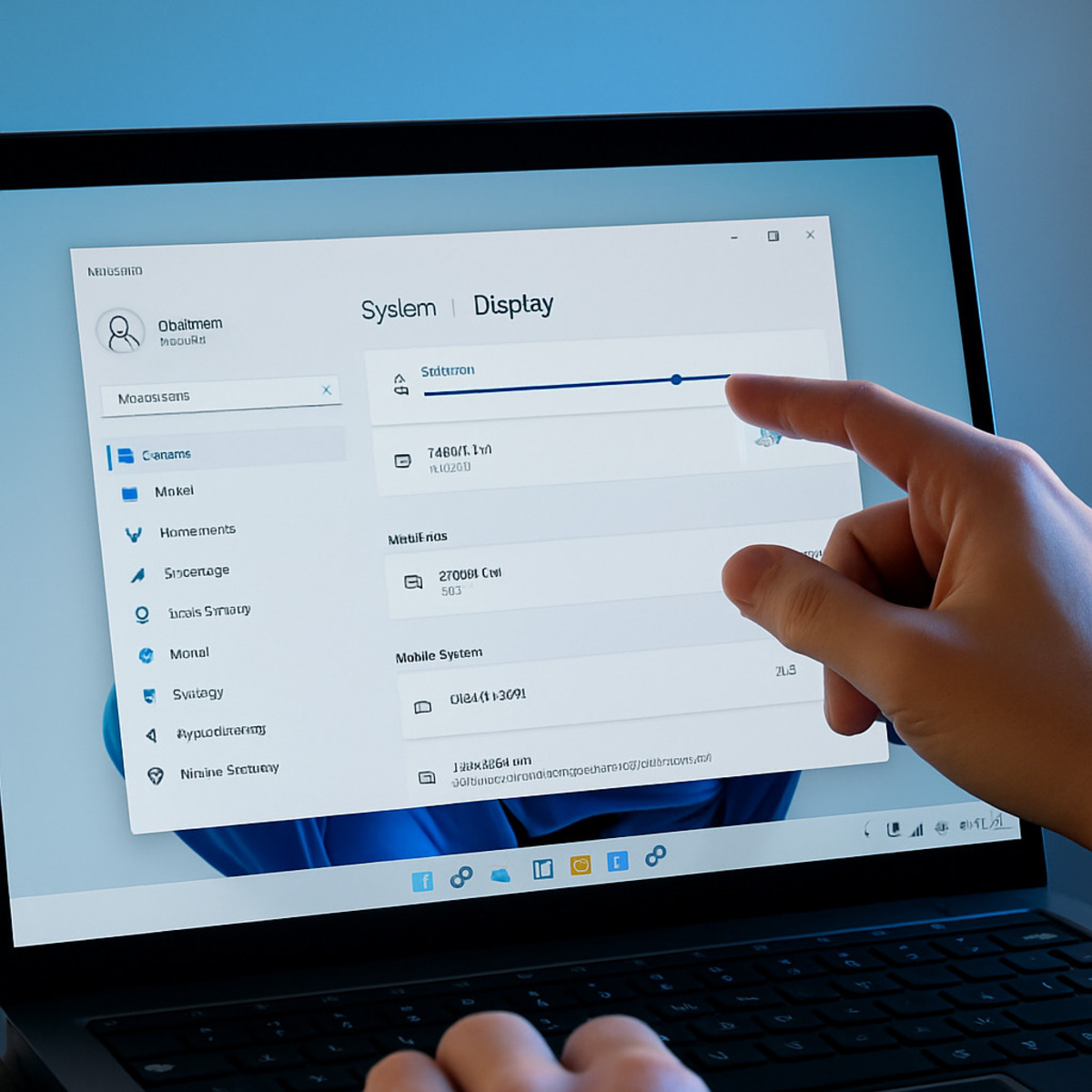 Manche Displays lassen sich über das Betriebssystem nur eingeschränkt steuern, insbesondere bei externen Monitoren. In solchen Fällen können Zusatztools nützlich sein. Sie bieten dir mehr Flexibilität und Komfort.
Monitorian und F.lux
Monitorian ist ein einfaches Tool für Windows, mit dem die Helligkeit mehrerer Monitore gleichzeitig und aus der Taskleiste angepasst werden können kannst. Praktisch, wenn du mit zwei oder mehr Displays arbeitest.
F.lux passt die Bildschirmhelligkeit und Farbtemperatur automatisch dem Tageslicht an. Tagsüber bleibt dein Bildschirm hell und kühl, abends wird er wärmer und dunkler. Das schont die Augen und kann den Schlaf verbessern.
Automatisches Bildschirmhelligkeit ändern nach Tageszeit
Viele moderne Laptops und Monitore verfügen über Umgebungslichtsensoren. Wenn du diese Funktion aktivierst, passt sich dein Bildschirm automatisch an das Licht in deinem Raum an – heller bei Sonne, dunkler bei Dämmerung.
Auf Windows findest du diese Option unter:
- Einstellungen > System > Anzeige > Helligkeit automatisch anpassen
Auf dem Mac aktivierst du sie unter:
- Systemeinstellungen > Displays > Helligkeit automatisch anpassen
Alternative Programme (z. B. herstellereigene Software)
Einige Monitorhersteller wie Dell, LG oder BenQ bieten eigene Softwarelösungen an, um Helligkeit und Farbprofile direkt über den Rechner zu steuern. Diese Tools können sinnvoll sein, wenn du oft zwischen Anwendungsbereichen wechselst – zum Beispiel von Office zu Bildbearbeitung.
Bildschirmhelligkeit lässt sich nicht ändern?
 Wenn sich die Helligkeit Bildschirm Einstellen nicht wie erwartet lässt, liegt die Ursache oft nicht am Display selbst. Häufig spielen Einstellungen oder Treiber eine Rolle. Die folgenden schnellen Lösungen helfen dir in den meisten Fällen weiter:
- Helligkeitsregler fehlt (Windows). Fehlt der Schieberegler in den Anzeigeeinstellungen, liegt meist ein veralteter oder fehlerhafter Grafiktreiber vor. Öffne den Geräte-Manager und suche unter „Grafikkarten“ dein Modell. Starte eine Treiberaktualisierung und führe danach einen Neustart durch. Danach erscheint der Regler in vielen Fällen wieder.
- Adaptive Helligkeit überschreibt deine Einstellungen. Manche Geräte können automatisch an das Umgebungslicht Bildschirm Helligkeit einstellen. Dadurch springt deine manuelle Einstellung sofort zurück. Deaktiviere diese Funktion unter Einstellungen > System > Anzeige oder direkt in den Energieoptionen.
- Energieeinstellungen begrenzen die Helligkeit. Ein aktiver Energiesparplan reduziert oft die Bildschirmhelligkeit. Öffne die Systemsteuerung > Energieoptionen und prüfe den aktuellen Modus. Wähle bei Bedarf ein anderes Profil oder passe die Helligkeit manuell an.
- Externer Monitor reagiert nicht. Externe Displays lassen sich oft nicht über den Windows-Regler steuern. Nutze stattdessen die physischen Tasten am Monitor und öffne das OSD-Menü. Alternativ helfen Tools der Grafikkarte von NVIDIA, AMD oder Intel bei der Anpassung.
Die meisten Probleme lassen sich schnell beheben. Ein Treiber-Update, die Deaktivierung automatischer Anpassungen oder die passende Steuerungsmethode führen meist direkt zum Ziel.
Automatische Bildschirmhelligkeit einstellen und Nachtmodus nutzen
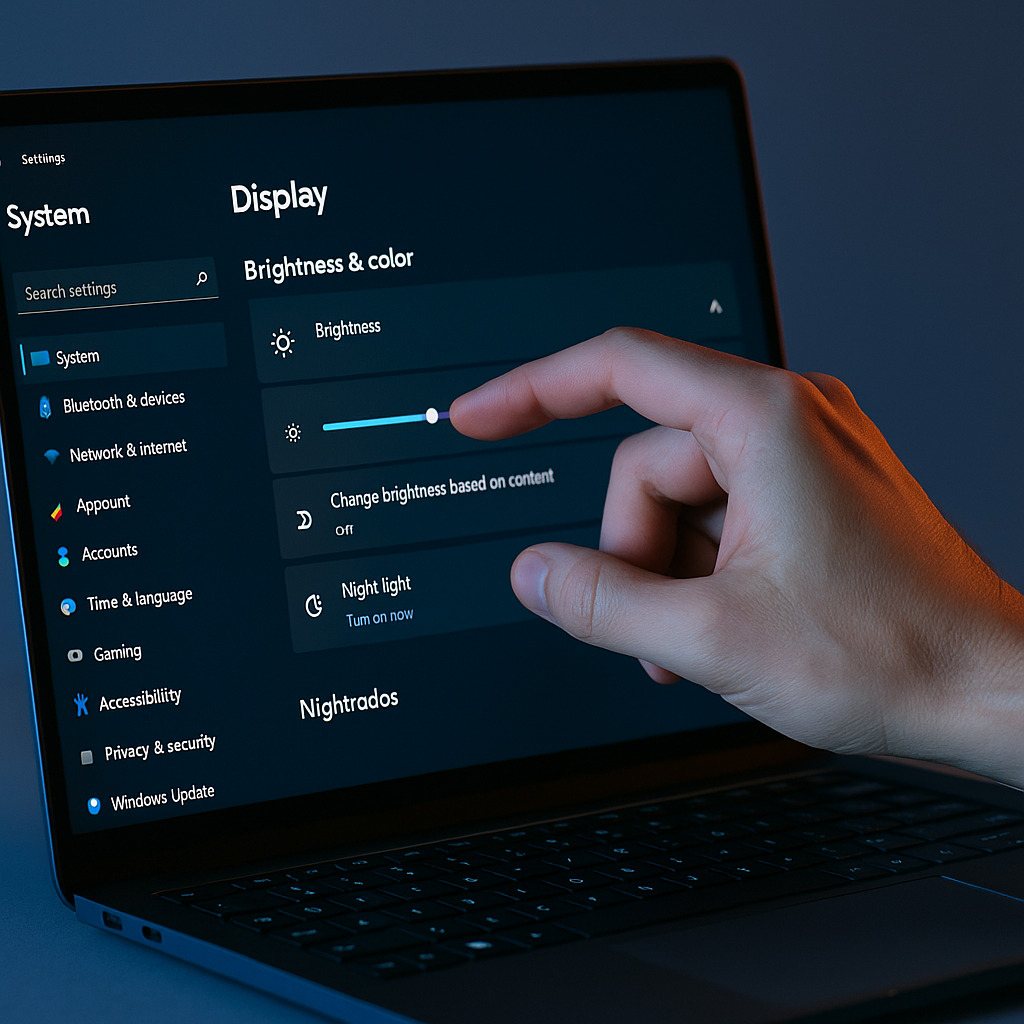 Du musst nicht ständig selbst an der Helligkeit schrauben. Moderne Geräte helfen dir dabei, das Display dynamisch an deine Umgebung anzupassen – sei es durch Sensoren, Software oder intelligente Farbsteuerung.
Anpassung an Umgebungslicht
Viele Laptops, Tablets und Smartphones sind mit einem Helligkeitssensor ausgestattet. Der misst das Licht in deinem Raum und passt die Bildschirmhelligkeit automatisch an. Auf diese Weise bleibt dein Display bei Sonnenschein gut sichtbar und blendet am Abend nicht unnötig. Diese Funktion findest du in den Systemeinstellungen oft unter „automatische Helligkeit“ oder „adaptive Helligkeit“.
Bei Windows:
- Einstellungen > System > Anzeige > Helligkeit automatisch anpassen
Am Mac:
- Systemeinstellungen > Displays > Helligkeit automatisch anpassen
Auf dem Handy lohnt sich übrigens ein Blick in die Kameraeinstellungen am Handy, denn hier spielt das Display eine große Rolle für deine Fotos.
Nachtmodus und Blaulichtfilter
Abends solltest du die Helligkeit nicht nur dimmen, sondern zusätzlich das blaue Licht reduzieren. Der sogenannte „Night Shift“ auf dem Mac oder „Nachtmodus“ unter Windows, Android und iOS sorgt dafür, dass dein Bildschirm wärmere Farbtöne zeigt. Das entlastet deine Augen und kann deinen Schlaf-Wach-Rhythmus positiv beeinflussen.
Windows:
- Einstellungen > System > Anzeige > Nachtmodus
Mac:
- Systemeinstellungen > Displays > Night Shift
Tipp: Du kannst den Modus auf so eine Weise einstellen, dass er sich automatisch nach Sonnenuntergang aktiviert.
Automatische Farbverwaltung
Gerade für Fotografie, Grafik oder Video ist eine konstante Farbwiedergabe entscheidend. Manche Betriebssysteme oder Programme ermöglichen dir, Farbprofile automatisch je nach Lichtquelle oder Anwendung zu wechseln. Das erhöht die Genauigkeit deiner Darstellung im Bürolicht, bei Tageslicht oder wo du sonst bist. Hilfreich wird das, wenn du mit kalibrierten Monitoren arbeitest oder dein Gerät regelmäßig für Nachtfotografie oder Farbkorrektur nutzt.
Luminar Neo: Warum sich diese Software für Bildbearbeitung lohnt
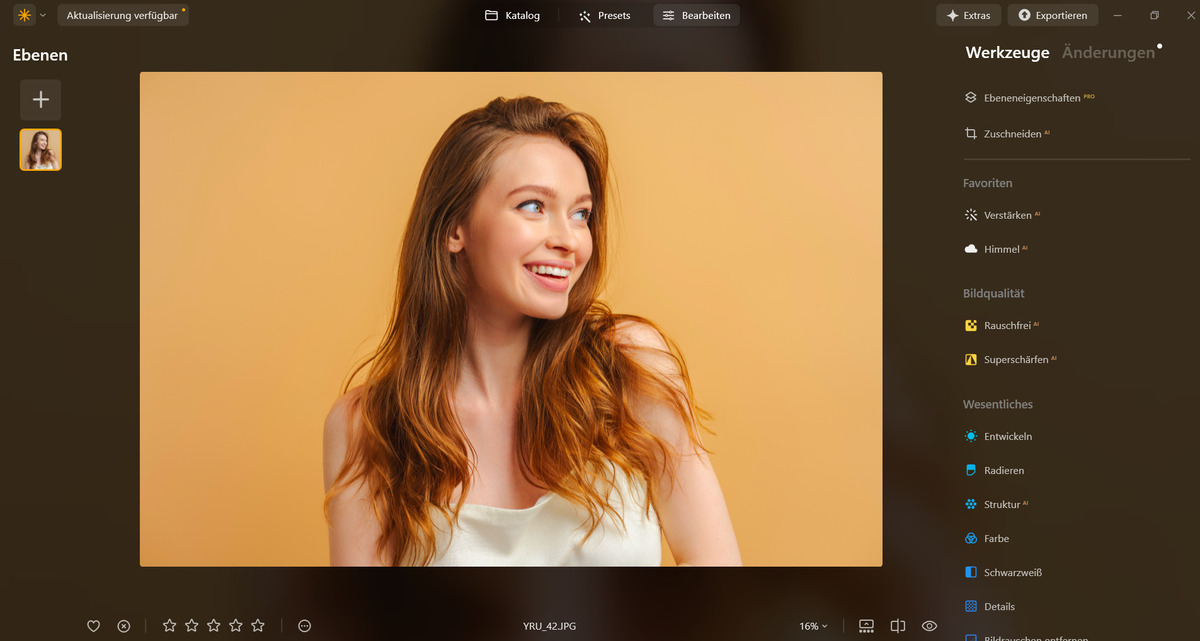 Sobald dein Display richtig eingestellt ist, kannst du dein Bildmaterial deutlich besser einschätzen – und gezielt nachbearbeiten. Mit Luminar Neo holst du dabei noch mehr aus deinen Aufnahmen heraus.
Sehr Hilfreich ist die Funktion zur Verbesserung der Bildqualität mit AI. Sie analysiert dein Foto automatisch und optimiert Kontraste, Farben und Schärfe mit nur wenigen Klicks. Damit sparst du Zeit und bekommst trotzdem ein professionelles Ergebnis.
Auch die Bildhelligkeit einstellen gelingt direkt in Luminar Neo: Mit dem Belichtungs-Regler kannst du Fotos gezielt aufhellen oder abdunkeln – ohne Qualitätsverlust und mit Live-Vorschau.
Luminar Neo ist ideal für dich, wenn du gerne kreativ arbeitest, aber keine Lust auf komplizierte Software hast. Selbst für Einsteiger ist der Einstieg leicht und durch die mobilen Versionen bleibt deine Bearbeitung flexibel. Wenn du kleine Details betonen möchtest, hilft dir die Funktion zum fotos schärfer machen. Damit bringst du verschwommene Kanten wieder zur Geltung – praktisch bei Porträts, Landschaften oder Nachtaufnahmen.
Bildhelligkeit in Fotos anpassen: Helligkeit nach dem Fotografieren korrigieren
Ist dein Foto zu dunkel geworden oder wirkt es flau? Dann hilft nicht die Bildschirmhelligkeit – du musst die Bildhelligkeit ändern. Das sind zwei verschiedene Dinge: Dein Monitor zeigt nur an, was im Bild steckt. Um die tatsächliche Helligkeit eines Fotos zu korrigieren, brauchst du eine Bildbearbeitungssoftware.
In Luminar Neo geht das über den Belichtungs-Regler unter „Licht“: Ein Schieberegler nach rechts hellt das Bild auf, nach links macht es dunkler. Für feinere Anpassungen gibt es zusätzliche Regler für Tiefen, Lichter und Weißpunkt – damit lassen sich auch kontraststarke Aufnahmen präzise korrigieren, ohne dass Details in den Schatten oder Lichtern verloren gehen.
Tipp: Wenn dein kalibrierter Monitor die richtige Helligkeit zeigt, bekommst du im Ergebnis genau das, was du auf dem Bildschirm siehst – auch nach dem Druck.
Fazit
Wer zudem verrauschte Nachtaufnahmen oder schwach belichtete Fotos retten möchte, findet im Tool Bildrauschen entfernen eine schnelle Lösung – die KI beseitigt störendes Rauschen verlustfrei, ohne Bilddetails zu zerstören.
Die richtige Bildschirmhelligkeit ist kein Detail – sie entscheidet darüber, wie angenehm, effizient und präzise du am Monitor arbeitest. Ob du stundenlang im Büro sitzt, schnelle Reaktionen beim Gaming brauchst oder Farben beim Bearbeiten zuverlässig beurteilen willst: Eine passende Helligkeit macht den Unterschied.
Mit den richtigen Einstellungen, ein paar smarten Tools und einem bewussteren Blick auf Licht und Umgebung bekommst du mehr Kontrolle über dein digitales Arbeiten. Und wenn du in der Fotobearbeitung unterwegs bist, hilft dir ein kalibriertes Display nicht nur beim Arbeiten – es bringt deine Ergebnisse auf ein ganz neues Level.
Häufig gestellte Fragen zum Thema Helligkeit einstellen
Wie kann ich die Helligkeit am Handy (Android oder iPhone) einstellen?
Du findest die Helligkeitseinstellung auf deinem Smartphone meist im Schnellzugriffsmenü oder in den Anzeigeeinstellungen. Bei Android ziehst du das Menü nach unten und schiebst den Helligkeitsregler. Beim iPhone geht das über das Kontrollzentrum. In beiden Fällen kannst du ebenso eine automatische Anpassung aktivieren – diese reagiert auf das Umgebungslicht und passt die Helligkeit entsprechend an.
Warum schwankt meine automatische Helligkeit, obwohl ich nichts verstellt habe?
Das liegt meist an Sensoren, die das Umgebungslicht nicht richtig interpretieren – zum Beispiel bei wechselndem Licht im Raum oder stark reflektierenden Oberflächen. In solchen Fällen hilft es, die automatische Anpassung auszuschalten oder neu zu kalibrieren. Manche Geräte merken sich dein manuelles Eingreifen und passen die Automatik an dein Nutzungsverhalten an.
Wie stelle ich die Helligkeit an meinem Fernseher optimal ein?
Nutze am besten die Bildeinstellungen deines Fernsehers statt voreingestellter Modi wie „Dynamisch“. Reduziere die Helligkeit auf ein angenehmes Maß und achte darauf, dass Schwarz wirklich schwarz wirkt. In hellen Räumen darf der Wert etwas höher sein, abends oder beim Filmgenuss reicht oft ein reduzierter Pegel, um Augen zu schonen.
Gibt es eine einfache Möglichkeit, die Helligkeit unter Linux/Ubuntu anzupassen?
Ja. Viele Linux-Desktops bieten einfache Möglichkeiten, die Helligkeit anzupassen – entweder über die Anzeigeeinstellungen oder über Symbole in der Taskleiste. Selbst bei älteren Geräten kannst du über die Systemeinstellungen oft die Display-Helligkeit feiner regeln.
Wie behebe ich Probleme mit zu dunkler Helligkeit auf meinem Laptop, obwohl sie auf Maximum steht?
In diesem Fall liegt das Problem oft beim Grafiktreiber. Aktualisiere diesen zuerst. Prüfe anschließend in den Energieeinstellungen, ob eine adaptive Helligkeit aktiv ist und schalte sie gegebenenfalls ab. Auch BIOS- oder Firmware-Einstellungen können Einfluss nehmen – ein Blick in die Herstellerdokumentation lohnt sich.