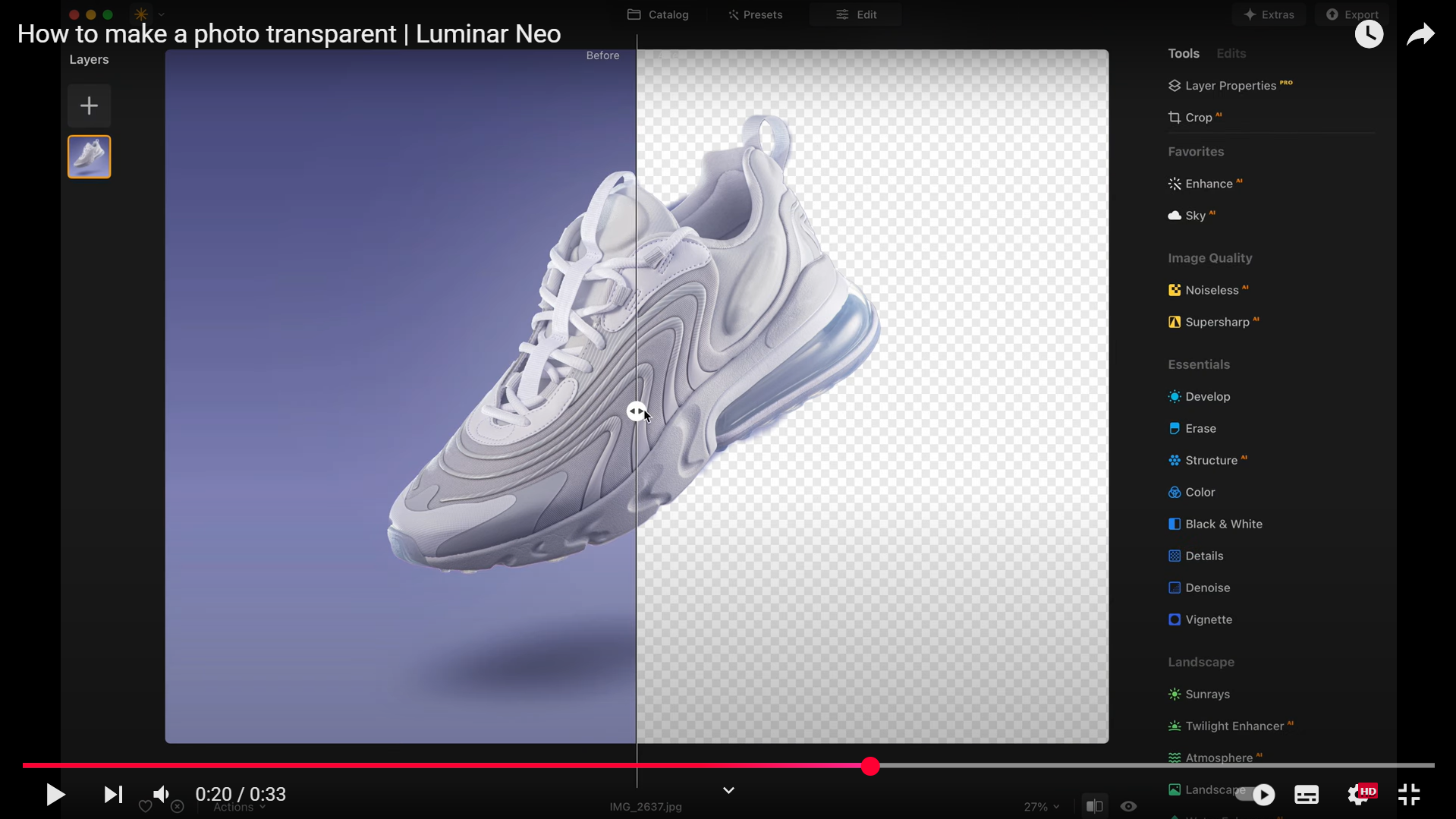
Wie macht man den Hintergrund transparent?
Vorher-Nachher: Deine Fotos in neuem Glanz
Funktionen, die darüber hinausgehen, den Hintergrund transparent zu machen
Alle Funktionen auf einen Blick
Jetzt den Hintergrund transparent machen!
Luminar Neo ausprobierenSchnell, intuitiv, kreativ – mach dein Foto in Sekunden bereit für alles. Einfach testen, sofort loslegen.
Was unsere Kund*Innen über Luminar Neo sagen
Von schneller Freistellung bis zu beeindruckenden Looks – Nutzer*Innen lieben, wie einfach Luminar Neo den Hintergrund transparent machen kann. Besonders gelobt werden die intuitive Bedienung, die sauberen Ergebnisse und die Zeitersparnis im kreativen Workflow.
Häufig gestellte Fragen zum Bild Hintergrund Transparent Machen
Wie erstelle ich einen transparenten Hintergrund für mein Bild?
Du lädst dein Bild hoch, wählst das KI-Tool aus und bekommst sofort ein Ergebnis angezeigt. Die Software erkennt automatisch Personen, Objekte oder Tiere im Vordergrund und trennt sie präzise – ganz ohne manuelles Ausschneiden oder Ebenenarbeit.
Kann ich den Hintergrund eines Bildes transparent machen?
Ja, das geht ganz einfach – selbst ohne Vorkenntnisse. Luminar Neo nimmt dir die komplizierten Schritte ab: den gewünschten analysieren, entfernen, exportieren. So kannst du in wenigen Minuten ein Bild mit transparentem Hintergrund erstellen, ideal für Präsentationen, Webdesign oder Produktfotos.
Wie funktioniert der Prozess des Transparent Machens eines Hintergrunds?
Die KI von Luminar Neo erkennt Formen, Kanten und Kontraste. Du wählst einfach „Hintergrund entfernen“, und die Software separiert Motiv vom Rest – ganz ohne manuelle Arbeit. Du kannst das Ergebnis jederzeit weiter anpassen.
Warum du Luminar Neo für die Bildbearbeitung wählen solltest
Wenn du nach der zuverlässigsten Software für transparente Hintergründe suchst, ist die Antwort kein Browser-Tab, sondern eine vollwertige Desktop-Anwendung. Luminar Neo läuft lokal auf macOS und Windows, mit der Luminar Mobile App auch unterwegs. Der Unterschied zu Online-Lösungen? Keine Komprimierung beim Upload, kein 5-MB-Limit, keine Wartezeit bei großen Dateien. Bei einer 24-Megapixel-RAW-Datei ist das spürbar — die KI-Analyse läuft auf deiner Hardware, nicht auf einem geteilten Server.
Bleibt die Bildqualität erhalten, nachdem man den Hintergrund transparent machen lässt?
Ja, Luminar Neo erhält die volle Qualität deiner Aufnahmen. Beim Bild Hintergrund transparent machen wird nur der Hintergrund entfernt, während Details, Schärfe und Farben erhalten bleiben. So entstehen hochwertige Fotos mit transparentem Hintergrund, die sich perfekt für Design, Präsentationen oder kreative Projekte eignen.
Welche Formate unterstützen einen transparenten Hintergrund (PNG, SVG usw.)?
Luminar Neo unterstützt das PNG-Format optimal, wenn du den Bild Hintergrund transparent speichern möchtest. Auch TIFF oder WEBP sind möglich und bewahren die Transparenz des Bildes. SVG eignet sich hingegen besser für Vektorgrafiken und Illustrationen.
Wie kann ich einen weißen Hintergrund transparent machen?
Hier scheitern viele Tools: bei der Pixel-Erkennung über Farbtoleranz verschmelzen helle Hauttöne, Hochzeitskleider oder weißes Porzellan mit dem Untergrund — das Motiv wird mit weggefressen.
Luminar Neo erkennt das Motiv anhand von Form und Kontext, nicht anhand der Hintergrundfarbe. Weißen Hintergrund transparent machen funktioniert deshalb auch bei E-Commerce-Aufnahmen, wo ein hellgrauer Schatten vom weißen Boden kaum zu unterscheiden ist.