
Erstellen eines Rahmens um ein Bild in Photoshop – Schritt-für-Schritt-Anleitung von Adobe. 4 Methoden zum Einrahmen eines Bildes
Einem Foto einen Rahmen hinzuzufügen, ist eine der einfachsten Möglichkeiten, ein Motiv hervorzuheben, Tiefe zu erzeugen oder eine Bildidee abzurunden. Ein Rahmen kann dezent sein und einfach nur Ordnung schaffen. Oder er wird bewusst grafisch eingesetzt, um Spannung, Vintage-Flair oder moderne Designs zu gestalten. In Photoshop gibt es viele Wege, einen Rahmen anzulegen, und jede Methode hat ihre eigenen Vorteile. In diesem Guide erfährst du Schritt für Schritt, wie du einen Rahmen erstellst – und worauf es bei der Gestaltung wirklich ankommt.
Was ist ein Rahmen in Photoshop?
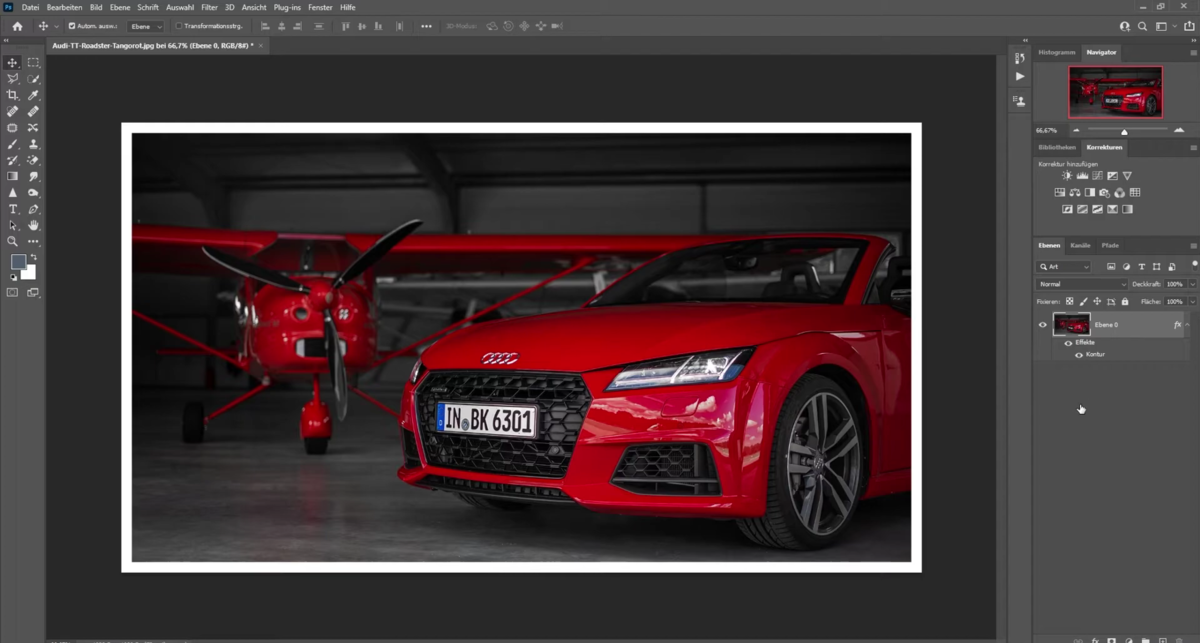 Ein Rahmen ist ein gestalterisches Element rund um ein Bild. Er kann schmal oder breit sein, farbig oder schlicht, weich oder grafisch. Ein klassischer Rahmen trennt das Motiv vom Hintergrund eines Layouts und sorgt dafür, dass das Auge sofort erkennt, wo das Bild endet. In kreativen Projekten darf ein Rahmen aber auch selbst zum Motiv werden – etwa durch Texturen, Muster oder bewusst unregelmäßige Linien.
In Photoshop kannst du Rahmen auf vielen verschiedenen Wegen realisieren: über die Erweiterung der Arbeitsfläche, mit Ebenen, Auswahlwerkzeugen, dem Rahmen-Werkzeug oder über Filter und Texturen. Je nach Projekt und Stil lohnt sich eine andere Vorgehensweise.
Gerade beim Vorbereiten des Bildes für einen Rahmen ist es sinnvoll, das Format passend zuzuschneiden. Mit Tools wie dem Bild Zuschneiden in Luminar Neo gelingt dir das mit wenigen Klicks – besonders hilfreich, wenn du gleich mehrere Bilder einheitlich gestalten willst.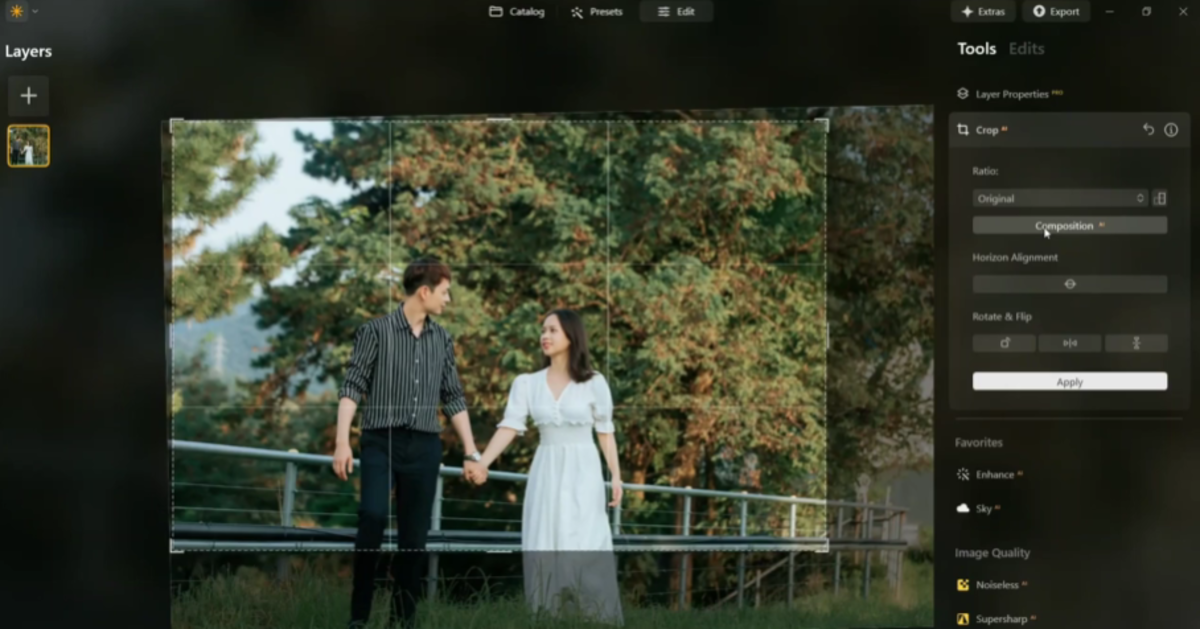
Wie Rahmen um Bild mit Photoshop
Es gibt vier gängige Methoden, um in Photoshop eine Rahmung zu gestalten. Einige sind sehr schnell und ideal für einfache, saubere Ergebnisse. Andere eignen sich eher für kreative Werke oder Layouts. Bevor wir in die Details gehen, findest du hier einen Überblick über die gängigen Optionen:
- Arbeitsfläche vergrößern, um einen festen, klaren Rand zu erzeugen
- Einen Rahmen über Ebenen und Auswahlwerkzeuge gestalten
- Das Rahmen-Werkzeug nutzen, um Platzhalter oder Clip-Rahmen zu bauen
- Filter verwenden, um künstlerische oder strukturierte Rahmen zu erzeugen
Methode 1: Photoshop Rahmen durch Erweitern der Arbeitsfläche
Dies ist die schnellste Methode für einen klassischen, sauberen Rahmen.
So gehst du vor:
- Öffne dein Bild.

- Wähle oben das Menü Bild und anschließend Arbeitsfläche.

- Gib an, um wie viele Pixel oder Prozent die Arbeitsfläche erweitert werden soll.

- Wähle eine Farbe – etwa Weiß für einen minimalistischen Rahmen oder Schwarz für starke Kontraste.

- Bestätige mit OK – dein Rahmen erscheint rund um das gesamte Foto.
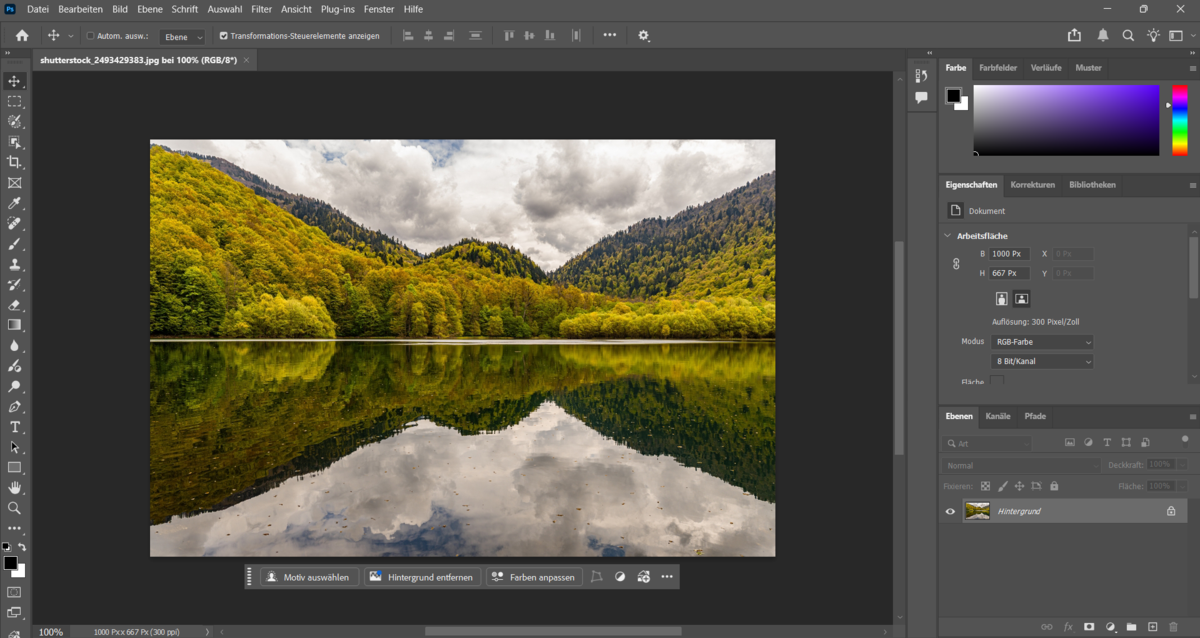
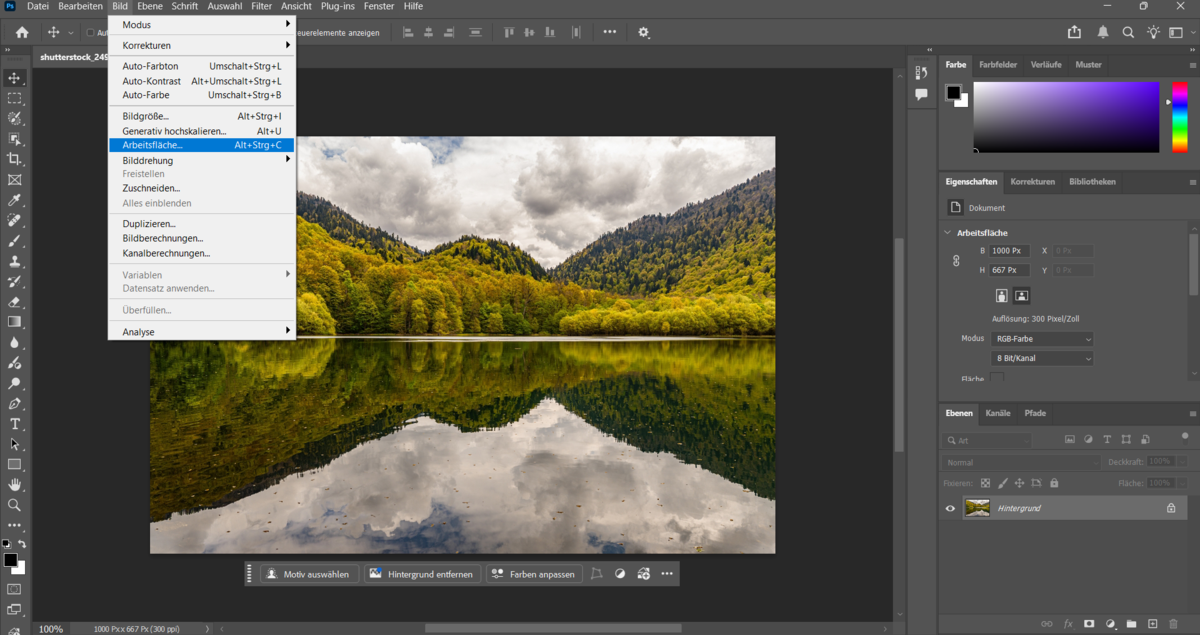
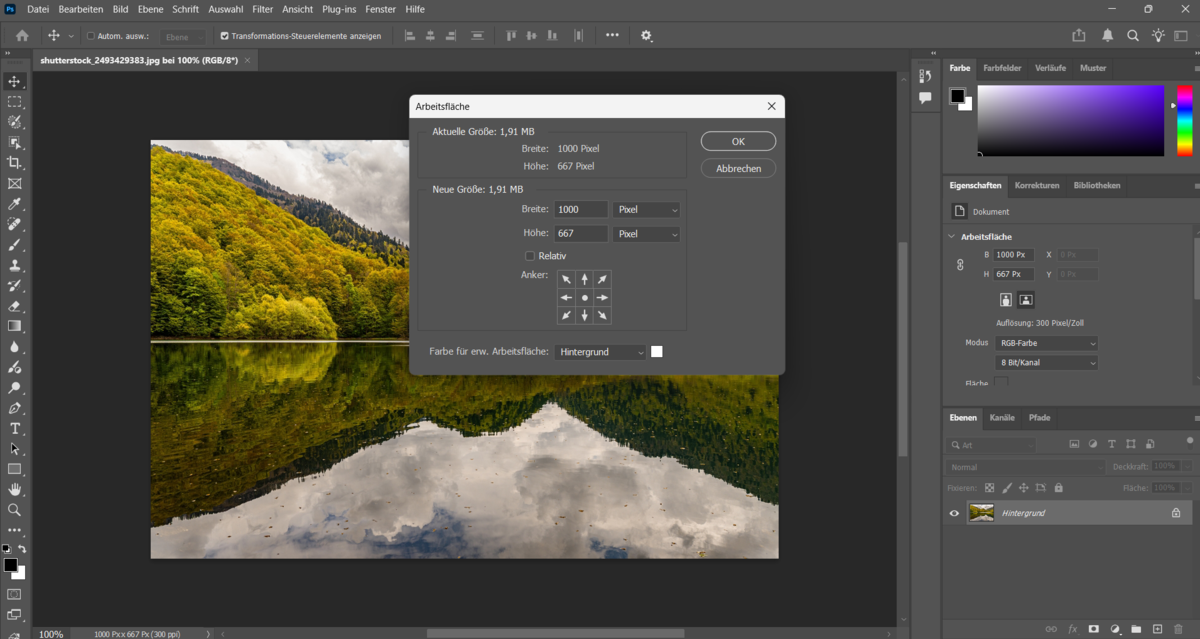
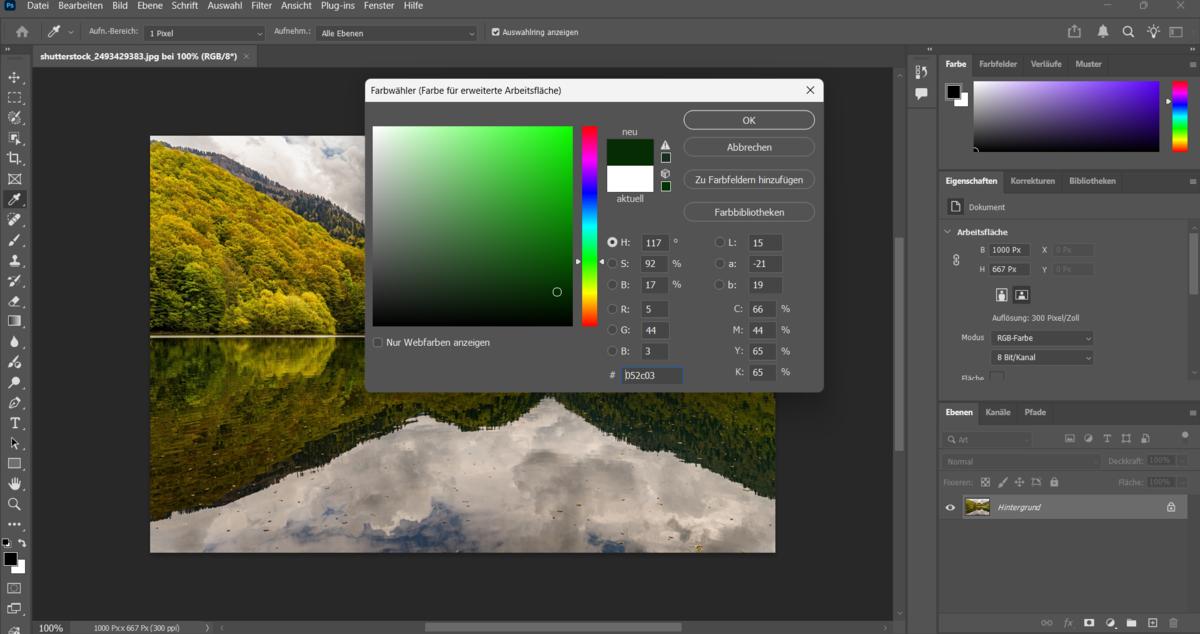
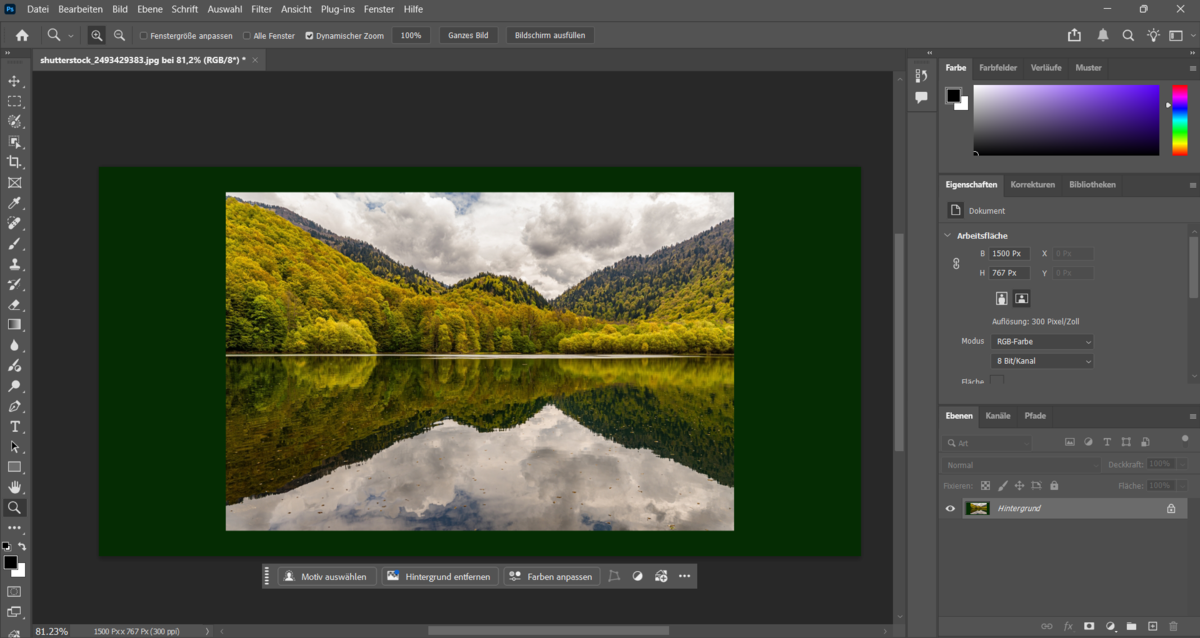
Die Methode eignet sich besonders für Produktfotos, Social-Media-Grafiken oder Drucke. Sie ist schnell, flexibel und liefert klare Ergebnisse.
Gerade bei Fotos, die später gedruckt werden sollen, ist es sinnvoll, sie vorher in hoher Auflösung vorzubereiten. Falls du dein Bild nachträglich vergrößern möchtest, findest du in Luminar eine Möglichkeit, Bilder zu vergrößern – ganz ohne Qualitätsverlust dank KI-Unterstützung.
Methode 2: Rahmen über Ebenen und Auswahlwerkzeuge
Diese Methode gibt dir mehr kreative Freiheit, weil der Rahmen als eigene Ebene angelegt wird.
- Öffne dein Bild und erstelle über Ebene > Neu > Ebene eine zusätzliche Ebene.
- Wähle das Auswahlrechteck-Werkzeug und ziehe eine gleichmäßige Auswahl über dein Bild.

- Kehre die Auswahl um, damit nur der Randbereich markiert ist.
- Fülle die Auswahl mit einer Farbe oder einem Verlauf.
- Über die Deckkraft, Ebenenstile oder Masken kannst du den Rahmen weiter verfeinern.
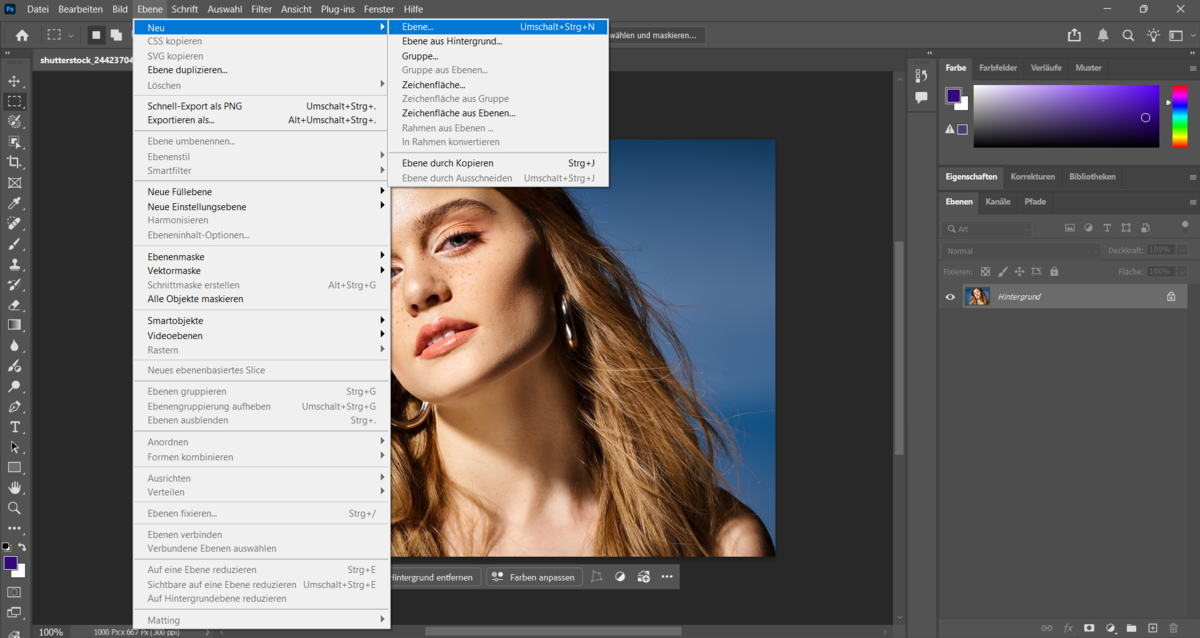
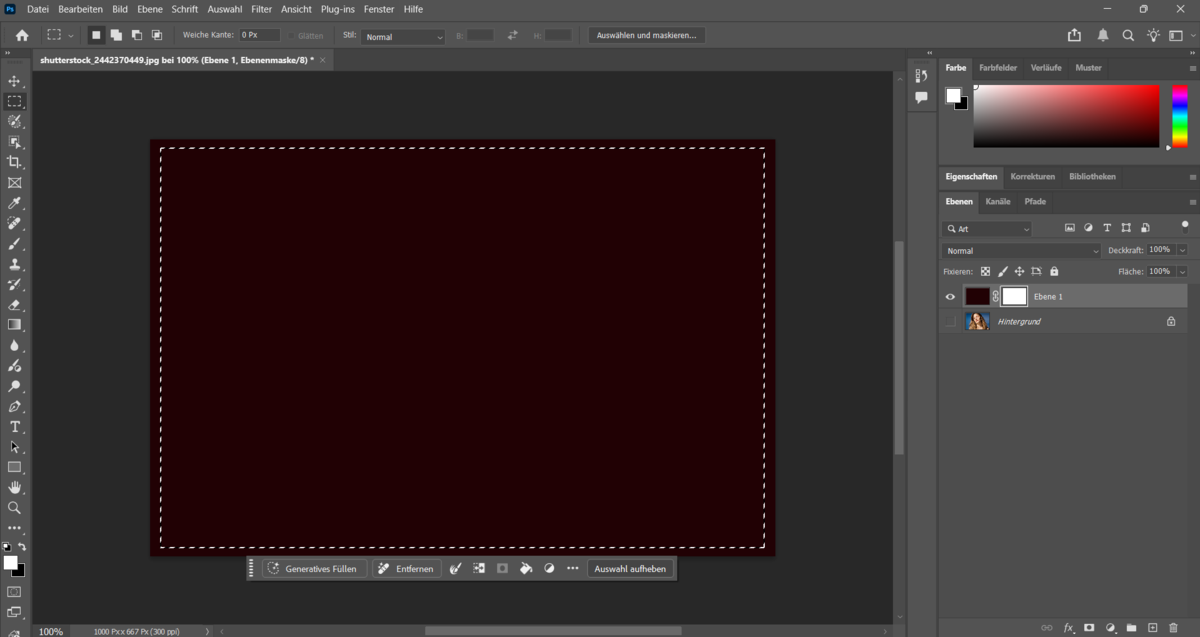
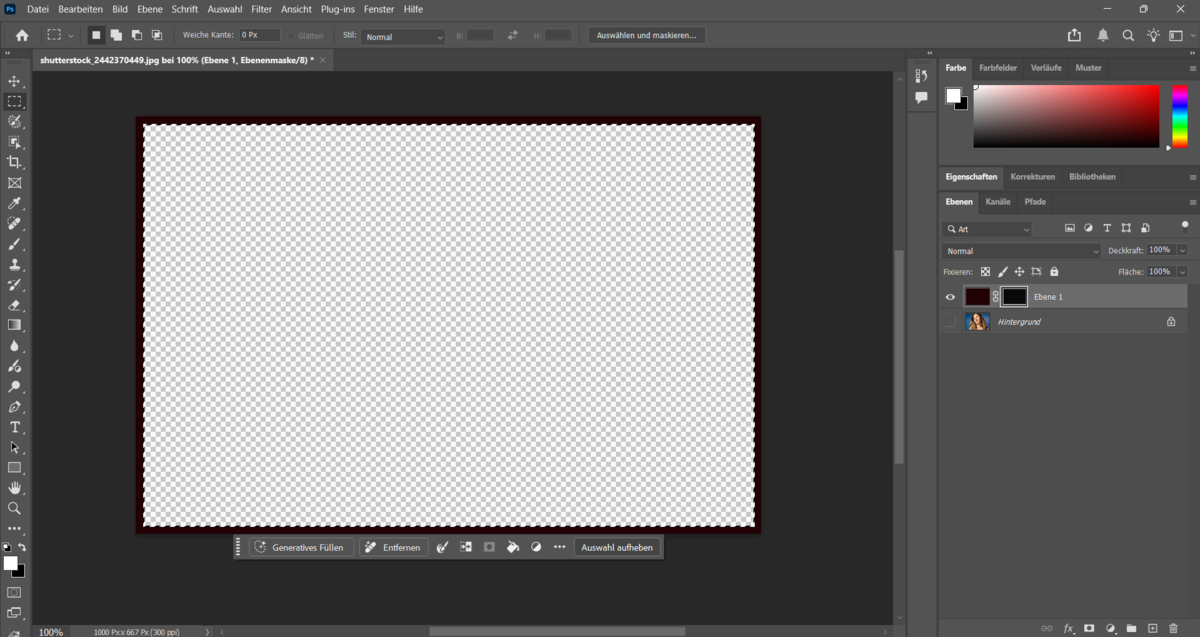
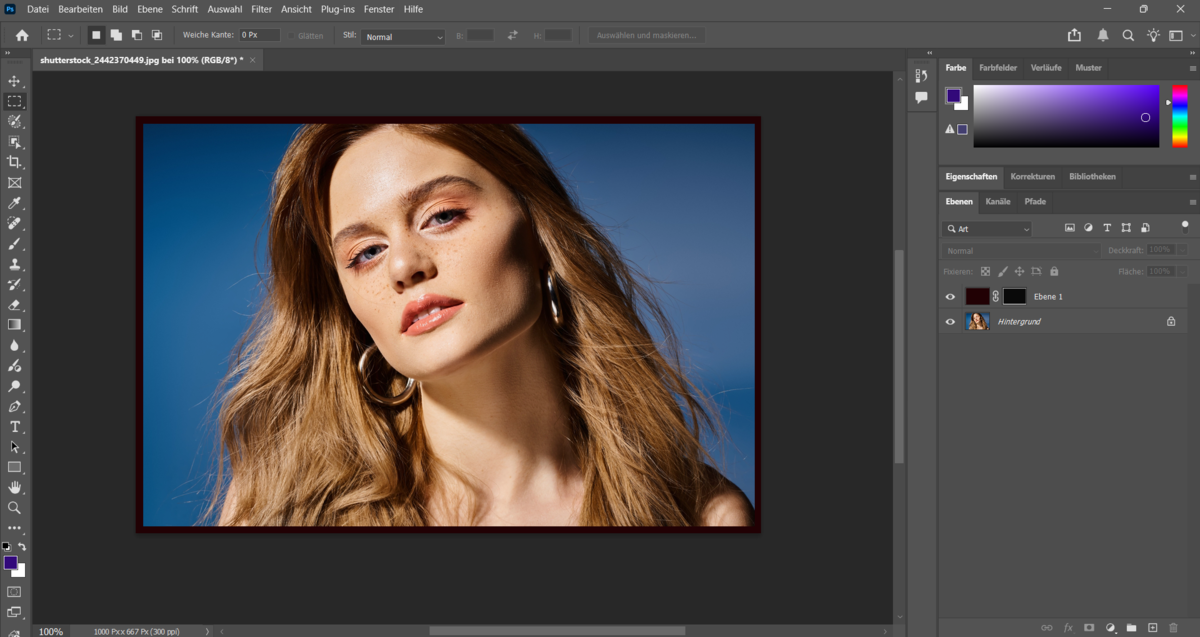
Diese Technik eignet sich besonders für Design-Projekte, Collagen oder Portraits, die einen individuellen Look erhalten sollen. Wer Inspiration für ungewöhnliche Motive sucht, kann sich auch bei diesen Foto Ideen umschauen – viele lassen sich wunderbar mit Rahmen kombinieren.
Methode 3: Rahmen mit dem Rahmen-Werkzeug
Das Rahmen-Werkzeug ist eine moderne Lösung, die Photoshop speziell für kreative Layouts und Social-Media-Inhalte entwickelt hat.
So funktioniert es:
- Wähle das Rahmen-Werkzeug in der Werkzeugleiste.

- Entscheide dich zwischen rechteckigem und elliptischem Rahmen.

- Ziehe den Rahmen auf und lege anschließend ein Foto hinein.

- Das Bild passt sich automatisch an den Rahmen an und kann innerhalb des Rahmens verschoben werden.
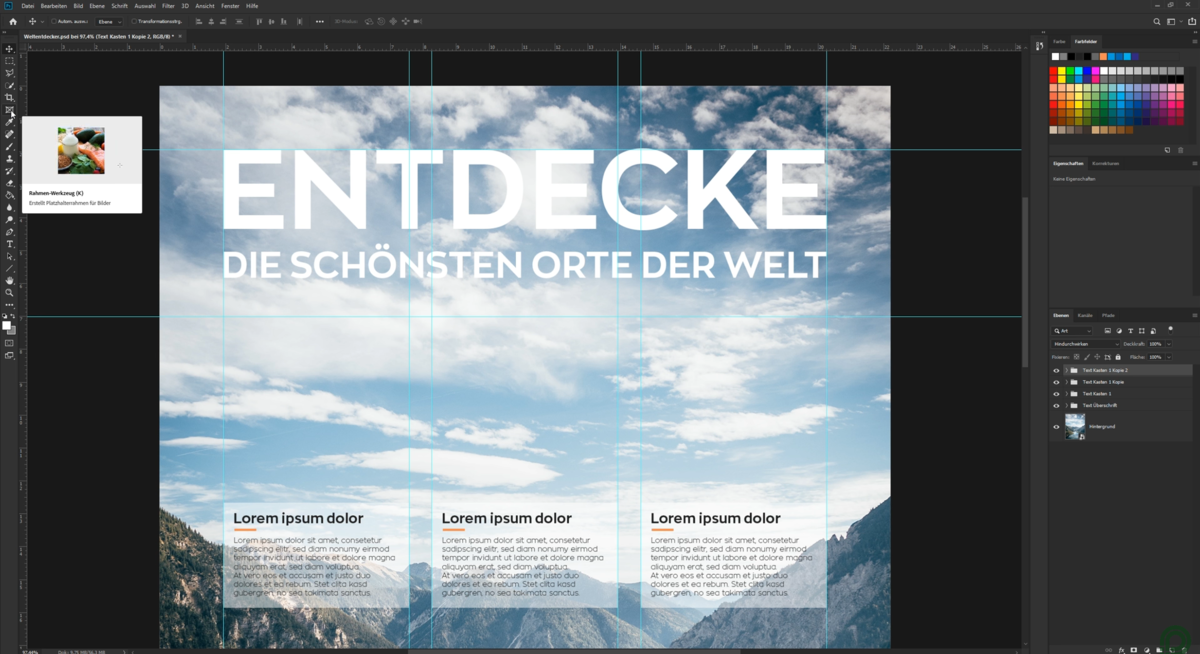


Diese Vorgehensweise eignet sich hervorragend für Moodboards, Marketinggrafiken oder moderne Foto-Layouts.
Methode 4: Kreative Photoshop Bilderrahmen mit Filtern
Wenn du über den klassischen Rand hinausgehen möchtest, sind Filter und Texturen eine fantastische Möglichkeit, Rahmen mit Charakter zu gestalten. Besonders in der künstlerischen Fotografie entstehen damit sehr individuelle Effekte.
So kannst du vorgehen:
- Erstelle über Ebene > Neu > Ebene eine neue Arbeitsfläche oberhalb deines Fotos.
- Fülle diese Ebene mit einer Rahmenfarbe oder einer passenden Textur.
- Lege eine Maske an und male mit einem weichen oder strukturierten Pinsel den inneren Bereich frei.
- Wende anschließend Filter wie Grobkorn, Störungen hinzufügen, Malfilter oder Kanten betonen an.
- Spiele mit der Deckkraft und verschiedenen Ebenenmodi, bis der Rahmen deinen Vorstellungen entspricht.
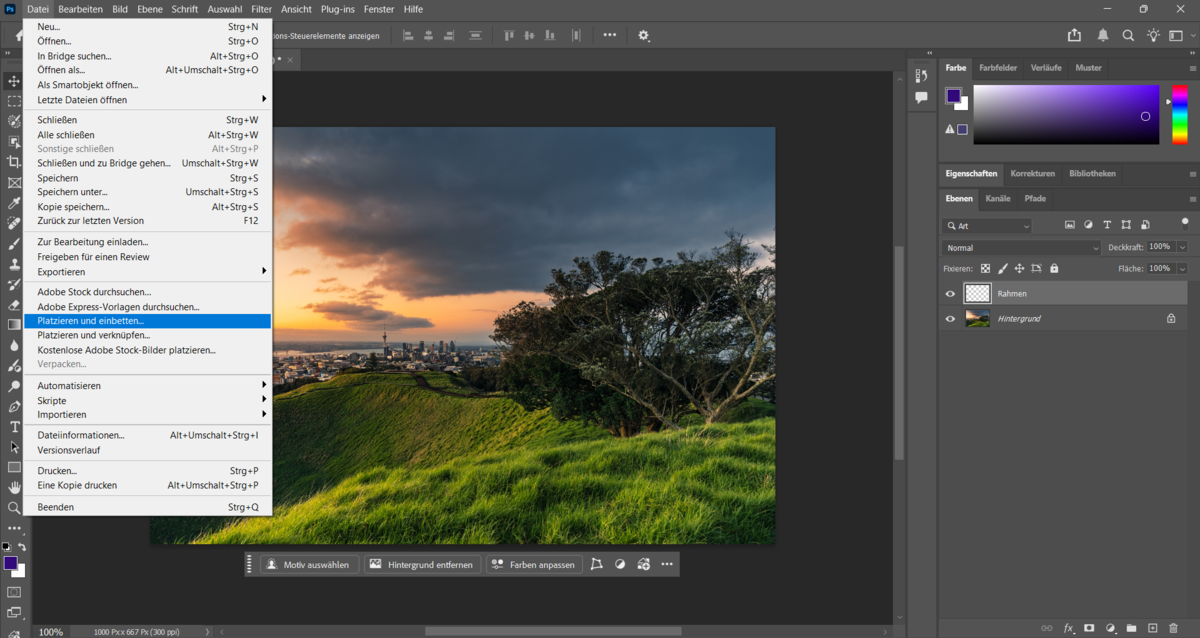
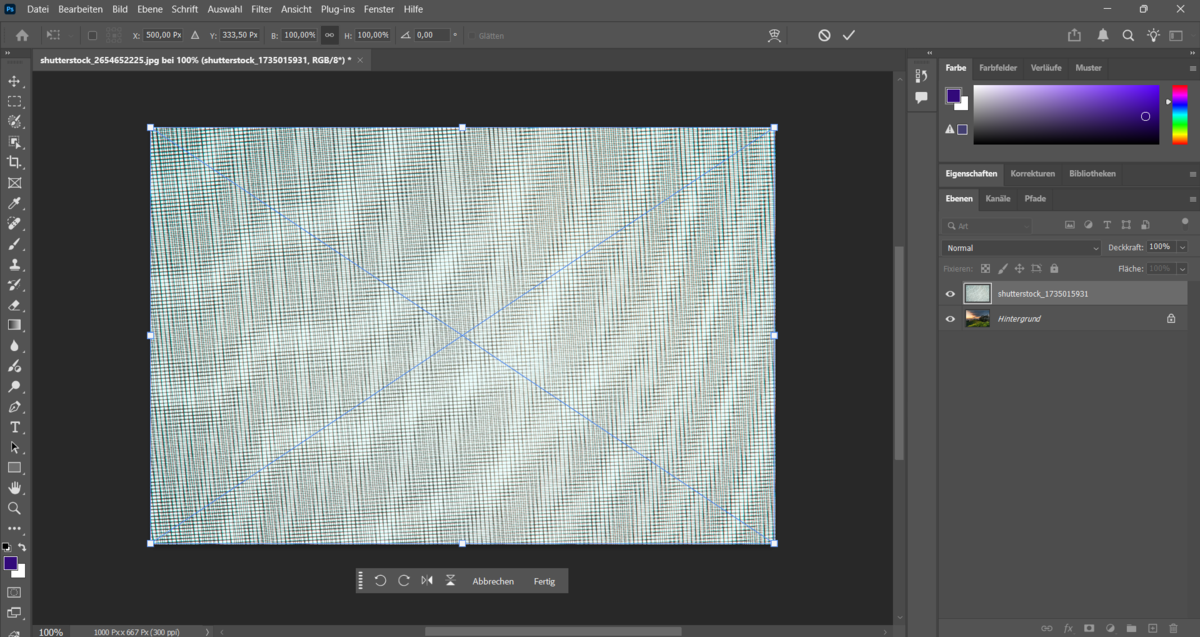
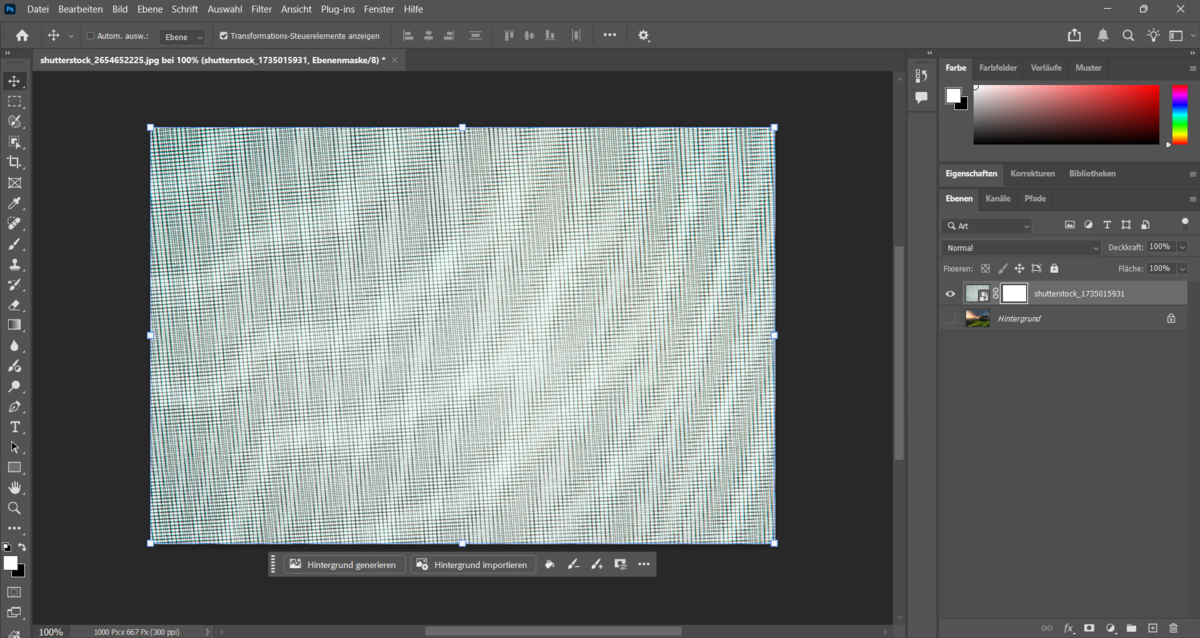
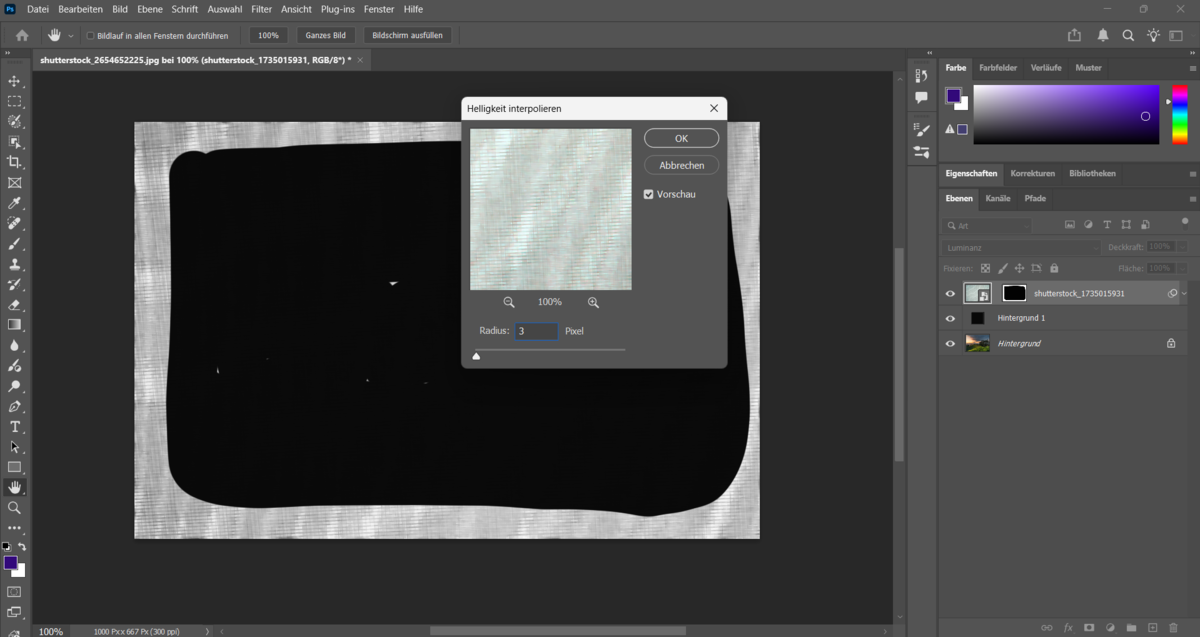

Diese Methode wird besonders gerne genutzt, wenn du Collagen, Vintage-Looks oder experimentelle Kompositionen gestaltest. Sie verlangt zwar etwas mehr Feingefühl, bietet aber maximale Freiheit.
Photoshop Rand hinzufügen – Tipps für die perfekte Gestaltung
 Ein Rahmen funktioniert nur dann wirklich gut, wenn er stilistisch zum Bild passt. Diese Hinweise helfen dir dabei, harmonische und professionelle Ergebnisse zu erzielen.
Farbwahl bewusst treffen
Nutze Farben, die sich im Motiv wiederfinden. Weiß wirkt modern und klar, Schwarz ist kontraststark und edel, warme Töne bringen Stimmung.
Breite an das Motiv anpassen
Ein filigranes Portrait benötigt oft einen schmalen Rand, während Landschaftsfotografien oder künstlerische Bilder breitere Rahmen gut vertragen.
Auf Raumgefühl achten
Ein Rahmen strukturuiert ein Bild. Zu wenig Abstand wirkt gequetscht, zu viel Abstand nimmt dem Motiv Präsenz. Teste verschiedene Größen, bevor du dich festlegst.
Auflösung im Blick behalten
Wenn dein Bild später gedruckt werden soll, arbeite mit ausreichend hoher Auflösung. Tools zur Skalierung können dabei helfen. Wer sich dafür interessiert, findet unter den gängigen Photoshop-Alternativen häufig Programme, die ebenfalls gute Ergebnisse liefern – ein Überblick dazu steht in dieser Zusammenstellung zu Photoshop-Alternativen.
Komposition berücksichtigen
Achte darauf, dass dein Rahmen nicht zufällig wirkt. Er sollte Komposition und Blickführung unterstützen, nicht dominieren. Oft reicht schon wenige Pixel Verschiebung, um das Bild ausgeglichener wirken zu lassen.
Alternative zu Photoshop: Luminar
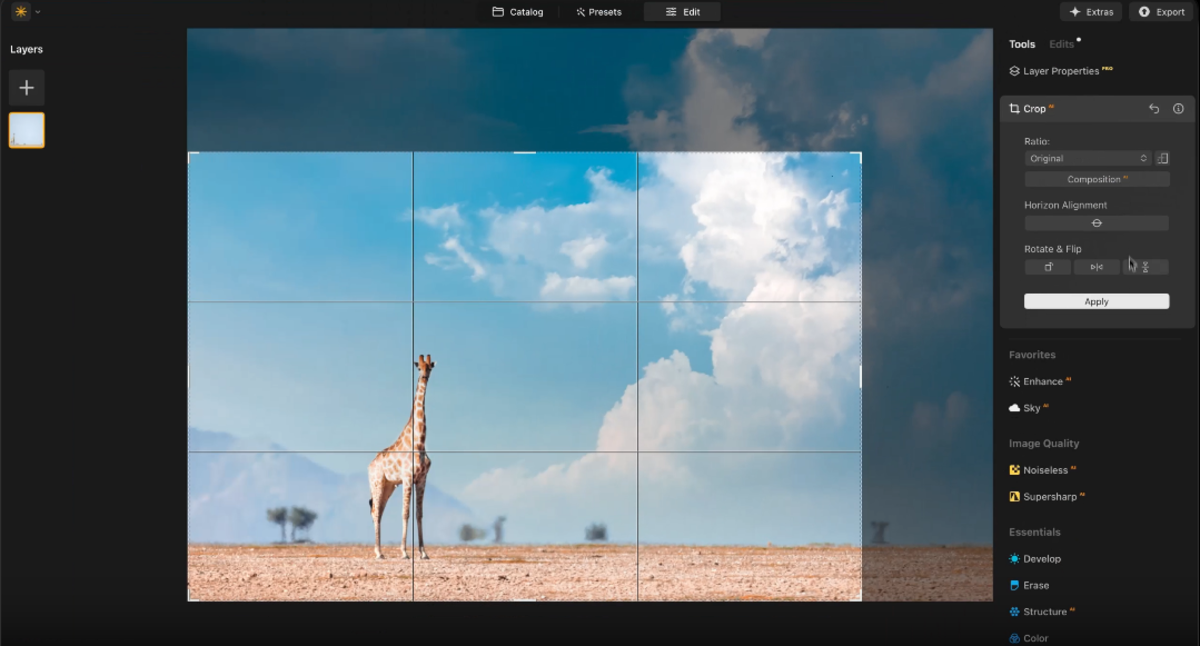 Photoshop bietet viele Möglichkeiten, Rahmen zu gestalten, doch für viele Anwender ist es zu komplex oder zeitintensiv. Eine intuitive Alternative ist Luminar.
Luminar Neo arbeitet stärker visuell und KI-basiert. Du kannst Rahmen und Rahmen-Effekte durch Ebenen, Masken und grafische Elemente schnell erstellen, ohne lange nach Funktionen suchen zu müssen. Viele Designs entstehen durch wenige Schieberegler, und die klar strukturierte Oberfläche erleichtert den Einstieg.
Besonders praktisch: Einige Rahmenstile lassen sich automatisch an das Bild anpassen, etwa indem Kontraste verstärkt oder einzelne Bereiche hervorgehoben werden. Auch Texturen und grafische Elemente sind schnell integriert, was Luminar zu einer idealen Wahl für kreative oder schnelle Projekte macht.
Welche Methode für welchen Zweck am besten geeignet ist
 Jede Technik hat ihre Stärken. Das Wichtigste ist, dass du die passende Methode für dein Projekt auswählst.
Arbeitsfläche erweitern
Die einfachste Variante, wenn du nur einen klaren, sauberen Rand benötigst. Ideal für Drucke, Produktfotos oder Social-Media-Posts.
Ebenen und Auswahlwerkzeuge
Bietet dir volle Kontrolle. Perfekt für individuelle Looks, farbige Rahmen, Transparenzen oder grafische Effekte.
Rahmen-Werkzeug
Eine moderne Methode für Layouts, Moodboards oder Social-Media-Designs. Besonders sinnvoll, wenn du mehrere Bilder in ein einheitliches Raster bringen möchtest.
Filter und kreative Texturen
Für künstlerische Projekte, Vintage-Designs oder experimentelle Collagen. Sehr flexibel, aber etwas anspruchsvoller.
Wenn du keine Photoshop-Lizenz besitzt oder eine einfachere Lösung suchst, ist ein kostenloses Fotobearbeitungsprogramm oft ein guter Ausgangspunkt. Viele Programme bieten grundlegende Rahmenfunktionen bereits in ihren Gratis-Versionen an – ideal, um erste Ideen auszuprobieren, bevor du tiefer einsteigst.
Fazit
Ein Rahmen kann ein Foto subtil ergänzen oder bewusst inszenieren. Wichtig ist nur, dass du die passende Methode wählst und den Rahmen harmonisch zum Motiv gestaltest. Photoshop bietet dir dafür zahlreiche Möglichkeiten – von der schnellen Arbeitsflächenerweiterung bis hin zu komplexen Kreationen mit Filtern und Ebenen.
Wenn du jedoch nach einer intuitiveren Lösung suchst oder kreative Schritte vereinfachen möchtest, bietet dir Luminar Neo eine spannende Alternative.