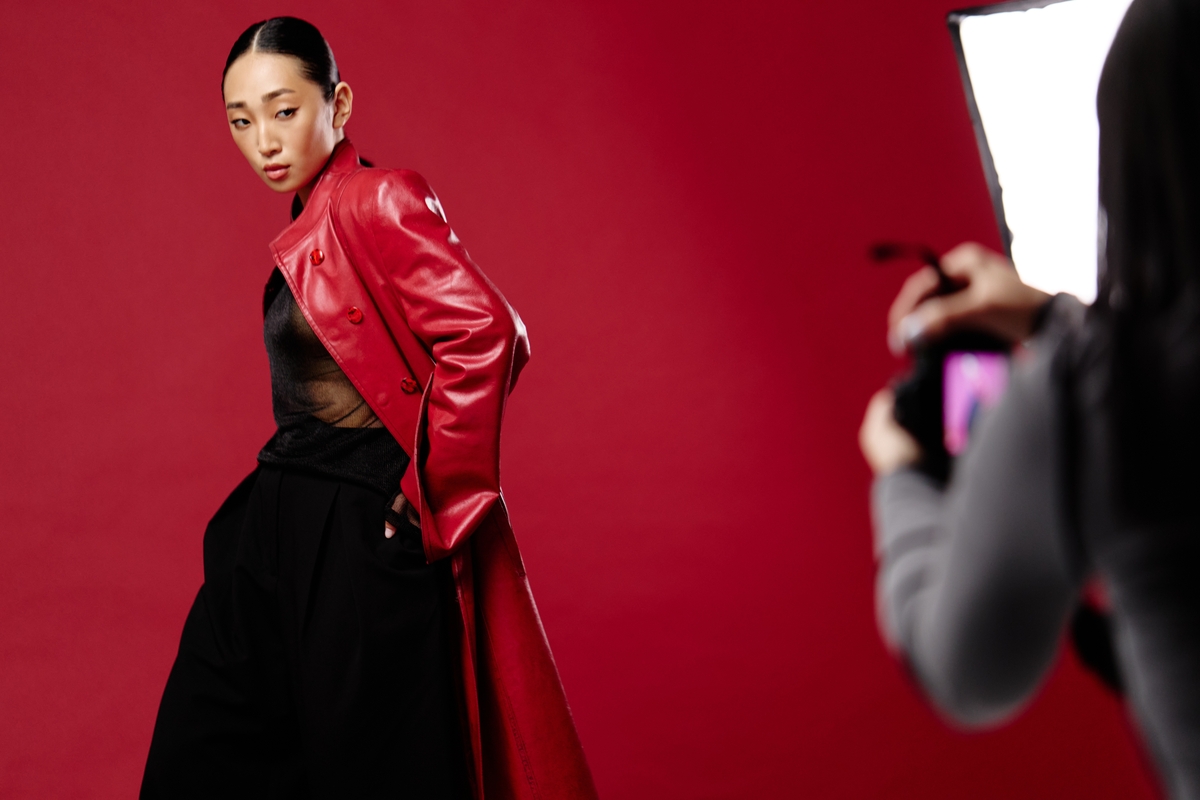
Mache deinen Hintergrund in Profi-Qualität weiß. Entferne den Hintergrund deiner Fotos und Bilder ganz einfach online. Ideal für E-Commerce und perfekte Profile.
Ein weißer Hintergrund ist eines der wirkungsvollsten Gestaltungsmittel in der Fotografie. Er wirkt schlicht – und genau das macht ihn so stark. Weiß reduziert Ablenkung, schafft Struktur und sorgt dafür, dass dein Motiv im Mittelpunkt steht. Ob Produktaufnahme, Businessporträt oder Social-Media-Profilbild: Ein sauberer weißer Hintergrund vermittelt Professionalität und Klarheit.
Doch ein Hintergrund wird nicht automatisch perfekt weiß, nur weil er hell wirkt. In der Praxis geht es um saubere Freistellung, korrekte Farbwerte und realistische Übergänge. In diesem Guide erfährst du, warum sich der Aufwand lohnt und wie du Schritt für Schritt zu einem professionellen Ergebnis kommst.
Warum du den Foto-Hintergrund weiß machen solltest
Ein weißer Hintergrund bringt visuelle Ruhe ins Bild. Gerade in einer Zeit, in der Bilder auf kleinen Displays konsumiert werden, sorgt diese Klarheit für bessere Lesbarkeit und stärkere Wirkung.
Ein neutraler Hintergrund hilft dir außerdem dabei, Farben korrekt darzustellen. Gerade bei Produkten oder Kleidung ist das entscheidend, da Farbstiche durch Wände oder Umgebungslicht das Gesamtbild verfälschen können.
Professionelle Produktbilder für E-Commerce und Online-Shops

Im Online-Handel ist ein weißer Hintergrund Standard. Viele Plattformen verlangen ihn sogar ausdrücklich. Der Grund ist einfach: Produkte wirken hochwertiger und strukturierter, wenn sie isoliert präsentiert werden.
Ein sauber freigestelltes Produkt:
- wirkt professioneller
- lässt Details besser erkennen
- hebt sich klar vom Layout ab
- schafft Vertrauen beim Kunden
Damit das gelingt, brauchst du ein leistungsfähiges Bildbearbeitungsprogramm, das präzise Maskierungen erlaubt und saubere Übergänge erzeugt. Gerade bei komplexen Konturen oder spiegelnden Oberflächen entscheidet die Qualität der Freistellung über den professionellen Eindruck.
Besonders wichtig ist eine zuverlässige Hintergrundentfernung, da unsaubere Ränder auf Weiß sofort sichtbar werden. Moderne KI-Tools erkennen Motive automatisch und trennen sie deutlich präziser vom Hintergrund als klassische Auswahlwerkzeuge.
Einheitliche Porträts und Profilbilder
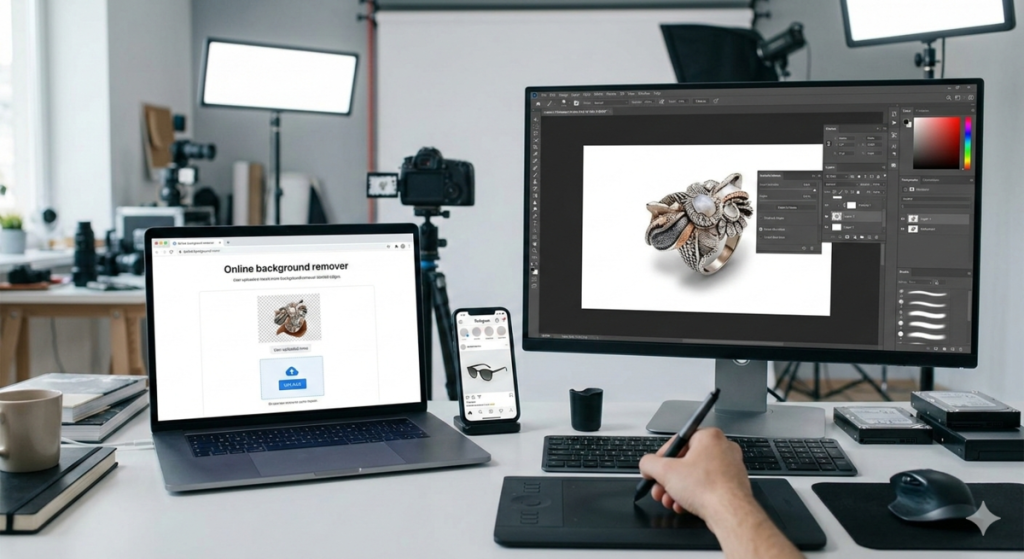
Auch bei Porträts bringt ein weißer Hintergrund enorme Vorteile. Für Bewerbungsfotos, LinkedIn-Profile oder Teamseiten wirkt ein neutraler Hintergrund seriös und zeitlos.
Ein weiterer Pluspunkt: Wenn mehrere Personen zu unterschiedlichen Zeiten fotografiert wurden, kannst du durch das Weißmachen des Hintergrunds ein einheitliches Erscheinungsbild herstellen.
Solltest du dein Motiv später flexibel einsetzen wollen, kannst du es zunächst mit transparentem Hintergrund speichern und weiterverarbeiten. In diesem Fall ist es sinnvoll, den Hintergrund transparent machen zu können, bevor du ihn gezielt auf Weiß setzt.
Bildhintergrund weiß machen: Die einfache 3-Schritte-Anleitung
Ein weißer Hintergrund lässt sich heute effizient nachträglich erstellen. Mit der richtigen Herangehensweise dauert der Prozess nur wenige Minuten.
Schritt 1: Das Motiv isolieren und Bild hochladen
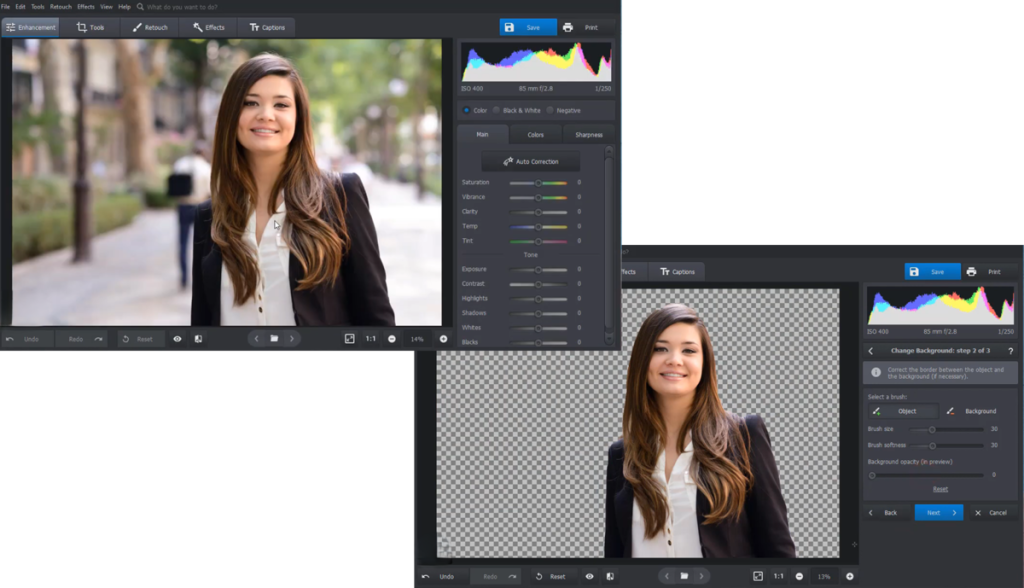
Zuerst lädst du dein Foto in dein Bearbeitungsprogramm. Der entscheidende Schritt ist die saubere Freistellung des Motivs.
Moderne Software analysiert das Bild automatisch und erkennt Personen, Produkte oder Objekte. Feine Details wie Haare oder transparente Stoffe sollten dabei möglichst präzise erfasst werden.
Gerade bei komplexen Rändern lohnt sich eine Desktop-Lösung, etwa wenn du professionelle Bildbearbeitung am Mac oder Windows-PC betreibst. Hier hast du mehr Kontrolle über Masken und Kantenverläufe als bei reinen Online-Tools.
Je genauer die Freistellung, desto natürlicher wirkt das spätere Weiß.
Schritt 2: Den Hintergrund in reines Weiß umwandeln
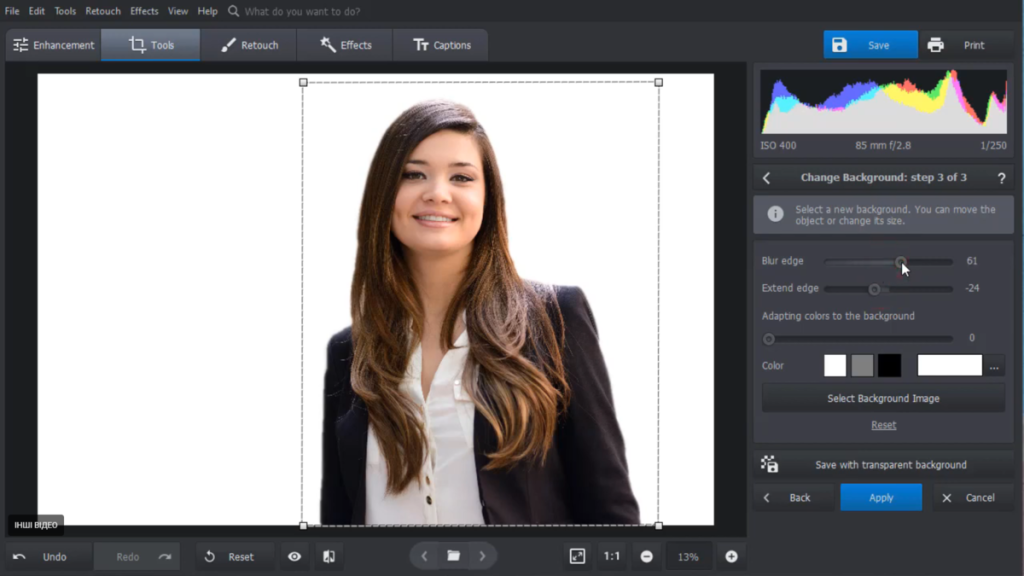
Nachdem dein Motiv isoliert ist, ersetzt du den ursprünglichen Hintergrund durch eine weiße Fläche. Achte darauf, echtes Reinweiß zu verwenden. Besonders bei E-Commerce-Bildern sind korrekte RGB-Werte entscheidend.
Ein häufiger Fehler besteht darin, das Weiß zu stark aufzuhellen, sodass das Motiv an Kontrast verliert. Stattdessen solltest du prüfen, ob leichte Schatten unter dem Objekt sinnvoll sind. Ein dezenter Bodenschatten verhindert den typischen „Sticker-Effekt“.
Falls du das Motiv zunächst freigestellt hast, kannst du später gezielt den Fotohintergrund ändern, um verschiedene Varianten zu testen, bevor du dich final für Weiß entscheidest.
Schritt 3: Das neue Foto speichern und exportieren
Im letzten Schritt exportierst du dein Bild in der passenden Auflösung. Die richtigen Fotogrößen hängen vom Einsatzzweck ab.
Für Web und Social Media reichen meist 2000 bis 3000 Pixel an der langen Seite. Für Druck solltest du mindestens 300 dpi einplanen.
Wichtig ist, dass du dein Bild nicht mehrfach stark komprimierst, da sonst Details verloren gehen. Arbeite möglichst verlustarm und speichere erst am Ende im gewünschten Zielformat.
Tools und Software: Online-Lösungen vs. Desktop-Kontrolle
Nicht jede Lösung liefert dieselbe Qualität. Zwischen schnellen Browser-Tools und professionellen Desktop-Programmen bestehen deutliche Unterschiede.
Kostenlose Online-Tools im Überblick
Online-Tools sind ideal für spontane Projekte. Du lädst dein Bild hoch und erhältst innerhalb weniger Sekunden eine freigestellte Version.
Sie eignen sich gut für:
- einfache Motive
- schnelle Social-Media-Posts
- kleinere Projekte
Allerdings fehlt oft die Möglichkeit zur Feinjustierung. Besonders bei Haaren oder komplexen Objekten können sichtbare Kanten entstehen.
Professionelle Desktop-Lösungen für maximale Kontrolle
Desktop-Programme bieten deutlich mehr Präzision. Du arbeitest mit Ebenen, Masken und gezielter Schattensteuerung.
Gerade wenn du regelmäßig Bilder optimierst oder Serienbilder für einen Shop erstellst, zahlt sich diese Kontrolle aus. Du kannst:
- Kanten nachjustieren
- Licht gezielt anpassen
- Farbwerte exakt bestimmen
- Schatten realistisch simulieren
So entsteht ein weißer Hintergrund, der nicht künstlich wirkt, sondern professionell integriert erscheint.
Luminar Neo: Die KI-Lösung für einen perfekten weißen Hintergrund
Wenn es um präzise Freistellung, saubere Kanten und realistische Übergänge geht, spielt moderne KI ihre Stärken voll aus. Genau hier setzt Luminar Neo an. Die Software kombiniert automatische Objekterkennung mit manueller Feinkontrolle und ermöglicht dadurch Ergebnisse, die sowohl schnell als auch professionell wirken.

Während einfache Tools oft nur grob maskieren, analysiert Luminar Neo Bildtiefe, Kontraste und Farbunterschiede wesentlich detaillierter. Dadurch entstehen saubere Ränder selbst bei schwierigen Motiven wie lockigen Haaren, Glasobjekten oder transparenten Stoffen.
Ein weiterer Vorteil ist die Geschwindigkeit. Gerade bei Serienaufnahmen, etwa für einen Online-Shop, spart die KI-gestützte Freistellung enorm viel Zeit. Du musst nicht jedes Bild manuell nachzeichnen, sondern kannst Masken anpassen und optimieren.
Vorteile von Luminar Neo im Detail
Ein weißer Hintergrund lebt von Präzision. Und genau hier liegt die Stärke einer Desktop-Lösung.
Automatische Motiverkennung
Die KI erkennt Personen und Objekte selbstständig und erstellt eine präzise Maske. Das reduziert manuelle Korrekturen erheblich.
Feine Maskierungsoptionen
Du kannst Übergänge weichzeichnen, Kanten korrigieren oder Schatten bewusst erhalten, damit das Bild nicht künstlich wirkt.
Ebenenbasierte Bearbeitung
Das Motiv und der neue Hintergrund lassen sich getrennt voneinander bearbeiten. So kannst du Helligkeit, Kontrast oder Farbtemperatur unabhängig voneinander anpassen.
Natürliche Schattensteuerung
Ein komplett flaches Weiß wirkt oft unnatürlich. Mit gezielter Schattenbearbeitung entsteht Tiefe, ohne den Hintergrund grau erscheinen zu lassen.
Offline-Bearbeitung und Datenschutz
Im Gegensatz zu reinen Online-Tools bleiben deine Bilder lokal auf deinem Rechner. Gerade bei sensiblen Produktfotos oder Kundenporträts ist das ein wichtiger Faktor.
Besonders bei komplexen Projekten wird deutlich, dass Kontrolle und Flexibilität entscheidend sind. Ein weißer Hintergrund ist kein bloßer Farbwechsel, sondern eine präzise Bildkomposition.
Häufig gestellte Fragen (FAQ) zum Thema Weißer Hintergrund

Kann ich den Hintergrund von Bildern auch transparent machen?
Ja, das ist sogar oft der erste Schritt. Viele Fotografen erstellen zunächst eine transparente Version des Motivs. So kannst du das Bild später flexibel auf verschiedene Hintergründe setzen, sei es Weiß, Grau oder ein Branding-Farbton. Transparente PNG-Dateien eignen sich besonders gut für Webdesign und Layoutarbeiten.
Wie gehe ich mit komplexen Rändern, zum Beispiel Haaren, beim Freistellen um?
Haare gehören zu den schwierigsten Elementen beim Freistellen. Wichtig ist, dass du mit weichen Maskenkanten arbeitest und nicht zu stark schärfst. Moderne KI erkennt feine Haarstrukturen erstaunlich gut. Falls dennoch Artefakte entstehen, kannst du mit Pinselwerkzeugen nacharbeiten und Übergänge sanft korrigieren. Geduld zahlt sich hier aus.
Wie setze ich ein Bild auf einen weißen Hintergrund, ohne Qualitätsverlust?
Achte darauf, dass du in hoher Auflösung arbeitest und das Bild nicht mehrfach speicherst. Verwende verlustarme Formate während der Bearbeitung. Erst beim finalen Export solltest du in JPG oder PNG umwandeln. Wichtig ist außerdem, dass der Kontrast zwischen Motiv und Hintergrund nicht zu extrem eingestellt wird, da sonst feine Details verloren gehen.
Welche Auflösung ist optimal nach dem Weißmachen des Hintergrunds?
Die optimale Auflösung hängt vom Einsatzzweck ab. Für Online-Shops reichen in der Regel 2000 bis 3000 Pixel an der langen Seite. Für Druckprojekte solltest du mindestens 300 dpi bei ausreichender Bildgröße einplanen. Je höher die Ausgangsqualität, desto besser lässt sich der Hintergrund bearbeiten, ohne sichtbare Artefakte zu erzeugen.
Fazit: Die Macht des weißen Hintergrunds
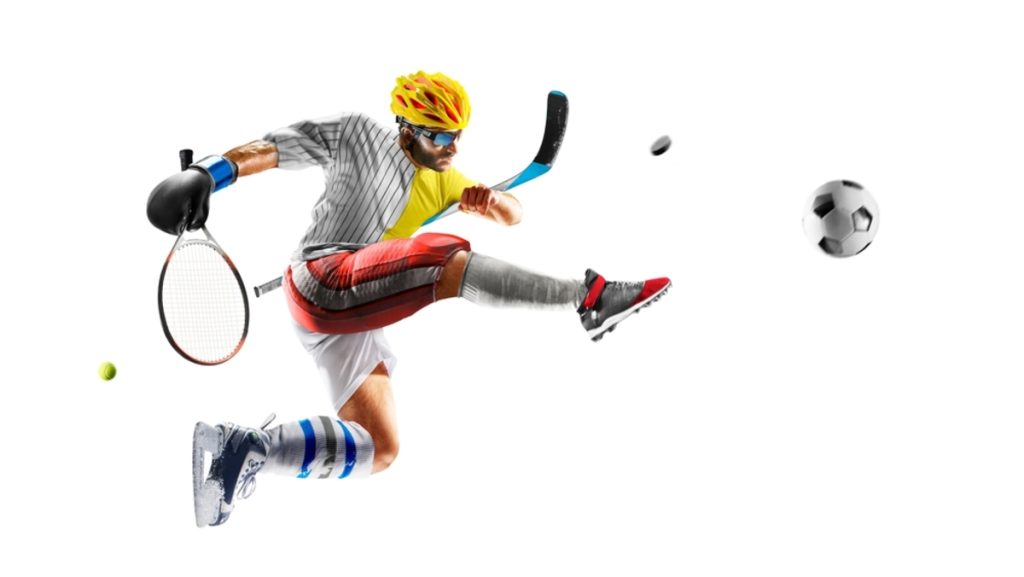
Ein weißer Hintergrund ist weit mehr als eine ästhetische Entscheidung. Er ist ein strategisches Werkzeug. Er lenkt den Blick, erhöht die Professionalität und sorgt für visuelle Klarheit.
Ob im E-Commerce, bei Businessporträts oder kreativen Projekten: Ein sauber freigestelltes Motiv auf reinem Weiß wirkt hochwertig und strukturiert.
Mit der richtigen Vorgehensweise und einem leistungsfähigen Tool erzielst du Ergebnisse, die sich deutlich von einfachen Schnelllösungen abheben. Präzision bei der Freistellung, korrekte Weißwerte und realistische Schatten machen den Unterschied zwischen einem durchschnittlichen Bild und einer professionellen Präsentation.
Wenn du diese Prinzipien beachtest, wird der weiße Hintergrund zu einem starken Gestaltungselement – klar, zeitlos und wirkungsvoll.