ChatGPT erstellt Bilder heute mit DALL-E 4 direkt im Chat-Fenster – ganz ohne separates Tool.
Die neue Funktion Interactive Canvas erlaubt es dir, einzelne Bildbereiche gezielt per Texteingabe zu verändern, statt das ganze Bild neu zu generieren. Möglich macht das die Integration mit dem multimodalen GPT-5-Modell, das Text- und Bildverständnis in einem System verbindet. Voraussetzung ist ein ChatGPT Plus- oder Team-Abo – die kostenlose Version bleibt außen vor.
Für den Alltag heißt das: Ideen, Moodboards oder erste Entwürfe entstehen in Sekunden. Für die finale Bearbeitung – etwa präzise Hautretusche oder Himmelaustausch – stößt ChatGPT an Grenzen, die spezialisierte Software wie Luminar Neo abdeckt. Wie du beide Tools sinnvoll kombinierst, zeigt dir der Artikel.
In diesem Überblick findest du zehn effektive Prompt-Ideen, mit denen sich kreative und professionelle Fotos generieren lassen.
Warum ist ein guter Prompt so wichtig?
 Schon ein einziges zusätzliches Detail kann ein Foto komplett verändern, wenn du mit ChatGPT Bilder generieren willst. Ein einfacher Satz wie „Ein Hund im Park“ liefert meist ein beliebiges Ergebnis. Eine detaillierte Beschreibung wie:
„Ein Border Collie spielt in einem herbstlichen Park, goldenes Abendlicht, realistischer Fotostil, aufgenommen mit 50-mm-Objektiv“ erzeugt dagegen deutlich mehr Atmosphäre und Realismus.
KI-Systeme reagieren besonders stark auf genaue Angaben zu Licht, Perspektive, Stil und Stimmung. Wer klare Vorgaben macht, erhält deutlich bessere Resultate.
Wichtige Grundlagen für starke Bild-Prompts
Bevor du eigene Fotos generierst, solltest du einige einfache Regeln beachten:
- Klare Formulierungen statt komplizierter Anweisungen.
- Präzise Details zu Farben, Licht und Umgebung.
- Negative Angaben, um unerwünschte Elemente zu vermeiden.
- Technische Begriffe wie Brennweite oder Perspektive nutzen.
- Lass der KI etwas kreativen Spielraum.
Mit diesen Chatgpt Bilder erstellen Ideen wirken deine Ergebnisse deutlich professioneller.
1. Motive möglichst genau beschreiben
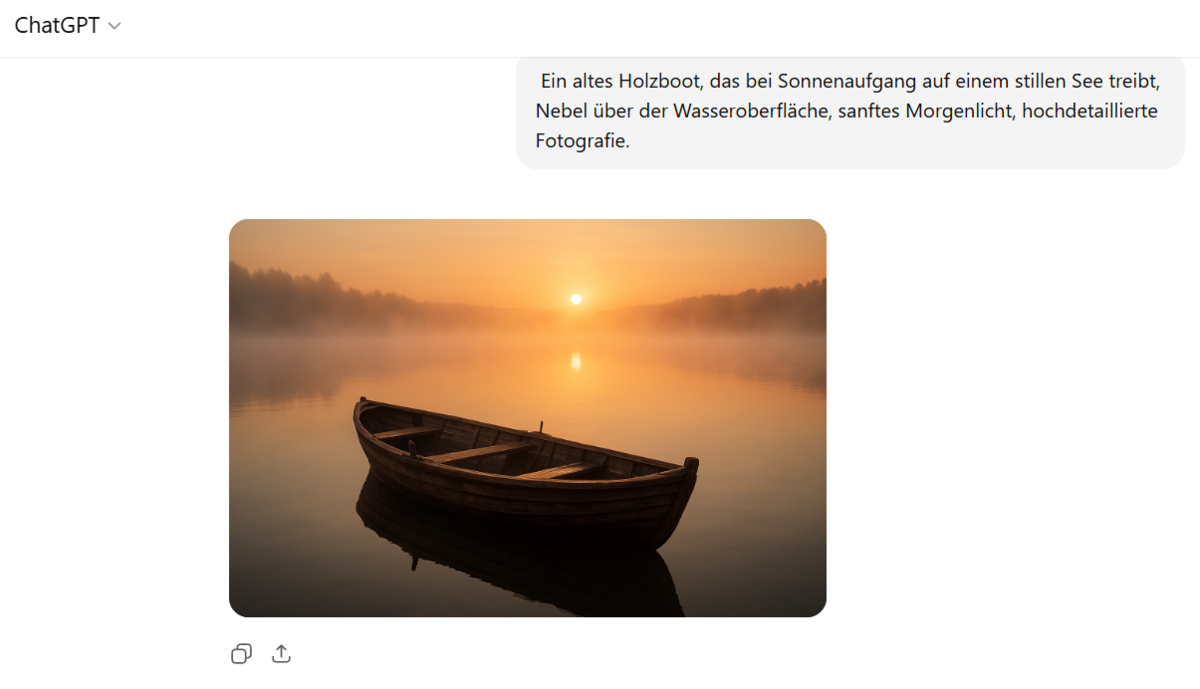 Je mehr Informationen du gibst, desto gezielter arbeitet die KI. Dies ist wichtig, wenn du mit ChatGPT Foto erstellen möchtest.
Beispiel-Prompt:
„Ein altes Fischerboot auf einem ruhigen See bei Sonnenaufgang, leichter Nebel über dem Wasser, warmes Morgenlicht, fotorealistischer Stil“
Solche Details helfen dabei, ein stimmungsvolles und realistisches Foto zu erzeugen.
2. Spezifische Details hinzufügen
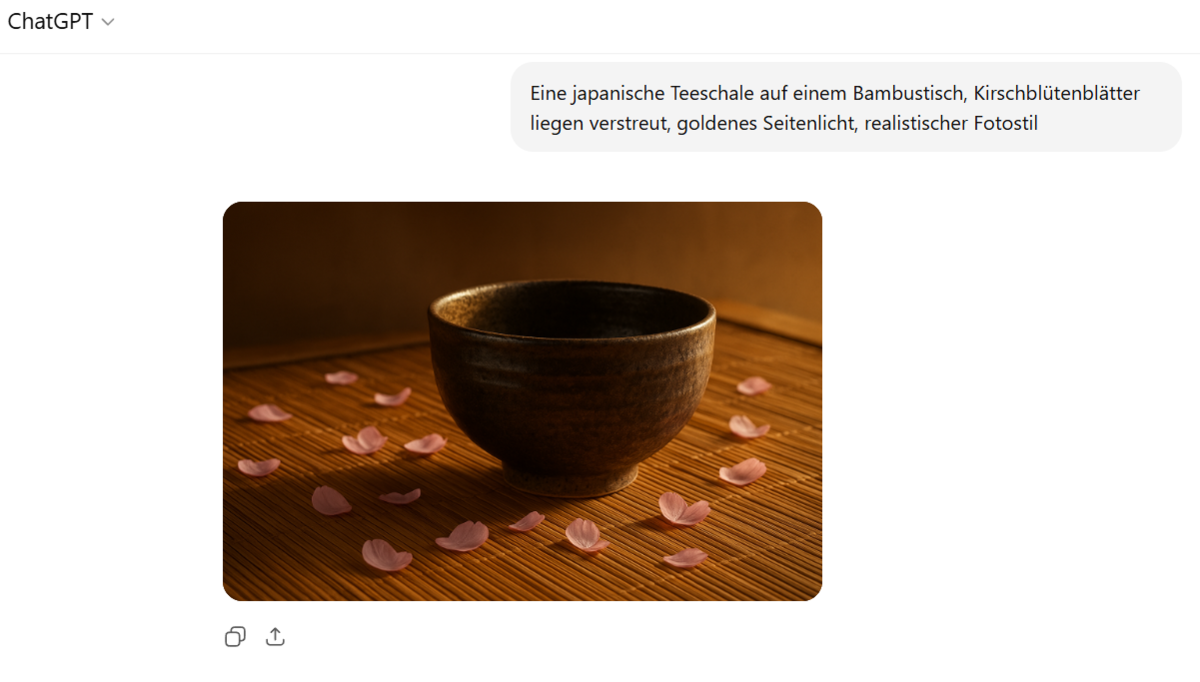 Kleine Elemente machen ein Foto einzigartig.
Beispiel: „Japanische Teeschale auf einem Bambustisch, verstreute Kirschblütenblätter, warmes Seitenlicht, realistischer Fotostil.“
Solche Details verleihen dem Foto Charakter und Tiefe.
3. Licht und Perspektive bewusst einsetzen
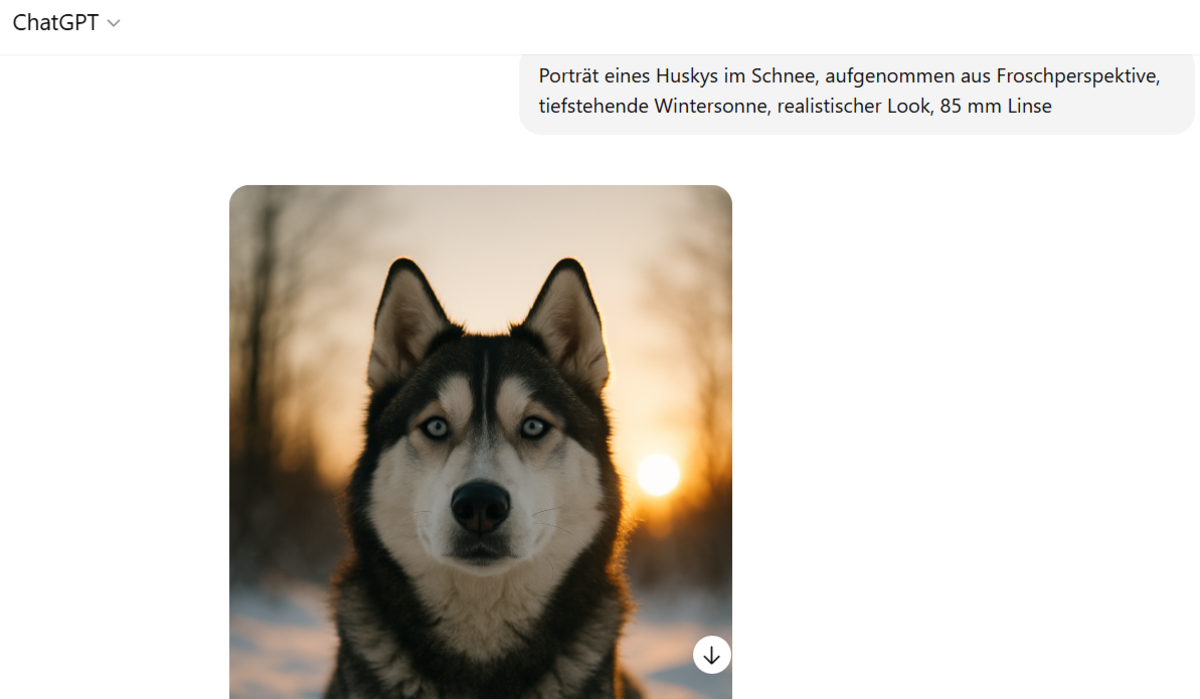 Licht bestimmt die Wirkung eines Fotos entscheidend. Auch die Perspektive verändert die Bildsprache.
Beispiel: „Porträt eines Huskys im Schnee, aufgenommen aus niedriger Perspektive, tiefstehende Wintersonne, realistischer Look, 85-mm-Objektiv.“
Dadurch entsteht ein deutlich dynamischerer Eindruck.
4. Mit kreativen Stilrichtungen arbeiten
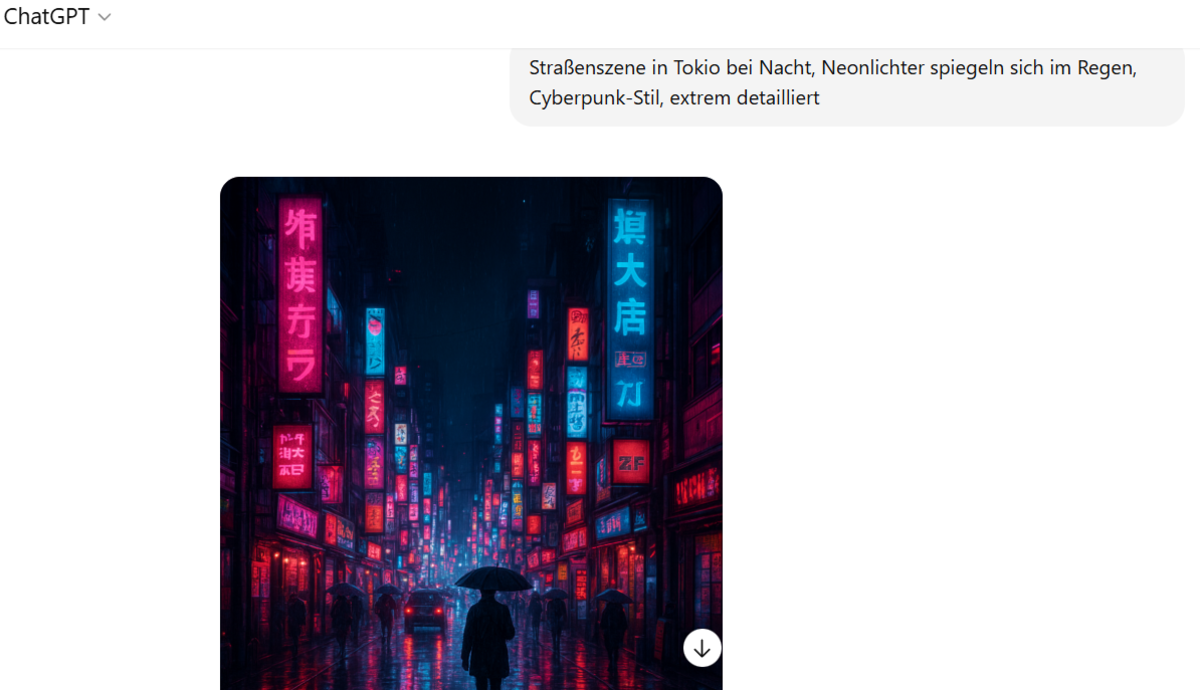 Unterschiedliche Kunststile sorgen für abwechslungsreiche Ergebnisse.
Beispiel: „Nächtliche Straßenszene in Tokio, Neonlichter spiegeln sich auf nassem Asphalt, Cyberpunk-Stil, extrem detailliert.“
Die Stilrichtung beeinflusst direkt Atmosphäre und Stimmung.
5. Bokeh- und Tiefenschärfe-Effekte nutzen
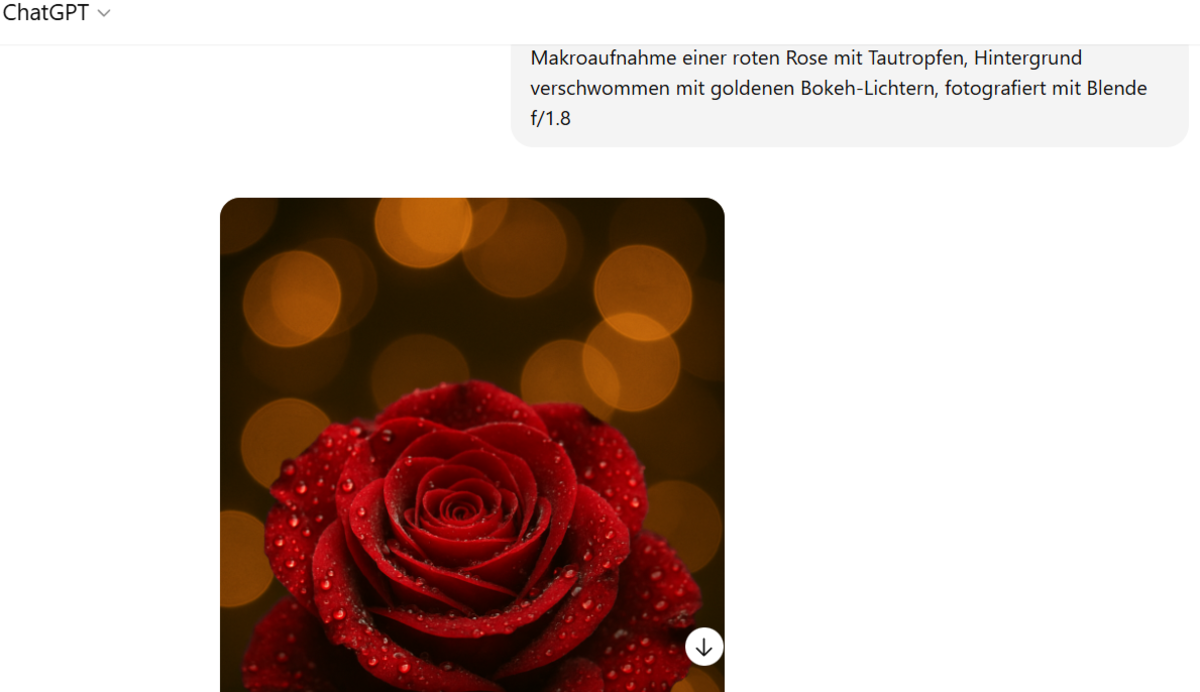 Unscharfe Hintergründe wirken oft besonders professionell.
Beispiel: „Makroaufnahme einer roten Rose mit Wassertropfen, goldene Bokeh-Lichter im Hintergrund, aufgenommen mit Blende f/1.8.“
Dadurch entsteht ein hochwertiger Foto-Look.
Wer den Bokeh-Effekt aus KI-generierten Porträts noch natürlicher gestalten möchte, findet im Tool Porträt mit Bokeh AI von Luminar Neo eine präzise Lösung – mit realistischer Tiefenunschärfe direkt in der Nachbearbeitung.
6. Unerwünschte Elemente ausschließen
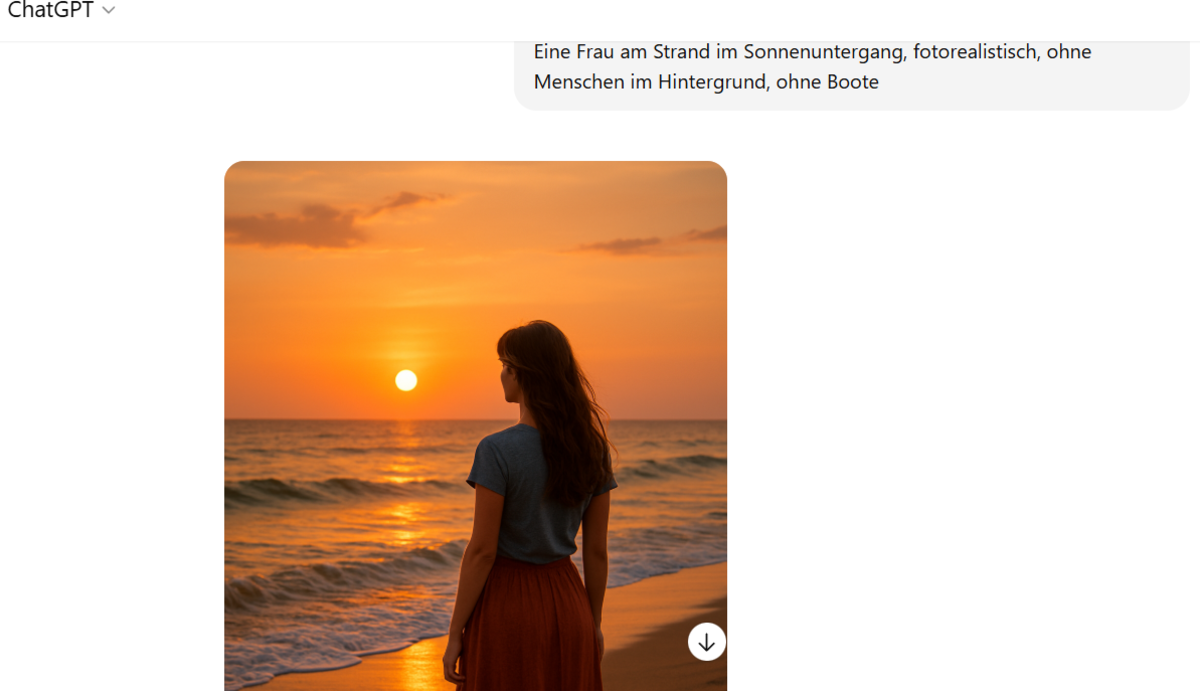 Mit sogenannten negativen Prompts lassen sich störende Details vermeiden.
Beispiel: „Eine Frau am Strand bei Sonnenuntergang, fotorealistisch, ohne Menschen im Hintergrund, ohne Boote.“
So bleibt die Fotokomposition sauber und klar.
7. Die Position des Motivs festlegen
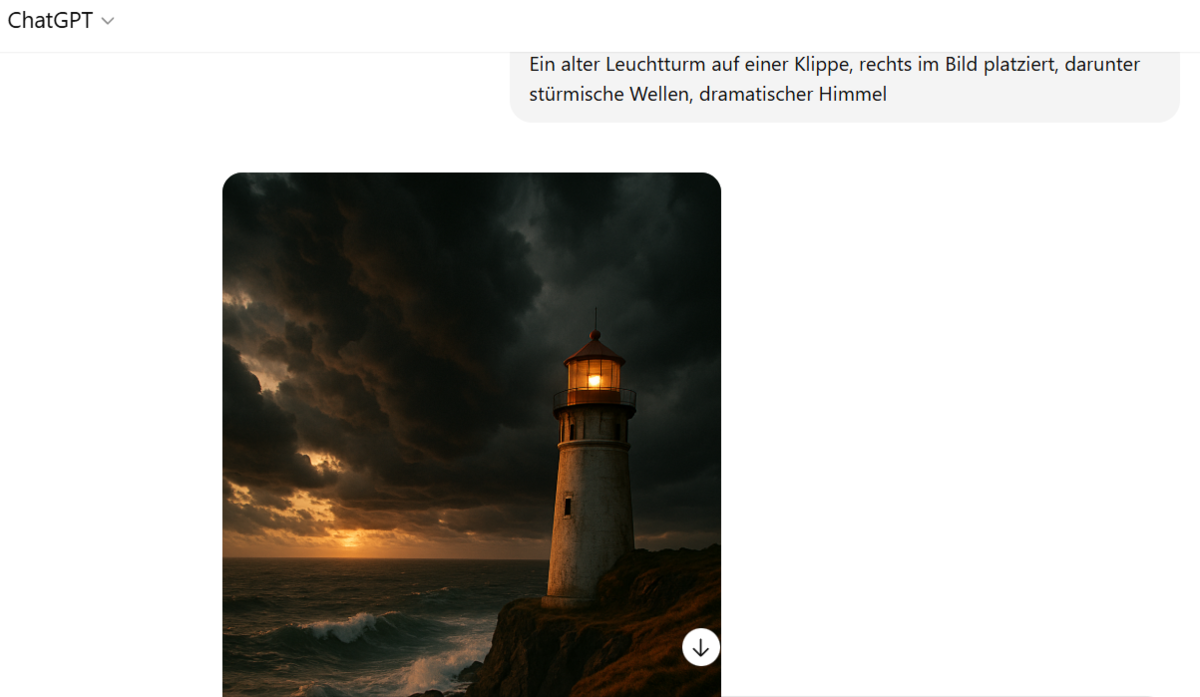 Die Platzierung des Hauptmotivs beeinflusst die gesamte Bildwirkung.
Beispiel: „Alter Leuchtturm auf einer Klippe, rechts im Bild positioniert, darunter hohe Wellen, dramatischer Himmel.“
Dadurch wirkt die Komposition bewusster und professioneller.
8. Hautretusche direkt integrieren
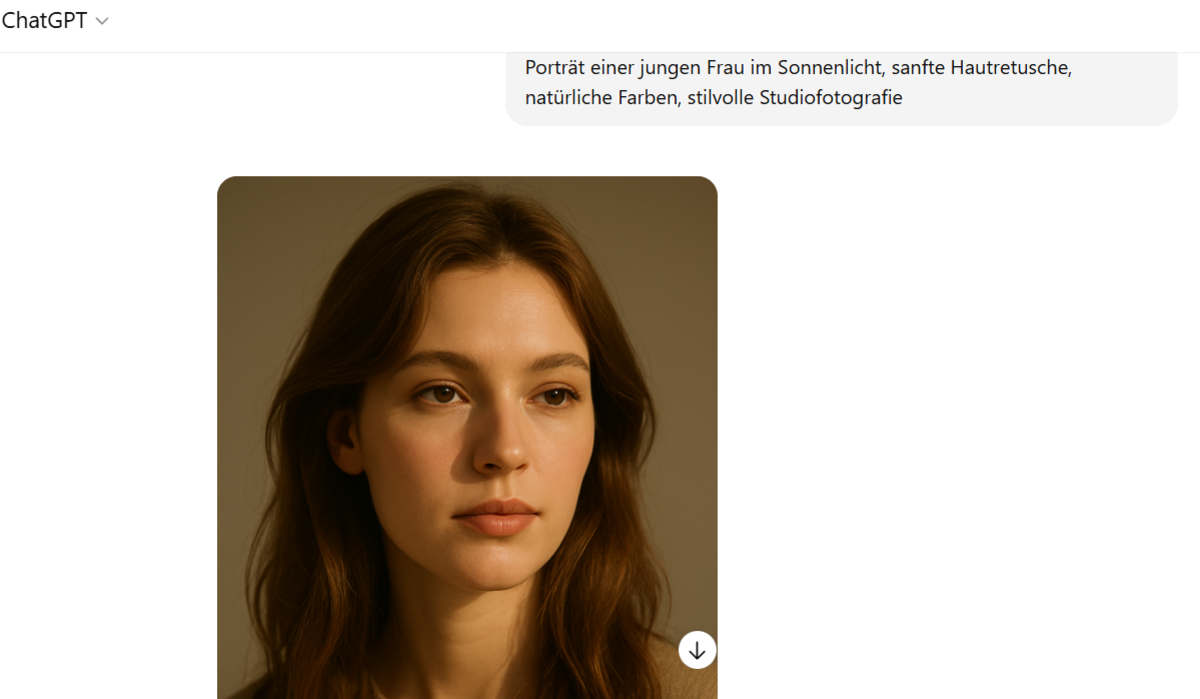 Bei Porträts kann eine natürliche Retusche bereits im Prompt beschrieben werden.
Beispiel: „Porträt einer jungen Frau im Sonnenlicht, sanfte Hautretusche, natürliche Farben, hochwertige Studiofotografie.“
Das Ergebnis wirkt dadurch harmonischer und hochwertiger.
9. Das richtige Bildformat angeben
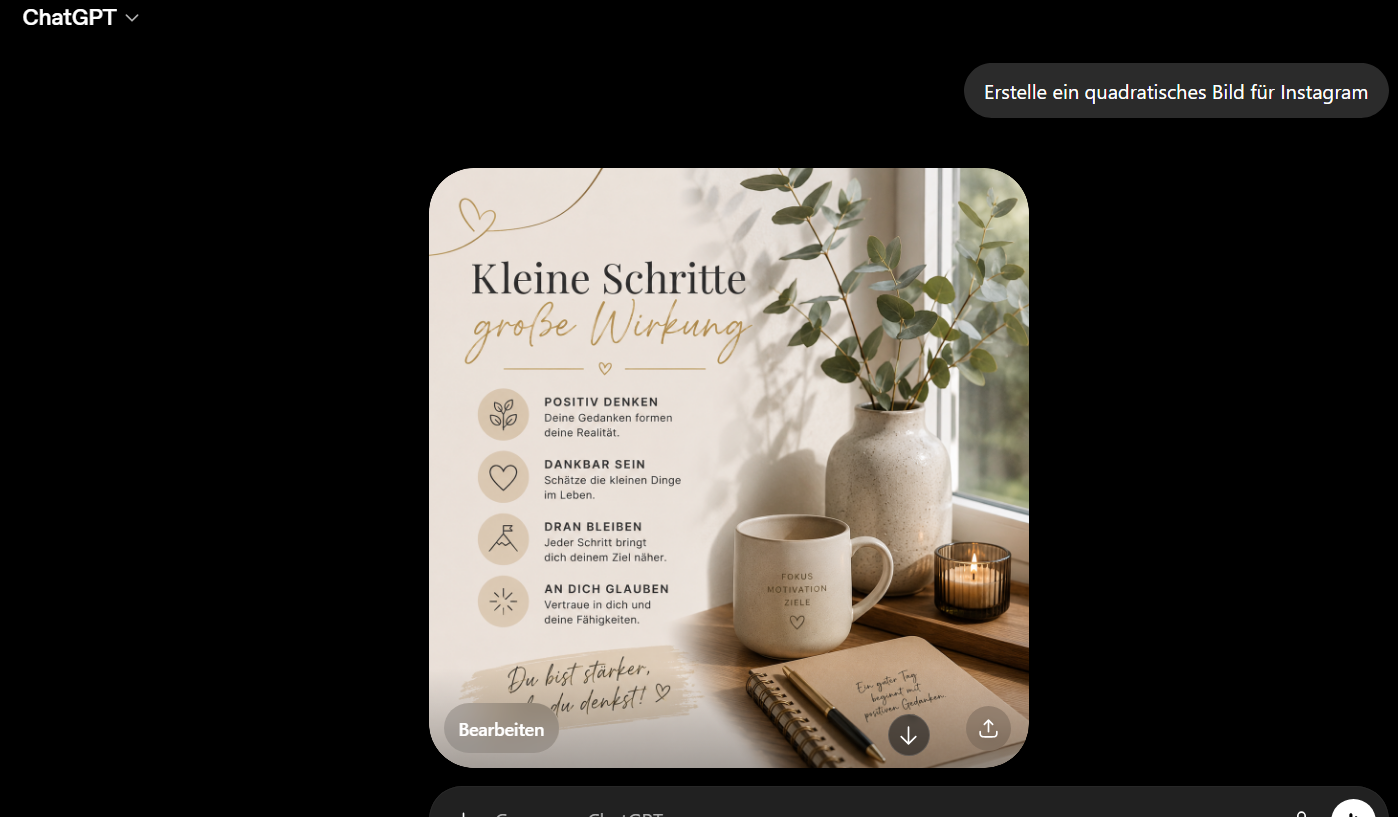 Je nach Einsatzbereich sind unterschiedliche Fotogrößen sinnvoll.
Beispiel: „Quadratisches Format für Instagram“ oder „16:9 Panorama-Aufnahme.“
Dadurch wird das Bild direkt passend generiert.
10. Fotos Schritt für Schritt verfeinern
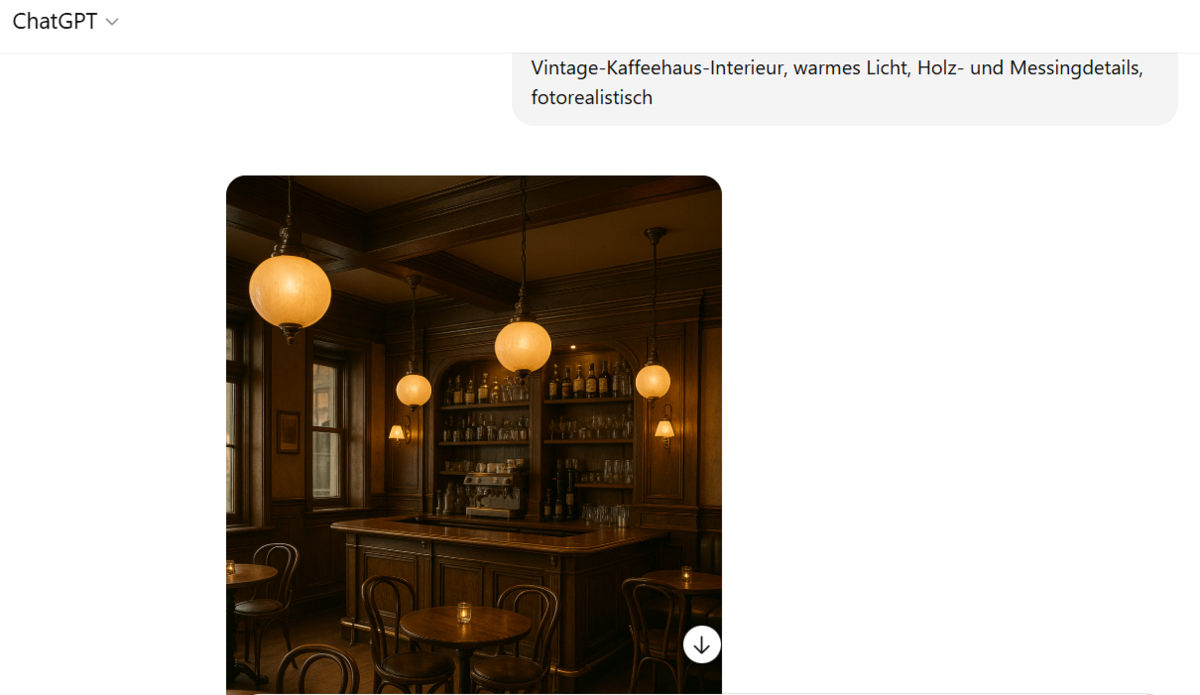 Nicht jeder Prompt muss sofort perfekt sein. Oft entstehen die besten Resultate durch mehrere kleine Anpassungen.
Beispiel: „Vintage-Café mit warmem Licht, Holz- und Messingdetails, fotorealistischer Stil.“
Anschließend können Licht, Farben oder Schärfe weiter optimiert werden.
ChatGPT Bilder bearbeiten: Inpainting und gezielte Korrekturen
 Beim ChatGPT Bilder bearbeiten kann man nicht nur neue Bilder erzeugen, sondern auch bestehende Motive gezielt verändern. Moderne KI-Funktionen ermöglichen, einzelne Bereiche eines Bildes anzupassen, ohne das komplette Bild neu zu erstellen.
Besonders wichtig ist dabei das sogenannte Inpainting. Dabei markiert man einen bestimmten Bereich im Foto und beschreibt per Texteingabe, was verändert werden soll. Die KI ersetzt oder korrigiert anschließend genau diesen Teil
Für die Feinarbeit an Hauttönen nach der KI-Generierung nutzt du am besten Hautretusche.
Ein einfaches Beispiel:
Du kannst eine Person im Hintergrund markieren und schreiben: „Entferne die Person und ergänze den Hintergrund natürlich.“ ChatGPT berechnet dann automatisch eine passende Ergänzung.
Auch kleine Korrekturen funktionieren sehr gut. So kann man Augen, Haare, Licht oder einzelne Gegenstände gezielt ändern, ohne das gesamte Foto zu beeinflussen.
Für eine saubere Freistellung ohne sichtbare Ränder eignet sich das Tool Hintergrund entfernen von Luminar Neo deutlich besser als KI-Prompts – es analysiert Kanten pixelgenau und liefert verlustfreie Ergebnisse.
Welche Programme ergänzen ChatGPT?
MyEdit
Ein einfaches Online-Tool für schnelle Anpassungen wie Zuschneiden, Farbkorrekturen oder Hintergrundwechsel.
DALL·E
Direkt in ChatGPT integriert und ideal für kreative KI-generierte Fotos per Texteingabe.
Luminar Neo
Ein professionelles KI-Bildbearbeitungsprogramm mit erweiterten Werkzeugen für Retusche, Farboptimierung und Detailbearbeitung.
Wer vorhandene Fotos statt generierter Bilder bearbeiten möchte, erhält mit dem automatischen KI-Bildeditor von Luminar Neo eine leistungsstarke Alternative – für professionelle Retusche, Farboptimierung und Detailbearbeitung mit voller Kontrolle.
Häufig gestellte Fragen (FAQ)
Kann ChatGPT Bilder generieren?
Ja. Mit detaillierten Texteingaben kann ChatGPT Bild erstellen. Diese sind realistisch oder kreativ.
Was tun, wenn das Ergebnis nicht passt?
Den Prompt präziser formulieren und unerwünschte Elemente ausschließen. Oft helfen kleine Anpassungen bereits deutlich weiter.
Wie viele Bilder kann ich mit ChatGPT erstellen?
Man kann mit Chat GPT Bilder erstellen kostenlos. Allerdings gelten dabei tägliche Limits. In vielen Fällen kann man etwa 2 bis 3 Bilder pro Tag erstellen.
Mit ChatGPT Plus erhalten die Nutzer deutlich mehr Bildgenerierungen sowie zusätzliche Funktionen. Dazu gehören schnellere Verarbeitung, bessere Bildqualität und erweiterte Werkzeuge zur Bearbeitung von Bildern.
Dürfen KI-Bilder kommerziell genutzt werden?
In vielen Fällen ja. Die jeweiligen Nutzungsbedingungen des Anbieters sollten jedoch vorher geprüft werden.
Welches Modell eignet sich am besten?
Für die Bildgenerierung eignet sich besonders die Kombination aus ChatGPT und DALL·E, da beide direkt zusammenarbeiten.