
Photoshop abgerundet leicht gemacht: 3 einfache Möglichkeiten, um jede Ecke oder jedes Bild mit abgerundete Ecken zu erstellen.
Runde Ecken wirken modern, weich und professionell. Das ist relevant für ein Social-Media-Bild, ein Produktfoto oder ein Webdesign, denn abgerundete Formen lenken den Blick und sorgen für harmonische Übergänge. In dieser Anleitung erfährst du Schritt für Schritt, wie du in Photoshop Ecken abrundest – mit verschiedenen Methoden für Fotos, Formen oder Ebenen.
Warum abgerundete Ecken in Photoshop wichtig sind
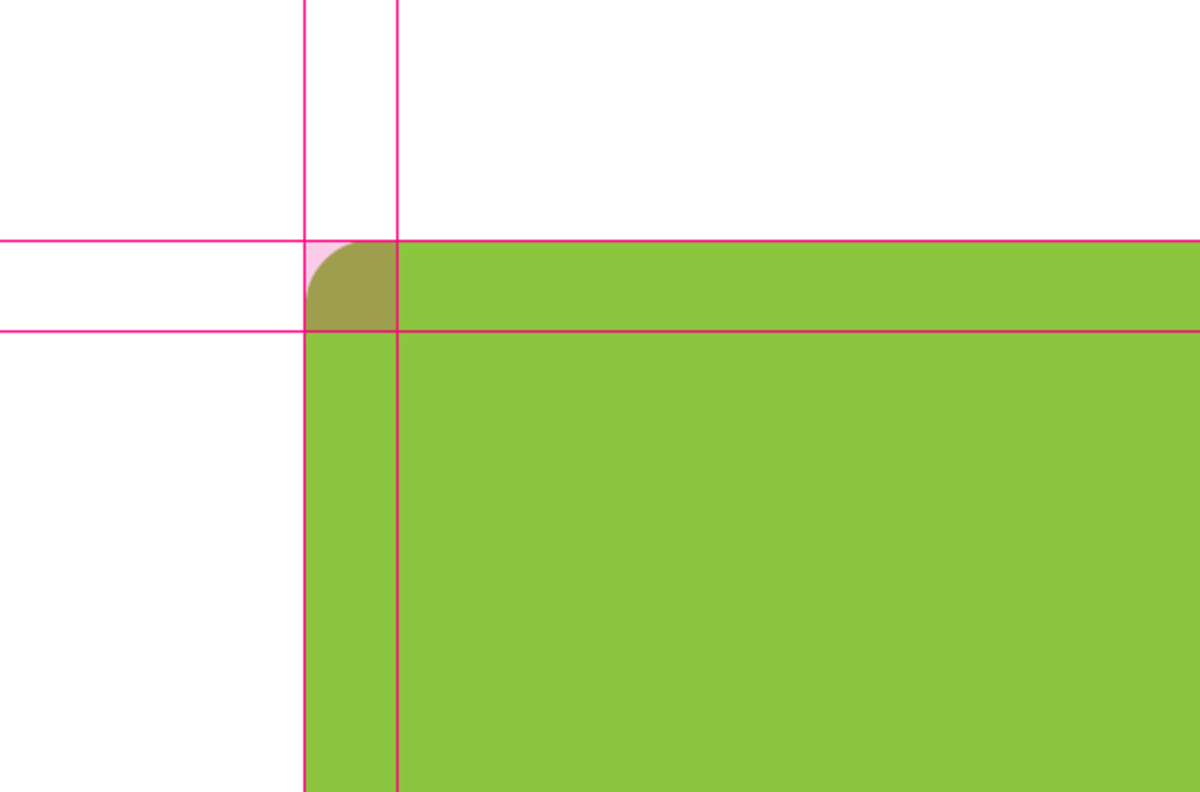 Ecken zu runden klingt nach einem kleinen Detail, doch in der Gestaltung macht es oft den entscheidenden Unterschied.
Abgerundete Ecken wirken freundlicher und natürlicher, während harte Kanten eher streng und technisch erscheinen. Deshalb setzen Designer und Fotografen sie häufig ein, um:
- Bilder harmonischer in Layouts zu integrieren,
- Profilbilder oder Produktshots eleganter wirken zu lassen,
- Webdesigns und Social-Media-Grafiken moderner zu gestalten.
Ein Beispiel: Wenn du ein quadratisches Produktfoto für einen Online-Shop oder ein Portfolio nutzt, wirken leicht abgerundete Ecken gleich viel angenehmer fürs Auge.
Wie Ecken abrunden mit Photoshop
Photoshop bietet gleich mehrere Wege, um Ecken abzurunden – je nachdem, ob du mit Formen, Fotos oder Ebenen arbeitest. Diese Methoden kannst du nutzen:
- Das Formwerkzeug: Perfekt für Logos, Buttons oder grafische Elemente.
- Auswahl und Ebenenmasken: Ideal, wenn du Fotos oder einzelne Objekte bearbeiten willst.
- Vektor- oder Schnittmasken: Für präzise Kontrolle bei Designprojekten.
Im Folgenden erfährst du, wie jede dieser Techniken im Detail funktioniert – vom einfachen Klick bis zum professionellen Feinschliff.
Methode 1: Photoshop Rechteck Ecken abrunden mit dem Formwerkzeug
Diese Methode ist die einfachste und am besten geeignet, wenn du mit geometrischen Formen arbeitest.
Schritt-für-Schritt-Anleitung
- Öffne Photoshop und erstelle ein neues Dokument.

- Wähle das Rechteck-Werkzeug (U) in der Werkzeugleiste aus.

- Ziehe ein Rechteck in der gewünschten Größe auf.

- Oben in der Optionsleiste findest du die Einstellung „Eckenradius“.

- Gib hier deinen gewünschten Wert ein – etwa 20 px für sanft abgerundete Ecken oder 100 px für einen stärkeren Effekt.

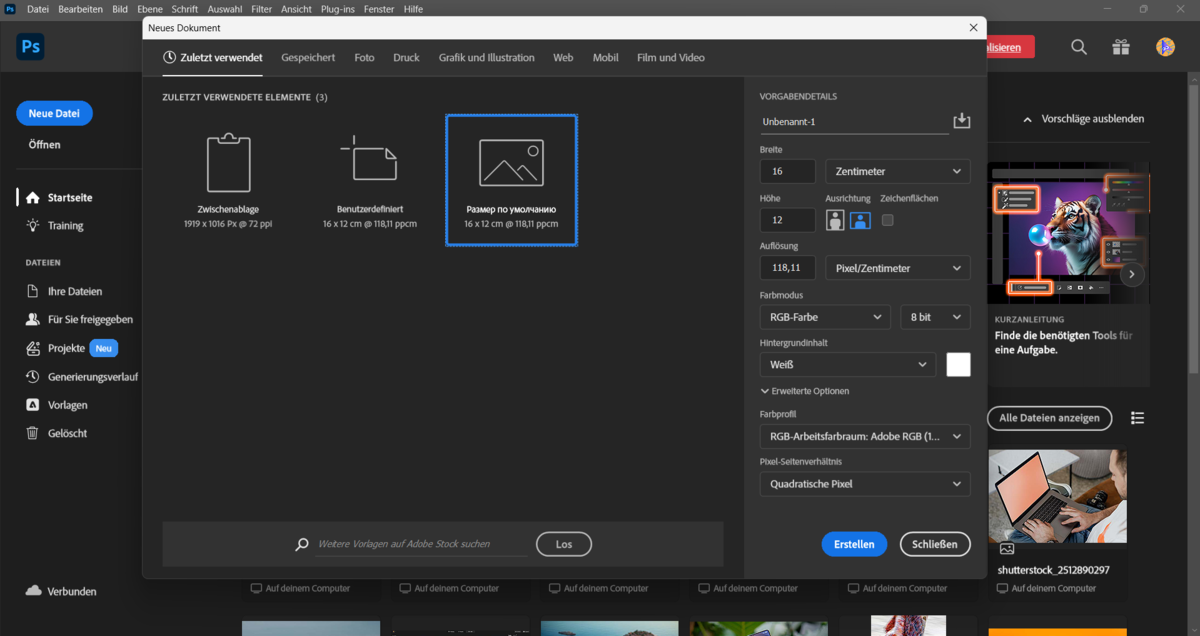
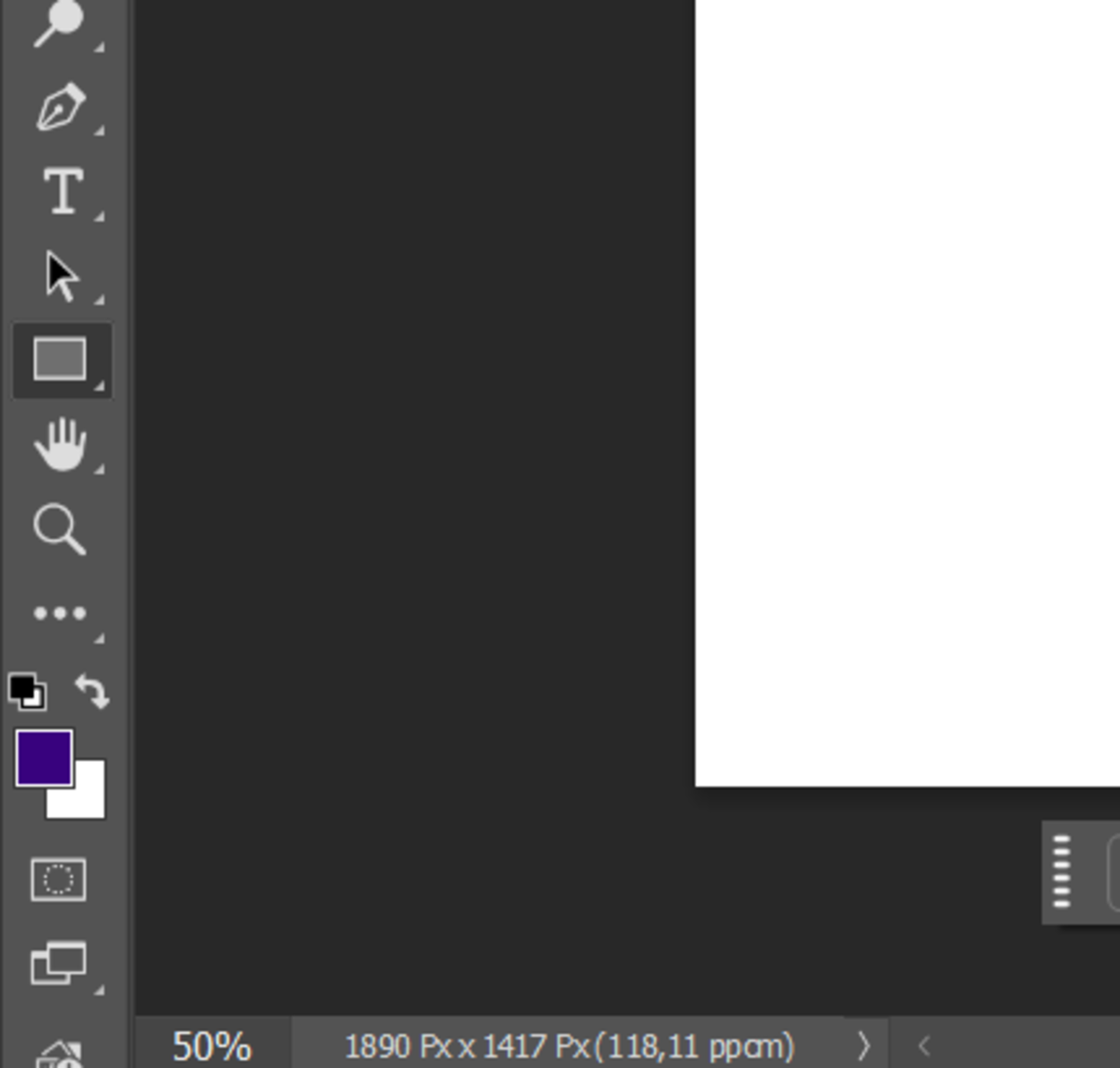
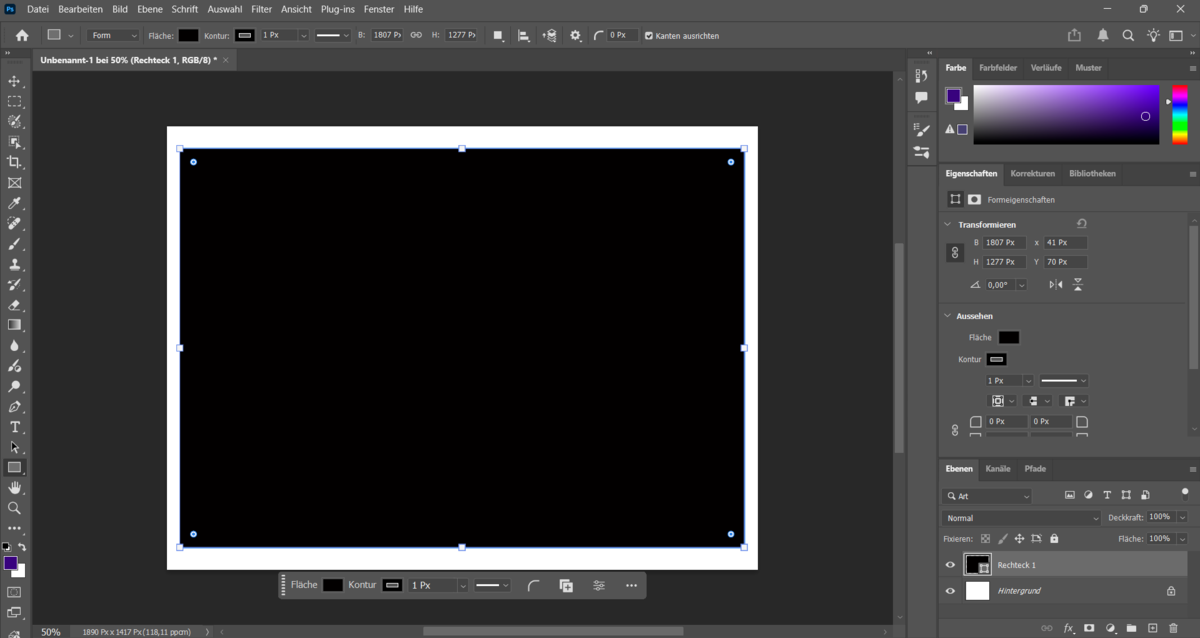
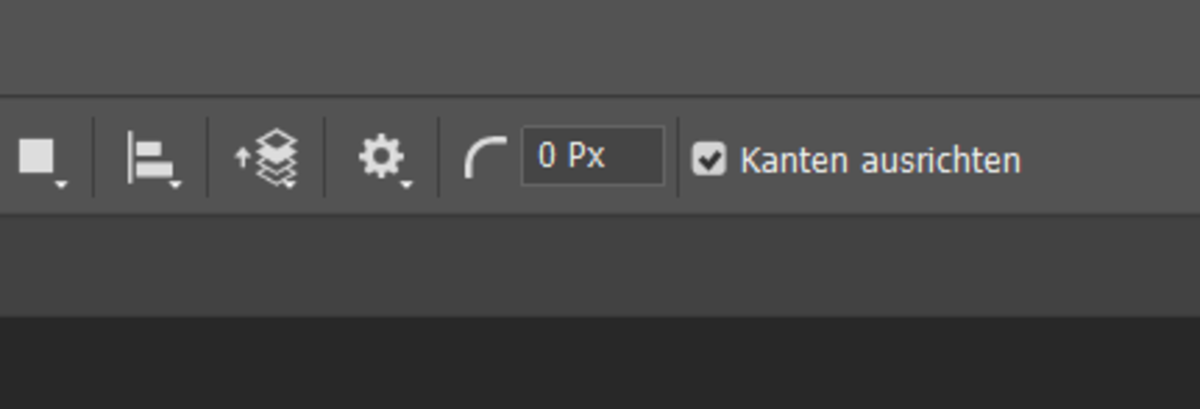
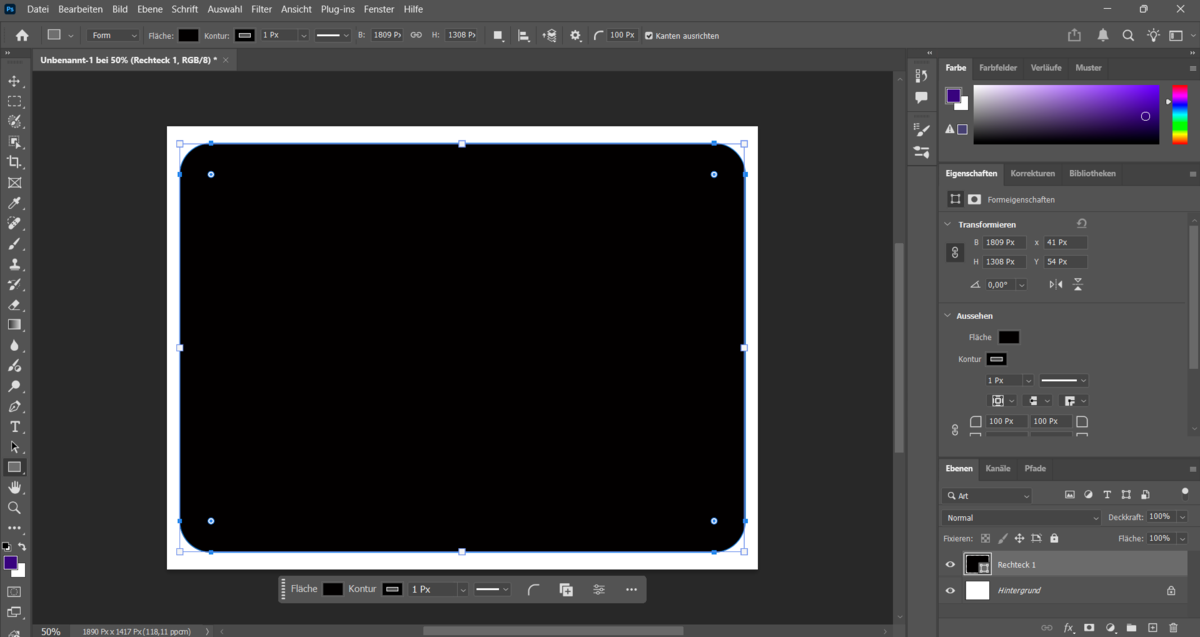
Sobald du die Werte änderst, werden die Ecken in Echtzeit abgerundet. Der Vorteil: Du kannst den Radius jederzeit nachträglich anpassen, solange das Objekt als Formebene erhalten bleibt.
Wenn du möchtest, dass alle Ecken unterschiedliche Radien haben (zum Beispiel für asymmetrische Designs), kannst du in der Optionsleiste das Kettensymbol deaktivieren und für jede Ecke einen eigenen Wert eingeben.
Tipp: Wenn du dein Design später in einer anderen Größe benötigst, achte darauf, die Bildgröße zu ändern, bevor du die Form rasterst – so bleiben die Ecken sauber und proportional.
Methode 2: Photoshop Bild Ecken abrunden mit Auswahl und Ebenenmaske
Diese Methode ist perfekt, wenn du ein Foto oder eine Bildebene abrunden möchtest, statt eine geometrische Form.
Schritt-für-Schritt-Anleitung
- Öffne dein Foto in Photoshop.

- Wähle das Auswahlrechteck-Werkzeug (M).
- Klicke im Menü „Auswahl > Auswahl verändern > Abrunden“.

- Gib den gewünschten Radius ein, z. B. 50 px.
- Erstelle nun eine Ebenenmaske über das Maskensymbol im Ebenenbedienfeld.
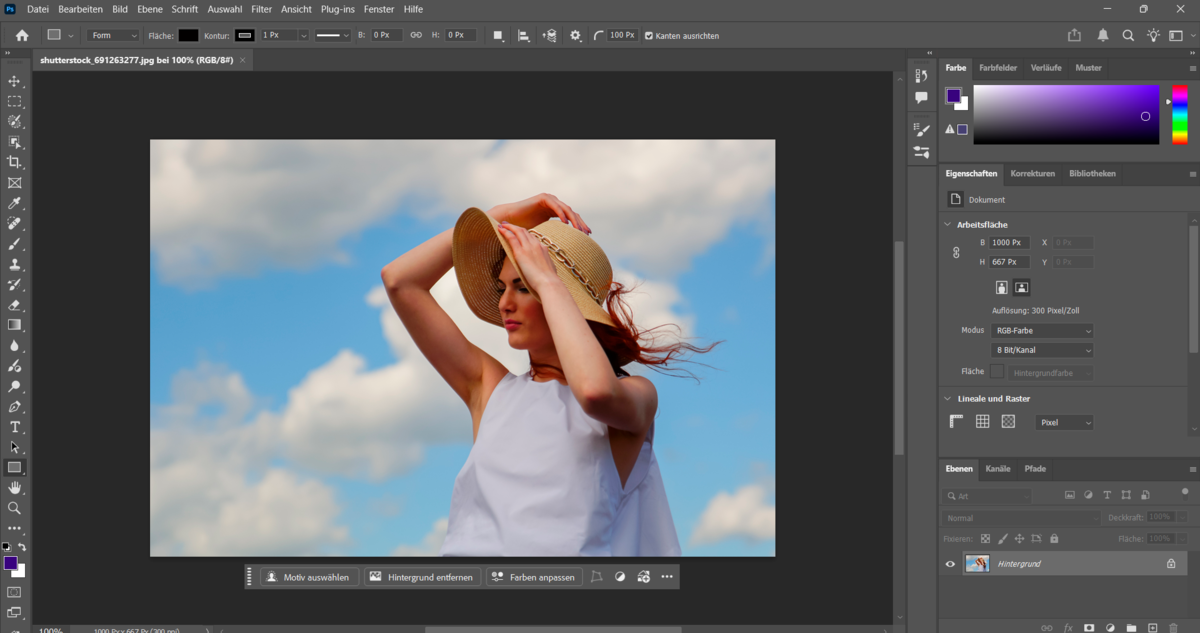
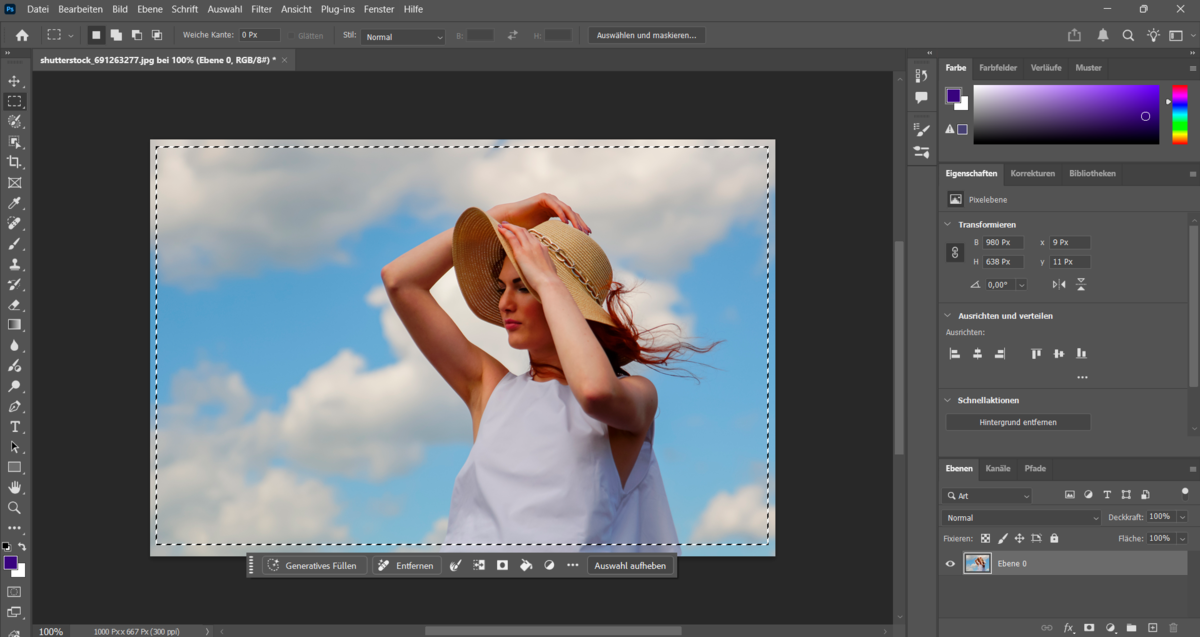
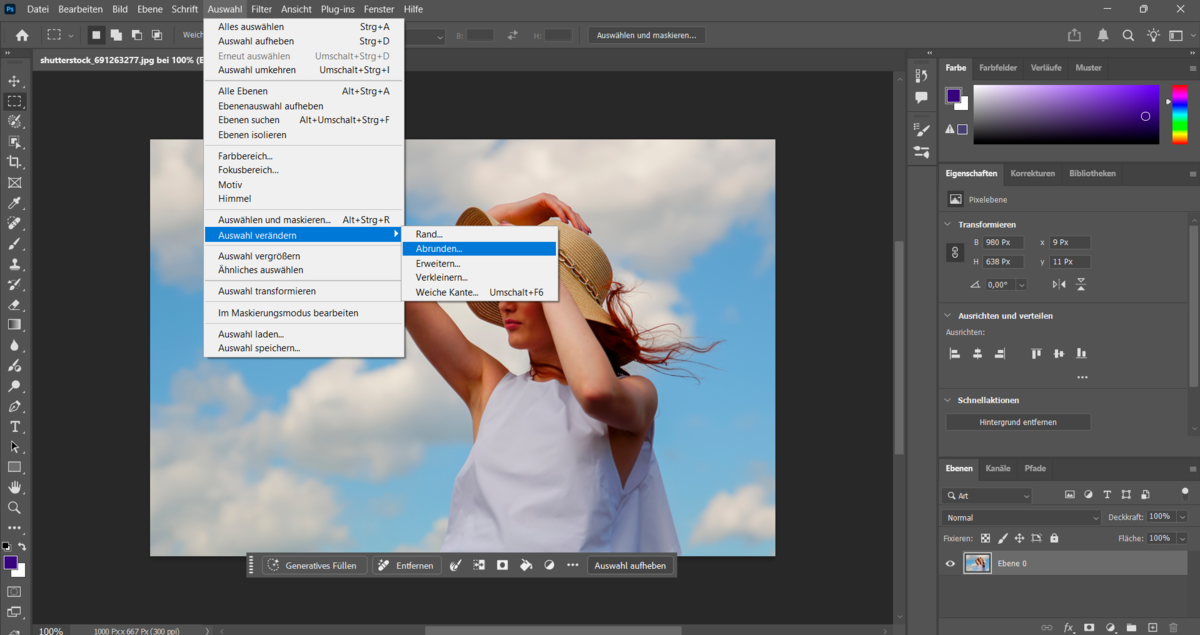
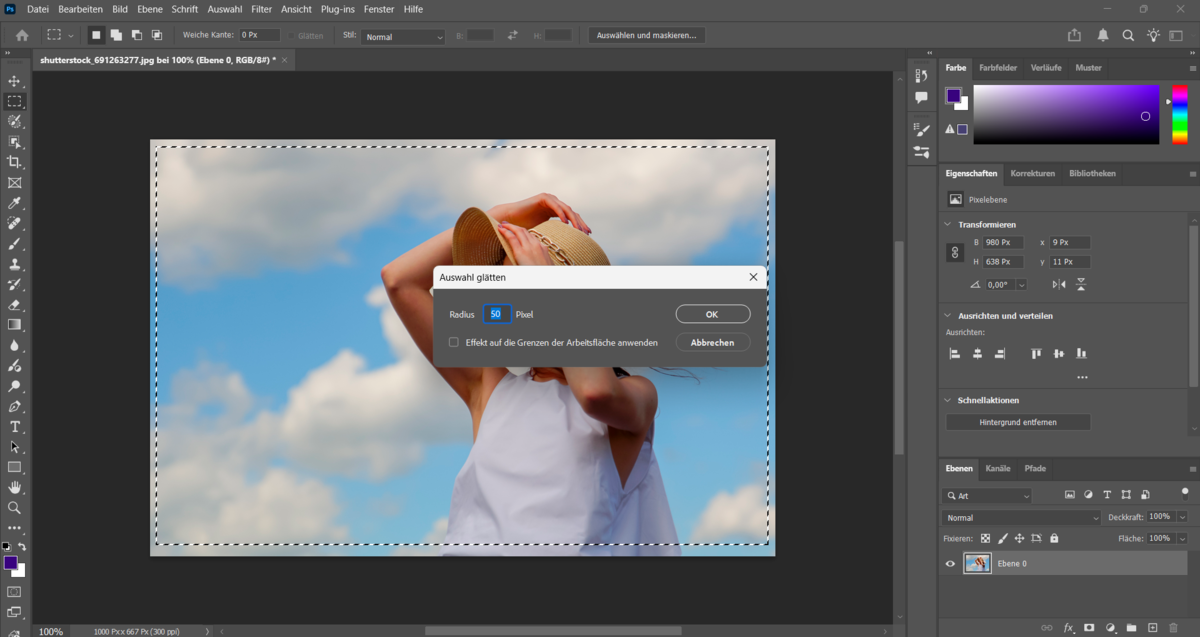
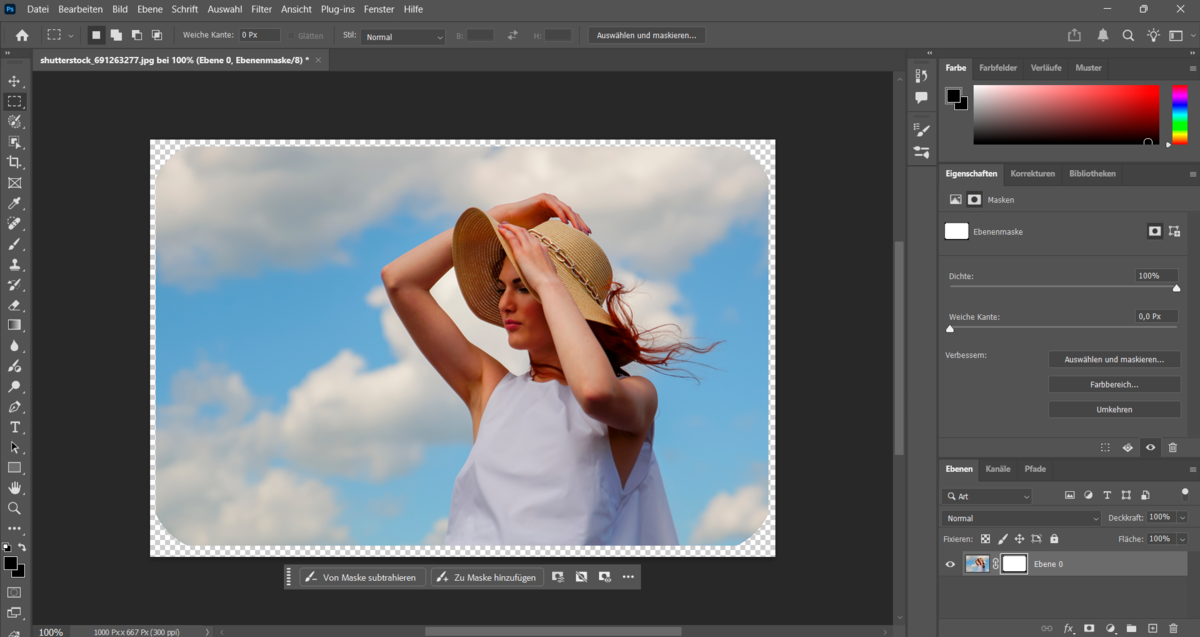
Photoshop rundet die Ecken automatisch ab – der maskierte Bereich wird transparent. Du kannst die Maske später jederzeit anpassen oder entfernen, ohne das Originalbild zu verändern.
Wenn du die abgerundeten Ecken transparent exportieren möchtest, speichere dein Bild als PNG. So bleibt der transparente Hintergrund erhalten.
Gerade bei Produktfotos oder Porträts, die du freistellen möchtest, funktioniert diese Methode wunderbar. Sie ähnelt auch dem Workflow, den du beim Photoshop Freistellen nutzt – nur mit Fokus auf saubere Rundungen statt Konturen.
Methode 3: Ecken abrunden in Photoshop mit Vektor- oder Schnittmasken
Diese Variante ist besonders flexibel und professionell – sie eignet sich hervorragend für Web- oder Printdesigns, bei denen du viele Ebenen kombinierst.
Vorgehensweise
- Lege zunächst eine Formebene mit abgerundeten Ecken an (wie in Methode 1).
- Platziere das gewünschte Foto über dieser Form.
- Klicke im Ebenenbedienfeld mit der rechten Maustaste auf das Foto und wähle „Schnittmaske erstellen“.
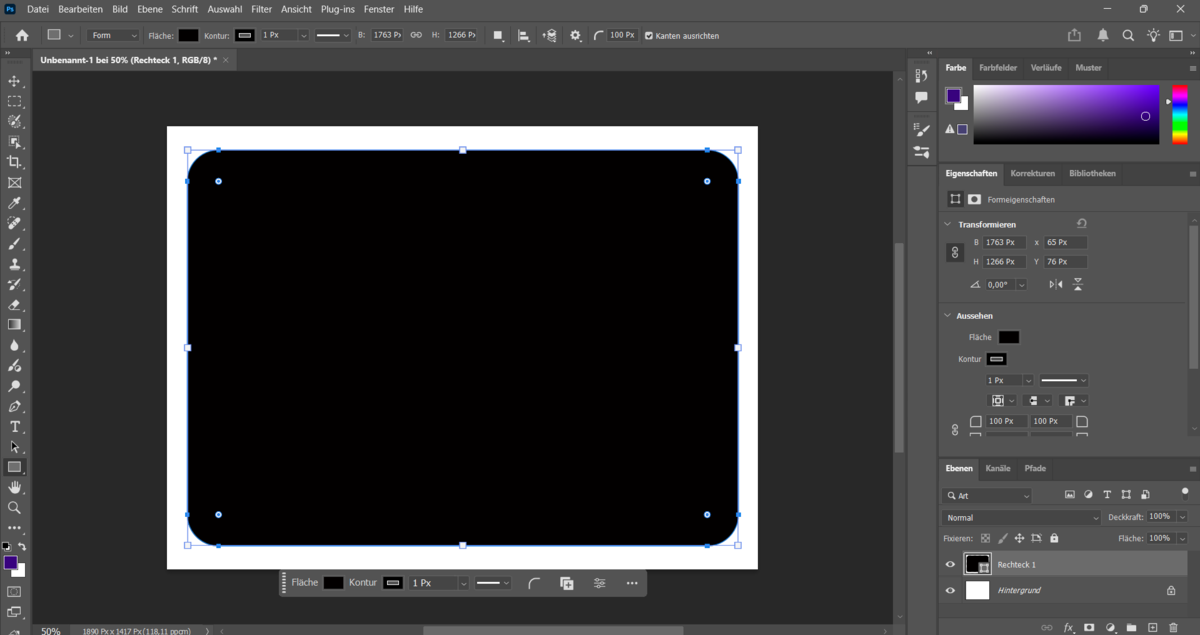
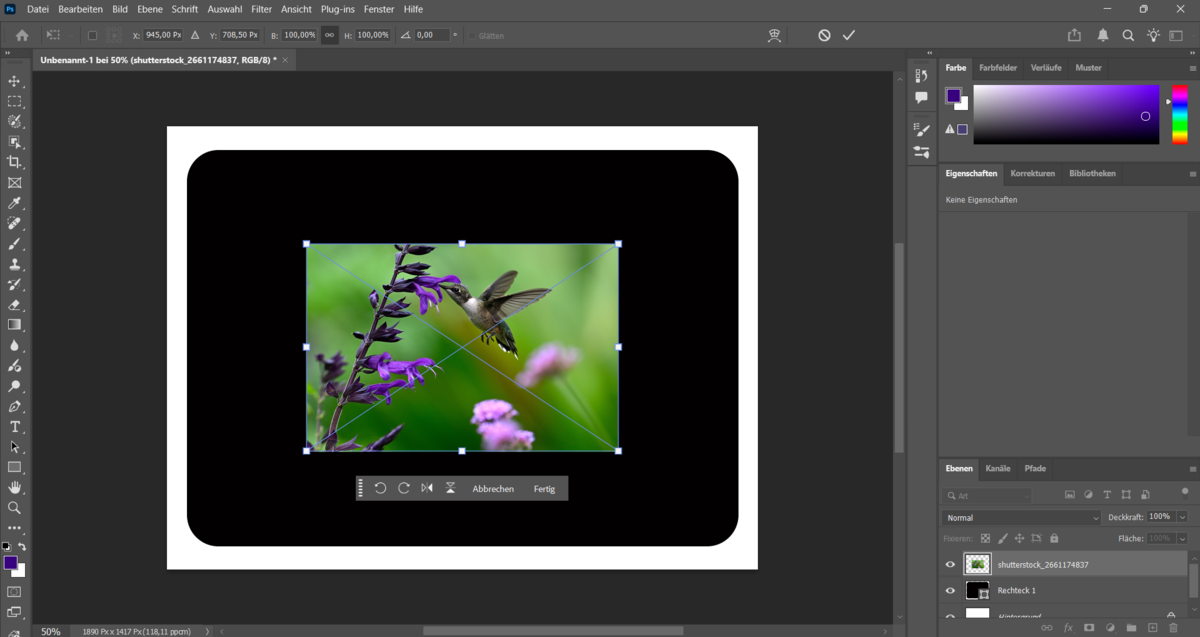
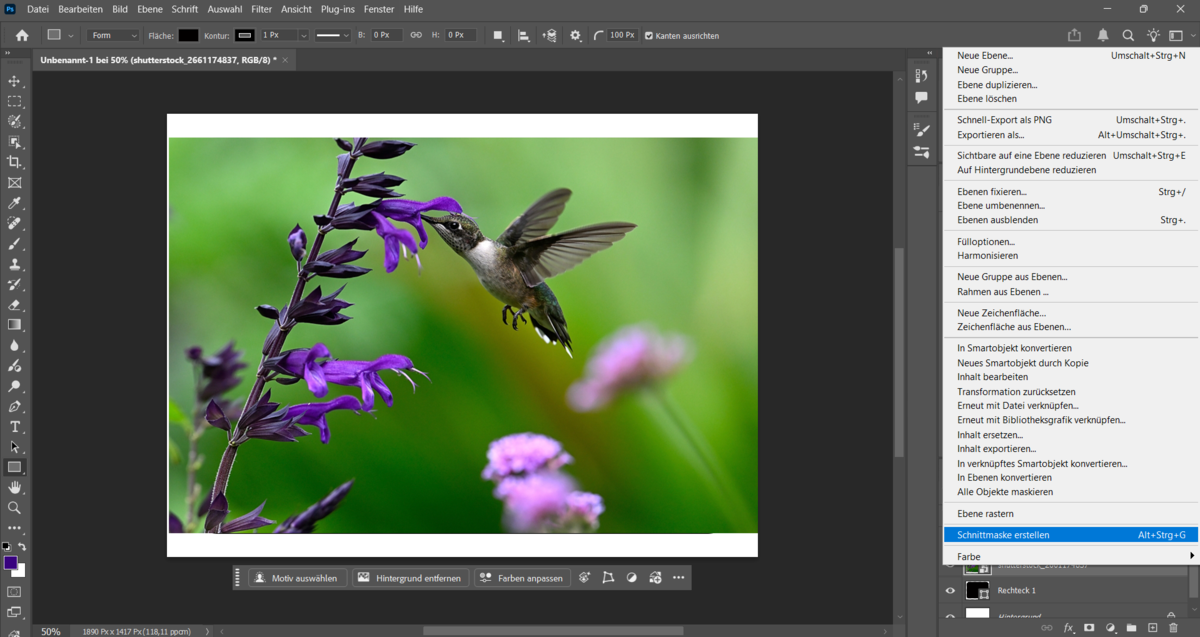
Das Bild passt sich automatisch der darunterliegenden Form an – inklusive der abgerundeten Ecken.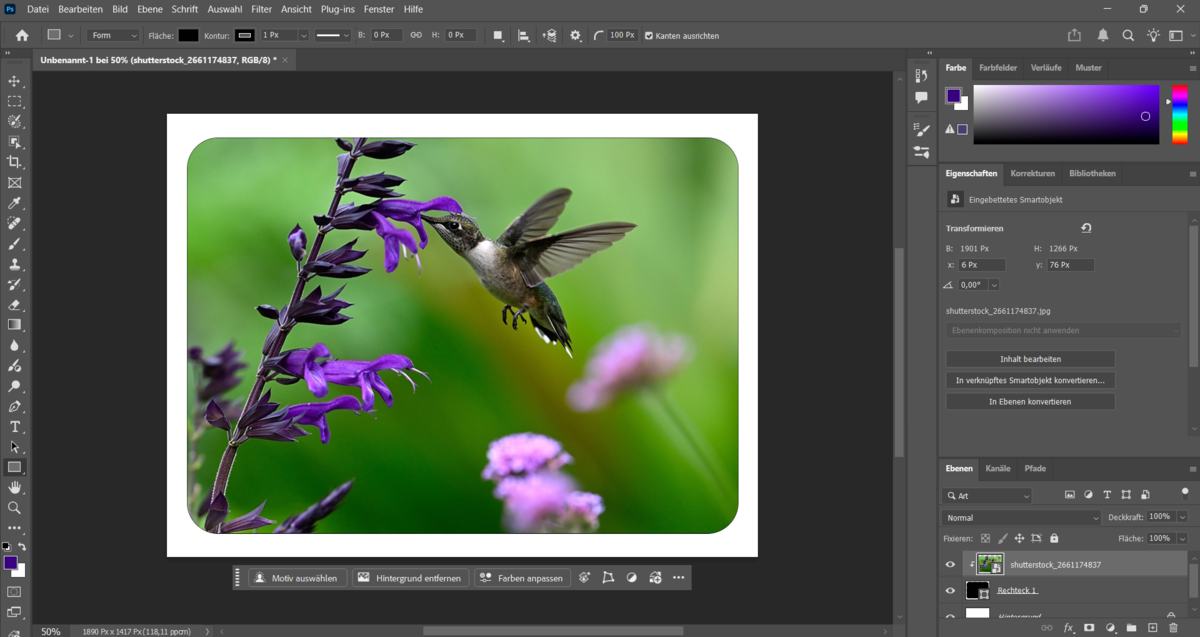
Du kannst den Radius später anpassen, indem du einfach das Formwerkzeug aktivierst und die Werte änderst.
Diese Methode hat zwei große Vorteile:
- Sie bleibt nicht-destruktiv, du kannst sie jederzeit verändern.
- Sie erlaubt dir, mehrere Fotos oder Layouts mit einheitlichem Stil zu gestalten – ideal für Collagen, Galerien oder Social-Media-Templates.
Wenn du mit Lichtstimmung und Farbton arbeitest, hilft dir zudem der richtige Weißabgleich dabei, die Gesamtwirkung deines Designs stimmig zu halten.
Tipps & Tricks für perfekte abgerundete Ecken in Photoshop
 Runde Ecken sehen nur dann professionell aus, wenn sie gleichmäßig, sauber maskiert und im richtigen Verhältnis zur Bildgröße gewählt werden. Hier ein paar wichtige Hinweise, die dir in der Praxis helfen:
- Den Radius immer an die Bildgröße anpassen
Ein 20-Pixel-Radius sieht auf einem 400-Pixel-Bild anders aus als auf einem 4000-Pixel-Bild. Faustregel: Rundungen sollten etwa 3 bis 8 Prozent der Bildkantenlänge betragen.
- Mit Ebenenmasken arbeiten statt destruktiv zu schneiden
Eine Maske lässt sich jederzeit korrigieren, ohne das Originalbild zu beschädigen.
- Vorsicht bei farbigen Hintergründen
Wenn ein Foto einen hellen Hintergrund hat, können Rundungen sichtbar fransig wirken. Zoome heran und kontrolliere die Kanten.
- Transparente Ecken richtig exportieren
Speichere Bilder mit rundem Rand immer als PNG – besonders, wenn das Ergebnis für Webdesign oder Social Media gedacht ist.
- Ein einheitliches Design schaffen
Runde Ecken wirken hochwertiger, wenn sie konsequent im gesamten Layout verwendet werden.
Wenn du mit verschiedenen Motiven arbeitest, ist es außerdem hilfreich, vorab eine harmonische Bildkomposition festzulegen. Das sorgt dafür, dass nicht nur die Rundungen, sondern das gesamte Layout stimmiger wirkt.
Wie man abgerundete Ecken erstellt mit Luminar
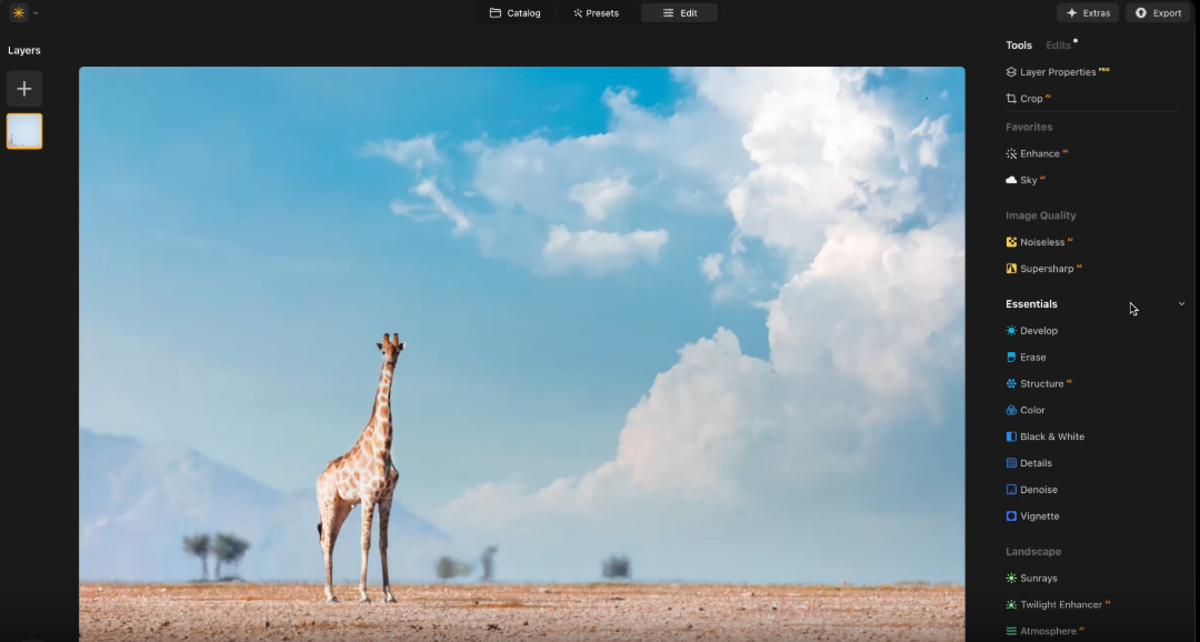 Photoshop bietet viel Kontrolle – aber manchmal suchst du eine schnellere, intuitivere Alternative. Genau hier überzeugt Luminar Neo als modernes Bildbearbeitungsprogramm mit KI-Unterstützung.
In Luminar kannst du:
- Masken automatisch erzeugen lassen
- Rundungen mit simplen Auswahlwerkzeugen erstellen
- Hintergründe über KI präzise trennen
- Vignetten und weiche Kanten ohne komplizierte Ebenentechnik erzeugen
Besonders praktisch: Du kannst Motive mit nur einem Klick freistellen, wenn du etwa später einen runden Sticker, Avatar oder Social-Media-Post erstellen willst. Kombiniert mit Werkzeugen wie Struktur, Farbe, Licht und Kontrast bekommst du extrem schnell einen sauberen, modernen Look.
Und: Wenn du dein Foto später Bild spiegeln möchtest oder das Format anpassen willst, bleibt dein Workflow komplett zerstörungsfrei.
Luminar eignet sich besonders, wenn du:
- runde Produktbilder erstellen möchtest
- Collagen für Instagram & Co. vorbereitest
- Porträts mit weichen Kanten gestalten willst
- Masken ohne Photoshop-Komplexität einsetzen möchtest
Fazit: Die beste Methode für dein Projekt
Runde Ecken sind ein kleines Detail – aber eines, das eine enorme Wirkung hat. In Photoshop hast du mehrere Wege, sie umzusetzen:
- Formwerkzeug für grafische Elemente
- Ebenenmasken für Fotos
- Schnittmasken für professionelle Layouts
Welche Methode du wählst, hängt vom Projekt ab:
Für flexible Designs eignet sich die Form- oder Vektormaske. Für Fotos, Collagen und Porträts ist die Ebenenmaske die natürlichste Wahl.
Wenn du jedoch eine moderne, KI-gestützte Alternative suchst, bietet Luminar einen schnellen Workflow, besonders für Social Media, Porträts, runde Sticker oder kreative Projekte.
FAQ – Häufige Fragen zum Ecken Abrunden in Photoshop
Kann man in Photoshop alle Ecken unterschiedlich abrunden?
Ja! Wenn du mit einer Form arbeitest, kannst du das Kettensymbol in der Optionsleiste deaktivieren. Danach lässt sich jede Ecke einzeln einstellen.
Wie speichert man Bilder mit transparenten abgerundeten Ecken?
Nutze das PNG-Format. JPEG unterstützt keine Transparenz, PNG dagegen schon. Voraussetzung ist, dass du mit einer Ebenenmaske gearbeitet hast.
Funktioniert das auch bei Vektoren?
Ja, Vektorformen in Photoshop lassen sich perfekt abrunden. Die Rundung bleibt sogar skalierbar, ohne an Qualität zu verlieren. Gerade bei Logos oder Social-Media-Rahmen ist das ideal.